Разработка объектов прикладного решения "Мастер-класс на "1С: Предприятие 8.2"
Рисунок 29. Конструктор движений
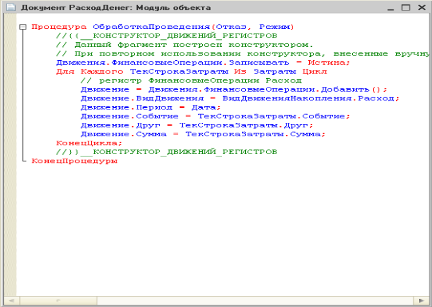
Рисунок 30. Модуль проведения документа Расход денег
Можно заметить, что отличие от документа ПоступлениеДенег - по сути всего в одной строке, которая задает вид движений. В нашем случае в регистр будут добавляться движения расхода.
Запускаем пользовательский режим и загружаем обработкой данные по расходам денег из файла «07-РасходДенег.xml». Переходим на закладку Финансы и открываем список документов Расход денег.
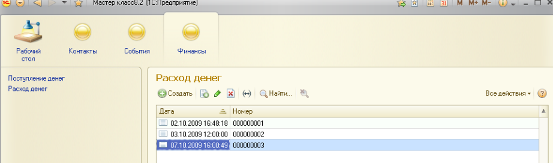
Рисунок 31. Список документов Расход денег
Проведем эти три документа и проконтролируем, что записи о фактах затрат денежных средств отразились в регистре накопления Финансовые операции.
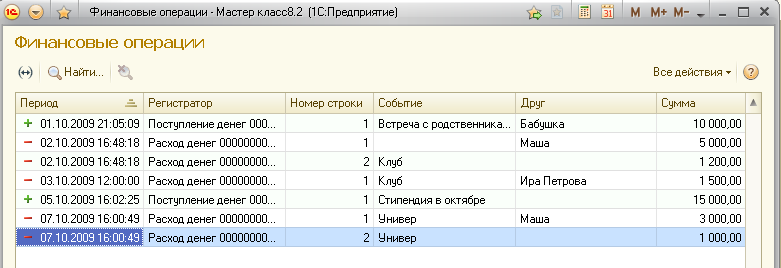
Рисунок 32. Записи регистра накопления
Нетрудно догадаться, что «расходные» записи отражаются в списке регистра значком «-». Кроме этого, видно, что несколько строк одного документа попадают в регистр в виде отдельных записей - обратите внимание на реквизит Номер строки.
На этом учетную (регистрирующую) часть нашей программы можно считать завершенной. Мы уже сейчас можем заполнять список своих друзей знакомых, регистрировать поступление денег и их траты.
Но «просто считать» мало - хотелось бы получать из системы информацию в удобной для восприятия виде. Для этого предусмотрен механизм отчетов.
2.3 Отчеты
Следующим шагом в разработке нашей конфигурации будет создание отчетов, в удобном виде отображающих информацию о нашей деятельности. Отчеты мы создадим тоже «без программирования», используя исключительно средства визуального конструирования.
Отчеты находятся в ветке дерева объектов конфигурации, которая так и называется - Отчеты. Добавим новый отчет. Для начала это будет отчет Затраты.
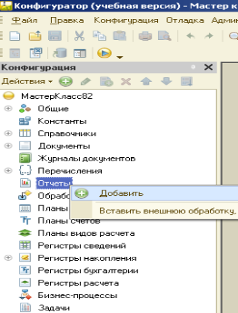
Рисунок 33. Создание нового отчета
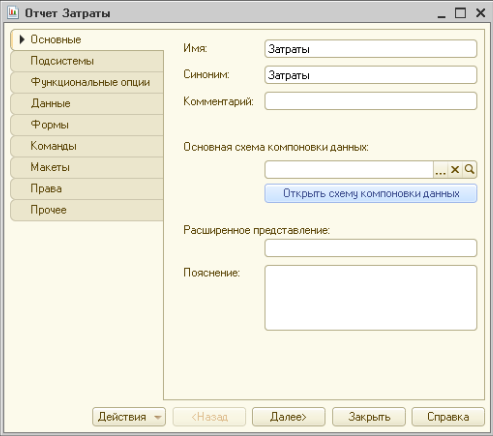
Рисунок 34. Отчет Затраты
Так как это новый отчет и он, естественно, еще не содержит никакой схемы компоновки, система откроет конструктор макета этого отчета, где предложит создать макет, содержащий схему компоновки. Согласимся и нажмем на кнопку Готово.
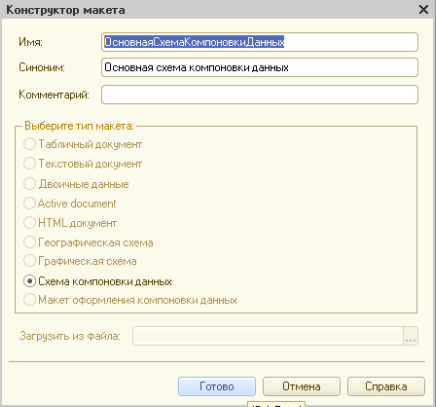
Рисунок 35. Конструктор макета
После этого система откроет конструктор схемы компоновки данных. Пока схема компоновки пустая.
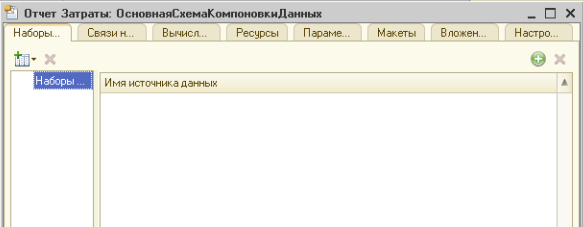
Рисунок 36. Пустая схема компоновки данных
Нам предстоит описать набор данных, из которого отчет будет получать данные, описать структуру отчета.
Добавим набор данных - запрос. То есть данные для этого отчета мы будем получать запросом из базы данных 1С Предприятия.
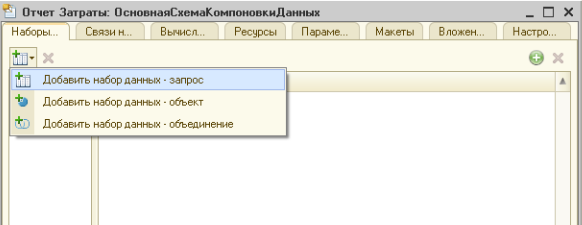
Рисунок 37.Создание нового запроса
Можно ввести текст запроса вручную, а можно использовать конструкта. Мы выберем второй способ и нажмем на кнопку Конструктор
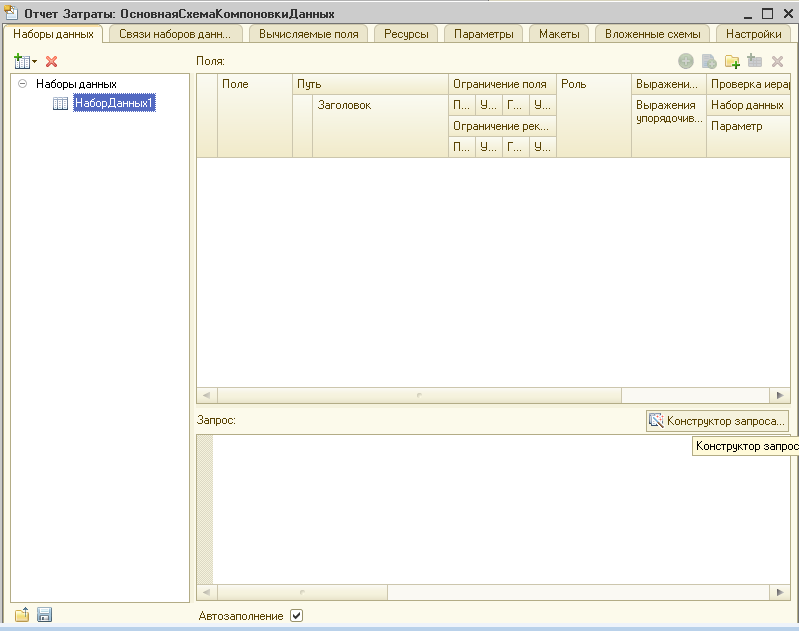
Рисунок 38. Вызов конструктора запроса
В открывшемся окне конструктора запроса слева перечислены таблицы, изкоторых мы можем получать данные. Раскроем ветку Регистры Накопления и двойным щелчком мыши выберем из нее таблицу Финансовые Операции. Остатки И Обороты.
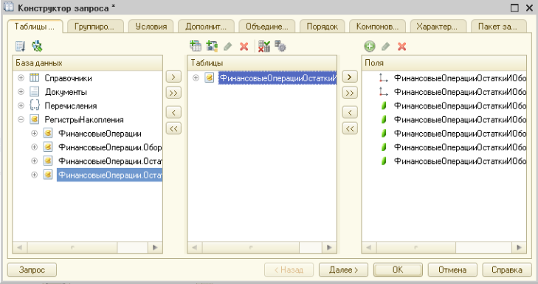
Рисунок 39. Выбор таблицы Финансовые Операции. Остатки И Обороты
В среднем списке выберем эту таблицу и нажмем на кнопку Добавить все поля. Все поля этой таблицы будут выбраны в качестве полей запроса.
На этом создание нашего запроса завершено - нажмем кнопку ОК. Система создаст текст запроса и автоматически заполнит поля системы компоновки данных.
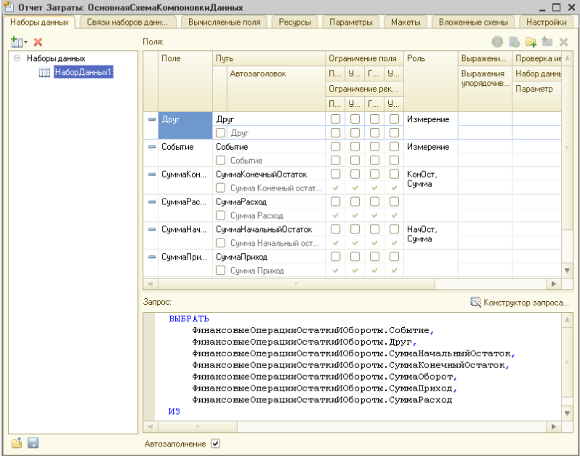
Рисунок 39. Поля схемы компоновки
Перейдем на закладку Ресурсы. Здесь двойным щелчком выберем следующие поля:
СуммаКонечныйОстаток
СуммаНачальныйОстаток
СуммаОборот
СуммаПриход
СуммаРасход
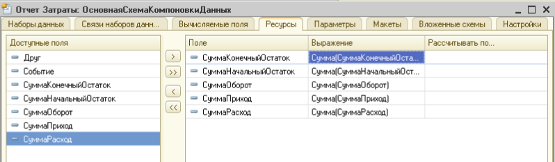
Рисунок 40. Ресурсы схемы компоновки
Перейдем на закладку Настройки. Здесь для того, чтобы создать структуру нашего отчета, мы тоже воспользуемся конструктором. Для этого нажмем на кнопку Конструктор настроек...
Конструктор настроек позволяет быстро создать несколько простых вариантов настройки отчета. Для наших целей хорошо подойдет список, поэтому ничего не меняем и просто нажимаем кнопку Далее >.
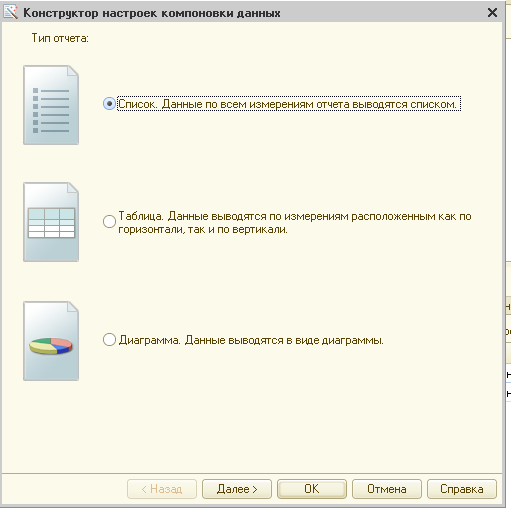
Рисунок 41. Выберем отчет в виде списка
На следующем шаге выберем поля, которые будут отображаться в нашем отчете. Двойным щелчком в списке Доступные поля выберем следую-
поля:
Друг
Событие
СуммаОборот
СуммаПриход
СуммаРасход
Нажмем Далее >.
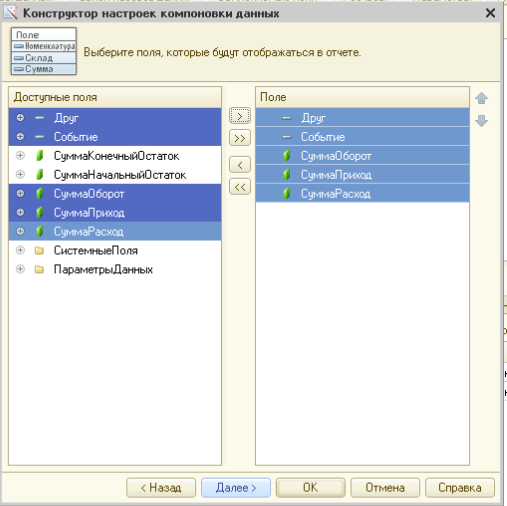
Рисунок 42. Выберем поля для отображения в отчете
Теперь нам нужно выбрать поля, по которым данные в отчете будут сгруппированы. Нам интересно, чтобы можно было видеть движения по каждому знакомому в отдельности и еще - по каждому событию, связанному с этим знакомым. Поэтому двойным щелчком из доступных полей выбираем оба - Друг и Событие. После чего можно нажать ОК, т.к. конструирование вида отчета мы закончили.
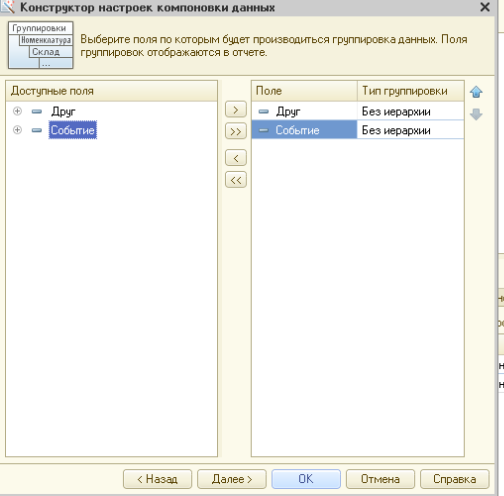
Рисунок 43. Поля группировки в отчете
Система покажет структуру отчета
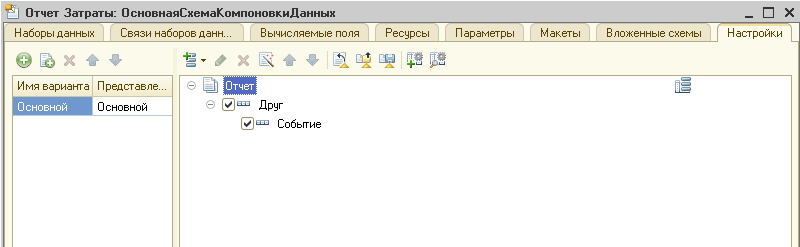
Рисунок 43. Готовая структура отчета
Практически закончили. Дадим возможность пользователю отчета произвольно задавать период выборки данных - это будет полезно, когда в регистре накопится много записей за довольно ощутимый период. Сделать это просто - ниже структуры отчета нам доступны два параметра: Начало периода и Конец периода.
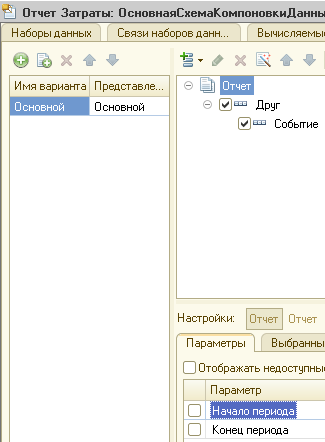
Рисунок 44. Параметры отчета
Достаточно выделить мышью каждый из параметров и выбрать вариант Свойства элемента пользовательских настроек.
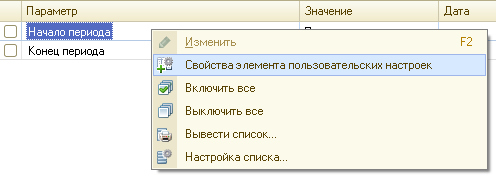
Рисунок 45. Свойства элемента пользовательских настроек
В открывшемся окне достаточно включить флажок Включать в пользовательские настройки и нажать ОК.
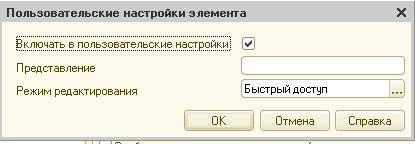
Рисунок 46. Включать в пользовательские настройки
Выполнив эту операцию для обоих параметров (Начало периода и Конец периода), продолжаем настройку нашего отчета. Для этого мы закрываем окно настройки схемы компоновки данных и возвращаемся в окно параметров отчета Затраты. Переключаемся на закладку Подсистемы и привязываем наш отчет к подсистеме Финансы.
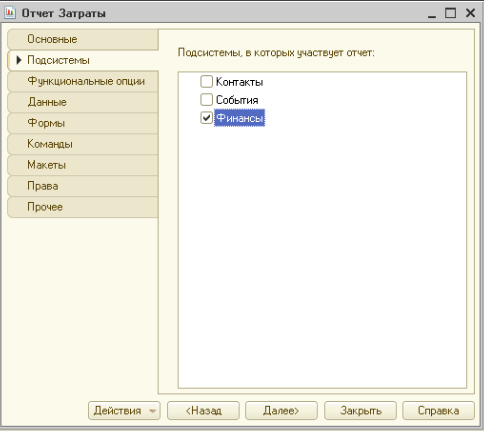
Рисунок 47. Подсистема Финансы
Запустим систему в режиме 1С Предприятие и посмотрим, как выглядит наш отчет. Искать наш отчет следует на закладке Финансы - обратите внимание, как система самостоятельно отделила его в отдельную область на экране.
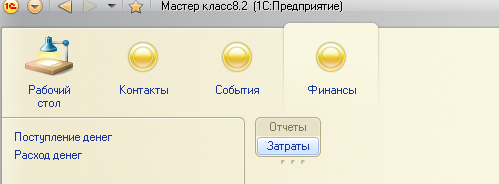
Рисунок 48. Открытие отчета затраты
Открыв окно отчета, сформируем его, нажав на кнопку Сформировать.
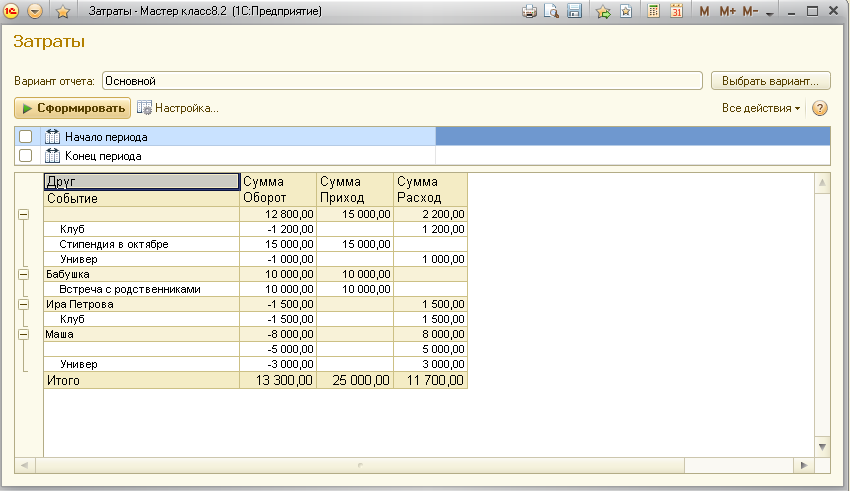
Рисунок 49. Отчет Затраты
Убедившись, что отчет работает и показывает нам динамику поступления и расходования денежных средств в разрезах тех измерений, которые мы задали в свое время в регистре, возвращаемся в конфигуратор. Создадим еще один простенький отчет, способный быстро отобразить нам текущий остаток доступных денежных средств. Называем его СколькоДенег и относим сразу к подсистеме Финансы. Аналогично отчету Затраты создаем схему компоновки данных (на закладке Основные). В качестве источника данных снова выбираем Запрос.
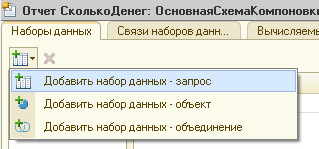
Рисунок 50. Запрос для отчета СколькоДенег
В открывшемся окне снова воспользуемся Конструктором запросов. Но для этого отчета выберем другую таблицу - ФинансовыеОперацииОстатки.
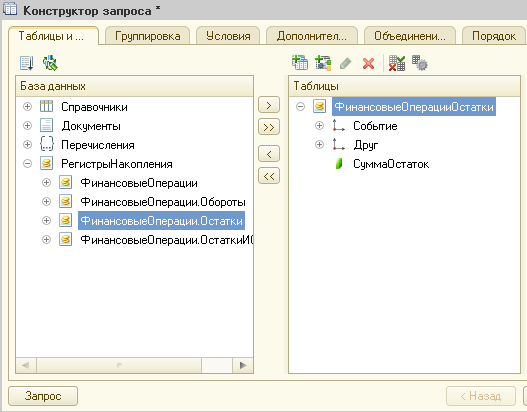
Рисунок 51. Источник данных для отчета СколькоДенег
В средней части раскрываем узел и выбираем только одно поле - СуммаОстаток.
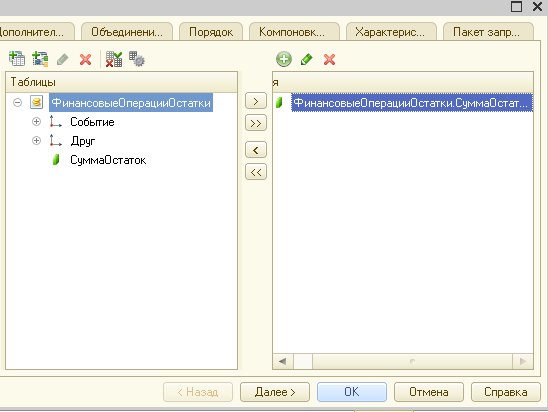
Рисунок 52. Поле СуммаОстаток
Закрываем конструктор запросов кнопкой ОК. После чего попадаем в окно схемы компоновки данных, закладка Наборы данных. Тут нас все устраивает. Переходим на закладку Ресурсы, где единственный наш ресурс СуммаОстаток, и выбираем.

Рисунок 53. Ресурс СуммаОстаток
Переходим на закладку Настройки. Вновь воспользуемся Конструктором настроек. Снова нас устроит предлагаемый по умолчанию тип Список.
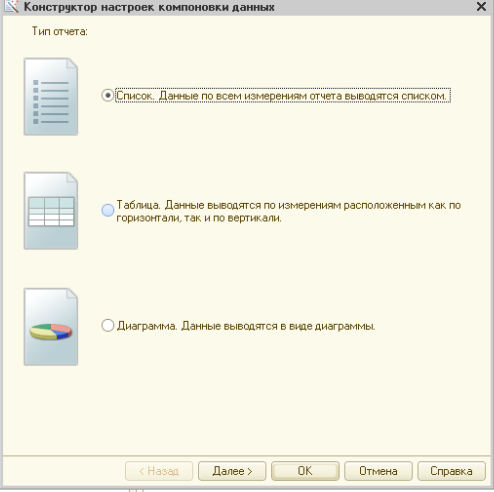
Рисунок 54. Конструктор настроек
На следующей закладке из Параметров данных выберем стандартное поле Период (чтобы иметь возможность видеть дату, на которую будет стро¬иться отчет) и поле СуммаОстаток.
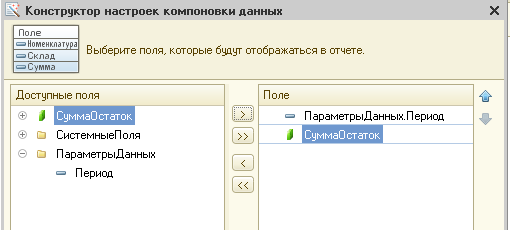
Рисунок 55. Поля отчета
Выбрав поля, можно сразу нажать ОК, т.к. большего нам от этого отчета не потребуется. Далее для параметра Период, как и в отчете Затраты, включаем его в пользовательские настройки.
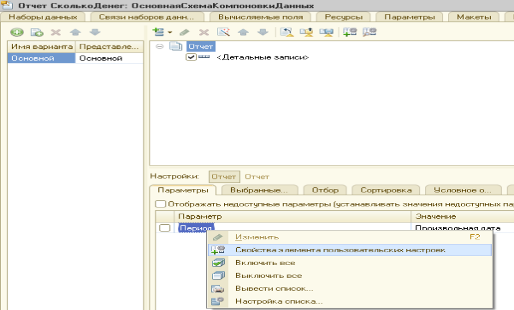
Рисунок 56. Включаем пользовательские настройки
Значение параметра Период устанавливаем в Начало этого дня, чтобы отчет всегда автоматически был готов показать информацию на текущий день.
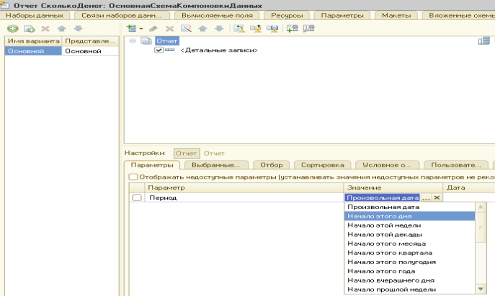
Рисунок 57. Начало этого дня для Периода
В итоге настройки нашего отчета будут выглядеть вот так.
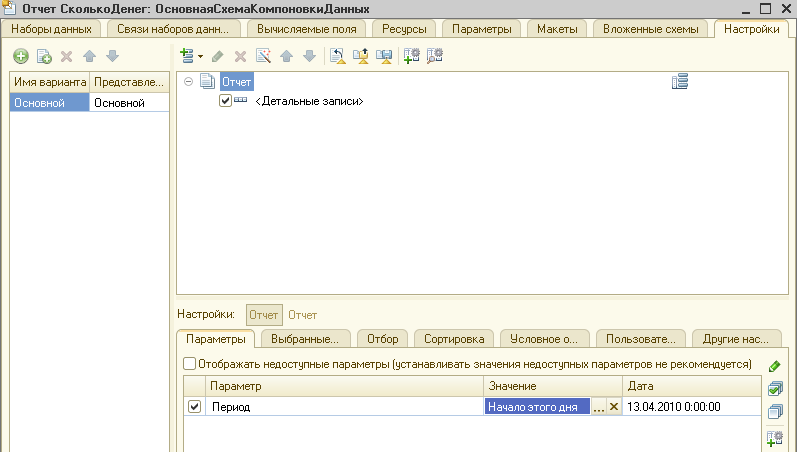
Рисунок 58. Настройки отчета СколькоДенег
Запускаем пользовательский режим и проверяем работу этого отчета.
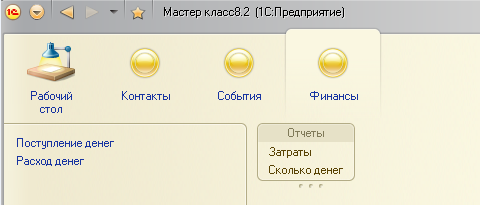
Рисунок 59. Отчет Сколько денег
Информация, сообщаемая отчетом, крайне проста, но полезна - вы всегда сможете посмотреть, сколько финансов доступно на текущий момент времени.
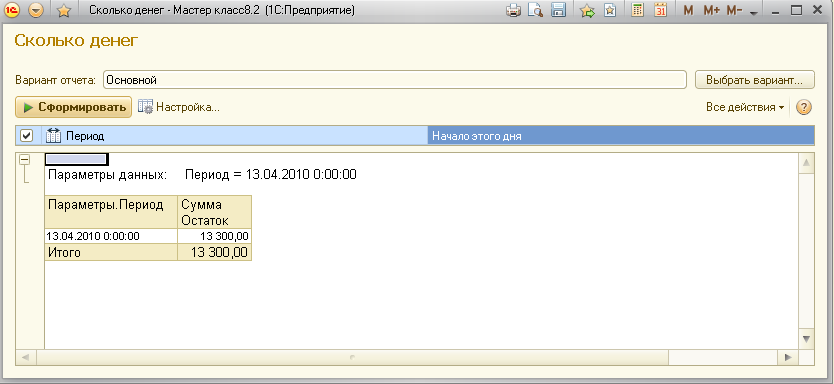
Рисунок 60. Результат отчета Сколько денег
Сделаем еще один отчет, и на этом пример разработки нашей системы CRM можно будет считать оконченным. Возвращаемся в конфигуратор, создаем новый отчет, называем его ГрафикПоДням, относим к подсистеме Финансы и создаем схему компоновки данных. В схеме источником данных вновь выбираем Запрос и запускаем Конструктор запросов.
В качестве источника данных выбираем таблицу ФинансовыеОперации-ОстаткиИОбороты. До этого момента процесс ничем не отличается от того, что мы делали в отчете Затраты.
А теперь мы провернем вот такой трюк. Учитывая то, что наш отчет называется ГрафикПоДням, вы верно предположили, что в отчете мы будем получать не цифровые данные, а графические. Подготовим данные из регистра в нужном для отчета виде. Для этого отметим таблицу ФинансовыеОпера-цииОстаткиИОбороты в среднем окне конструктора запросов и нажмем кнопку Параметры виртуальной таблицы.
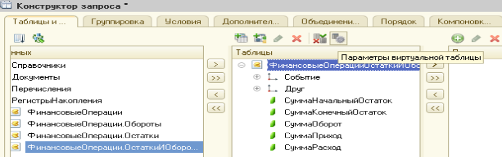
Рисунок 61. Настройка параметров виртуальной таблицы
В открывшемся окне в поле Периодичность выбираем День и закрываем это окно кнопкой ОК.
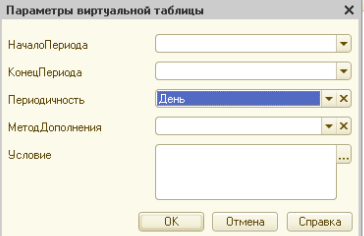
Рисунок 62. Параметры виртуальной таблицы
После этого выбираем два поля из нашей таблицы: Период и СуммаКонечныйОстаток.
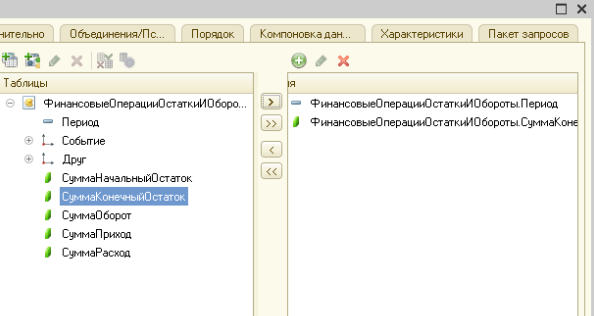
Рисунок 63. Поля Период и СуммаКонечныйОстаток
Закрываем констриктор запросов кнопкой ОК. Переходим на закладку Ресурсы и выбираем там поле СуммаКонечныйОстаток.

Рисунок 64. Ресурсы для отчета
Переходим на закладку Настройки и вызываем конструктор настроек. В этот раз выбираем вариант Диаграмма. После чего нажимаем Далее>.
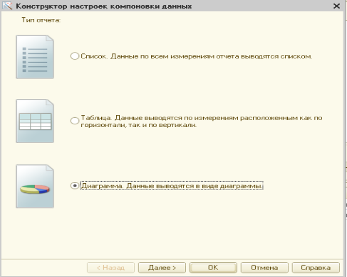
Рисунок 65. Диаграмма
Выбираем поля Период и СуммаКонечныйОстаток и жмем Далее>.
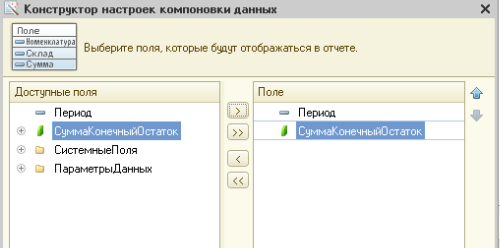
Рисунок 66. Поля диаграммы
В следующем окне настройки диаграммы помещаем поле Период в раздел Точки. Жмем Далее>.
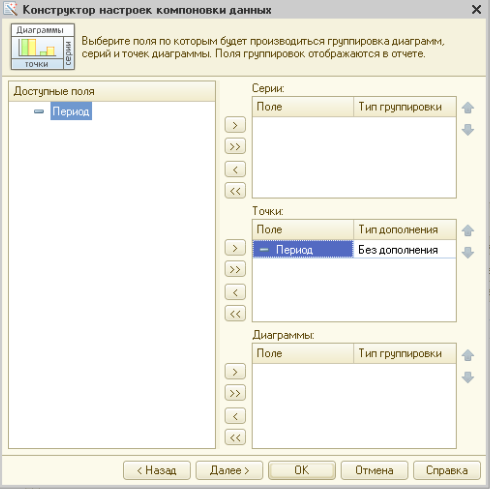
Рисунок 67. Точки диаграммы
В поля упорядочивания тоже добавляем наш Период. Жмем Далее>.
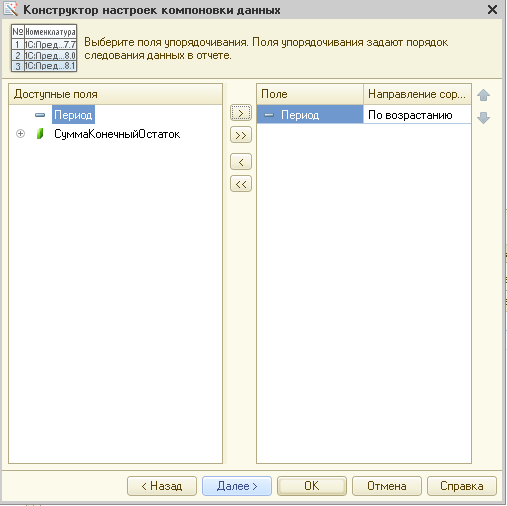
Рисунок 68. Поля упорядочивания диаграммы
Тип диаграммы - График. На этом настройка внешнего вида нашей диаграммы закончена и можно нажать ОК.
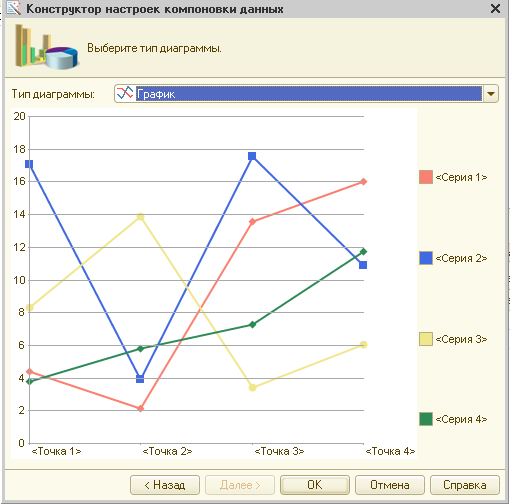
Рисунок 69.Тип диаграммы
Как и в предыдущих отчетах, для параметров Начало периода и Конец периода активизируем включение в пользовательские настройки.
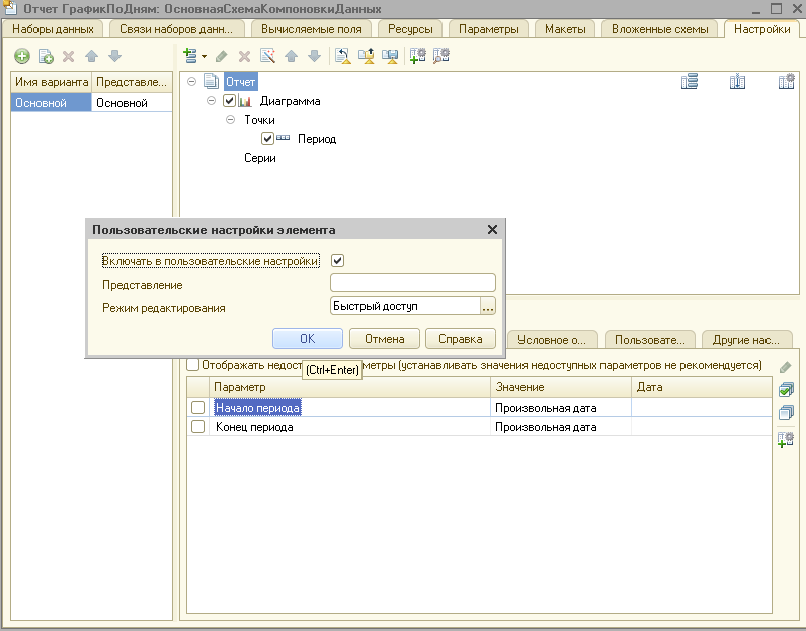
Рисунок 70. Включение в пользовательские настройки
Проверяем, что получилось, в пользовательском режиме. Запускаем и формируем отчет График по дням.
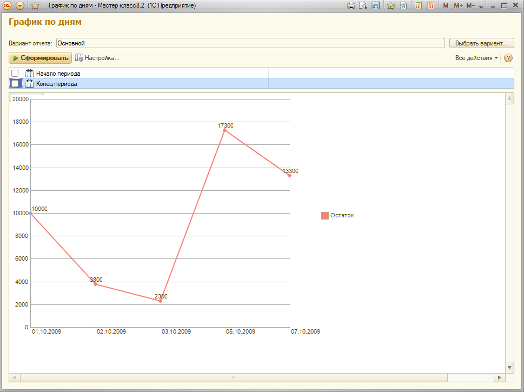
Рисунок 71. График по дням
Наглядно видно, как вели себя наши финансовые показатели в зависимости от поступления или расходования денежных средств.
Список использованной литературы
1)Иванеева Л.В. Иванеева Л.В. «Автоматизированные информационные системы бухучета»Автоматизированные информационные системы бухгалтерского учета. Методические указания к курсовой работе для студентов специальности 080801 «Прикладная информатика (в экономике)» всех форм обучения - Волгоград: Волгоградский кооперативный институт, 2008 – 13 с.
2)Рыбалка В.В. «Пример быстрого разработки приложения на платформе 1С:Предприятие 8.2»
3)HTTP://V8.1C.RU/BUHV8/321.HTM
4)HTTP://RU.WIKIPEDIA.ORG/WIKI/БУХУЧЁТ