Система управления базой данных объектов гражданской обороны для принятия решений в чрезвычайной ситуации (Диплом)
ID - уникальный ключ строки в таблице
Наименование службы
таблица обучаемых на УМЦ
ID - уникальный ключ строки в таблице
Таблица-словарь должностей обучаемых
ID - уникальный ключ строки в таблице
Наименование должностей обучаемых
ID - уникальный ключ строки в таблице
Наименование обучаемых
ID - составной уникальный ключ
(TEMA_ID, CATEGORY_ID)
[pk]
FK
ID - составной уникальный ключ
(TEMA_ID, CATEGORY_ID)
[pk]
FK
ID - уникальный ключ строки в таблице
ID - уникальный ключ строки в таблице
таблица соответствия идентификаторов пользователей программы и базы данных Oracle
UID - идентификатор базы данных Oracle
идентификаторов пользователей программы
Первичный ключ(PK) - это поле или поля таблицы, которые используются как идентификатор элемента. Подобно идентификатору, значение первичного ключа таблицы всегда уникально для каждой записи. Поля, составляющие первичный ключ, используются также для построения индекса, предназначенного для быстрого доступа к ее строкам.
Внешний ключ(FK) — это поле или поля таблицы, которые, не будучи употребленными в качестве идентификатора, часто используются при объединении с другими таблицами. В таблице объектов, например, поле номера района служит в качестве внешнего ключа. Поле номера района не уникально определяет конкретные записи объектов - для одного района может быть несколько объектов.
Таблицы 7.2
| OBECONOM | Таблица объектов экономики | |||
| Столбец |
Тип данных |
размер | ||
| OBJECT_ID | NUMBER | NOT NULL | 9 | |
| OBJECTNO | NUMBER | NOT NULL | 7 | |
| OBJECTNAME | VARCHAR2 | NULL | 100 | |
| ADDRESS_IND | CHAR | NULL | 6 | |
| ADDRESS_CHAR | VARCHAR2 | NULL | 150 | |
| WORKNUMBER | NUMBER | NULL | 7 | |
| NRSM | NUMBER | NULL | 7 | |
| NRSW | NUMBER | NULL | 7 | |
| DEPORTAMENT_ID | NUMBER | NOT NULL | 7 | |
| PECULIAR_ID | NUMBER | NOT NULL | 7 | |
| RISK_ID | NUMBER | NOT NULL | 7 | |
| REGION_ID | NUMBER | NOT NULL | 7 | |
| ACTIVITY_ID | NUMBER | NOT NULL | 7 | |
| PROPERTY_ID | NUMBER | NOT NULL | 7 | |
| GLAVOBJECT_ID | NUMBER | NOT NULL | 7 | |
| DIRECTIONNAME | VARCHAR2 | NULL | 50 | |
| POST_ID | NUMBER | NOT NULL | 7 | |
| DIRECTIONWTEL | CHAR | NULL | 7 | |
| DIRECTIONHTEL | CHAR | NULL | 7 | |
| COMMANDGONAME | VARCHAR2 | NULL | 50 | |
| POSTGO_ID | NUMBER | NOT NULL | 7 | |
| COMMANDGOWTEL | CHAR | NULL | 7 | |
| COMMANDGOHTEL | CHAR | NULL | 7 | |
| ZAMNAME | VARCHAR2 | NULL | 50 | |
| ZAMWTEL | CHAR | NULL | 7 | |
| ZAMHTEL | CHAR | NULL | 7 | |
| P1NAME | VARCHAR2 | NULL | 50 | |
| P1WTEL | CHAR | NULL | 7 | |
| P1HTEL | CHAR | NULL | 7 | |
| P2NAME | VARCHAR2 | NULL | 50 | |
| P2WTEL | CHAR | NULL | 7 | |
| P2HTEL | CHAR | NULL | 7 | |
| P3NAME | VARCHAR2 | NULL | 50 | |
| P3WTEL | CHAR | NULL | 7 | |
| P3HTEL | CHAR | NULL | 7 | |
| DUTYTEL | CHAR | NULL | 7 | |
| DUTY2TEL | CHAR | NULL | 7 | |
| FAXTEL | CHAR | NULL | 7 | |
| MODEMTEL | CHAR | NULL | 7 | |
| NAMEADD_ID | NUMBER | NOT NULL | 7 | |
| DATEADD | DATE | NOT NULL | - | |
| NAMEINS_ID | NUMBER | NOT NULL | 7 | |
| DATEINS | DATE | NOT NULL | - | |
| PRIM | VARCHAR2 | NULL | 200 | |
| DEPARTAMENT | Таблица-словарь ведомств | |||
| DEPARTAMENT_ID | NUMBER | NOT NULL | 7 | |
| DEPARTAMENT_CHAR | VARCHAR2 | NULL | 50 | |
| PECULIAR | Таблица-словарь деятельностей в ОП | |||
| PECULIAR_ID | NUMBER | NOT NULL | 7 | |
| PECULIAR_CHAR | VARCHAR2 | NULL | 50 | |
| REGION | Таблица-словарь районов | |||
| REGION_ID | NUMBER | NOT NULL | 7 | |
| REGION_CHAR | VARCHAR2 | NULL | 50 | |
| RISK |
Таблица-словарь степени опасности объектов |
|||
| RISK_ID | NUMBER | NOT NULL | 7 | |
| RISK_CHAR | VARCHAR2 | NULL | 50 | |
| PROPERTY |
Таблица-словарь форм собственности |
|||
| PROPERTY_ID | NUMBER | NOT NULL | 7 | |
| PROPERTY_CHAR | VARCHAR2 | NULL | 50 | |
| ACTIVITY |
Таблица-словарь рода деятельности объектов |
|||
| ACTIVITY_ID | NUMBER | NOT NULL | 7 | |
| ACTIVITY_CHAR | VARCHAR2 | NULL | 50 | |
| POST |
Таблица-словарь гражданских должностей |
|||
| POST_ID | NUMBER | NOT NULL | 7 | |
| POST_CHAR | VARCHAR2 | NULL | 50 | |
| POSTGO | Таблица-словарь должностей по ГО | |||
| POSTGO_ID | NUMBER | NOT NULL | 7 | |
| POSTGO_CHAR | VARCHAR2 | NULL | 50 | |
| MATERIALOB | Таблица опасных веществ на объектах | |||
| MATERIAL_ID | NUMBER | NOT NULL | 7 | |
| OBJECT_ID | NUMBER | NOT NULL | 9 | |
| MATERIALNUM | NUMBER | NULL | 9 | |
| NAMEADD_ID | NUMBER | NOT NULL | 7 | |
| DATEADD | DATE | NOT NULL | - | |
| NAMEINS_ID | NUMBER | NOT NULL | 7 | |
| DATEINS | DATE | NOT NULL | - | |
| PRIM | VARCHAR2 | NULL | 100 | |
| MATERIAL |
Таблица-словарь опасных веществ |
|||
| MATERIAL _ID | NUMBER | NOT NULL | 7 | |
| MATERIAL _CHAR | VARCHAR2 | NULL | 50 | |
|
BUILDINGOB |
Таблица защитных сооружений на объектах |
|||
| BUILDING_ID | NUMBER | NOT NULL | 7 | |
| OBJECT_ID | NUMBER | NOT NULL | 9 | |
| BUILDINGNUM | NUMBER | NULL | 9 | |
| NAMEADD_ID | NUMBER | NOT NULL | 7 | |
| DATEADD | DATE | NOT NULL | - | |
| NAMEINS_ID | NUMBER | NOT NULL | 7 | |
| DATEINS | DATE | NOT NULL | - | |
| PRIM | VARCHAR2 | NULL | 100 | |
| BUILDIN |
Таблица-словарь защитных сооружений |
|||
| BUILDIN _ID | NUMBER | NOT NULL | 7 | |
| BUILDIN _CHAR | VARCHAR2 | NULL | 50 | |
| TEHNICAOB |
Таблица техники на объектах |
|||
| TEHNICA_ID | NUMBER | NOT NULL | 7 | |
| OBJECT_ID | NUMBER | NOT NULL | 9 | |
| TEHNICANUM | NUMBER | NULL | 9 | |
| NAMEADD_ID | NUMBER | NOT NULL | 7 | |
| DATEADD | DATE | NOT NULL | - | |
| NAMEINS_ID | NUMBER | NOT NULL | 7 | |
| DATEINS | DATE | NOT NULL | - | |
| PRIM | VARCHAR2 | NULL | 100 | |
| TEHNICA | Таблица-словарь техники | |||
| TEHNICA _ID | NUMBER | NOT NULL | 7 | |
| TEHNICA _CHAR | VARCHAR2 | NULL | 50 | |
| FORMIROVOB |
Таблица формирований на объектах |
|||
| FORMIROV_ID | NUMBER | NOT NULL | 7 | |
| OBJECT_ID | NUMBER | NOT NULL | 9 | |
| READY_ID | NUMBER | NOT NULL | 7 | |
| PEOPLENUM | NUMBER | NULL | 9 | |
| FORMIROVNUM | NUMBER | NOT NULL | 9 | |
| NAMEADD_ID | NUMBER | NOT NULL | 7 | |
| DATEADD | DATE | NOT NULL | - | |
| NAMEINS_ID | NUMBER | NOT NULL | 7 | |
| DATEINS | DATE | NOT NULL | - | |
| PRIM | VARCHAR2 | NULL | 100 | |
| FORMIROV |
Таблица-словарь формирований |
|||
| FORMIROV _ID | NUMBER | NOT NULL | 7 | |
| FORMIROV _CHAR | VARCHAR2 | NULL | 50 | |
| READY |
Таблица-словарь готовности |
|||
| READY _ID | NUMBER | NOT NULL | 7 | |
| READY_CHAR | VARCHAR2 | NULL | 50 | |
| MATTEHOB |
Таблица МТС на объектах |
|||
| MATTEH_ID | NUMBER | NOT NULL | 7 | |
| OBJECT_ID | NUMBER | NOT NULL | 9 | |
| MATTEH NUM | NUMBER | NULL | 9 | |
| NAMEADD_ID | NUMBER | NOT NULL | 7 | |
| DATEADD | DATE | NOT NULL | - | |
| NAMEINS_ID | NUMBER | NOT NULL | 7 | |
| DATEINS | DATE | NOT NULL | - | |
| PRIM | VARCHAR2 | NULL | 100 | |
| MATTEH | Таблица-словарь МТС | |||
| MATTEH _ID | NUMBER | NOT NULL | 7 | |
| MATTEH_CHAR | VARCHAR2 | NULL | 50 | |
| SERVIS_ID | NUMBER | NOT NULL | 7 | |
| SERVIS | Таблица-словарь служб | |||
| SERVIS _ID | NUMBER | NOT NULL | 7 | |
| SERVIS _CHAR | VARCHAR2 | NULL | 50 | |
| STUDY |
Таблица обучаемых на УМЦ |
|||
| STUDY_ID | NUMBER | NOT NULL | 9 | |
| OBJECT_ID | NUMBER | NOT NULL | 9 | |
| CATEGORY_ID | NUMBER | NOT NULL | 7 | |
| NAME | VARCHAR2 | NULL | 50 | |
| SPOST_ID | NUMBER | NOT NULL | 7 | |
| WORKTEL | CHAR | NULL | 7 | |
| LASTDATE | DATE | NULL | - | |
| NEXTDATE | DATE | NULL | - | |
| NAMEADD_ID | NUMBER | NOT NULL | 7 | |
| DATEADD | DATE | NOT NULL | - | |
| NAMEINS_ID | NUMBER | NOT NULL | 7 | |
| DATEINS | DATE | NOT NULL | - | |
| PRIM | VARCHAR2 | NULL | 200 | |
| SPOST | Таблица-словарь должностей обучаемых | |||
| SPOST _ID | NUMBER | NOT NULL | 7 | |
| SPOST _CHAR | VARCHAR2 | NULL | 50 | |
| CATEGORY |
Таблица-словарь категорий обучаемых |
|||
| CATEGORY_ID | NUMBER | NOT NULL | 7 | |
| CATEGORY_CHAR | VARCHAR2 | NULL | 50 | |
| CATEGORY_TYPE | NUMBER | NULL | 1 | |
| CATTEMA | Таблица категорированых тем | |||
| TEMA_ID | NUMBER | NOT NULL | 7 | |
| CATEGORY_ID | NUMBER | NOT NULL | 7 | |
| CATTEMANUM | NUMBER | NULL | 9 | |
| PRIM | VARCHAR2 | NULL | 100 | |
| TEMA |
Таблица-словарь тем обучения |
|||
| TEMA_ID | NUMBER | NOT NULL | 7 | |
| TEMA_CHAR | VARCHAR2 | NULL | 50 | |
| GOBASEUSER |
Таблица пользователей программы |
|||
| GOBASEUSER_ID | NUMBER | NOT NULL | 7 | |
| NAME | VARCHAR2 | NULL | 50 | |
| ORAUSER |
Таблица соответствия идентификаторов пользователей программы и базы данных Oracle |
|||
| ORAUSER_ID | INTEGER | NOT NULL | ||
| GOBASEUSER_ID | NUMBER | NOT NULL | 7 | |
NOT NULL - должно иметь значение
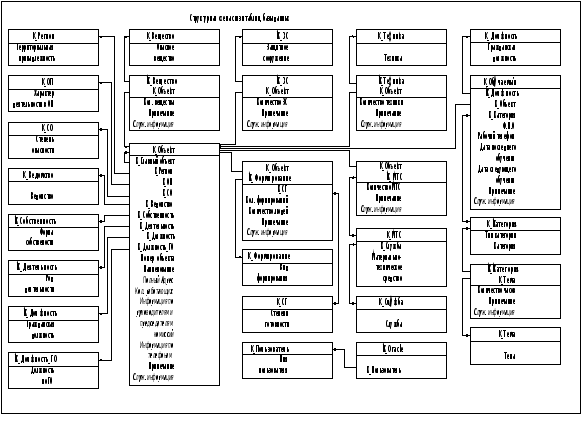 Рисунок
7.2. Диаграмма
потоков данных
(взаимосвязь
таблиц)
7.6. Создание SQL сценария
После того как таблицы созданы и определена их связь необходимо составить SQL сценарий для создания базы данных.
7.6.1. Создание базы данных
Перед созданием базы данных ее необходимо спроектировать. Этап проектирования базы данных включает в себя планирование ограничений файлов и включение файлов а новую базу данных. Этап создания состоит в выполнении этого плана с помощью команды SQL CREATE DATABASE и некоторых сценариев.
Основные задачи включают в себя следующее:
Определение соответствующих значений в команде CREATE DATABASE. для параметров ограничений файлов.
Планирование размера и расположения файлов начальных данных табличной области SYSTEM новой базы данных.
Планирование для новой базы данных размера и расположения групп и членов журнала транзакций.
Определение набора символов для хранения информации базы данных.
Создание файла параметров инициализации и спецификации имен управляющих файлов базы данных.
Сценарий с файлами инициализации базы данных приведены в ПРИЛОЖЕНИИ 3.
7.6.2. Создание таблиц
Таблицы создаются с помощью оператора SQL CREATE TABLE.
Фрагмент из ПРИЛОЖЕНИЯ 4:
CREATE TABLE ACTIVITY
(
ACTIVITY_ID NUMBER(7) NOT NULL,
ACTIVITY_CHAR VARCHAR2(50) NULL
);
Полный сценарий приведен в ПРИЛОЖЕНИИ 4.
7.6.3. Создание индексов
Индексы облегчают поиск и сортировку данных. Индексы создаются с помощью оператора SQL CREATE INDEX. Фрагмент из ПРИЛОЖЕНИЯ 4:
CREATE UNIQUE INDEX IPKACTIVITY ON ACTIVITY
(
ACTIVITY_ID ASC
);
7.6.4. Определение первичных ключей
Добавление определения первичного ключа к существующей таблице:
ALTER TABLE ACTIVITY
ADD ( PRIMARY KEY (ACTIVITY_ID) ) ;
Полный сценарий приведен в ПРИЛОЖЕНИИ 4.
7.6.5. Определение вторичных ключей
Добавление определения вторичного ключа к существующей таблице:
ALTER TABLE OBECONOM
ADD ( FOREIGN KEY (ACTIVITY_ID)
REFERENCES ACTIVITY ) ;
Полный сценарий приведен в ПРИЛОЖЕНИИ 4.
7.6.6. Создание триггеров
Триггер - это скомпилированная программа SQL, которая выполняется, когда в таблице происходит данное событие. С триггером, как правило, связываются три самых распространенных события: вставка, удаление и обновление строки.
CREATE TRIGGER IU_STUDY BEFORE INSERT OR UPDATE ON GO.STUDY
FOR EACH ROW
BEGIN
IF INSERTING THEN
SELECT GOBASEUSER_ID INTO :NEW.NAMEADD_ID
FROM GO.ORAUSER
WHERE ORAUSER_ID=UID;
:NEW.DATEADD := SYSDATE;
END IF;
SELECT GOBASEUSER_ID INTO :NEW.NAMEINS_ID
FROM GO.ORAUSER
WHERE ORAUSER_ID=UID;
:NEW.DATEINS := SYSDATE;
END;
Полный сценарий приведен в ПРИЛОЖЕНИИ 4.
В частности в данной программе с помощью триггеров выполняется автоматическая регистрация вводимых данных (кто вел, когда).
7.6.7. Создание последовательностей
С помощью последовательностей генерируются уникальные целые числа. Последовательные номера используются для автоматической генерации основных ключей.
CREATE SEQUENCE S_STUDY
Полный сценарий приведен в ПРИЛОЖЕНИИ 4.
7.7.Выбор типа создаваемого приложения
Существует два варианта - системы обработки транзакций и системы поддержки решений. Как правило, системы поддержки решений используются управленческим персоналом компаний для обзора некоторой части данных, а системы обработки транзакций отвечают за ввод и обработку этих данных. Таким образом, приложениям поддержки решений необходим уровень доступа к данным только в режиме чтения, а системы обработки транзакций должны иметь возможность как читать, так и записывать данные. Это фундаментальное различие между двумя типами приложений лежит в основе выбора типа приложения.
Система GOBASE - это приложение обработки транзакций. Поскольку пользователи должны иметь возможность добавлять, изменять и удалять данные, данная система выпадает из разряда приложений поддержки решений. Но, с другой стороны, некоторая информация, полученная с помощью этого приложения, по всей видимости, будет использоваться при принятии решений, т.е. данная система - это в некотором роде гибрид. Однако основное направление ее как приложение - это обработка транзакций.
7.8. Соглашение о название компонентов в программе GOBASE
Соглашение о название компонентов Таблица 7.3
| Компонент | Аббревиатура | Компонент | Аббревиатура | |
| AutoObject | ao | QRDBText | qt | |
| BatchMove | bm | QRDetailLink | qd | |
| Bevel | be | QRGroup | qg | |
| BiGauge | bg | QRLabel | ql | |
| BiPict | bp | QRMemo | qm | |
| Biswitch | bs | QRPreview | qp | |
| BitBtn | bb | QRShape | qh | |
| Button | bu | QRSysData | qs | |
| Calendar | ca | Query | qu | |
| ChartFX | ch | QuickReport | qr | |
| CheckBox | ck | RadioButton | rb | |
| ColorDialog | c_ | RadioGroup | rg | |
| ColorGrid | сg | ReplaceDialog | r_ | |
| ComboBox | cb | Report | rp | |
| Database | db | RichEdit | re | |
| DataModule, DBMemo | dm | SaveDialog | s_ | |
| DataSource | ds | ScrollBar | sa | |
| DBCheckBox | dk | ScrollBox | sx | |
| DBComboBox | dc | Session | se | |
| DBEdit | de | SpeedButton | sb | |
| DBGrid | gr | SpinButton | su | |
| DBImage | di | SpinEdit | sd | |
| DBListBox | di | StatusBar | st | |
| DBLookupComboBox, DBLookupCombo | lc | FindDialog | n_ | |
|
DBLookupListBox, DBLookupList |
ll | Font Dialog | f_ | |
| DBNavigator | na | Form | fm | |
| DBRadioGroup | dg | Gauge | ga | |
| DBText | te | Graphics Server | gs | |
| DdeClientConv | cc | GroupBox | gs | |
| DdeCI lent Item | ci | Header | he | |
| DdeServerConv | sc | HeaderControi | hc | |
| DdeServerItem | si | HotKey | hk | |
| DirectoryListBox | dy | IBEventAierter | ie | |
| DirectoryOutline | do | Image | im | |
| DrawGrid | dr | Image List | il | |
| DriveCoitiboBox | rc | Label | la | |
| Edit | ed | ListBox | lb | |
| FileListBox | fl | ListView | lv | |
| FilterComboBox | fc | MainMenu | mm | |
| MaskEdit | md | StoredProc | sp | |
| MediaPlayer | mp | StringGrid | sg | |
| Memo | me | TabbedNotebook | tn | |
| Notebook | nb | TabControi | tc | |
| OleContainer | ol | Table | ta | |
| OpenDialog | od | TabSet | ts | |
| OutLine | ou | Thread | th | |
| PageControl | pc | Timer | ti | |
| PaintBox | pb | TrackBar | tb | |
| Panel | pa | TreeView | tv | |
| PopupMenu | pu | UpdateSQL | us | |
| PrintDialog | p_ | UpDown | ud | |
| PrinterSetupDialog | i_ | VCFirstImpression | vf | |
| ProgressBar | pr | VCFormulaOne | vo | |
| QRBand | qb | VCSpeller | vs | |
| QRDBCalc | qc | |||
Имена типов в программе начинаются с большой буквы T. Пример: TBaseForm
В имена констант используются только прописные буквы. Пример: DEFSQL
7.9. Структура главного меню
Структура главного меню определяет характер работы приложения и дает основные понятия по работе программы.
Главное меню программы состоит из пяти основных пунктов:
«Файлы», «Таблицы», «Отчеты» и «Помощь». (Рис. 7.3.)
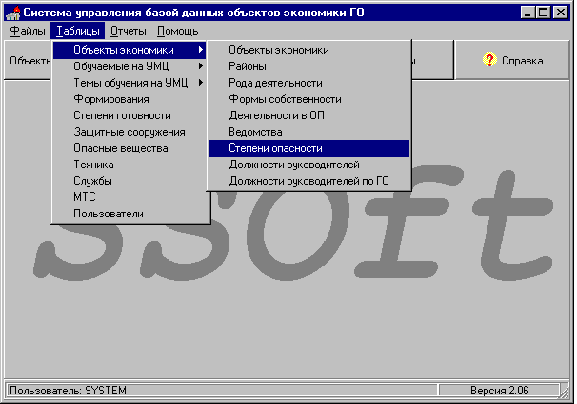
Рисунок 7.3. Главное меню программы
Главное меню содержит пять кнопок быстрого запуска:
Объекты экономики (вызов формы ввода объектов экономики);
Обучаемые на УМЦ (вызов формы ввода обучаеых на УМЦ);
Отчеты (вызов формы отчетов, дерева отчетов);
Справка (вызов справки о программе);
В нижней части главного меню располагается информация:
о текущем пользователе;
о текущей версии программы.
7.9.1. Меню «Файлы»
Меню файлы состоит из подменю: установка принтера и выход.
Подменю установка принтера предназначена для вызова стандартной формы выбора принтера (Рис. 7.4.).
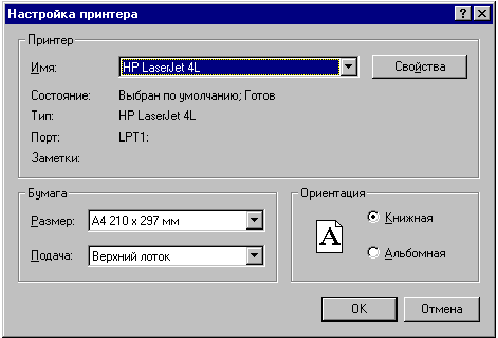
Рисунок 7.4. Форма установки принтера
Подменю выход вызывает процедуры освобождения памяти занимаемой программы, закрытие файлов и выход из программы.
7.9.2. Меню «Таблицы»
Меню «Таблицы» предназначена для доступа к любой таблице базы данных. Данное меню состоит из следующих подменю:
Объекты экономики (вызов подменю)
Объекты экономики (вызов формы объектов экономики);
Районы (вызов формы районов);
Рода деятельности (вызов формы рода деятельности);
Форма собственности (вызов формы собственности);
Деятельность в ОП ( вызов формы по таблице-словарю деятельности в особый период);
Ведомства (вызов формы ведомства);
Степень опасности (вызов формы степени опасности);
Должность руководителя (вызов формы возможных должностей руководителей на объекте);
Должности по ГО (вызов формы возможных должностей руководителей штабов ГО на объекте);
Обучаемые на УМЦ (вызов подменю)
Обучаемые на УМЦ (вызов формы ввода обучаемых на УМЦ);
Категории обучаемых (вызов категории обучаемых на УМЦ);
Гражданские должности (вызов формы возможных гражданских должностей).
Темы (вызов подменю)
Категорированные темы (вызов формы категорированных тем обучения на УМЦ);
Темы (вызов формы тем обучения);
Формирования;
Степени готовности (степени готовности формирований);
Защитные сооружения;
Опасные вещества;
Техника;
Службы (службы ГО);
МТС (вызов формы материально-технического обеспечения);
Пользователи; (вызов формы ввода пользователей программы. Только для администратора доступен этот пункт).
7.9.3. Меню «Отчеты»
Данное меню вызывает форму дерева отчетов программы.
Более подробно в пункте 7.13.3.
7.9.4. Меню «Помощь»
Данное меню вызывает гипертекст документации пользователя программы.
7.10. Проектирование иерархий форм и отчетов
Наметив, какие формы и отчеты необходимы приложению, можно разработать отдельную иерархию форм и отчетов, чтобы воспользоваться преимуществами средств поддержки наследственности визуальных форм Delphi. Другими словами, необходимо организовать формы и отчеты в общие классы, которые строятся друг на друге.
Например, следует определить для приложения форму верхнего уровня, из которой будут происходить все другие формы. Если позже возникнет необходимость изменять атрибут всех форм приложения, то вносить изменения придется только в одном месте.
7.11. Иерархия форм программы
В программе используется более 28 форм для работы с таблицами базы данных и 7 вспомогательных форм для работы с печатью, помощью и отчетами. В виду такого количества форм необходимо составить иерархию форм (Рис 7.5.) для облегчения программирования и уменьшения требовательности к ресурсам ОС и аппаратным ресурсам.
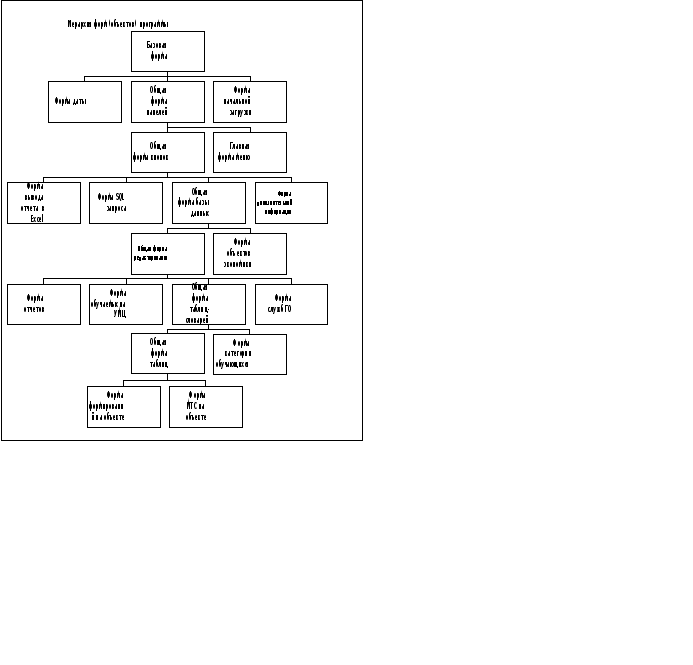
Рисунок 7.5. Иерархия форм
Формы сетки 1-4 используются для таблиц-справочников.
7.12. Основные органы управления форм программы GOBase
В каждой форме ввода присутствуют:
Навигатор по базе данных, который представляет собой десять кнопок (Рис 7.6) : «Первая строка в таблице», «Предыдущая строка», «Следующая строка», «Последняя строка в таблице», «Вставка», «Удаление», «Редактирование», «Ввод», «Отмена», «Перечитать данные из таблицы»;
Кнопка выхода из формы с сохранением данных (OK);
Кнопка выхода из формы без сохранения данных (Cancel);
Кнопка минимизации окна;
Кнопка максимизации окна;
Кнопка закрытия окна (аналогична Cancel);
Выпадающий список (список строк другой таблицы)
Кнопка с темя точками - вызов формы редактирования таблицы, которая подключена к выпадающему списку.
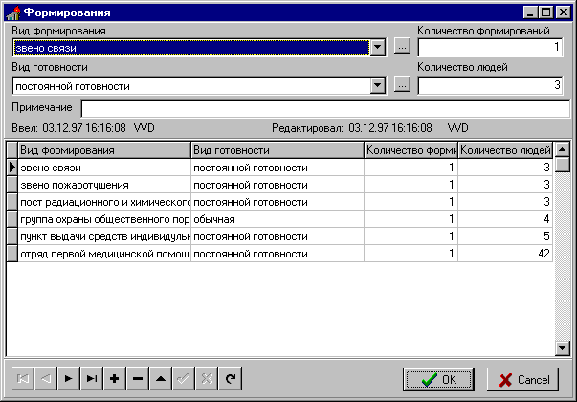
Рисунок 7.6. Форма ввода формирований на текущем объекте
Любая форма ввода данных в основные таблицы содержит дополнительную информацию о пользователе, который ввел и редактировал данную запись в текущей таблице.
Благодаря иерархической структуре программы в каждой форме ввода присутствуют одинаковые элементы вывода информации, что позволяет обычному пользователю понять принцип работы программы за считанные минуты.
7.13. Основные формы программы
Ввиду большего количества форм в программе в данном разделе будут приведены только основные формы программы, которые позволят понять логику ее работы.
7.13.1. Форма ввода объектов экономики
Форма ввода объектов экономики (Рис 7.7) позволяет производить вставку, редактирование и удаление информации по текущему объекту. Комбинированные списки позволяют просматривать и вставлять значения из таблиц-словарей. Кнопки с тремя точками вызывают соответствующие формы редактирования таблиц-словарей.
Кнопки: «Формирования», «Защитные сооружения» и т.д, находящиеся в нижней части меню позволяют вывести дополнительную информацию по текущему объекту.
Контрольный элемент «Головной объект» позволяет (в отключенном состоянии) выбрать головной объект из выпадающего списка головных объектов.
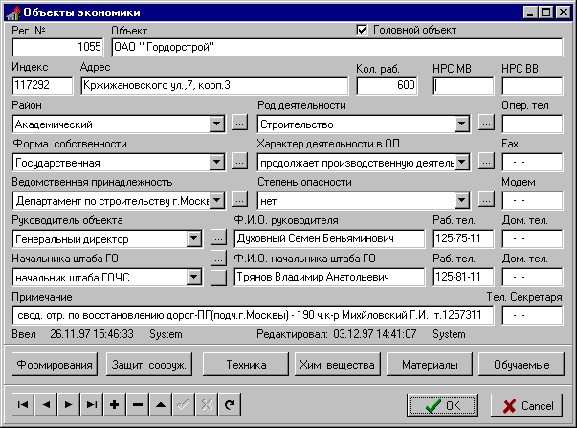
Рисунок 7.7. Форма ввода объектов экономики
В качестве примера дополнительной информации по объекту (на рис 7.6 смотри выше) показана форма ввода формирований на текущем объекте. Аналогично построена форма ввода защитных сооружений, техники, химических веществ.
Кнопка «Материалы» выводит форму по выбору интересующей службы, далее после выбора службы вызывается форма ввода материально-технических средств данной службы на данном объекте (Рис 7.8).
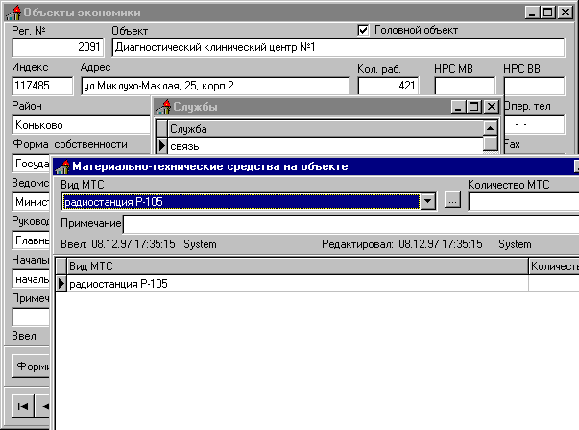
Рисунок 7.8. Материально-технические средства на объекте
Кнопка «Обучаемые» выводит форму о обучаемых в УМЦ на текущем объекте.
7.13.2. Форма ввода учащихся в УМЦ
Данная форма ведет таблицу обучаемых на УМЦ (Рис 7.9). Поля «прошлая дата обучения» и «следующая дата обучения» связаны интервалом в три года, т.е. если поле «следующая дата» пустое, а в поле «прошлая дата обучения» вводится новое число, то происходит автоматическая корректировка поля «следующая дата».
Для удобства ввода даты создана форма «Выбор даты» (Рис7.10). Правые верхние кнопки отвечают за выбор месяца, а левые верхние кнопки отвечают за выбор года.
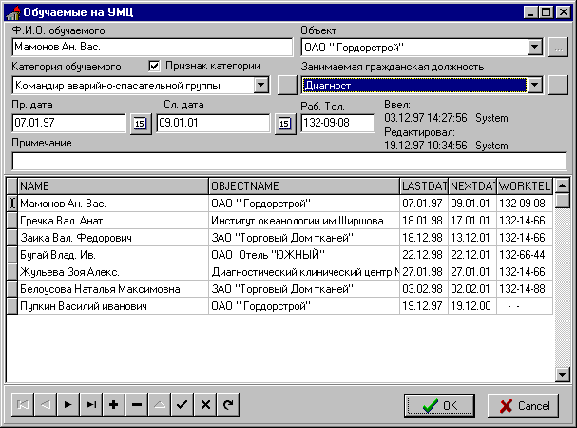
Рисунок 7.9. Обучаемые на УМЦ
В форме выбора категории обучаемых существует возможность ввода тем обучения для данной категории с указанием времени обучения. Категории обучаемых подразделяются на две группы: командиры формирований и другие, соответственно в главной форме по вводу обучаемых есть флажок «признак категории».
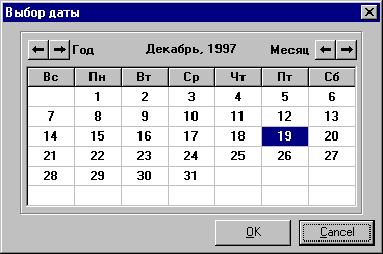
Рисунок 7.10 Выбор даты
7.13.3. Форма отчетов (управления)
Одна из самых главных форм - эта форма отчетов, которая позволяет выбрать любые данные, практически по любым критериям, из базы данных. (Рис 7.11).
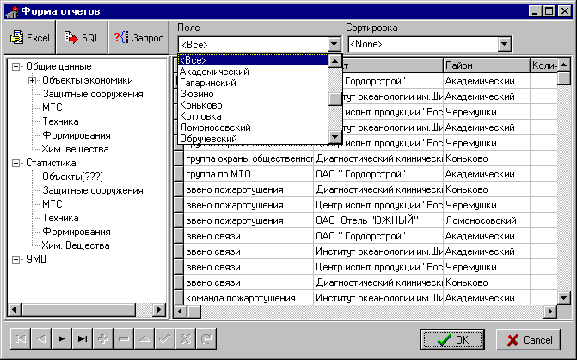
Рисунок 7.11. Форма отчетов программы
Данная форма состоит из двух основных элементов: дерева отчетов и сетки вывода запроса. Для удобства поиска данных предусмотрен выпадающий список «Поле» который ограничивает запрос выбранным параметром. Так же предусмотрена сортировка по любым полям таблицы. Данные два поля позволяют создавать с помощью одного запроса комбинацию запросов по выбранным критериям.
В виду того, что не всегда можно предугадать нужные запросы пользователя в форме «отчеты» можно вызвать редактор SQL запроса, который позволяет ввести любой запрос в буфер SQL (в буфер можно ввести файл c готовым SQL , так же набранный SQL из буфера можно сохранить в файл) . Алгоритм работы с формой отчетов представлен соответствующих четырех плакатах.
В случае если SQL запрос содержит выборку в каком-либо временном промежутке, то автоматически подключаются второстепенные органы управления по работе с датами (Рис 7.12)
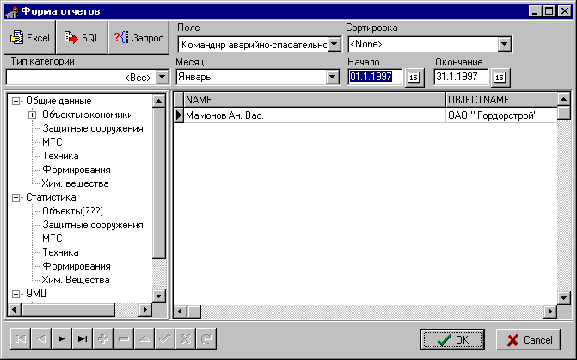
Рисунок 7.12. Форма отчетов программы (работа с запросами содержащими даты).
Одна из особенностей этой формы: если запрос связан с объектами, то двойной щелчок по сетке приводи полную информацию о текущем объекте. Такая же особенность и с обучающимся на УМЦ.
Кнопка «Excel» позволяет вызвать форму экспорта данных в Excel. На рисунке 7.13. показан экспорт данных в Excel.
7.14. Экспорт в Excel
Существует множество способов и программ, которые позволяют создавать отчетные документы. Но, как правило, отчеты полученные стандартными способами или специальными программами не позволяют гибко менять структуру отчета , а тем более редактировать его. При решении проблемы с отчетными документами был выбран стандартный табличный - процессор Excel, как наиболее гибкая программа для работы с отчетными документами. Excel не имеет никаких стандартных функций для взаимодействия Delphi-приложениями. Единственная возможность к доступу ячейкам Excel и к его командам это использование DDE Windows.
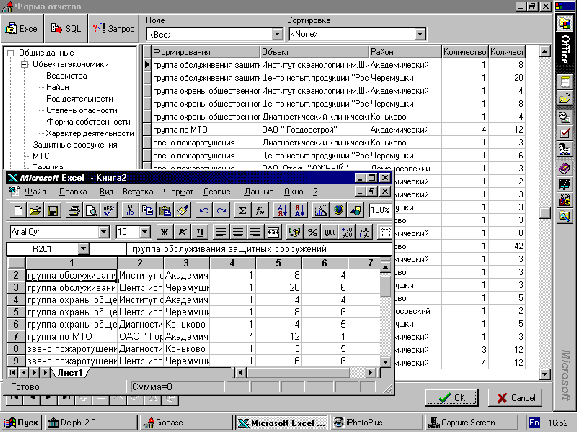
Рисунок 7.13 Экспорт отчета в Excel
Динамический обмен данными (DDE) обеспечивает коммуникационную основу для программ Windows, которая позволяет открыть диалог между приложениями клиента и сервера. Диалог DDE - это связь между взаимодействующими программами, которая инициируется, а затем закрывается. Для того чтобы DDE-диалог мог происходить, обе программы должны быть запущены.
Программа, которая инициирует диалог и получает содействие другой программы, называется клиентом. Программа, которая обеспечивает содействие клиенту, называется сервером.
DDE-взаимодействие имеет темы (Topics), или категории, которые полностью зависят от приложения. Наиболее распространенный пример темы это имя файла. Другие темы могут включать понятие system, которое используют приложения Microsoft, когда нужно запросить через DDE информацию относительно того, какие форматы Clipbord поддерживаются. В данном случае Topic используется для доступа к листу Excel.
Данные, которые во время диалога перемещаются туда и обратно, называются элементом (item). В данном случае элемент является спецификация рядов/колонок диапазона листа Excel.
Примечание: Из руководства по пользованию DDE: К сожалению, нет никакой систематической возможности найти, какие темы поддерживает приложение. Ваше приложение должно знать заранее, какие темы поддерживает приложение-сервер.
Исходя из прочитанной литературы в электронных сетях были установлены основные команды по работе с Excel:
FORMAT(«строка», «r<координата по вертекали>c<координата по горизонтали>») - вывод строки в ячейку.
READY – готовность Excel. А так же благодаря исследовательским работам в этом направлении удалось вывести алгоритм поиска Excel. (поиск происходит по реестру Windows).
Алгоритм вывода данных в Excel представлен на плакатах 1-2
7.15. Требования к аппаратуре и программным средствам
IBM PC XT/AT совместимый компьютер;
Windows 95 или Windows NT любой версии;
5000Kb свободного пространства на диске;
Не менее 8 Mb оперативной памяти
При использовании отчетов необходим Microsoft Excel
База данных Oracle v7.2 или выше
7.16. Установка программы
Программа установки находится на первой установочной дискете (всего три диска формата 1.44). Запустите с установочной дискеты программу SETUP.EXE и укажите тип установки (Полная, выборочная или минимальная); укажите путь для установки программы, далее программа установки автоматически установит программу.
Для корректной работы программы должна быть установлена ЛВС со стандартным IPX или IP протоколом и с сервер базы данных Oracle не ниже 7.2 версии.
8. ОРГАНИЗАЦИОННО-ЭКОНОМИЧЕСКИЙ РАЗДЕЛ
8.1. Введение
Для наиболее эффективной работы штаба по делам ГО и ЧС
необходимо иметь программу (базу данных), содержащую информацию об объектах экономики округа или города, для возможности оперативного реагирования в случаи возникающих чрезвычайных ситуаций.
Для оценки возможной чрезвычайной ситуации офицеры управления и другие ответственные лица должны постоянно иметь свежую и достоверную информацию об объекте, на котором может произойти ЧС. Возникает необходимость организации управления и создания базы данных таким образом, чтобы обеспечить быстроту и надежность получения различных данных для наиболее