АРМ мененджер автосалона "А-моторс"
По нажатии на кнопку «Справка» - Открывается справочная система по программе. Так же вызвать справку можно при помощи меню: Помощь Справка, или же по нажатию на клавишу F1.
По нажатии на кнопку «Выход» - программа будет закрыта. Закрыть программу так же можно из меню: Файл Выход.
По нажатии на кнопку «Искать» - Происходит поиск по БД автомобили. Предварительно нужно ввести параметр для поиска и выбрать поле, по которому будет производиться поиск.
По нажатии на кнопку «Сортировать» - Происходит сортировка записей в таблице в алфавитном порядке (для цифровых полей – по возрастанию).
По нажатии на кнопку «Сформировать запрос» - Открывается окно формирования запросов. Так же открыть данное окно можно при помощи меню: Файл Создать запрос.
Справочник менеджеров. В этом окне отображены данные о персонале (фамилия, имя, отчество.
По нажатию на кнопку «Искать» - Происходит поиск по БД. Предварительно в поле необходимо ввести параметр поиска (искомое значение), затем выбрать где искать (имя, фамилия) и нажать на кнопку "Искать". Если в БД содержится запись с таким значением курсор таблицы переместится на неё, если же нет, то программа выдаст сообщение о том что нет такой записи.
По нажатию на кнопку «Редактировать» - Внизу окна появляется панель, куда автоматически переносятся данные из выделенной записи. После внесения необходимых корректировок нужно нажать на кнопку «Сохранить», в противном случае «Отмена».
По нажатию на кнопку «Новый» - Внизу окна появляется панель для ввода данных о новом сотруднике. После ввода следует нажать на кнопку «Сохранить», в противном случае «Отмена». Панель добавления нового менеджера.
Па нажатию на кнопку «Удалить» - Появляется запрос на подтверждение удаления. Если Вы выбрали «Yes» то выделенная запись будет удалена. Запрос на подтверждение удаления
Справочник владельцев. В этом окне отображены данные о владельцах автомобилей (фамилия, имя, отчество, адрес, E-mail, телефон, сотовый) которые зарегистрированных в базе данных.
По нажатию на кнопку «Искать» - Происходит поиск по БД. Предварительно в поле необходимо ввести параметр поиска (искомое значение), затем выбрать где искать (фамилия, № телефона) и нажать на кнопку "Искать". Если в БД содержится запись с таким значением курсор таблицы переместится на неё, если же нет, то программа выдаст сообщение о том что нет такой записи.
По нажатию на кнопку «Сортировать» - Происходит сортировка записей в таблице БД в алфавитном порядке (для числовых полей – в порядке возрастания). Предварительно нужно указать поле по которому будет происходить сортировка.
По нажатию на кнопку «Редактировать» - Внизу окна появляется панель, куда автоматически переносятся данные из выделенной записи. После внесения необходимых корректировок нужно нажать на кнопку «Сохранить», в противном случае «Отмена».Панель редактирования.
Справочник проданных автомобилей. В данном окне отображаются данные о проданных автомобилях (марка, модель, объём, свет, тип кузова, цена, дата продажи), которых в данный момент физически нет.
По нажатию на кнопку «Искать» - Происходит поиск по БД. Предварительно в поле необходимо ввести параметр поиска (искомое значение), затем выбрать где искать (марка, модель) и нажать на кнопку "Искать". Если в БД содержится запись с таким значением курсор таблицы переместится на неё, если же нет, то программа выдаст сообщение о том что нет такой записи.
По нажатию на кнопку «Сортировать» - Происходит сортировка записей в таблице БД в алфавитном порядке (для числовых полей – в порядке возрастания). Предварительно нужно указать поле по которому будет происходить сортировка.
По нажатию на кнопку «Отчёт» - Происходит экспорт данных из таблицы БД в MS Excel. После окончания создания отчёта откроется окно MS Excel, в котором будут помещены данные.
По нажатию на кнопку «Назад» - Закрывается справочник проданных автомобилей, происходит возврат к основному рабочему окну.
Окно регистрации автомобиля. Это окно предназначено для добавления новой записи об автомобиле и его владельце, комплектности и фотографий в соответствующие базы данных.
После заполнения всех полей и прикрепления фотографий следует нажать на кнопку «Записать», после чего если все поля заполнены корректно происходит запись в БД.
При необходимости можно отчистить все поля разом, для этого необходимо нажать на кнопку «Очистить» .
Окно редактирования записи. Это окно предназначено для редактирования выбранной (выделенной) записи в таблице базы данных.
Пользователю предлагается внести необходимые корректировки в полях и если всё готово, нажать на кнопку "Записать".
Окно поиска. Это окно предназначено для формирования запросов по различным критериям базе данных.
В данном окне пользователю предлагается ввести (выбрать) параметры запроса и нажать кнопку "Найти". По нажатию на эту кнопку происходит обработка запроса и результат его выполнения отображается в таблице.
4.3 Инструкция программисту
Для того чтобы программа работала, на компьютере пользователя должно быть установлено ядро BDE, и желательно Windows XР. Все фотографии которыми пользуется программа должна находится во вложенной папке «FOTO». Все файлы базы данных должны находится в корневом каталоге.
Инсталляция программы не требуется.
5. ЭКОНОМИЧЕСКАЯ ЧАСТЬВ экономической части дипломного проекта должна быть определена:
· себестоимость-цена,
· экономическая эффективность проекта.
Для подсчета себестоимости продукции и экономической эффективности данного программного продукта, нужно знать следующие составляющие:
· затрат на техническое и программное обеспечение проекта;
· расчет затрат на материальные ресурсы;
· расчет затрат на энергоресурсы;
· амортизационные отчисления;
· расчет фонда заработной платы;
· прочие расходы.
5.1. Определение затрат на создание программного продукта
Трудоемкость разработки программного продукта можно определить следующим способом:
 (6.1)
где
 - затраты труда на подготовку
описание задачи;
 - затраты труда на разработку
алгоритма решение задачи;
 - затраты труда на разработку
блок-схемы алгоритма решение задачи;
 - затраты труда на составление
программы по готовой блок-схеме;
 - затраты труда на подготовку
документации задачи;
 - затраты труда на отладку
программы на ЭВМ при комплексной отладке задачи.
Составляющие затрат, в свою очередь можно вычислить через условное число операторов Q. В нашем случае число операторов в отлаженной программе Q=4.200 творческим характером работы, в место этого оценим затраты труда на изучение описания задачи с учетом уточнения описания и квалификации программиста определяются:
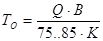 (6.2)
где
В- коэффициент увеличения затрат труда вследствие недостаточного описания задачи, уточнение и некоторой доработки. (В = от 1,2 до 5). В = 1,2
К- коэффициент квалификации разработчика (К = от 0,8 до 1,5) К = 1,1
5.1.1 Трудоемкость работ на разработку программы
| №№ | Этапы проектирования | В | К | Формула расчета | Трудоемкость чел. час. |
| 1 |
Подготовительный |
1,2 | 1,1 |
|
39,27 |
| 2 |
Алгоритм решения задачи |
|
40,91 | ||
| 3 |
Блок-схема алгоритма |
|
40,91 | ||
| 4 |
Составление программы по блок-схеме |
|
40,91 | ||
| 5 |
Отладка программы на ЭВМ |
|
92,05 | ||
| 6 |
Подготовка документации |
|
16,36 12,27 |
||
| Итого: |
Тн=282,68 |


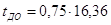
Примечание:
 (6.3)
где
 - затраты труда на подготовку
материалов и рукописи.
 -затраты на редактирование, печать
и оформление документации.
Для разработки программы принимается один программист:
Инженер-программист
12 разряда, с трудоемкостью работ 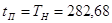
5.2 Расчет себестоимости и цены программного продукта
5.1.2 Расчет фонда заработной платы
Работа программиста по условиям труда квалифицируется вредной. Согласно положению об оплате труда доплата за вредность составляет до 12% в зависимости от аттестации рабочего места.
Для расчета заработной платы, тарифной ставки учитывается поправочный коэффициент за условие труда 1,12. Тарифный коэффициент 2,2 разряд 12.
Дополнительный фонд заработной платы – 10%
Отчисления
на социальные нужды- 19,5%
Определение фонда
заработной платы инженера-программиста 12 разряда.
Часовая тарифная ставка 2,2 разряда, с учетом доплаты за вредность, составляет:

Тарифная заработная плата за отработанное время:

Дополнительная заработная плата-10% от Зтар

Оплата труда программиста составит:
 40050,10+ 4005 = 44055,11
Фонд оплаты труда на разработку программы составит:
 44055,11
Отчисления на социальные нужды:

Общий фонд заработной платы на разработку программного обеспечения составит:
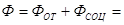 44055,11+8811 = 52866,13
Среднемесячная заработная плата одного специалиста составит:
 31718,18
5.1.3 Расчет затрат на техническое обеспечения проекта
Для разработки программного обеспечения необходимы технические средства:
· монитор - 30000 тенге
· системный блок - 95000 тенге
· клавиатура – 1500 тенге
· мышь – 1200 тенге
· принтер – 20000 тенге
· программный продукт - «Delphi» (лицензионный) - 150000 тенге
· Windows XP (лицензионный) - 10000 тенге
Итого затрат на техническое и программное обеспечение Соф = 307700 тенге
Основные фонды переносят свою стоимость на создаваемую продукцию в виде амортизационных отчислений.
Срок использования технических средств 3 года.
Амортизация- это денежное выражения износа основных фондов.

5.1.4 Прочие затраты
Затраты на оплату машинного