Создание структурированного курса дистанционного обучения в среде Moodl
Рисунок 2.22 – Элемент Лекция. Окно карточки-рубрикатора (раздела)
2.8.2 Изменение настроек лекции
Откройте главную страницу курса и войдите в режим редактирования (кнопка «Редактировать»)
Рядом с названием лекции появится кнопка редактирования, нажатие на которую открывает страницу, содержащую настройки лекции.

Рисунок 2.23 –
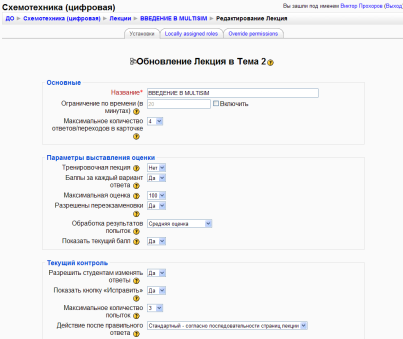
Рисунок 2.24 – Элемент Лекция. Редактирование настроек лекции
2.9 Добавление ссылки на веб-страницу
В секции 2 нашего курса мы создали интерактивную лекцию. Добавим в эту секцию дополнительные материалы к лекции.
Добавим ссылку на веб-страницу, содержащую информацию о программе Multisim на сайте разработчика:
Добавить ресурс — Ссылка на файл или -страницу.
На странице Добавить ресурс заполнить обязательное поле «Название» и указать адрес веб-страницы.
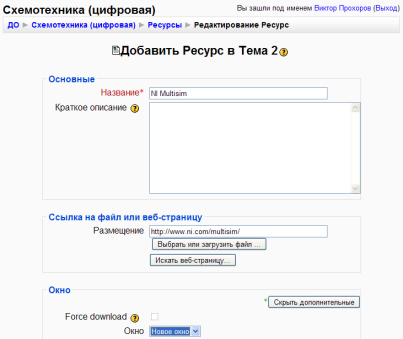
Рисунок 2.25 – Добавление ссылки на -страницу
Если веб-страница загружена на ваш сервер, то для указания ссылки используйте кнопку «Выбрать или загрузить файл», иначе используйте кнопку «Искать -страницу» (поиск в Google) или вручную наберите ее адрес.
| Введем в поле «Название» | NI Multisim |
| Размещение | ni/multisim/ |
Обратите внимание на значение поля «Окно». Если вы хотите, чтобы страница открылась в новом (дополнительном) окне, выберите «Новое окно».
Если у вас уже имеется электронный курс в формате веб-страниц, то можно закачать его на сервер (предварительно заархивировать) и создать ссылку на первую страницу курса (обычно index.html), сделав его, таким образом, доступным в системе Moodle.
2.10 Добавление веб-страницы или текстовой страницы
Дополнительный материал, пояснения можно разместить на текстовой странице или веб-странице, созданных непосредственно в Moodle.
Добавить ресурс — Текстовая страница или Добавить ресурс — веб-страница.
Введите Название и во встроенном редакторе создайте страницу.
Общим признаком для ресурсов Текстовая страница, веб-страница, Ссылка на файл или веб-страницу является то, что при добавлении этих ресурсов формируются гиперссылки. Гиперссылки могут открываться либо в текущем окне обозревателя, либо в новом окне.
Наиболее удобно пользоваться ресурсом Ссылка на файл или веб-страницу, чем создавать Текстовые страницы и веб-страницы непосредственно в визуальном редакторе в системе MOODLE.
Поясним почему:
во-первых, сторонние средства разработки веб-страниц могут быть значительно удобнее и функциональнее;
во-вторых, созданные непосредственно в визуальном редакторе страницы (Текстовая и ВЕБ) сохраняются как запись в базе данных системы. Вы не можете иметь к ним доступ для изменения и редактирования без непосредственного подключения к серверу MOODLE (по локальной сети или Internet).
в-третьих, гораздо удобнее и быстрее подготовить все необходимые файлы и сверстать все веб-страницы на персональном компьютере, не подключаясь к серверу MOODLE. Затем поместить все файлы на сервер в папку своего учебного курса и создать ссылки на них. Разместить на сервер подготовленные файлы можно средствами системы MOODLE или через FTP доступ. Таким образом, любые файлы и веб-страницы можно хранить не только на сервере MOODLE, но и на других доступных через сеть веб-серверах, а в учебном курсе давать ссылки на эти файлы.
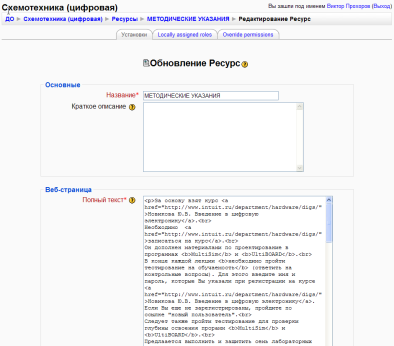
Рисунок 2.26 – Добавление веб-страницы
2.11 Добавление форума
Во вторую тематическую секцию добавим форум, чтобы организовать дискуссию по теме: «Особенности исследования цифровых схем в программе Multisim»
Добавить элемент курса — Форум.
Заполните обязательные поля: «Название форума» и «Вступление для форума».
Скорректируйте остальные настройки форума.
В Moodle поддерживаются различные типы форумов:
Простое обсуждение — состоит из одной темы. Используется для того, чтобы сфокусировать обсуждения на одной теме.
Стандартный общий форум — открытый форум, в котором каждый может начать новую тему в любое время.
Каждый открывает одну тему — в этом типе форума можно ограничить число создаваемых пользователями тем.
Существует возможность принудительной подписки участников курса на форум. Тогда сообщение, которое появляется на форуме, автоматически будет рассылается участникам курса при помощи электронной почты. При этом если опция «Подписать всех на этот форум» имеет значение «Да, всегда», то тогда все участники курса будут получать рассылку без возможности от нее отказаться, если значение опции «Да, с возможностью отписаться», то при желании участники курса могут отказаться от этой рассылки.
Если предполагается оценивать выступления участников на форуме, то необходимо настроить опции группы «Оценка».
Опции «Количество сообщений для блокирования» позволяют настроить количество сообщений, которое может передать один пользователь. Как только количество сообщений превысит допустимую норму, этот участник будет заблокирован на определенное время (в зависимости от установок).
Нажатие на кнопку «Save and return to course» завершает создание форума.
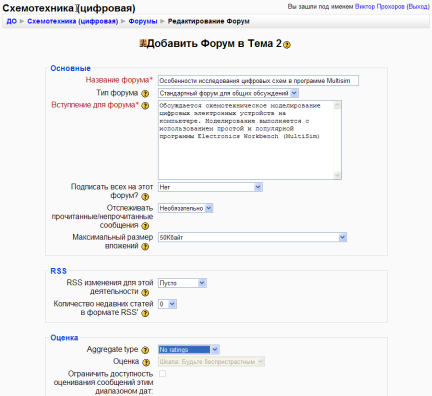
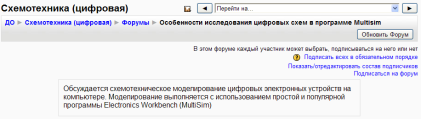
Рисунок 2.27 – Окно создания форума
2.12 Добавление элемента курса «Задание»
Элемент «Задание» позволяет преподавателю ставить задачи, которые требуют от студентов ответа в электронной форме (в любом формате) и дает им возможность загрузить его на сервер, после чего можно оценить полученные ответы.
Задания поддерживают несколько способов ответа: в виде одного файла, в виде нескольких файлов, в виде текста, вне сайта.
Добавить элемент курса — выбрать Задание с соответствующим вариантом ответа.
Написать название и содержание задания.
Ответ может быть в любом формате, например, текстовый документ пояснительной записки к лабораторной или курсовой работе. Может быть также в виде файла как результат выполнения определенной программы или листинг программы и др. Элемент позволяет преподавателю просмотреть paзмещенные на сервере файлы ответов, выставить оценки за полученные ответы и дать каждому ученику комментарии на выполненное задание.
Элемент Задания подразделяется на четыре типа:
Ответ в виде нескольких файлов;
Ответ в виде файла;
Ответ в виде текста;
Ответ вне сайта.
Элемент Задания - Ответ в виде нескольких файлов. Студент курса может отправить на сервер результаты выполненного задания в виде нескольких отдельных файлов, например, текст компьютерной программы, файл результатов выполнения программы и файл пояснительной записки.
Элемент Задания - Ответ в виде файла. Студент курса может отправить на сервер результаты выполненного задания в виде одного файла, например, текстовый файл отчета по практике или архивный файл, содержащий все необходимые документы.
Элемент Задания - Ответ в виде текста. Студент курса непосредственно вводит текст ответа в окне задания.
Элемент Задания - Ответ вне сайта. Данный элемент подразумевает оценивание этого вида задания, но студент не отправляет ни каких электронных документов непосредственно на сервер системы. Это могут быть распечатанные документы, переданные на проверку и оценивание преподавателю. Выполнение настроек аналогичное предыдущим типам задания.
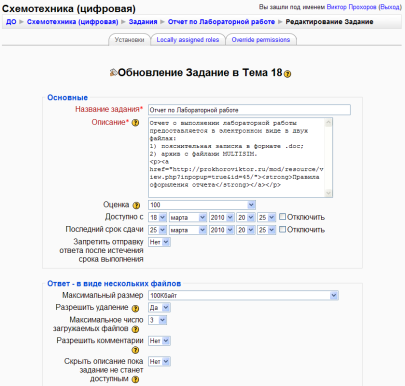
Рисунок 2.28 – Элемент Задания. Ответ в виде нескольких файлов
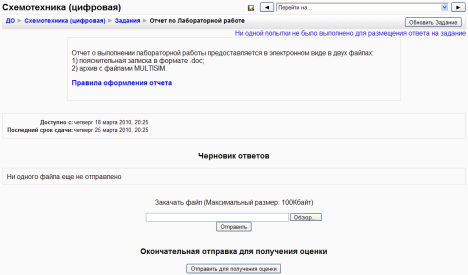
Рисунок 2.29 – Окно для отправления отчета по лабораторной работе в виде нескольких файлов
2.13 Добавление теста
Основным средством контроля результатов дистанционного обучения являются тесты. Поэтому преподавателю необходимо уметь создавать тесты в системе Moodle и включать их в электронные курсы.
Любой тест в Moodle создается на основе Банка вопросов (специальной базе данных). То есть прежде, чем создавать тест нужно наполнить банк данных вопросами для этого теста.
2.13.1 Создание банка тестовых вопросов
В блоке Управления на главной странице курса выбрать Вопросы. Открывается страница редактирования вопросов.
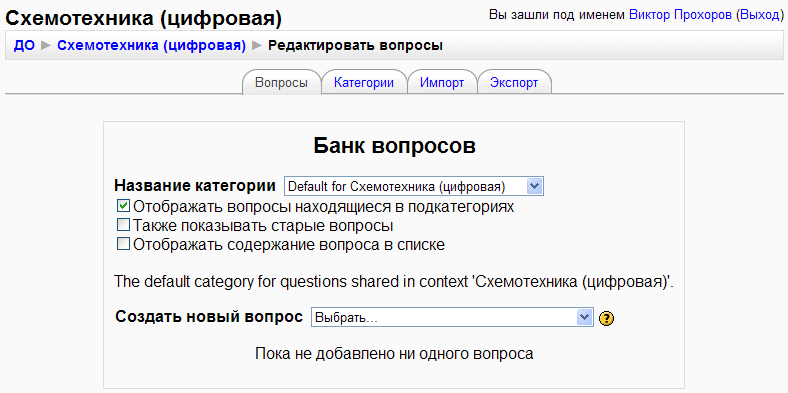
Рисунок 2.30 – Банк вопросов
Вопросы в Банке упорядочены по категориям. По умолчанию для каждого курса создается отдельная категория, кроме того, существуют категории, совпадающие с общими категориями курсов. При желании можно создать дополнительные категории (вкладка Категории). Перед созданием вопроса нужно выбрать категорию, к которой будет относиться этот вопрос.
В Moodle используется несколько типов вопросов в тестовых заданиях:
Множественный выбор (студент выбирает ответ на вопрос из нескольких предложенных ему вариантов, причем вопросы могут предполагать один или сразу несколько правильных ответов);
Верно/Неверно (ответ на вопрос, студент выбирает между двумя вариантами "Верно" и "Неверно");
На соответствие (каждому элементу ответов первой группы нужно сопоставить элемент ответов второй группы);
Короткие ответы (ответом на вопрос является слово или короткая фраза, допускается несколько правильных ответов с различными оценками);
Числовой (то же, что и короткий ответ, только на выполнение вычислительных операций, числовой ответ может иметь заданный интервал предельно допустимой погрешности отклонения от правильного значения);
Вычисляемый (такой вопрос предлагает вычислить значение по формуле. Формула является шаблоном, в который при каждом тестировании подставляются случайные значения из указанных диапазонов);
Вложенные ответы, embedded answers (представляют собой текст, непосредственно в который вставляются короткие ответы, числовые ответы или множественный выбор, как в «рабочей тетради»);
Эссе (студент кратко излагает свой взгляд на рассматриваемую проблему).
2.13.2 Формы для создания вопросов
Тестовые задания создаются путем заполнения полей в специальных формах, которые зависят от типа используемого в задании вопроса.
Форма любого типа вопроса содержит следующие поля.
«Название вопроса» используется, чтобы ориентироваться в списке вопросов, хранящихся в базе данных.
«Содержание вопроса» — это формулировка вопроса. Для содержания используется встроенный редактор, поэтому можно форматировать текст формулировки, вставлять списки, таблицы, рисунки (если загружены на сервер, см. Управление файлами).
«Картинка для показа» — вставляет иллюстрацию в содержание вопроса. В выпадающем списке перечисляются все графические файлы, содержащиеся на сервере в папках данного курса, т.е. иллюстрацию предварительно нужно загрузить на сервер (см. Управление файлами). Выберите нужный файл из списка, и он в режиме просмотра отобразится после сформулированного вопроса.
«Оценка для вопроса по умолчанию» — сколько баллов получит тестируемый за правильный ответ.
«Штраф» — сколько баллов будет вычтено за неправильный ответ.
«Общий комментарий» — дополнительные пояснения к заданному вопросу для тестируемых.
Остальные поля формы варьируются в зависимости от типа вопроса. Рассмотрим создание некоторых типов тестовых вопросов.
Множественный выбор
В форме Банк вопросов в выпадающем списке «Создать новый вопрос» выбираем «В закрытой форме (множественный выбор)».
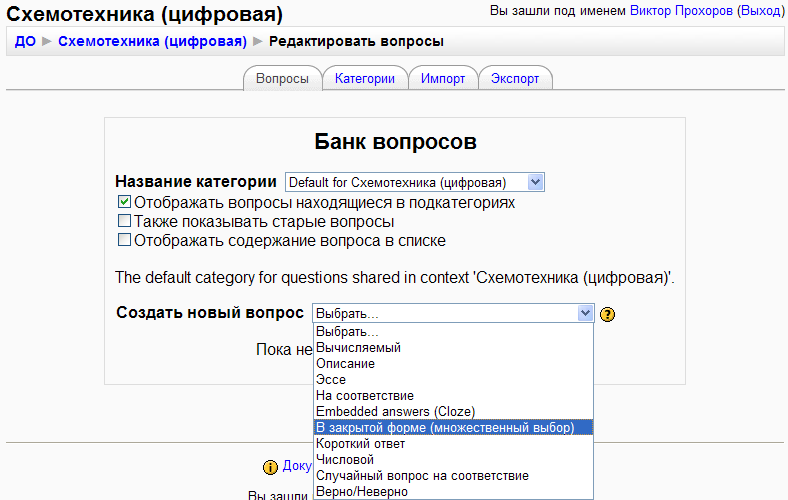
Рисунок 2.31 – Выбор типа вопроса для создания
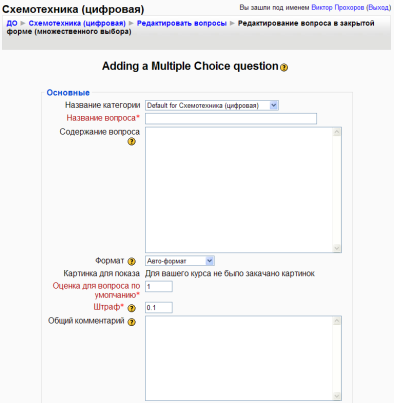
Рисунок 2.32 – Окно создания вопроса в закрытой форме (множественный выбор)
Значение основных полей:
«Один или несколько ответов» — сколько правильных ответов содержится в тестовом задании. Каждый вариант ответа состоит из самого ответа, его оценки и комментария.
«Оценка» определяет сколько в процентном отношении от общего количества балов получит тестируемый за выбор данного ответа. Если в задании содержится несколько правильных ответов, то можно за каждый давать одинаковое количество процентов (в сумме правильные ответы должны составить 100%).
«Комментарий» к ответу позволит при обучающем тестировании помочь студенту понять свою ошибку.
По умолчанию предлагается 5 вариантов ответов, при желании можно добавить еще (кнопка «Добавить еще 3 варианта ответов»).
Далее можно составить комментарии для полностью правильного ответа, частично правильного и неправильного.
Вопросы на соответствие
В форме Банк вопросов в выпадающем списке «Создать новый вопрос» выбираем «На соответствие».
Значения основных полей рассмотрено выше.
После основных полей предлагается установить соответствия. Каждое соответствие объединяется в группу Вопрос1, Вопрос 2, Вопрос 3, при желании количество групп соответствий можно увеличить, нажав на кнопку «Добавить 3 вопроса».
В каждой группе соответствий нужно записать вопрос и соответствующий ему ответ.
Короткий ответ
В форме Банк вопросов в выпадающем списке «Создать новый вопрос» выбираем «Короткий ответ».
Значения основных полей (см. Формы для создания вопросов).
Поскольку ответ тестируемый должен будет ввести самостоятельно с клавиатуры, в подобных вопросах необходимо предусмотреть все возможные варианты правильной формулировки ответа. Составитель теста записывает все возможные варианты в поле «Вариант ответа». Нужно назначить оценку за каждый правильный вариант, если он частично правильный, то значение оценки можно поставить ниже 100 %.
По умолчанию предлагается заполнить три варианта ответа, однако это число может быть увеличено (кнопка «Добавить 3 варианта ответа»).
2.14 Некоторые вопросы администрирования Moodle
Мы коснемся только тех параметров настройки системы, которые необходимы для управления учебным процессом.
Администрирование выполняется при помощи команд блока Администрирование, расположенного на главной странице системы (доступен только администратору). По названиям пунктов меню этого блока, можно определить круг административных возможностей.
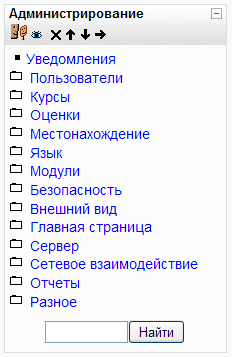
Рисунок 2.33 – Команды блока администрирования
Поскольку в справочной документации достаточно подробно освещаются вопросы администрирования, остановимся лишь на некоторых задачах администрирования системы.
2.14.1 Создание учетных записей. Работа со списком пользователей
В блоке Администрирование выбираем Пользователи — Учетные записи — Работа со списком пользователей. Открывается страница «Редактирование списка пользователей».
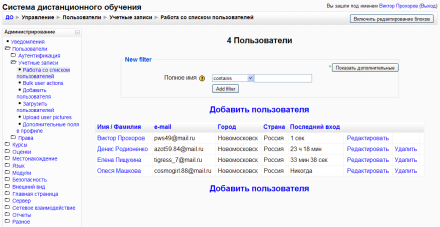
Рисунок 2.34 – Страница работы со списком пользователей
Здесь можно добавлять (регистрировать), удалять и редактировать учетные записи пользователей системы. Щелчок по имени пользователя открывает форму, в которой хранятся личные данные этого пользователя, его блог, полные отчеты о деятельности, его сообщения на всех форумах, в которых участвует пользователь.
Во время установки системы MOODLE на локальном персональном компьютере, или на сервере в сети учреждения, или в сети Internet пользователь с правами администратора обязательно создается. Администратор имеет наибольшие права управления всей системой. От имени администратора можно не только настраивать и администрировать систему, но и создавать курсы дистанционного обучения. На практике чаще всего администратор выполняет только функции управления системой. Именно поэтому, для изучения работы системы дистанционного обучения MOODLE необходимо создать несколько пользователей из разных категорий.
Пользователь гость имеет наименьшее количество прав, ограниченных только теми ресурсами, которые администратор или преподаватель предоставили в общий доступ. Обычно это информация о сайте, учебном учреждении, описание существующих курсов и др. Для гостевого входа можно создавать и полноценные обучающие курсы. Пользователя гость специально создавать не нужно. К данному пользователю принадлежат все, кто подключились к серверу дистанционного обучения, но не прошли авторизацию на сайте.
Для просмотра информации о пользователе достаточно пройти по ссылке его имени и фамилии (для примера, ссылка Елена Пищухина). Для редактирования учетной записи пользователя необходимо выбрать Редактировать напротив каждой учетной записи.
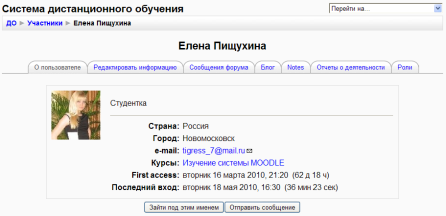
Рисунок 2.35 – Окно для редактирования учетной записи Елена Пищухина
Здесь же можно назначить роль (права) пользователю, причем эта роль будет глобальная, на уровне системы, т.е. пользователь будет иметь назначенные ему права во всех курсах системы. Локальные роли назначаются на уровне курса (Управление — Назначить роли).
В Moodle используются следующие роли:
Администратор (может делать все на сайте и в любом курсе);
Создатель курса (может создать курс и учить в нем);
Преподаватель (может многое делать внутри курса, редактировать материалы курса);
Преподаватель без права редактировать (может учить студентов, оценивать их);
Студент (имеет доступ к материалам курса)
Гость (может иметь доступ к каким-либо курсам при разрешении гостевого доступа).
2.14.2 Резервное копирование курсов
Moodle позволяет делать резервные копии курсов (Администрирование — Курсы — Резервные копии).
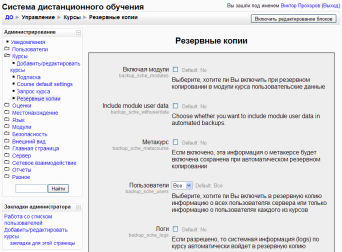
Рисунок 2.36 – Окно настройки резервного копирования
Вы можете выбрать какие файлы и какую служебную информацию резервировать. Можно назначить автоматическое копирование через определенный промежуток времени.
2.14.3 Настройка элементов курса
На уровне системы производится настройка всех модулей Moodle (элементов курса, блоков, фильтров). Эти настройки являются настройками по умолчанию для всех используемых в курсах элементов.
2.14.4 Внешний вид
Выбор темы оформления: Администрирование — Внешний вид — Темы — Выбор темы:
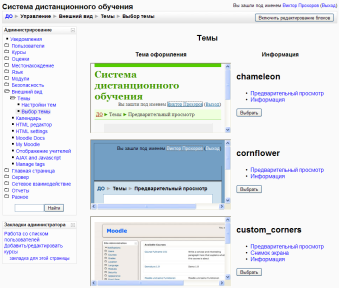
Рисунок 2.37 –
Оформление образовательного сайта имеет большое значение. Можно использовать стандартное оформление. Однако, можно очень быстро сменить его и преобразить сайт, придать какие-то индивидуальные черты. Нужно просто поменять тему оформления. В Интернете можно найти много свободных тем, разработанных для Moodle. Конечно, предварительно нужно загрузить тему на сервер.
Заключение
В мировом сообществе особое внимание уделяется вопросам обеспечения качества образования. Поэтому в дипломном проекте определены факторы, влияющие на качество образования, в том числе установлено влияние стандартизации на качество обучения.
Рассмотрены существующие стандарты, особенно SCORM (adlnet.gov/Pages/Default.aspx) - набор спецификаций и стандартов, которые представлены разными организациями. Они все сгруппированы в три основных категории: модель объединения содержания ("Content Aggregation Model (CAM)"), средства управления работой программы ("Run-Time Environment (RTE)") и последовательность и навигация ("Sequencing and Navigation (SN)) (представлена в SCORM 2004).
Установлено, что Moodle - это система управления содержимым сайта (Content Management System - CMS), специально разработанная для создания онлайн-курсов преподавателями. Такие е-learning системы часто называются системами управления обучением (Learning Management Systems - LMS) или виртуальными образовательными средами (Virtual Learning Environments - VLE).
Moodle – это инструментальная среда для разработки как отдельных онлайн-курсов, так и образовательных веб-сайтов. В основу проекта положена теория социального конструктивизма и ее использование для обучения.
Moodle распространяется свободно, как программное обеспечение с открытым исходным кодом (в соответствии с GNU Public License). Система Moodle прошла сертификацию соответствия стандарту SCORM 1.2.
Поэтому на основе Moodle можно создать полноценный учебный курс для дистанционного обучения.
При дипломном проектировании создан учебный курс по дисциплине «Схемотехника (цифровая)», который размещен по адресу prokhoroviktor/course/view.php?id=2.
Учебный курс представляет собой набор учебно-методических материалов, оформленных специальным образом в виде объектов сервера дистанционного обучения. Учебный курс содержит теоретическую и практическую части.
Теоретическая часть является аналогом учебника или методического пособия и оформляется в виде текстовых или графических файлов, web-страниц или ссылок на другие ресурсы Internet.
Практическая часть является аналогом практических занятий. Практическая часть оформляется в виде тестов, заданий и др. Прохождение студента по практической части оценивается преподавателем или автоматически и отображается в журнале оценок.
Ресурсы курса соответствующие практической части:
Задание. Позволяет сформулировать задание для студента и получить ответ в виде текста, который вводится прямо во время работы с сервером или в виде файла, который студент формирует и отправляет для проверки преподавателю.
Лекция. Последовательность содержимого блоков связанная определенной логикой. Лекция состоит из теоретического материала и практической части (контрольные вопросы для закрепления материала, ответы на которые оцениваются преподавателем).
Тест. Этот элемент позволяет преподавателю создать набор тестовых вопросов. Все вопросы хранятся в базе данных и могут быть использованы снова в этом же курсе (или в других). По результатам тестирования выставляется оценка (либо в автоматическом режиме, либо вручную). Тест может содержать различные типы вопросов (множественный выбор, верно/неверно, числовой и др).
Ресурсы курса соответствующие теоретической части:
Пояснение - краткое пояснение к учебному материалу. Выглядит как надпись в структуре курса.
Текстовая страница - учебный материал представляется в виде блока текста. Самый простой способ представления материала, в котором отсутствует возможность вставлять в текст картинки, изменять размер текста и стиль шрифта.
WEB страница - учебный материал представляется в виде гипертекстовой страницы с возможностью детального форматирования текста и добавления рисунков, звука, видео.
Ссылка на файл - ссылка на существующий учебный материал в виде файла, который можно сохранить на персональном компьютере. Дальнейшая работа с данным файлом не требует подключения к Internet.
Словарь терминов с возможностью поиска слов по алфавиту.
Литература
С.Л. Лобачев, А.Э. Попов Технологии дистанционного обучения: учебно-методическое пособие. – Шахты.: ЮРГУЭС, 2003. - 90 с.
В.И. Солдаткин Образовательная среда сегодня и завтра. – М.: Рособразование, 2004. – 272 с.
В.П. Демкин, Г.В. Можаева Телекоммуникации для образования. – СПб.: «БХВ-Петербург», 2004. – 1136 с.: ил.
Официальный сайт LMS Moodle. Перевод статьи «Улучшения в версии Moodle 1.9» – docs.moodle/en/Release_Notes#Moodle_1.9.1
Н. Г. Малышев, В.А. Сердюк Международный центр дистанционного обучения: концепция и бизнес-план - М.: Минобразование России, 2004. - 402 с.
6. Лобковская О.З., Шабанова Н.Ю. Методические указания для специальности 2202 «Автоматизированные системы обработки информации и управления» по технико-экономическому обоснованию дипломных проектов и работ, НИ РХТУ им. Д.И. Менделеева, Новомосковск, 2006г. – 40 с.
7. НПБ 105-03. Определение категорий помещений и зданий по взрывопожарной и пожарной опасности. – М.: Главное управление Государственной противопожарной службы МВД России, 1995.
8. НПБ 105-03. Нормы пожарной безопасности. – М.: Главное управление Государственной противопожарной службы МВД России, 1995.
9. СанПиН 2.2.4.548-96. Гигиенические требования к микроклимату производственных помещений. - М: Информационно-издательский центр Минздрава России, 1997, 23 с.
10. СанПиН 2.2.2/2.4.1340-03 Гигиенические требования к персональным электронно-вычислительным машинам и организации работы. Основные положения. – М.: Издательство стандартов, 2003.
11. ГОСТ 27818–88. Допустимые уровни шума на рабочих местах и методы определения.