Ознакомление с приложениями Windows
ShowWindow(
hWnd, nCmdShow );
UpdateWindow( hWnd );
Функция ShowWindow указывает окну, в каком виде оно должно быть отображено на экране. В функции WinMain параметр nCmdShow берется из переданных аргументов — он определяет, каким образом пользователь хочет запустить это приложение. Во время выполнения функции ShowWindow на экране отображается рамка и заголовок окна в нужном месте и требуемого размера.
Во время выполнения функции UpdateWindow отображается внутренняя область окна. Определимся, что внутренняя область окна иногда называется клиентной (client), а рамка, заголовок, или заменяющая все пиктограмма называются внешней областью, обрамлением (frame) или неклиентной (non–client) областью окна. Для отображения внутренней области окна приложение получает специальное сообщение, обработчик которого выполняет требуемое рисование.
Цикл обработки сообщений
Сейчас нам придется обзорно рассмотреть механизм передачи сообщений в Windows 3.x (реально он гораздо сложнее, особенно в Windows–95 или Windows NT). Для начала следует выделить некоторый источник сообщений. Им может являться какое–либо устройство ввода (например, клавиатура, мышь), специальные устройства (типа таймера), либо какое–либо работающее приложение. Сообщения, полученные от источника сообщений, накапливаются в очереди сообщений (message queue). Далее сообщения будут извлекаться из очереди и передаваться для обработки конкретной оконной процедуре.
Для извлечения из очереди используется специальный цикл обработки сообщений (message loop), разрабатываемый для каждого приложения. В этом цикле сообщения извлекаются из очереди, определяется, какое окно (какая процедура обработки сообщений) должно это сообщение получить, при необходимости выполняются специальные действия, и только затем сообщение передается конкретной оконной процедуре. И такой процесс работает все время, пока работает приложение.
Процесс помещения сообщения в очередь и его извлечения из нее никак жестко не увязан по времени. Более того, может случиться так, что посланное сообщение вообще не будет обработано, например, если окно–получатель будет уничтожено прежде, чем успеет его обработать.
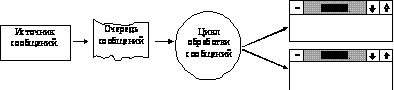
Рисунок 7. Обработка посланных сообщений в Windows
Например, когда вы нажимаете на клавишу, генерируется аппаратное прерывание. Клавиатурный драйвер Windows обрабатывает это прерывание и помещает соответствующее сообщение в очередь сообщений. При этом указывается, какое окно должно получить данное сообщение.
Этот процесс называется посылкой (post) сообщений, так как посылка сообщения напоминает посылку письма: посылающий сообщение указывает адресата, отправляет сообщение и больше о нем не беспокоится. Отправитель не знает, когда точно его сообщение получит адресат. Такой способ обработки сообщений часто называется асинхронным.
Извлечение сообщений из очереди приложения и направление их соответствующим окнам осуществляет цикл обработки сообщений, обычно входящий в функцию WinMain. Этот процесс выполняется в несколько приемов:
сообщение выбирается из очереди с помощью функции GetMessage или PeekMessage
затем сообщение транслируется с помощью функции TranslateMessage10 (одно сообщение может порождать последовательность других или заменяться, как, например, происходит для сообщений клавиатуры WM_KEYDOWN). Часто трансляция состоит из вызова более чем одной функции, сюда могут добавляться специальные средства трансляции акселераторов и немодальных диалогов (об этом позже).
и только после этого оно направляется окну с помощью функции DispatchMessage (это называется диспетчеризацией)
Эти функции образуют цикл обработки сообщений, так как после завершения обработки одного сообщения приложение должно приготовиться к обработке следующего. Цикл заканчивается только при завершении работы приложения.
MSG msg;
while ( GetMessage(
&msg, NULL, NULL, NULL ) ) {
TranslateMessage( &msg
);
DispatchMessage( &msg );
}
Это самый простой вид цикла обработки сообщений. В реальных приложениях он более сложный. Все три функции, вызываемые здесь, принадлежат Windows. Назначение их должно быть понятно. Требуется добавить несколько замечаний о функции GetMessage. Эта функция имеет следующие аргументы:
BOOL GetMessage( lpMsg, hWnd, uMsgFilterMin, uMsgFilterMax );
lpMsg указывает на структуру MSG, в которую будет записано полученное сообщение. Если очередь сообщений пуста, то GetMessage передает управление оболочке, так что та может начать обработку сообщений другого приложения.
Какие же данные передаются одним сообщением?
typedef struct
tagMSG {
HWND hwnd; // хендл
окна-получателя
UINT
message; // номер сообщения
WM_...
WPARAM wParam; // параметр
сообщения
LPARAM lParam; //
параметр
сообщения
DWORD time; //
время поступления
сообщения
POINT pt; //
координаты
сообщения (для
сообщений
мыши)
} MSG;
Поле message структуры MSG задает номер сообщения, посланного системой. Интерпретация параметров сообщения wParam и lParam зависит от самого сообщения. Для этого надо смотреть описание конкретного сообщения и обрабатывать параметры соответствующим образом. Так как в системе определено огромное количество разных сообщений, то для простоты использования применяются символические имена сообщений, задаваемыми с помощью #define в заголовочном файле. В качестве примера можно привести сообщения WM_CREATE, WM_PAINT, WM_QUIT.
hWnd указывает хендл окна, сообщения для которого будут выбираться из очереди. Если hWnd равен NULL, то будут выбираться сообщения для всех окон данного приложения, а если hWnd указывает реальное окно, то из очереди будут выбираться все сообщения, направленные этому окну или его потомкам (дочерним или используемым окнами, или их потомкам, в том числе отдаленным).
uMsgFilterMin и uMsgFilterMax обычно установлены в NULL. Вообще они задают фильтр для сообщений. GetMessage выбирает из очереди сообщения, номера (имена) которых лежат в интервале от uMsgFilterMin до uMsgFilterMax. Нулевые значения исключают фильтрацию.
Функция GetMessage возвращает во всех случаях, кроме одного, ненулевое значение, указывающее, что цикл надо продолжать. Только в одном случае эта функция возвратит 0 — если она извлечет из очереди сообщение WM_QUIT. Это сообщение посылается только при окончании работы приложения.
После завершения цикла надо сделать совсем немногое — освободить память от тех объектов, которые создавались во время работы приложения (если они еще существуют). Некоторые объекты, которые уничтожаются автоматически, можно не освобождать — это сделает Windows. Таков, например, зарегистрированный нами класс окон.
И остается еще одно дело: так как WinMain возвращает результат, то мы должны вернуть какое–либо значение. В Windows принято, что возвращаемое значение является параметром wParam сообщения WM_QUIT, завершившего цикл обработки сообщений. Таким образом мы пишем:
return msg.wParam;
Оконная процедура
Пока мы рассмотрели только функцию WinMain, причем она будет без существенных изменений сохраняться и в последующих примерах. Теперь мы должны написать оконную функцию. Строго говоря, описать ее лучше перед WinMain — тогда не надо описывать ее прототип.
И еще одно замечание: после вызова функции RegisterClass, регистрирующей данную оконную процедуру, вы не должны вызывать ее напрямую — это приведет к ошибке. Вызывать эту функцию может только Windows. Позже мы узнаем, почему это так и как можно ее вызвать самим.
Оконная функция должна быть декларирована следующим образом (в случае Win32 API ключевое слово _export может быть пропущено, подробнее об описании оконных функций см. в разделе, посвященном диспетчеру памяти):
LRESULT WINAPI
_export proc( HWND hWnd, UINT uMsg, WPARAM
wParam, LPARAM lParam )
{
//
...
}
В качестве аргументов мы получаем параметры переданного сообщения. Обычно оконные функции оформляются примерно по такой схеме:
LRESULT WINAPI
_export proc( HWND hWnd, UINT uMsg, WPARAM wParam, LPARAM lParam
)
{
// описание
внутренних
переменных
switch ( uMsg )
{
case WM_...:
// обработка
нужного сообщения
break;
// обработка других сообщений...
default:
return
DefWindowProc( hWnd, uMsg, wParam, lParam
);
}
return 0L;
}
Главным элементом является конструкция switch, которая позволяет написать обработку каждого отдельного сообщения, полученного окном. В объектных библиотеках эти функции берет на себя базовый интерактивный объект, позволяющий связать определенные методы класса с получаемыми сообщениями.
Для упрощения написания оконной функции Windows предлагает специальную функцию
LRESULT DefWindowProc( hWnd, uMsg, wParam, lParam );
Эта функция реализует стандартную обработку сообщений, что позволяет описать окно, имеющее заданные нами стили и свойства и чистую внутреннюю область. Поэтому вы должны определять обработку только тех сообщений, которые вы хотите обрабатывать нестандартным образом, а все остальные передавать этой процедуре.
Сообщения, которые получает окно, информируют его о самых разных событиях, происходящих с этим окном, с приложением в целом, с самой системой и так далее. Сейчас мы рассмотрим четыре сообщения, которые применяются в рассмотренном примере, и их обработку.
Сообщение WM_CREATE
Самым первым мы рассмотрим сообщение WM_CREATE. Это сообщение посылается окну в тот момент, когда оно создается. Реальным созданием окна ведает функция CreateWindow, а не обработчик сообщения WM_CREATE. Вы в этот момент должны инициализировать свои переменные, выполнить необходимые настройки, создать требуемые объекты и прочее. При создании окно еще невидимо — поэтому Вы можете менять его размеры, устанавливать в нужное положение, менять цвета не опасаясь мелькания на экране. Часто здесь создаются необходимые структуры и выделяются требуемые окном ресурсы.
Стандартная обработка этого сообщения необязательна — функция DefWindowProc просто возвращает 0 в ответ на это сообщение.
Параметр wParam не используется, а параметр lParam содержит указатель11 на структуру CREATESTRUCT. В этой структуре передается основная информация о создаваемом окне.
typedef struct
tagCREATESTRUCT {
void FAR* lpCreateParams; // указатель
на дополнительные
данные,
// переданный
как параметр
lpParam в вызове
//
функции CreateWindow или
CreateWindowEx
HINSTANCE hInstance; // хендл
копии приложения,
создавшей
окно
HMENU hMenu; // хендл
меню (или NULL, если
нет)
HWND hwndParent; // хендл
родительского
окна (или NULL)
int cy,
cx; // размеры
окна
int y, x; // положение
окна
LONG style; // стили
окна
LPCSTR lpszName; // заголовок
окна
LPCSTR lpszClass; // имя
класса, к которому
принадлежит
окно
DWORD dwExStyle; // расширенные
стили окна (см.
CreateWindowEx)
} CREATESTRUCT;
Поля x, y, cx и cy в момент обработки сообщения WM_CREATE могут быть еще не определены. При необходимости получить информацию о размере или положении окна надо пользоваться функциями GetWindowRect или GetClientRect, которые возвращают корректный результат
Возвращаемое обработчиком значение:
не 0 — возникла ошибка, окно надо уничтожить (далее, при уничтожении, будет получено сообщение WM_DESTROY), функция CreateWindow или CreateWindowEx вернет NULL.
0 — окно успешно создано; функция CreateWindow или CreateWindowEx вернет хендл окна.
Сообщения WM_DESTROY и WM_QUIT
Еще одно сообщение, интересующее нас — WM_DESTROY. Это сообщение посылается окну в момент его уничтожения. Это одно из последних сообщений, которое получает окно — можно считать, что после этого оно уже не существует, причем в момент получения этого сообщения окно уже невидимо. В этот момент вы можете выполнить необходимые операции по освобождению выделенных при создании окна ресурсов. Оба параметра сообщения WM_DESTROY не используются.
Как и WM_CREATE сообщение WM_DESTROY является информационным — реальное уничтожение окна осуществляется функцией DestroyWindow, а не обработчиком сообщения WM_DESTROY. Независимо от способа обработки этого сообщения окно будет уничтожено.
Если ваша оконная функция обслуживает главное окно приложения, то в момент уничтожения окна вы должны принять меры для завершения работы всего приложения в целом. Для этого вы должны послать сообщение WM_QUIT, при извлечении которого из очереди закончится цикл обработки сообщений. Если этого сообщения не послать, то цикл обработки сообщений продолжит работу дальше после закрытия всех имеющихся окон. На практике это означает что приложение вообще перестанет получать сообщения и “зависнет” на функции GetMessage, которая будет ждать, пока не придет новое сообщение. В случае Windows 3.x есть единственный способ удалить такое приложение — перезапуск всего Windows (в Windows–95 или Windows NT такое приложение можно снять самому с помощью менеджера задач). Сообщение WM_QUIT посылается с помощью функции:
void PostQuitMessage( nExitCode );
Параметр nExitCode будет передан как wParam сообщения WM_QUIT и позже возвращен функцией WinMain в качестве параметра завершения.
Обработчиков для сообщения WM_QUIT писать не надо, так как:
Во–первых, функция GetMessage, получив это сообщение просто вернет FALSE, так что цикл обработки сообщений будет закончен без трансляции и диспетчеризации этого сообщения.
Во–вторых, это сообщение адресовано не окну, а приложению. То есть, даже если воспользоваться функцией PeekMessage для извлечения сообщения WM_QUIT из очереди (в отличие от GetMessage это получится), оно не будет отправлено никакому окну, так как хендл окна–получателя равен NULL.
Сообщение WM_PAINT
Последнее рассматриваемое нами сообщение — WM_PAINT. Оба параметра сообщения WM_PAINT не используются. С этим сообщением нам придется разбираться подробнее. Раньше, когда мы обсуждали разделение экрана между разными задачами, говорилось о том, что в Windows невозможно полностью виртуализовать всю работу с экраном — то есть содержимое невидимой в данной момент части окна для Windows остается неизвестным.
Представим себе, что невидимая часть окна стала видимой (например, вследствие перемещения другого окна) — тогда возникает необходимость восстановить ее образ. Windows не знает, что там должно быть отображено, следовательно отображением может заниматься только само приложение.
Для этого вводится специальное сообщение WM_PAINT, которое посылается окну тогда, когда часть окна (или все окно) нуждается в перерисовке. Часто перерисовка окна занимает значительное время, а обработку сообщений рекомендуется выполнять как можно быстрее; поэтому Windows особым образом обрабатывает WM_PAINT, что бы задержки в обработке этого сообщения не оказывали такого влияния на работу системы.
Получив это сообщение, процедура обработки сообщений должна узнать, какую часть окна надо перерисовать, выполнить перерисовку, и сообщить Windows, что данная часть окна теперь корректна. Вы можете перерисовывать не только эту часть окна, а все окно сразу — Windows проследит, что бы реальные изменения происходили только в той части, которая нуждается в перерисовке.
Приложение должно быть построено таким образом, что бы, получив сообщение WM_PAINT, оно могло перерисовать требуемую часть окна. То есть приложение должно знать, что, где и как должно быть нарисовано в окне, так как в любой момент может потребоваться многократная перерисовка какой–либо части окна.
Основы рисования в окне
Еще раз вспомним, каким образом появляется сообщение WM_PAINT: это происходит когда все окно, или только его часть становятся видимыми. Та часть окна, которая нуждается в перерисовке, является неверной — ее содержимое не соответствует требуемому. Эта часть получила название неверный прямоугольник (invalid rectangle).
Соответственно, после перерисовки она перестает быть неверной — то есть становится верным прямоугольником (valid rectangle).
Теперь стоит выяснить при каких условиях возникают неверные прямоугольники и как они используются. Для этого посмотрим на те ситуации, когда неверный прямоугольник может возникнуть, а когда нет:
Неверный прямоугольник возникает, если:
скрытая область окна (например, закрытая другим окном) становиться видимой.
область окна “прокручивается” (с помощью функций ScrollWindow или ScrollDC). В этом случае та часть окна, в которой должен появиться новый, невидимый ранее, текст, объявляется неверным прямоугольником.
окно изменяет размер. Обычно это приводит к появлению неверных прямоугольников только при увеличении размера окна и только на дополнительно появившейся поверхности. Однако, если при регистрации класса окна Вы указали стиль CS_HREDRAW или CS_VREDRAW, то все окно целиком будет рассматриваться как неверное.
Вами вызвана одна из функций:
void
InvalidateRect( hWnd, lpRect, fErase );
void InvalidateRgn( hWnd,
hRgn, fErase );
Параметры этих функций: hWnd — хендл окна, содержащего прямоугольник (или регион), нуждающийся в перерисовке. lpRect — указатель на структуру типа RECT, описывающую прямоугольник, или hRgn — хендл нужного региона. fErase — логическая (TRUE,FALSE) величина, указывающая, нужно ли восстанавливать фон неверной области, или нет.
Неверный прямоугольник не появляется при перемещении курсора мыши или пиктограмм через область окна — Windows самостоятельно сохраняет и восстанавливает окно под курсором (или пиктограммой).
В некоторых случаях неверные прямоугольники могут создаваться, а могут и не создаваться. Это может быть, если часть окна становиться видимой после использования диалогов, выпадающих меню или после вызова функции MessageBox, являющейся частным случаем стандартного диалога. В этих случаях Windows может сохранять текст под появляющимся окном и восстанавливать его позже. Однако это делается не всегда и зависит от разных факторов — размера диалога или меню, режима его создания и других факторов.
Еще о сообщении WM_PAINT
Допустим, что в результате какого–либо события появился неверный прямоугольник. Что с ним происходит дальше?
Windows, обнаружив неверный прямоугольник, принадлежащий какому–либо окну, ставит в очередь приложения сообщение WM_PAINT, адресованное этому окну. Оконная процедура, получив это сообщение, перерисовывает требуемую часть окна (или большую), после чего сообщает Windows о том, что неверный прямоугольник исправлен.
Если этого не сообщить Windows, то будет считаться, что прямоугольник остался неверным, и снова будут генерироваться сообщения WM_PAINT этому окну. Поэтому очень важно не оставлять после WM_PAINT неверных прямоугольников.
Таким образом осуществляется поддержание окна в требуемом состоянии. Однако перерисовка является медленным процессом (к тому же многие приложения перерисовывают большую часть окна, чем надо), а неверные прямоугольники могут появляться в нескольких экземплярах, иногда перекрывающихся, до того, как приложение начнет обрабатывать WM_PAINT.
Поэтому в Windows сообщение WM_PAINT трактуется не как сообщение, а скорее как состояние: если в очереди приложения есть сообщение WM_PAINT, то окно надо перерисовать. А если в это время появляются новые неверные прямоугольники, то новых сообщений WM_PAINT в очередь не попадает, а просто новый неверный прямоугольник объединяется со старым. Обычно в результате объединения возникает некоторая неверная область сложной формы12.
Сообщение WM_PAINT является низкоприоритетным. Чем отличается низкоприоритетное сообщение от нормального? Тем, что, если в очереди приложения есть только сообщения с низким приоритетом, то Windows может передать управление другому приложению, имеющему в очереди сообщения нормального приоритета (в Windows только два сообщения являются низкоприоритетными: WM_PAINT и WM_TIMER).
Эти две особенности позволяют Windows сравнительно легко переносить продолжительное рисование окна, хотя при этом перерисовываемая поверхность зачастую приближается к размерам всего экрана. Специфичная обработка сообщения WM_PAINT является причиной того, что в Windows рекомендуется сосредоточивать все операции по выводу в окно в обработчике сообщения WM_PAINT.
Если Вам надо самим осуществить какой–либо вывод в окно (понятно, что такая необходимость возникает и при обработке других сообщений), то настоятельно рекомендуется следующий метод:
все операции по выводу сосредотачиваются в обработчике сообщения WM_PAINT.
когда у Вас возникает необходимость осуществить вывод в окно, Вы вызываете функцию InvalidateRect, которая маркирует нужную часть окна как неверную, и, следовательно, в очередь приложения попадает сообщение WM_PAINT.
при этом сообщение только лишь оказывается в очереди, но оно не попадает на обработку немедленно, реальный вывод произойдет несколько позже. Если Вам надо именно сейчас осуществить вывод в окно, то добавьте вызов функции UpdateWindow. Эта функция немедленно передаст оконной процедуре сообщение WM_PAINT для его обработки.
Конечно, осуществление вывода при обработке других сообщений не является ошибкой, хотя делать этого не стоит, особенно если рисование сколько–нибудь сложное. К сожалению, всегда следовать этому правилу почти невозможно, однако нужны веские причины для его нарушения.
При обработке сообщения WM_PAINT стоит придерживаться нескольких правил, специфичных для этого сообщения:
Первое: Никогда не передавайте сообщение WM_PAINT непосредственно окну. Для этого существует функция UpdateWindow, которая генерирует это сообщение, если неверный прямоугольник существует.
Второе: Рекомендуется начинать обработку сообщения WM_PAINT с функции:
HDC BeginPaint( hWnd, lpPaintstruct );
и заканчивать функцией
void EndPaint( hWnd, lpPaintstruct );
где lpPaintstruct — указатель на структуру типа PAINTSTRUCT. Эти функции выполняют несколько нужных дополнительных действий для обработки сообщения WM_PAINT, в том числе объявляют внутреннюю область окна корректной.
Наконец: Если все же Вы не используете BeginPaint...EndPaint, то обязательно объявляйте перерисованную область верной с помощью функции ValidateRect или ValidateRgn.
void ValidateRect(
hWnd, lpRect );
void ValidateRgn( hWnd, hRgn );
Параметры этих функций: hWnd — хендл окна, содержащего прямоугольник (или регион), нуждающийся в перерисовке. lpRect — указатель на структуру типа RECT, описывающую прямоугольник, или hRgn — хендл нужного региона.
Контекст устройства
Рассматривая сообщение WM_PAINT и неверные прямоугольники мы обсудили основные правила осуществления вывода в Windows. Теперь обзорно познакомимся с правилами осуществления вывода графической информации в окно.
В первом же написанном приложении 1a.cpp мы увидели, что функция вывода текста TextOut использовала не хендл окна, а так называемый хендл контекста устройства (HDC, device context). Зачем он понадобился? и почему бы не использовать вместо него хендл окна?
Дело в том, что все средства вывода в Windows относятся не к менеджеру окон, а к графическому интерфейсу устройств (GDI). GDI представляет собой библиотеку функций для выполнения графического вывода на различных устройствах, не только на дисплее. При создании GDI стремились сделать работу с устройствами независимой от самих устройств. Так, одни и те же функции, осуществляющие вывод текста, рисование линий и т.д. могут применяться для работы с дисплеем, принтером, плоттером и другими устройствами.
Для этого пришлось ввести дополнительное понятие — контекст устройства, идентифицируемый его хендлом. Все функции вывода взаимодействуют с этим контекстом. Часто даже говорят, что функции GDI рисуют на контексте, а не непосредственно на устройстве. Контекст устройства описывает так называемые атрибуты контекста и непосредственно характеристики устройства, на котором осуществляется вывод.
Атрибуты контекста устройства независимы от самого устройства. Они характеризуют то изображение, которое будет рисоваться. В число атрибутов входят кисти, перья, цвет текста, цвет фона и многое другое. Так, назначив контексту устройства текущее перо вы определяете толщину, цвет и стиль (сплошная или прерывистая) тех линий, которые будут отображаться последующими вызовами функций, рисующих эти линии. При необходимости нарисовать линию другого стиля вы должны поменять текущее перо. Аналогично определяются кисть, используемая для закраски фона фигур, шрифт, применяемый при выводе текста, и много других атрибутов контекста устройства.
Информация об устройстве описывает непосредственно возможности самого графического устройства. Функции GDI взаимодействуют с устройством опосредованно — через контекст и через драйвер этого устройства. Благодаря наличию информации об устройстве одна и та же функция GDI способна осуществлять вывод на любое устройство, для которого существует необходимый драйвер. Так, вы можете выбирать перо или кисть любого цвета, а GDI примет меры, что бы необходимое изображение было получено как на цветном дисплее, так и на черно–белом принтере или плоттере.
Как правило вы можете не заботиться о характеристиках устройств, на которых реально будет работать приложение. Однако, при разработке сложных приложений, которые могут широко распространяться, вы должны все–таки позаботиться о некоторых вопросах совместимости — например, при назначении цветов стоит их подбирать так, что бы при переходе на черно–белое оборудование изображение осталось бы различимым. Часто лучшим решением является возможность легкой настройки программы пользователем под его конкретную аппаратуру.
Обычно надо предусматривать следующие варианты:
если приложение осуществляет вывод только в окно, то надо учитывать возможность работы:
с разным разрешением — от 640x400, 640x480 и до часто встречающихся 1024x768, 1280x1024. Следует подчеркнуть, что в некоторых случаях возможны режимы работы монитора только с 400 строками развертки, а не с 480, как считают обычно. Было бы очень желательно, что бы даже в таком режиме все диалоги и окна умещались на экране.
с разным числом цветов — от 8 и до более чем 16 миллионов цветов (16 777 216). Чисто монохроматические дисплеи (черный и белый) уже практически не встречаются, а вот дисплеи дешевых переносных компьютеров часто дают только 8–16 градаций серого; причем различимость цветов может быть невелика.
с разными настройками системной палитры; включая контрастные и энергосберегающие режимы (иногда применяются для переносных компьютеров).
если приложение способно выводить на принтер, то надо иметь в виду, что вместо принтера может оказаться плоттер, который хорошо рисует линии, но совершенно не может выводить растровых изображений, либо АЦПУ, которое способно только печатать текст. Перед выводом рисунков следует проверять возможности данного устройства13.
Работа с контекстом устройства
Так как для рисования на каком–либо устройстве необходимо получить хендл контекста этого устройства, то естественно надо рассмотреть основные правила работы с контекстом и средства для его получения. Здесь будут обзорно рассмотрены основные правила работы с контекстом, для получения более подробной информации следует обратиться к разделу, посвященному работе с графикой.
Собственно существует две группы методов получения контекста устройства — создание и получение контекста устройства. Разница связана с тем, что создание и, позже, уничтожение контекста устройства занимает некоторое время. Если вы собираетесь осуществлять вывод на принтер, то эти затраты времени ничтожно малы по сравнению со всем временем печати. Однако, если вы собираетесь только осуществлять рисование в окне (которое может обновляться очень часто), то даже сравнительно быстрая операция создания контекста, повторенная многократно, займет значительное время. Поэтому в Windows существует несколько заранее созданных контекстов, соответствующих дисплею. При выводе в окно контекст создавать не надо, надо воспользоваться одной из функций, возвращающих такой заранее заготовленный контекст устройства.
Более того, в Windows методы, создающие контекст, предназначены для работы с устройством целиком, а методы, возвращающие уже существующий — с окном. Разница заключается в применении системы координат, связанной с контекстом. В первом случае система координат связана с верхним левым углом устройства, а во втором случае — с верхним левым углом внутренней области окна14.
Сейчас мы сосредоточимся только на двух способах получения контекста устройства и на некоторых общих правилах применения этого контекста. С первым способом мы уже познакомились — он основан на функциях BeginPaint и EndPaint, а второй на функциях GetDC и ReleaseDC:
HDC GetDC(
hWnd );
void ReleaseDC( hWnd, hDC );
Оба способа возвращают заранее заготовленный контекст устройства, однако делают это по разному. Функции BeginPaint и EndPaint предназначены для обработки сообщения WM_PAINT. В других случаях пользоваться этими функциями не рекомендуется. Это связано с тем, что:
эти функции объявляют окно корректным
возвращаемый контекст устройства соответствует даже не внутренней области окна, а только неверной области. То есть система координат контекста будет связана с верхним левым углом окна, а вот область рисования будет соответствовать только неверной области. При попытке рисовать на таком контексте все, что не попадает в неверную область, не будет рисоваться. Это сделано для некоторого ускорения перерисовки окна.
функция BeginPaint дополнительно принимает меры к закраске фона той кисточкой, которая была задана при регистрации класса окна. Это позволяет при разработке обработчика сообщения WM_PAINT не заботиться о закраске фона окна.
Вторая рассматриваемая пара функций (GetDC, ReleaseDC) этих операций не делает, но зато она возвращает контекст для всей внутренней области окна, а не только для неверной области. При необходимости использовать именно эти функции в обработчике сообщения WM_PAINT необходимо самостоятельно принять меры к закраске фона и к объявлению окна корректным.
Все рассматриваемые нами функции для получения контекста устройства приводились в паре — функция для получения и функция для освобождения. Это связано с тем, что применение полученного контекста устройства должно быть ограничено обработкой только текущего сообщения. Оставлять такой контекст занятым нельзя, так как в системе зарезервировано только 8 таких контекстов; если контекст не освободить, то несколько одновременно отображаемых окон (а в Windows почти всегда одновременно работает несколько приложений), могут занять все контексты и при попытке что–то нарисовать в следующем окне возникнет ошибка.
В процессе рисования вы будете постоянно изменять атрибуты контекста — выбирать новые кисти, перья, изменять цвета и режимы рисования и так далее. Все эти изменения действуют только в то время, пока контекст существует. Как только контекст освобождается (или уничтожается, если он был создан), то все изменения, сделанные в его атрибутах, пропадают. Контекст, который вы получаете, практически всегда15 настроен стандартным образом.
Системы координат Windows
При рисовании на контексте устройства вам придется задавать координаты выводимого текста и изображаемых фигур в определенной системе координат. Система координат, связанная с контекстом устройства — система координат GDI, определяет правила преобразования координат x и y всеми функциями GDI. Вы можете сами определять различные масштабные коэффициенты по обеим осям, задавать положение начала отсчета этой системы координат, либо использовать одну из стандартных систем координат GDI. В главе, посвященной выводу графических изображений на контексте устройства, мы подробнее познакомимся с этими системами координат.
Сейчас же надо выделить несколько основных систем координат, применяемых Windows, и уточнить области применения этих систем координат.
Первая рассматриваемая система координат — система координат менеджера окон. В этой системе ось x направлена по горизонтали направо, ось y — по вертикали вниз. Начало отсчета (0,0) связана либо с верхним левым углом дисплея, либо с верхним левым углом внутренней области родительского окна. Цена одной единицы этой системы координат равна одной единице устройства (пикселю). Для пересчета координат из системы отсчета, связанной с внутренней областью окна в систему отсчета, связанную с экраном (и наоборот) используются функции ClientToScreen и ScreenToClient.
Очевидно, что такая система отсчета удобна далеко не во всех случаях. Например, если окно содержит текст, либо отдельные элементы с текстом, то размеры текста (или элементов) будут зависеть от используемого шрифта. В такой ситуации было бы удобно для задания размеров и положения текста