Разработка Web-сайта для кафедры "Вычислительная техника и информационные технологии"
2 Проектная часть
2.1 Общая структура сайта
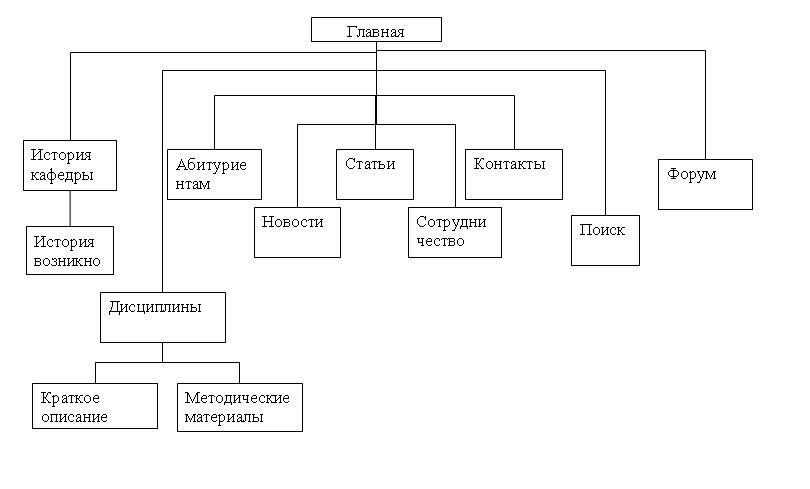
Рисунок 2 – Структурная схема сайта
На Рисунке 2 представлена структурная схема сайта, которая учитывает всю специфику разрабатываемого приложения.
На главной странице отображаются последние новости и основная информация.
Страница «История кафедры» содержит дополнительную вкладку- «История возникновения». Здесь отображается история кафедры с момента её возникновения и по сей день.
Страница «Дисциплины» содержит методические материалы и краткое описание дисциплин.
Страница «Абитуриентам» содержит всю необходимую абитуриентам информацию о специальности.
Страница «Новости» содержит самые последние обновления.
Страница «Статьи» содержит интересные публикации.
Страница «Сотрудничество» содержит информацию о компаниях, с которыми контактирует кафедра.
При открытии страницы «Форум» пользователь попадает в форум кафедры.
На странице «Поиска» посетители могут найти любую информацию, которая содержится на сайте.
2.2 Разработка интерфейса web-сайта
2.2.1 Дизайн web-сайта
В соответствии с разработанной структурой была спроектирована главная страничка сайта (Рисунок 3). Она содержит все основные структурные элементы, переход по которым осуществляется с помощью гиперссылок.
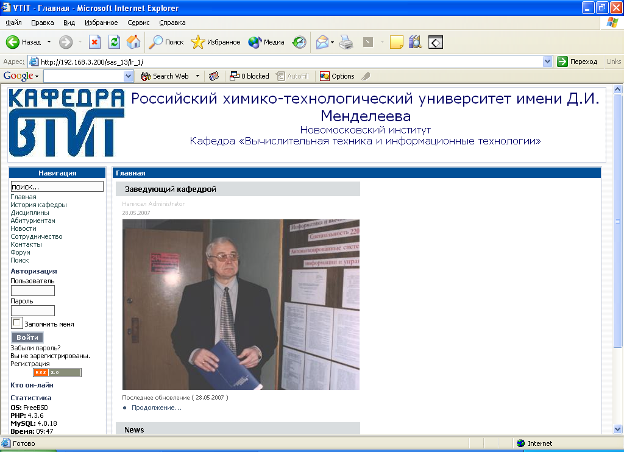
Рисунок 3 – Главная страница сайта
Как и планировалось на этапе постановки задачи, сайт содержит все необходимые структурные и навигационные элементы: форму поиска, навигационное меню (в виде текстовых ссылок в сопровождении соответствующих изображений).
При нажатии на ссылке «История кафедры» выводится информация о возникновении последней, информация о дисциплинах и ссылки на их краткое описание (рисунок 4).
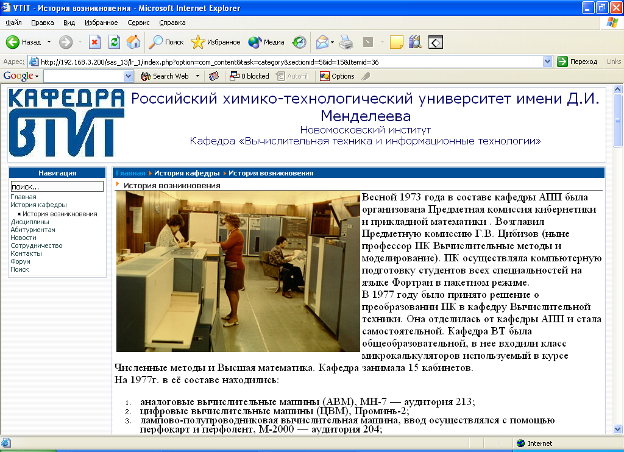
Рисунок 4 – История кафедры
Вид регистрационной формы для нового пользователя показан на рисунке 5.
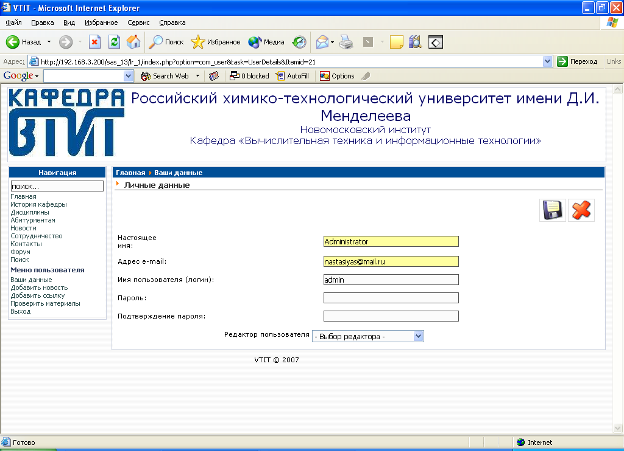
Рисунок 5 – Регистрационная форма
При вводе административного логина и пароля активируется меню администратора (рисунок 6).
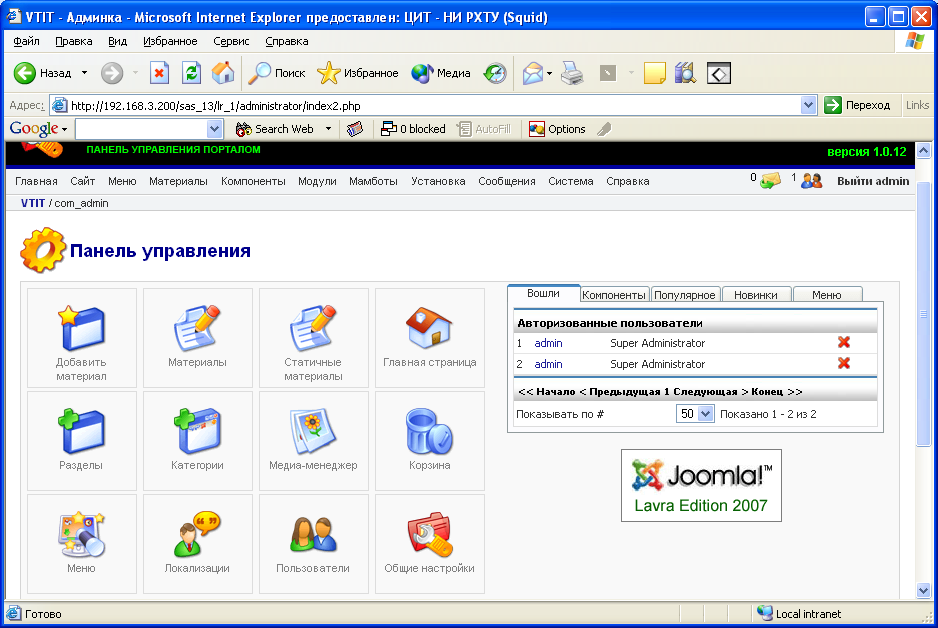
Рисунок 6 – Панель администрирования
2.2.2 Описание создания страниц web-сайта
Разработка web-сайта велась в основном в паке компании Joomla 1.0.12. Выбор данного пакета обоснован тем, что его освоение отнимает мало времени, во время разработки доступен предварительный просмотр каждой отдельно сделанной операции, доступно большое количество функций (организация интерактивных элементов сайта, создание гиперссылок в несколько кликов мышки и т.п.), пакет поддерживает большое количество технологий (HTML, PHP, ASP, Java, XML, XSLT, CSS и другие).
При создании сайта использовались стандартные шаблоны, однако для их модификации под конкретные задачи, стандартные средства Joomla применять неудобно из-за отсутствия визуального редактора. Поэтому для редактирования шаблонов был использован визуальный редактор DreamWeaver MX.
Рассмотрим создание главной странички сайта (Рисунок 7). Она является основополагающей для всех остальных.
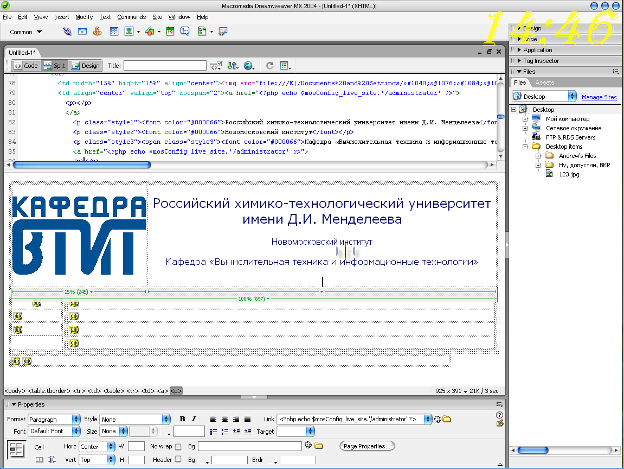
Рисунок 7 – Разработка главной странички сайта
Как видно из рисунка, в основе странички лежит таблица. Все элементы странички составляют некую мозаику, которая впоследствии предстаёт на экране пользователя как единое целое.
Любая информация (текстовая или графическая) заносится непосредственно в ячейки таблицы. Таким образом, достигается структурированность странички, позволяющая наиболее удобно редактировать любой её элемент. Так же для удобства правки и логического отделения одного сегмента от другого каждому из них присвоено имя (рисунок 7). Код шаблонов страниц приведён в приложении А.
2.3 Разработка сайта на основе CMS
2.3.1 Описание установки CMS Joomla
Для доступа к административной панели управления (Backend – бэк-енд, панель управления) Joomla используйте адрес Вашего веб-сайта (или полный путь до папки, в которую установлена Joomla) с добавлением в конце пути "/administrator". Например, если адрес веб-сайта www.myweb, то доступ к панели управления возможен по адресу www.myweb/administrator. После правильного ввода адреса, откроется страница авторизации
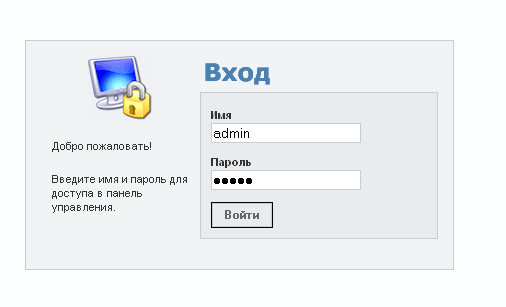
Рисунок 8 - Страница входа в панель управления Joomla
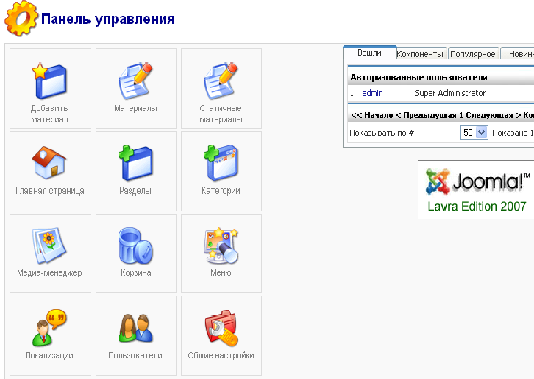
Рисунок 9 - Главная страница панели управления Joomla
При правильном вводе имени пользователя и пароля откроется главная страница администрирования системой, то есть будет открыта панель управления Joomla (Рисунок 9), которая предоставит управления всеми функциями и возможностями Joomla. Возвратиться на главную страницу панели можно в любое время при нажатии кнопки "Главная" в левом верхнем углу.
2.3.2 Создание Раздела
Раздел – это главный (верхний) объект в основе иерархии структуры содержимого. Позже в Раздел будут добавлены Категории.
Для работы с разделами необходимо перейти на страницу "Управление разделами". Можно нажать на главной странице панели кнопку "Управление разделами" или в основном меню выбрать "Содержимое", затем пункт "Управление разделами" (Рисунок 10).
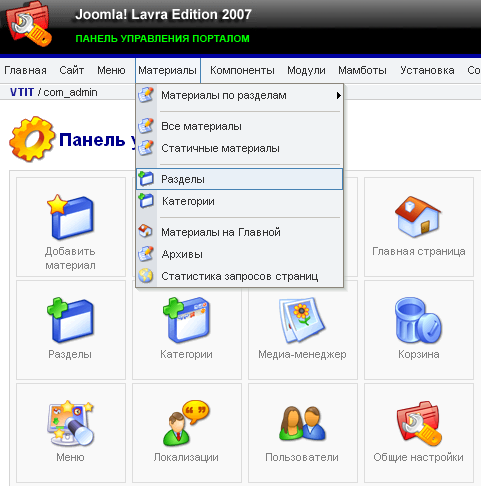
Рисунок 10 - Доступ на страницу "Управление разделами" (Section Manager), или далее на страницу "Управление категориями" (Category Manager)
Будет открыта страница "Управление разделами".
На странице "Управление разделами", используя кнопки на панели инструментов, можно (перечисление справа налево):
Помощь открыть в новом окне страницу описания по данному окну ("Управление разделами"). Нажмите кнопку "Помощь".
Создать новый раздел. Нажмите кнопку "Новый".
Изменить существующий раздел. Нажмите на название раздела или отметьте нужный раздел и нажмите кнопку "Изменить".
Удалить существующий раздел. Отметьте нужный раздел и нажмите кнопку "Удалить".
Копировать существующий раздел. Отметьте нужный раздел и нажмите кнопку "Копия".
Скрыть (сделать неопубликованным) существующий раздел. Отметьте нужный раздел и нажмите кнопку "Скрыть".
Допустить (Опубликовать) существующий раздел. Отметьте нужный раздел и нажмите кнопку "Допустить".
Для создания нового раздела нажмите кнопку "Новый". Будет открыта страница редактирования "Раздела" (Рисунок 11).
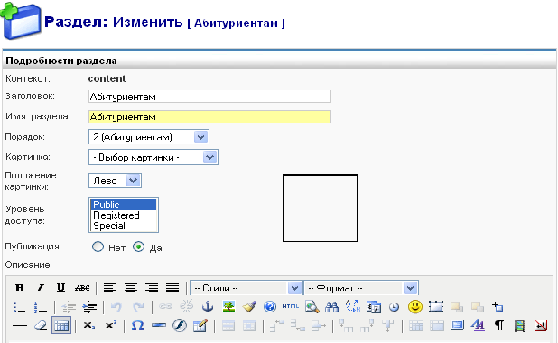
Рисунок 11 - Страница редактирования "Раздела"
На странице редактирования "Раздела" с помощью кнопок на панели инструментов можно (перечисление справа налево):
Помощь – открыть в новом окне страницу описания по данному окну (редактирование "Раздела"). Нажмите кнопку "Помощь".
Применить (сохранить) изменения, но остаться на странице редактирования "Раздела". Нажмите кнопку "Применить".
Сохранить изменения и закрыть страницу редактирования "Раздела" и вернуться (выйти) на страницу "Управление разделами". Нажмите кнопку "Сохранить".
Загрузить изображение (сохраняется в папку imagesstories). Нажмите кнопку "Загрузить".
На странице редактирования "Раздела" нужно:
В поле "Заголовок" ввести короткое имя раздела, которое будет использоваться в меню или в выпадающих списках панели управления.
В поле "Раздел - Название" ввести длинное имя раздела, которое будет использоваться при отображении содержимого раздела на сайте, показывая заголовок раздела.
В поле "Изображение" выбрать изображение, которое будет использоваться при отображении раздела в меню.
В поле "Порядок отображения" после применения (сохранения) изменений можно изменить порядок отображения раздела в списке на странице "Управление разделами".
В поле "Уровень доступа" можно выставить права доступа на просмотр данного раздела (содержимого данного раздела):
"Общий" - для всех посетителей вебсайта,
"Участники" - для зарегистрированных пользователей сайта,
"Специальный" - для зарегистрированных пользователей панели управления.
В поле "Опубликован" - выбрать публиковать сейчас или нет.
В текстовом поле "Описание" можно написать краткое описание (аннотацию) содержимого раздела.
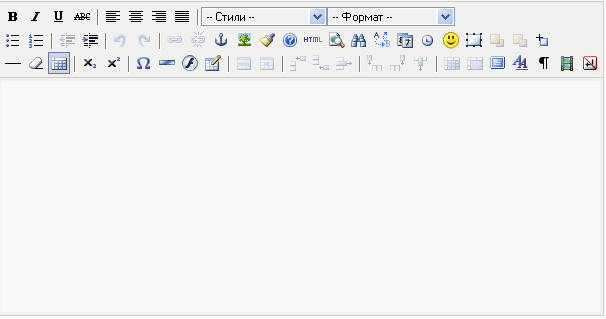
Рисунок 12 - Визуальный редактор "TinyMCE"
В поле "Описание" можно написать о содержании раздела, но помните, что раздел включает одну или несколько категорий, и, когда конечный пользователь (посетитель Вашего вебсайта) видит это описание, то оно также будет сопровождаться (вероятно) списком включенных в данный раздел категорий.
В поле "Описание" используется специальный редактор HTML, то есть не Joomla, а ее расширение - мамбот. Данное расширение, мамбот, называется HTML-редактором Joomla. В системе можно использовать любой из множества различных визуальных HTML-редакторов, но рекомендуется использовать "TinyMCE" (Рисунок 12).
Если HTML-редактор не появился в Вашей системе, то Вы должны установить его и (или) включить редактор. В локализованной сборке Joomla RE редактор "TinyMCE" уже установлен и включен. Внешний вид Вашего визуального редактора может сильно отличаться от того, что использовался для написания этого руководства.
Кнопки на панели инструментов HTML-редактора помогают задавать стиль (формат) вводимого текста.
Когда Вы закончите создавать или редактировать раздел, нажмите кнопку "Сохранить" для сохранения результатов работы и выхода на страницу "Управление разделами". Или можно нажать кнопку "Применить" для сохранения результатов, не закрывая страницы редактирования "Раздела".
2.3.3 Создание Категории
Категория - это второй (после раздела) объект в иерархии структуры содержимого. Создание категории похоже на создание раздела.
Для работы с категориями необходимо перейти на страницу "Управление категориями".
Есть два способа перейти на страницу "Управление категориями".
Первый способ: можно нажать на главной странице панели кнопку "Управление категориями", или в основном меню выберите "Содержимое", затем пункт "Управление разделами". Будет открыта страница "Управление категориями".
Второй способ: в основном меню выбрать "Содержимое", затем "Содержимое по разделам" и далее нужный вам раздел. И в выпадающем продолжении меню пункт "Добавить/изменить категории в *выбранном вами разделе*". Будет открыта страница "Управление категориями" (Рисунок 13).
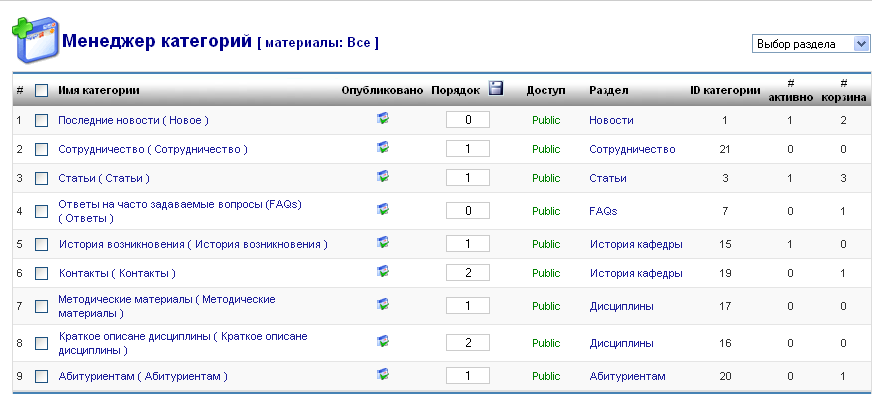
Рисунок 13 - Страница "Управление категориями"
При открытии страницы "Управление категориями" первым способом будет доступна фильтрация категории по разделам. При создании новой категории можно будет выбрать раздел, в который должна войти новая категория. Опция фильтрации на странице доступна справа под панелью инструментов.
При открытии страницы "Управление категориями" вторым способом опция фильтрации будет "жестко" привязана к выбранному Вами разделу. При создании новой категории имя раздела, в который войдет новая категории будет "жестко" привязана к выбранному вами разделу.
Примечание: Чтобы выбрать другой раздел, потребуется снова повторить способ второй или первый, для доступа на страницу "Управление категориями".
На странице "Управление категориями", используя кнопки на панели инструментов, можно (перечисление справа налево):
Помощь – открыть в новом окне страницу описания поданному окну ("Управление категориями"). Нажмите кнопку "Помощь".
Создать новую категорию. Нажмите кнопку "Новый".
Изменить существующую категорию. Нажмите на название категории или отметьте нужную категорию и нажмите кнопку "Изменить".
Удалить существующую категорию. Отметьте нужную категорию и нажмите кнопку "Удалить".
Копировать существующую категорию. Отметьте нужную категорию и нажмите кнопку "Копия".
Перенести – переместить существующую категорию и все ее содержимое в другой раздел. Отметьте нужную категорию и нажмите кнопку"Перенести".
Скрыть (сделать неопубликованной) существующую категорию. Отметьте нужную категорию и нажмите кнопку "Скрыть".
Допустить (Опубликовать) существующую категорию. Отметьте нужную категорию и нажмите кнопку "Допустить".
Для создания новой категории нажмите кнопку "Новый". Будет открыта страница редактирования "Категории".
Страница редактирования "Категории" аналогична странице редактирования "Раздела" (Рисунок 13). Основное отличие страниц редактирования "Категории" и "Раздела" - наличие поля выбора раздела, к которому будет относиться категория. Создание новой категории почти полностью аналогично созданию нового раздела.
2.3.4 Создание объекта содержимого
Объект содержимого – это основное содержание сайта и нижний объект в иерархии структуры содержимого. Другими словами объект содержимого – это ваша статья, которая должна содержаться в одной из ваших категорий (соответственно и раздела).
Для работы с объектами содержимого необходимо перейти на страницу "Управление содержимым".
Есть два способа перейти на страницу "Управление содержимым".
Первый способ: можно нажать на главной странице панели кнопку "Все содержимое сайта" или в основном меню выберите "Содержимое", затем пункт "Все содержимое". Будет открыта страница "Управление содержимым", при открытии страницы будет доступна фильтрация объектов по следующим критериям:
по разделам,
по категориям,
по автору,
по заголовку, значение указывается в поле "Фильтр".
Второй способ: в основном меню выбрать "Содержимое", затем "Содержимое по разделам" и далее нужный Вам раздел; и в выпадающем продолжении меню пункт "Содержимое в разделе: *выбранный вами раздел*". Будет открыта страница "Управление содержимым" (с выбранной фильтрацией по указанному разделу), при открытии страницы будет доступна фильтрация объектов по следующим критериям:
по категориям,
по авторам,
по заголовку, значение указывается в поле "Фильтр".
При создании нового объекта содержимого нужно будет выбрать раздел и категорию, в который должен войти новый объект. Опции фильтрации на странице доступны справа под панелью инструментов. Опции фильтрации (по разделам, по категориям) наследуются при создании нового объекта содержимого.
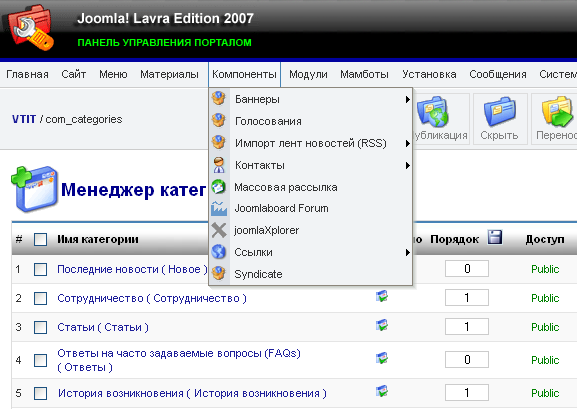
Рисунок 14 - Доступ к странице "Управление объектами содержимого"
На странице "Управление содержимым", используя кнопки на панели инструментов, можно (перечисление справа налево):
Помощь – открыть в новом окне страницу описания поданному окну ("Управление содержимым").Нажмите кнопку "Помощь".
Создать новый объект содержимого. Нажмите кнопку "Новый".
Изменить существующий объект содержимого. Нажмите на название объекта или отметьте нужный объект и нажмите кнопку "Изменить".
Удалить существующий объект содержимого. Отметьте нужный объект и нажмите кнопку "В корзину".
Копировать существующие объекты содержимого. Отметьте нужные объекты и нажмите кнопку "Копия" и затем выберите, куда скопировать объекты.
Перенести – переместить существующие объекты содержимого. Отметьте нужные объекты и нажмите кнопку "Перенести" и затем выберите, куда перенести объекты.
Скрыть (сделать неопубликованным) существующие объекты содержимого. Отметьте нужные объекты и нажмите кнопку "Скрыть".
Допустить (Опубликовать) существующие объекты содержимого. Отметьте нужные объекты и нажмите кнопку "Допустить".
Отправить в архив существующие объекты содержимого. Отметьте нужные объекты и нажмите кнопку "В архив".
При создании или редактировании объекта содержимого (статьи), на странице редактирования доступны дополнительные поля, необходимые для выбора того (в отличие от страницы редактирования раздела или категории), в каком разделе (поле "Раздел:")и в какой категории (поле "Категория:") будет содержаться данный объект содержимого.
Далее доступны два окна HTML редактора, позволяющие разбить содержание статьи на две части: введение и все содержимое статьи. Разделение содержимого статей позволяет представить их в виде так называемого "Блога" или "Журнала", то есть списка краткого описания статей, с кнопками "Подробнее" на все содержимое статей.
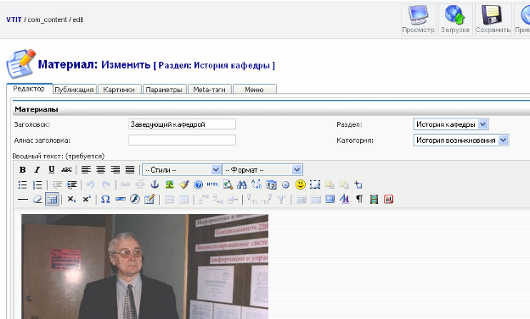
Рисунок 15 - Страница редактирования "Объекта содержимого
Блог – популярный и удобный способ представить информацию или статьи, которые обновляются (добавляются)регулярно, например новости или пресс-релизы. Вместо простого списка ссылок к различным статьям, вывод статей как "блог" дает возможность показать название и введение, позволяющие перейти ко всему содержанию статьи. Таким образом, введение может быть первым параграфом всей статьи или кратким описанием(резюме) статьи.
Справа, после сохранения, доступны дополнительные параметры управления объектом содержимого. Последняя вкладка "Связь с меню" может настраиваться при создании меню.
Если необходимо поместить изображения в содержании, то нужно использовать специальную возможность вставки изображений. Нажмите кнопку "Вставить изображение" (кнопка расположена внизу слева окна HTML редактора),после этого в содержимое будет добавлен текст {mosimage }; при обработке этого текста для отображения система (Joomla)определит, что необходимо вставлять изображения, список которых размещен на вкладке "параметры изображений". Чтобы увидеть изображение в тексте, нажмите кнопку "Просмотр" на панели инструментов.
Использовать возможность { mosimage }можно много раз, изображения отображаются в порядке, указанном в списке; порядок можно менять, используя кнопки "Вверх" и "Вниз".
Использование{ mosimage }– это пример использования расширения Joomla – мамбота (mosimage).
Значения многих параметров на вкладке "Параметры управления", можно задать по умолчанию, для того, чтобы использовались "глобальные настройки". Задать значения "глобальных настроек" можно в пункте меню "Глобальная конфигурация" меню "Сайт", во вкладке "Содержимое". Данные значения можно индивидуально изменить для каждого объекта содержимого.
На данной вкладке можно ввести описание объекта и ключевые слова.
Если использовать кнопку "Добавить (Раздел, Категория, Заголовок)", то будут добавлены в поле "Ключевые слова" названия раздела, категории и заголовок объекта.
2.3.5 Создание меню
После создания структуры содержимого, необходимо создать меню для пользователей веб-сайта. Меню – это набор кнопок, которые приведут на конкретные объекты, например, объект содержимого, список категорий, компонент и т.д.
Используя расширения Joomla легко создать меню для отображения на сайте. В данном руководстве рассматривается меню, построенное на стандартном модуле (установленном по умолчанию) mod_mainmenu. Данный модуль является по умолчанию главным для создания меню. Место вывода меню на сайте определяется в шаблоне сайта. Устанавливая дополнительные расширения, можно расширить возможности отображения стандартного меню или отобразить его в другом виде, например в виде выпадающего каскадного меню с подменю (часто необходимо, чтобы со стороны пользователя была включена поддержка Javascript в браузере).
Самый простой вариант (но ограниченный в возможностях) связать объект содержимого с пунктом меню, это использовать на странице редактирования объекта содержимого в окне дополнительных параметров вкладку "параметры связи с меню". Во вкладке данного окна необходимо:
выбрать меню, в которое будет добавлен пункт (ссылка),
выбрать название пункта меню.
Нажмите кнопку "Связать с меню".
Примечание: На странице редактирования раздела или категории в дополнительном окне справа(для создаваемого раздела или категории данное окно будет доступно после сохранения – кнопка "Сохранить"). В данном окне необходимо:
выбрать меню, в которое будет добавлен пункт (ссылка),
выбрать тип меню, в котором виде будет отображаться раздел или категория,
выбрать название пункта меню.
Нажмите кнопку "Связать с меню".
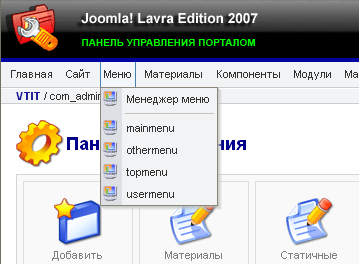
Рисунок 16 - Доступ к странице "Управление меню [mainmenu]"
Для работы с меню для сайта необходимо перейти на страницу "Управление меню". В основном меню выбрать "Меню", затем пункт меню "Управление меню".
Для работы с пунктами меню определенного меню (например, mainmenu) необходимо перейти на страницу "Управление меню [mainmenu]". В основном меню выбрать "Меню", затем пункт меню "mainmenu".
На странице "Управление меню [mainmenu]" (Рисунок 17) можно увидеть список уже созданных пунктов меню (по умолчанию без установки демонстрационных данных доступен только один пункт – "Главная").
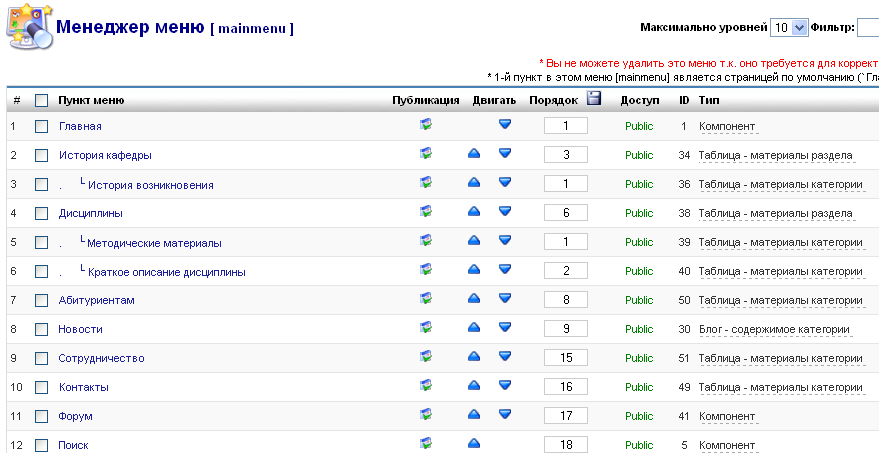
Рисунок 17 - Страница "Управление меню [mainmenu]"
Для добавления нового пункта меню необходимо перейти на страницу "Новый пункт меню". Нажмите кнопку "Новый" на странице "Управление меню [mainmenu]" для добавления нового пункта меню в меню mainmenu.
На странице "Новый пункт меню" (Рисунок 18) доступно несколько типов создаваемого пункта меню. Все типы разбиты по группам.
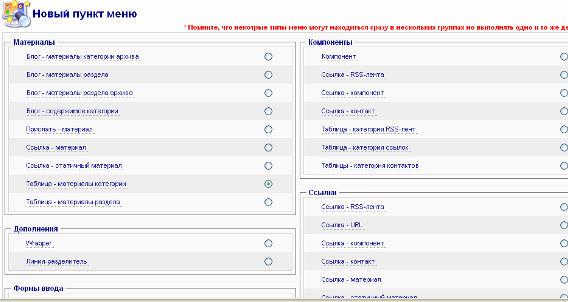
Рисунок 18 - Добавление нового пункта меню
Когда выбран тип нового пункта меню, необходимо перейти на страницу "Добавление –новый пункт меню: XXX": Шаг 2 (тремя Х-ми заменено название типа нового пункта меню). На этой странице необходимо выбрать и заполнить основные параметры и поля нового пункта меню. Параметры и поля отличаются в зависимости от выбранного типа нового пункта меню. Нажмите на кнопку "Далее" или на выбранный тип пункта меню.
На Рисунок19 рассматривается пример добавления нового пункта меню типа: "Ссылка – объект содержимого". Для добавления необходимо:
Ввести имя нового пункта меню, поле "Название",
Выбрать объект содержимого (статью), поле "Содержимое для связи",
Выбрать как должно открываться окно при нажатии на пункт меню, поле "Url: При нажатии открыть в ... ",
Выбрать родительский пункт меню, поле "Родительский пункт меню",
Выбрать порядок расположения, поле "Порядок расположения",
Выбрать уровень доступа, поле "Уровень доступа",
Выбрать опубликован пункт меню, поле "Опубликован (на сайте)",
Справа можно, но не обязательно выбрать изображение меню, поле "Изображение меню".
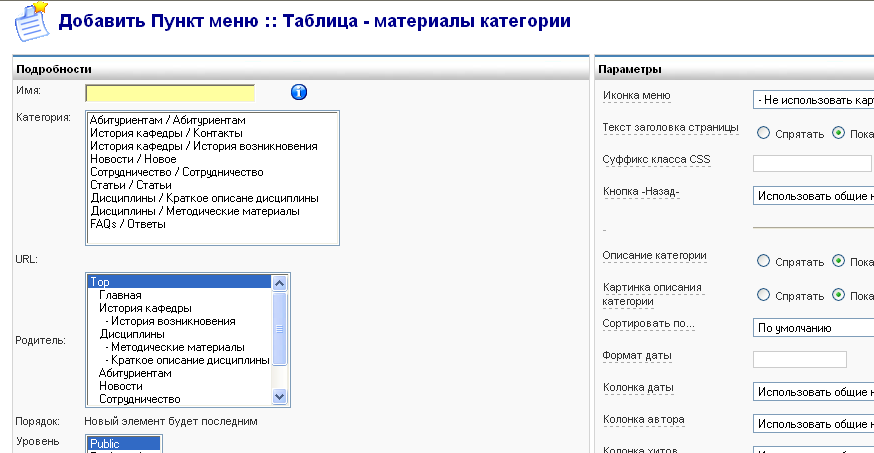
Рисунок 19 - Добавление нового пункта меню
В поле"Родительский пункт меню" перечисляются все существующие пункты меню, которые можно выбрать как "родительский пункт" для нового пункта меню. Поддержка иерархической структуры меню и отображение ее на сайте возможны, только если в шаблоне есть поддержка отображения иерархии пунктов меню (большинство бесплатных шаблонов не поддерживают эту возможность). Для реализации меню с подменю используются дополнительные расширения, позволяющие улучшить создание и отображение структуры меню на сайте.
Если использовать возможность пред просмотра сайта, то можно увидеть результат добавления нового пункта меню.
Просмотр в новом окне браузера.
Просмотр в этом же окне с открытой панелью администратора.
Просмотр с показом позиций расположения моделей в шаблоне в этом же окне с открытой панелью администратора.
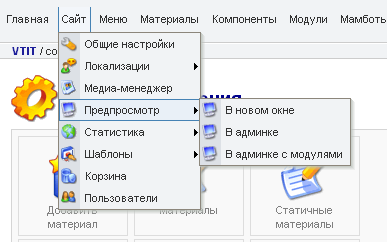
Рисунок 20 - Возможности пред просмотра сайта
2.3.6 Установка Шаблона сайта
Если вы сами непосредственно устанавливаете и настраиваете Joomla, то одним из первых действий по настройке является установка шаблона сайта для вашего проекта. Есть много свободно распространяемых шаблонов для Joomla 1.0, и установка нового шаблона не является сложной процедурой. Для Joomla 1.0 подходит большинство шаблонов, сделанных для Mambo 4.5.2.3.
Шаблоны сайта для Joomla обычно распространяются (так же как и расширения) в виде .zip файлов(или также .tar.gz файла).Для использования таких файлов необходимо сохранить файл шаблона и далее перейти на страницу "Установка нового шаблона сайта" (Рисунок 22).
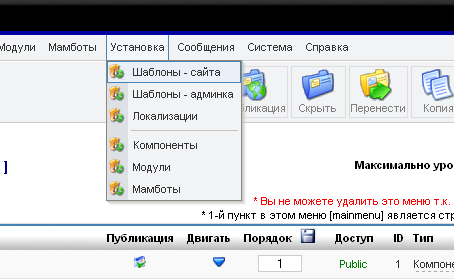
Рисунок 21 - Доступ к странице "Установка нового шаблона сайта"
На странице "Установка нового шаблона сайта" необходимо выбрать нужный файл для установки. Нажмите кнопку "Обзор" для выбора файла шаблона сайта и нажмите кнопку "Загрузить и установить".
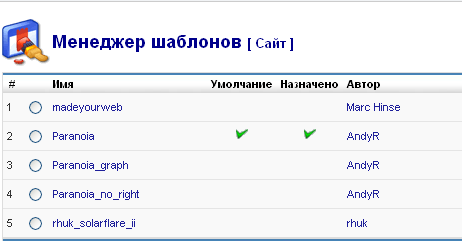
Рисунок 22 - Страница "Установка нового шаблона сайта"
Чтобы начать использовать шаблон сайта, необходимо перейти на страницу "Управление шаблонами сайта". Выберите в главном меню "Сайт", затем пункты "Управление шаблонами" и "Шаблоны сайта".
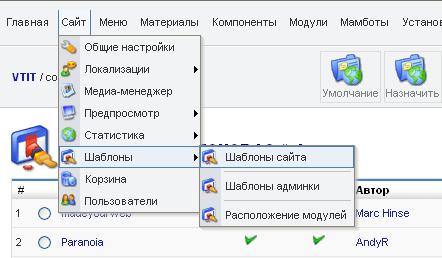
Рисунок 23 - Доступ к странице "Управление шаблонами сайта"
На странице "Управление шаблонами сайта" выберите нужный вам шаблон сайта и нажмите кнопку "По умолчанию". Шаблон сайта, выбранный по умолчанию, будет использоваться для отображения всего сайта.
Примечание: Если необходимо назначить определенный шаблон сайта для отображения определенного пункта меню, то необходимо выбрать шаблон и нажать кнопку "Назначить". Будет открыта страница "Назначение шаблона ХХХ для пунктов меню". На данной странице можно выбрать несколько пунктов меню, которые будут отображаться с использование выбранного шаблона. [6]
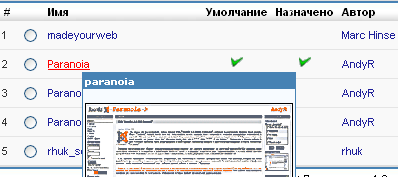
Рисунок 24 - Страница "Управление шаблонами сайта"
После установки и корректировки шаблона сайта, он уже отвечает всем необходимым требованиям разработки.
Заключение
В ходе выполнения выпускной квалификационной работы был получен полнофункциональный web-сайт, полностью готовый к применению. Данный сайт ориентирован на студентов и абитуриентов. С его помощью пользователи смогут получать необходимую информацию и задавать интересующие их вопросы в форуме. При размещении его в глобальной сети география распространения возрастает до масштабов всего мира.
При разработке web-сайта были проанализированы современные web-технологии, позволяющие создавать интерактивные web-страницы. Наиболее подходящими для выполнения поставленной задачи оказались Macromedia Dreamweaver MX 2004 и Joomla 1.0.12.
Разработанный сайт удовлетворяет всем требованиям, поставленным на этапе постановки задачи. При разработке web-сайта были использованы готовые модули аутентификации, форума и осуществления поиска по сайту. Данные модули были доработаны с учетом специфики web-сайта и успешно внедрены в его структуру.
В качестве дальнейшего совершенствования web-сайта представляется возможным разработка модулей доступа к системам дистанционного образования. Так же возможна доработка интерфейса сайта с целью дальнейшего повышения его информативности, привлекательности и удобства.
Использованные источники
Web Database Application with PHP and MySQL, 2nd Edition By David Lane, Hugh E. Williams. © O'Reilly, May 2004. ISBN: 0-596-00543-1.
CMS List. Обзор cms. Сайт о системах управления сайтом. cmslist
Joomla! CMS по-русски. joomlaportal
Материал из Википедии — свободной энциклопедии о системах управления сайтом. ru./wiki/CMS
Content management system brutto/informacija/uznat-bolshe/content-management-system
Joomla-инструменты. docs.joom/!;C651=0O:Categories
CMS обзор: CMS, движок сайта, система управления сайтом, mambo, php nuke, netcat, phpbb, invision power board, vbulletin. cmsobzor/news.php
Приложение А
Код шаблона страниц сайта
<?php
defined( '_VALID_MOS' ) or die( 'Доступ запрещен.' );
error_reporting( E_ERROR);
// needed to seperate the ISO number from the language file constant _ISO
$iso = explode( '=', _ISO );
// xml prolog
echo '<?xml version="1.0" encoding="'. $iso[1] .'"?' .'>';
?>
<!DOCTYPE html PUBLIC "-//W3C//DTD XHTML 1.0 Transitional//EN" "w3/TR/xhtml1/DTD/xhtml1-transitional.dtd">
<html xmlns="w3/1999/xhtml">
<head><?php mosShowHead(); ?> <?php
if ( $my->id ) {
initEditor();
}
$collspan_offset = ( mosCountModules( 'right' ) + mosCountModules( 'user2' ) ) ? 2 : 1;
//script to determine which div setup for layout to use based on module configuration
$user1 = 0;
$user2 = 0;
$colspan = 0;
$right = 0;
// banner combos
//user1 combos
if ( mosCountModules( 'user1' ) + mosCountModules( 'user2' ) == 2) {
$user1 = 2;
$user2 = 2;
$colspan = 3;
} elseif ( mosCountModules( 'user1' ) == 1 ) {
$user1 = 1;
$colspan = 1;
} elseif ( mosCountModules( 'user2' ) == 1 ) {
$user2 = 1;
$colspan = 1;
}
//right based combos
if ( mosCountModules( 'right' ) and ( empty( $_REQUEST['task'] ) || $_REQUEST['task'] != 'edit' ) ) {
$right = 1;
}
?>
<meta http-equiv="Content-Type" content="text/html; charset=windows-1251" />
<meta http-equiv="Content-Language" content="ru"/>
<link href="<?php echo $mosConfig_live_site;?>/templates/paranoia/css/template_css.css" rel="stylesheet" type="text/css" />
<style type="text/css">
<!--
.style1 {
font-size: 24px;
font-family: Verdana, Arial, Helvetica, sans-serif;
}
.style2 {font-size: 16px}
a:link {
text-decoration: none;
}
a:visited {
text-decoration: none;
}
a:hover {
text-decoration: none;
}
a:active {
text-decoration: none;
}
.style3 {
font-size: 16px;
font-family: Verdana, Arial, Helvetica, sans-serif;
}
-->
</style>
</head>
<body>
<table class="tborder" border="0" width="100%" style="border-collapse: collapse">
<tr>
<td><table border="0" width="100%" bgcolor="#FFFFFF" style="border-collapse: collapse">
<tr>
<td width="15%" hight="15%" align="center"><img border="0" hight= "25%" src="<?php echo $mosConfig_live_site;?>/templates/paranoia/images/vtitl.JPG" /> </td>
<td align="center" valign="top" rowspan="2"><a href="<?php echo $mosConfig_live_site.'/administrator' ?>">
<p></p>
</a>
<p class="style1"><font color="#000066">Российский химико-технологический университет имени Д.И. Менделеева</font></p>
<p class="style2"><font color="#000066">Новомосковский институт</font></p>
<p class="style3"><span class="style3"><font color="#000066">Кафедра «Вычислительная техника и информационные технологии»</font></span></p>
<a href="<?php echo $mosConfig_live_site.'/administrator' ?>">
<p></p>
</a></td>
</tr>
</table></td>
</tr>
</table>
<table><tr><td>
</td></tr></table>
<table border="0" width="100%" cellpadding="0" cellspacing="0">
<tr>
<td align="left" valign="top">
<table border="0" width="100%" style="border-collapse: collapse">
<tr >
<td align="left" valign="top">
<table class="tborder" cellspacing="1" cellpadding="3" width="100%" align="center" border="0">
<tr>
<td class="thead"><center><?php echo _LEFT_COLUMN_NAME;?></center></td>
</tr>
<tr>
<td class="vbmainwindow"><?php mosLoadModules ( 'left' ); ?>
</td>
</tr>
<tr>
<td class="vbmainwindow"><?php mosLoadModules ( 'user1' ); ?>
</td>
</tr>
</table>
</td>
<td width="10"> </td>
<td width="100%" align="left" valign="top">
<table class="tborder" width="100%" border="0" align="center" cellpadding="3" cellspacing="1" id="table9">
<tr>
<td width="100%" class="thead"><?php