Построение чертежа детали с использованием системы автоматизированного проектирования общего назначения Автокад
Рис. 29. Диалоговое окно Палитра образцов штриховки, вкладка ANSI
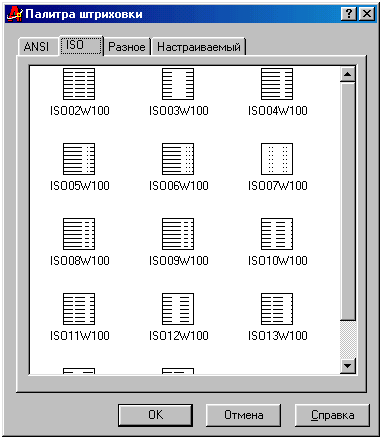
Рис. 30. Диалоговое окно Палитра образцов штриховки, вкладка ISO
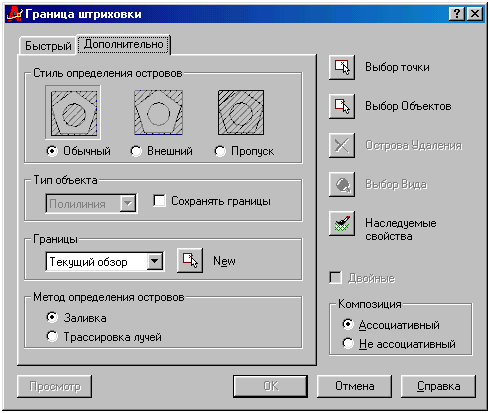
Рис. 31. Выбор зоны штрихования с помощью кнопки "Указание точек"
Диалоговое окно Штриховка по контуру, вкладка Дополнительные Кнопка "Исключение островков" (Remove Islands) дает возможность при выборе большого количества объектов исключить случайно возникшие островки. Кнопка "Просмотр набора" (View Selections) позволяет временно покинуть окно Штриховка по контуру (Boundary Hatch) для того, чтобы увидеть еще раз, какие зоны штрихования выбраны. Кнопка "Копирование свойств" (Inherit Properties) переносит параметры уже выполненной штриховки на новые объекты. В некоторых видах штриховки доступен флажок Крест-накрест (Double), который при штриховании сначала заполняет область обычным образом, а затем повторяет основной образец, но уже под наклоном 90 градусов к исходному варианту. Большое значение имеет поле Связь с контуром (Composition). Оно задает или убирает свойство ассоциативности штриховки. Если штриховка ассоциативна, то она привязывается к внешнему контуру. В этом случае при изменении контура штриховка автоматически пересчитывается. Следующий уровень настройки свойств штриховки Диалоговое окно Штриховка по контуру, вкладка Дополнительные. Кнопка "Исключение островков" (Remove Islands) дает возможность при выборе большого количества объектов исключить случайно возникшие островки. Кнопка "Просмотр набора" (View Selections) позволяет временно покинуть окно Штриховка по контуру (Boundary Hatch) для того, чтобы увидеть еще раз, какие зоны штрихования выбраны. Кнопка "Копирование свойств" (Inherit Properties) переносит параметры уже выполненной штриховки на новые объекты. В некоторых видах штриховки доступен флажок Крест-накрест (Double), который при штриховании сначала заполняет область обычным образом, а затем повторяет основной образец, но уже под наклоном 90 градусов к исходному варианту. Большое значение имеет поле Связь с контуром (Composition). Оно задает или убирает свойство ассоциативности штриховки. Если штриховка ассоциативна, то она привязывается к внешнему контуру. В этом случае при изменении контура штриховка автоматически пересчитывается. Следующий уровень настройки свойств штриховки
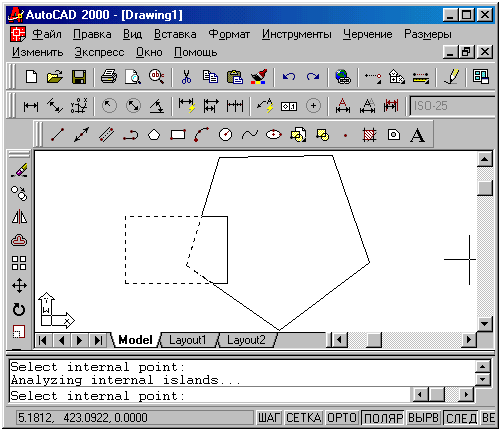
Рис.32. Выбор зоны штрихования с помощью кнопки "Указание точек"
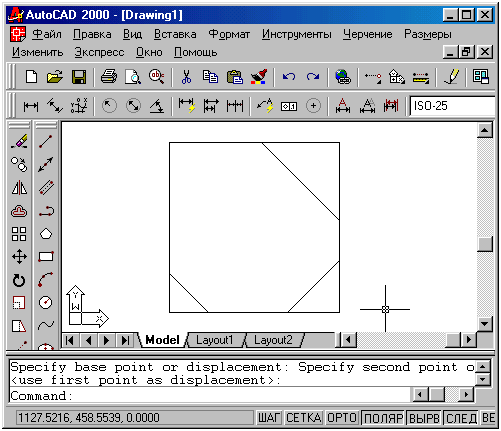
Рис. 33. Штриховка, выполненная со слишком большим значением масштаба (режим Просмотр)
Если при указании зоны штрихования есть вложенные друг в друга объекты, то важно определить Стиль обнаружения островков (Island Detection Style). При стиле Нормальный (Normal) возможные зоны штрихования располагаются по порядку их движения от самом внешней зоны внутрь и штрихуются через одну. При стиле Внешний (Outer) заштриховывается только внешняя часть, все внутренние выбрасываются. При стиле Игнорирующий (Ignore) штрихуется все, включая все внутренние зоны. Графические иллюстрации всех вариантов стиля видны на следующем рисунке. Если штрихуемый контур является не единым объектом, а составляется из частей нескольких примитивов, т. е. возможность включить режим Сохранение контуров (Retain Boundaries). В этом режиме контур может быть сохранен либо в виде полилинии, либо в виде области. Можно повлиять на алгоритм обнаружения островков (методы: Поток (Flood) и Падение лучей (Ray Casting)).
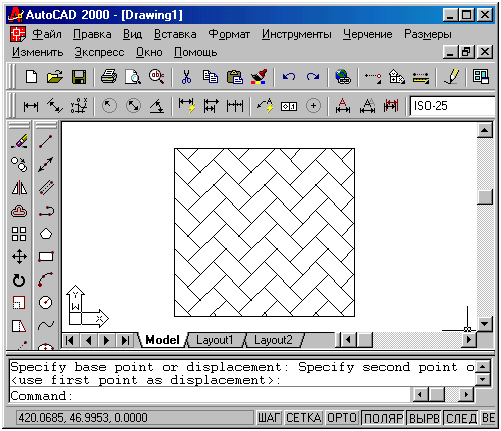
Рис. 34. Штриховка, выполненная с нормальным масштабом
Если контур выбирался с помощью кнопки "Указание точек" (Pick Points) и результат, который выдала система AutoCAD, не вполне вас устраивает, вы можете дополнительно указать только те объекты, из которых нужно набирать контур (остальные, ранее выбранные системой, будут проигнорированы). Это делается с помощью кнопки "Новый" (New) поля Набор контуров (Boundary Set).
После формирования контура и задания параметров штриховки желательно просмотреть результат установок с помощью кнопки "Просмотр" (Preview), расположенной в левом нижнем углу диалогового окна Штриховка по контуру (Boundary Hatch). Как правило, трудно сразу подобрать подходящий масштаб для штриховки. Если масштаб слишком мал, то количество линий штриховки будет чрезмерно велико и штриховка будет слишком плотной. Если масштаб слишком велик, то количество линий штриховки может оказаться очень малым (оно может оказаться даже нулевым) - например, как на рисунке. Если в этом примере масштаб 1 изменить на 0.1, то получится вполне приемлемый результат. Штриховка создается как единый примитив, поэтому при отметке штриховки для выбора высвечивается только одна ручка. Если нужно разложить штриховку на составляющие ее отрезки, то это можно сделать командой РАСЧЛЕНИТЬ(EXPLODE). При расчленении утрачивается (если она была) ассоциативность штриховки.
Сплайн
Команда СПЛАЙН (SPLINE) позволяет чертить сплайн - гладкую линию, которая проходит через заданные точки и может удовлетворять условиям касания в начальной, конечной или обеих точках. Команда, помимо ввода с клавиатуры, может быть вызвана с помощью кнопки "Сплайн" (Spline) (рис. 3.117) панели Рисование (Draw) или пункта Сплайн (Spline)

Рис. 35. Кнопка команды СПЛАЙН (SPLINE)
Начальный запрос команды:
Первая точка или [Объект]:
(Specify first point or [Object]:)
Если вы указали точку, то выдается запрос:
Следующая точка:
(Specify next point:)
После ввода второй точки возможно или дальнейшее указание точек, или замыкание линии с помощью опции Замкнуть (Close), или ввод допуска (тогда линия получается более гладкой и может отклоняться от введенных точек на величину заданного допуска):
Следующая точка или [Замкнуть/Допуск] <касательная в начале>:
(Specify next point or [Close/Fit Tolerance! :)
Точки могут задаваться и дальше, пока вы не нажмете на клавишу и не перейдете к запросу начального угла касания:
Касательная в начальной точке:
(Specify start tangent:)
Если строится замкнутый сплайн (при выборе соответствующей опции), то запрос на касание слегка поменяется:
Направление касательной:
(Specify tangent:)
Угол может быть задан числом или с помощью мыши.
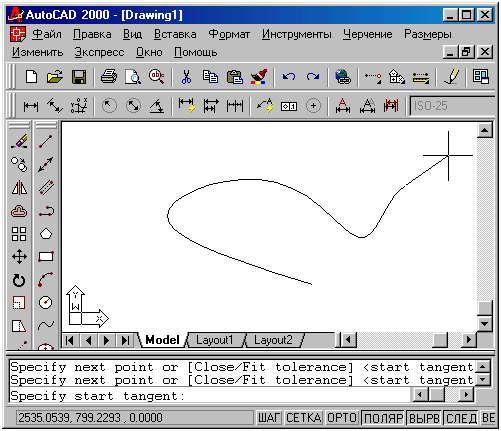
Рис. 36. Задание начальной касательной к сплайну
Если нажать на клавишу <Enter>, то в начальной точке граничное условие для построения линии не используется. Если сплайн не замкнутый (т. е. не использована опция замкнуть (Close)), то выдается запрос на указание направления касания в последней точке:
Касательная в конечной точке:
(Specify end tangent:)
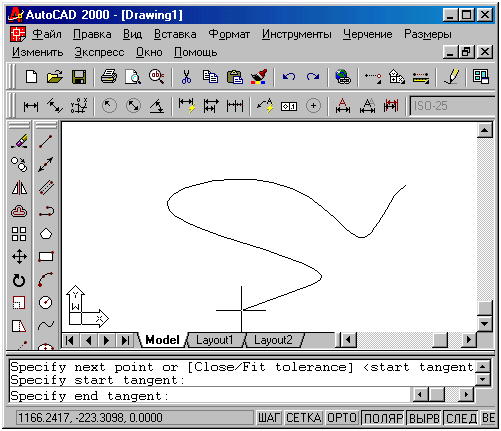
Рис. 37. Задание конечной касательной к сплайну
Примеры построенных сплайнов приведены на рисунке ниже. Если вместо первой точки сплайна выбрать опцию Объект (Object), то система AutoCAD переходит в режим преобразования ранее построенных и сглаженных с помощью опции Сплайн (Spline) полилиний в сплайны и выдает запрос:
Выберите объекты для преобразования в сплайны... Выберите объекты:
(Select objects to convert to splines... Select objects:)
По окончании выбора объектов (полилиний) они преобразуются из примитива "полилиния"в примитив "сплайн".
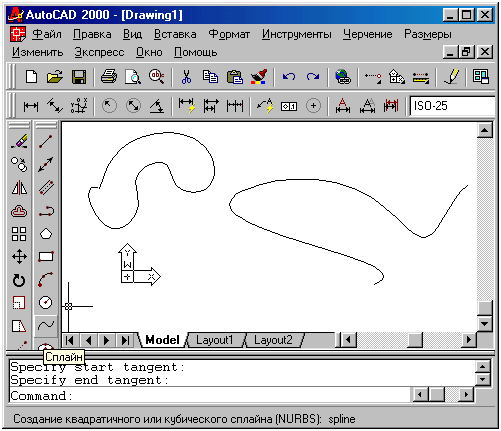
Рис. 38. Построение сплайнов
Список используемой литературы
1. В.В. Полищук, «Автокад 2000», Москва «Диалог- Мифи» 2000 год
2. Джордж Омура «Автокад 2006», Питер 2006 год