Моделирование электрических схем при помощи средств программного пакета Micro-Cap 8
Команды, сгруппированные в разделе Options>Mode, позволяют реализовать следующие операции:
 Scale (F7)
– вывод в графическое
окно части
графика, заключенного
курсором мыши
в рамку;
 Cursor
(F8)
– режим электронного
курсора для
считывания
координат одной
или двух точек
на графике, имя
переменной
которого подчеркнуто;
 Point Tag
– нанесение
на график значений
координат X,
Y
выбранной
точки;
 Horizontal
Tag
– нанесение
расстояния
по горизонтали
между двумя
выбранными
точками графика;
 Vertical
Tag
- нанесение
расстояния
по вертикали
между двумя
выбранными
точками графика;
 Text –
ввод текста
с привязкой
к графикам в
абсолютных
и относительных
координатах.
В режиме
электронного
курсора ()
в окне графиков
появляются
изображения
двух вертикальных
пунктирных
линий, перемещаемых
в определенные
точки графиков
буксировкой
правой и левой
кнопками мыши.
Курсоры привязываются
к графикам,
имена которых
выбраны щелчком
курсора. Ниже
каждого графического
окна размещается
таблица значений
переменных
(включая независимую
переменную,
откладываемую
по оси X).
В колонках
таблицы располагается
информация:
имя переменной;
Left – значение переменной, помеченной левым курсором;
Right – значение переменной, помеченной правым курсором;
Delta – разность значений координат курсора;
Slope – тангенс угла наклона прямой, соединяющей два курсора.
Перемещение левого курсора между несколькими графиками в режиме Stepping выполняется нажатием клавиш ↑‚ ↓, а правого курсора – комбинацией клавиш Shift +↑‚ (↓).
Большинство команд управления электронным курсором и оформления графиков располагаются в меню Scope. Команды группы View меняют характер отображения информации в графических окнах:
 Data Point
– отображение
на графиках
расчетных
точек;
 Tokens –
нанесение на
графики специальных
знаков для
облегчения
их распознавания;
 Ruler
– нанесение
разметки координатных
осей вместо
изображения
сетки;
 Plus Mark –
замена изображения
сетки знаками
«+»;
 Horizontal
Axis
Grids
– нанесение
сетки по горизонтальной
оси;
 Vertical
Axis
Grids
– нанесение
сетки по вертикальной
оси;
 Minor Log
Grids
– нанесение
мелкой логарифмической
сетки на всех
осях координат,
размеченных
в логарифмическом
масштабе;
 Baseline – нанесение
нулевой сетки
на выбранный
график;
 Horizontal Cursor
– проведение
горизонтальной
линии через
точку пересечения
электронного
курсора с графиком.
Команды группы Trackers управляют изображением координат на графиках в режиме электронного курсора (Cursor Mode):
Cursor (Ctrl+Shift+C) – включение/выключение координат точки пересечения вертикальных курсоров с графиком;
Cursor: Branch Info – к координатам точки пересечения курсора с графиком добавляется значение параметров, при которых этот график получен (в режимеStepping);
Intercept (Ctrl+I) – включение/выключение индикации координат точек пересечения вертикальных курсоров с графиком на осях координат;
Mouse (Ctrl+M) – включение/выключение координат курсора мыши.
Команды из раздела Cursor Functions перемещают курсор к характерным точкам выбранного графика в режиме Cursor Mode:
 Next Simulation Data Point –
перемещение
курсора к следующей
расчетной точке
графика (при
нажатии на
пиктограмму);
 Next Interpolation Data Point –
перемещение
курсора к следующей
интерполированной
точке графика;
 Peak – перемещение
курсора к следующему
пику, расположенному
слева или справа
от текущего
положения
курсора;
 Valley –
перемещение
курсора к следующей
впадине, расположенной
слева или справа
от текущего
положения
курсора;
 High –
перемещение
курсора к наиболее
высокой точке
графика;
 Low –
перемещение
курсора к наиболее
низкой точке
графика;
 Inflection
– перемещение
курсора к следующей
точке перегиба;
 Global
High
– перемещение
курсора к наиболее
высокой точке
семейства
графиков (например,
в режиме Stepping);
 Global Low
– перемещение
курсора к наиболее
низкой точке
семейства
графиков;
 Top
(Alt+Home)
– активизация
графика, расположенного
сверху;
 Bottom
(Alt+End)
– активизация
графика, расположенного
снизу.
Перемещение курсоров влево или вправо при выполнении перечисленных выше команд выполняется нажатием клавиш ←‚ → (для левого курсора) или комбинацией клавиш Shift+←‚ (→) для правого курсора.
Остальные команды меню Scope не имеют четкого деления на разделы, но не менее полезны при анализе графиков:
Label Branches – вывод параметров графиков в графическое окно при многовариантном анализе;
Label Time (Frequency) Point – вывод на график функции метки с заданным временем (частотой) в режиме Transient (AC);
 Animate
Options
– открытие
диалогового
окна для задания
параметров
анимации;
Normalize at Cursor (Minimum or Maximum) – нормирование выбранного графика путем деления всех его ординат Y на значение ординаты Y точки графика, отмеченного курсором или деление ординат Y на минимальное (максимальное) значение функции;
 Go to
X
(Shift+Ctrl+X)
– перемещение
выбранного
электронного
курсора в точку
с заданной
координатой
по оси X;
 Go to
Y
(Shift+Ctrl+Y)
– перемещение
выбранного
электронного
курсора в ближайшую
точку с заданной
координатой
по оси Y;
 Go to
Performance
– открытие
диалогового
окна для выбора
специальных
функций, которые
используются
для указания
и измерения
некоторых
характеристик
построенных
графиков;
 Go to
Branch
– переход к
указанной
реализации
многовариантного
анализа;
Tag Left Cursor – нанесение на график координат левого курсора;
Tag Right Cursor – нанесение на график координат правого курсора;
Tag Horizontal – нанесение на график размерных линий между точками графика, отмеченными левым и правым курсорами и указания расстояния между ними по горизонтали;
Tag Vertical - нанесение на график размерных линий между точками графика, отмеченными левым и правым курсорами и указания расстояния между ними по вертикали;
Align Cursors – синхронное перемещение курсора и считывание координат всех графиков, расположенных во всех графических окнах;
Keep Cursors on Same Branch – перемещение левого и правого курсоров по одному и тому же графику результатов многовариантного анализа;
Same Y Scales – построение всех графиков в одном графическом окне с общей осью Y для этих графиков;
 Thumb Nail
Plot
– вывод изображения
выбранных
графиков в
отдельном окне
в мелком масштабе.
Среди
приведенных
выше команд
особый интерес
представляет
команда Go to Performance
(
), при вызове
которой открывается
диалоговое
окно, показанное
на рис. 19.
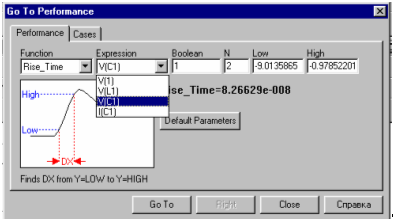
Рис. 19
На закладке
Performance
имеется группа
специальных
функций (Function),
перечень которых
(более двадцати
наименований)
открывается
левой кнопкой
 . Правая кнопка
открывает
список выражений
(Expression),
заданных при
моделировании
схемы в одном
из режимов
анализа. На
рис. 19 в качестве
такого выражения
выбрано напряжение
на конденсаторе
V(C1),
заданное при
анализе переходных
процессов в
схеме рис. 2.
Анализирующей
функцией в
рассматриваемом
примере является
функция Rise_Time,
позволяющая
измерить длительность
(DX)
положительного
фронта импульса
по уровням Low
и High.
Уровни можно
задать вручную
или выбрать
стандартные
(при подобных
измерениях),
воспользовавшись
клавишей Default
Parameters.
После нажатия
на кнопку Go
To
результат
измерений
появляется
в окне (см. рис.
19). Функции раздела
Performance
позволяют
достаточно
просто осуществить
и другие измерения
(определить
точки максимума
или минимума,
вычислить
разности координат
по осям X
и Y
между двумя
точками графика
и т.д.). Причем
каждая функция
измерения
характеристик
графиков снабжена
диаграммой,
поясняющей
процесс измерения,
и поэтому не
требует дополнительных
коментариев.
ЗАКЛЮЧЕНИЕ
Программа Micro-Cap 8 поставляется с большим количеством примеров, размещенных в меню Help и в каталоге MC8DATA. Эти примеры, доступные и в демонстрационной версии MC8 DEMO, полезно просмотреть в процессе освоения программы и использовать в качестве справочного материала при составлении собственных схем.
Рассмотренные выше методы схемотехнического проектирования и моделирования в основном касаются вопросов анализа аналоговых электронных схем. Программа MC8 (как и предыдущие версии) позволяет моделировать не только аналоговые, но и цифровые устройства (включая смешенные аналого-цифровые схемы). Некоторые рассмотренные выше режимы анализа (например, расчет переходных процессов или передаточных функций по постоянному току) вполне применимы к цифровым устройствам. Однако схемотехническое моделирование цифровых устройств имеет определенную специфику и требует специального рассмотрения.
Перечисленные достоинства делают пакет программ MicroCAP-7 весьма привлекательным для моделирования электронных устройств средней степени сложности. Удобство в работе, нетребовательность к ресурсам компьютера и способность анализировать электронные устройства с достаточно большим количеством компонентов позволяют успешно использовать этот пакет в учебном процессе. В данной работе рассмотрены лишь основные сведения, необходимые для начала работы с пакетом и анализа большинства электронных схем, изучаемых в специальных дисциплинах и используемых при курсовом и дипломном проектировании. В случае необходимости дополнительные (и более подробные) сведения могут быть получены из встроенной подсказки системы (вызывается клавишей <F1> или через меню HELP/Contens).
Другие возможности программы MC8 (построение трехмерных графиков, анимация, подготовка файлов для переноса схемы на печатную плату) так же полезны не только для инженерной практики, но и при использовании пакета в учебном процессе.
Библиографический список
Разевиг В.Д. Схемотехническое моделирование с помощью Micro-Cap 7. - М.: Горячая линия-Телеком, 2003. 368 с.
Кардашев Г.А. Виртуальная электроника. Компьютерное моделирование аналоговых устройств. – М.: Горячая линия-Телеком, 2002. 260 с.
Кардашев Г.А. Цифровая электроника на персональном компьютере. - М.: Горячая линия-Телеком, 2003. 311 с.
Разевиг В.Д. Система моделирования Micro-Cap 6. – М.: Горячая линия-Телеком, 2001. — 344 с., ил.
Разевиг В.Д. Система сквозного проектирования электронных устройств Design Lab 8.0. – Москва, «Солон», 1999. 004 Р-17 /2003 – 1 аб/ 2000 – 11 аб, 5 чз
Micro-Cap 7.0 Electronic Circuit Analysis Program Reference Manual Copyright 1982-2001 by Spectrum Software 1021 South Wolfe Road Sunnyvale, CA 94086
Размещено на