Построение изображений ландшафта в реальном времени
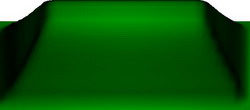
Рис. 2.1.7.2.3. Изображение, получено методом Гуро
2.1.7.3 Метод Фонга
Этот метод закраски аналогичен методу Гуро, но при использовании метода Фонга для определения цвета в каждой точке интерполируются не интенсивности отраженного света, а векторы нормалей.
Последовательность действий такова:
определяются нормали к граням;
по нормалям к граням определяются усредненные нормали в вершинах. В каждой точке закрашиваемой грани определяется интерполированный вектор нормали;
по направлению векторов нормали определяется цвет точек грани в соответствии с принятой моделью отражения цвета.
Как уже было
сказано, метод
заключается
в интерполяции
вектора нормали.
Для интерполяции
будут использоваться
векторы
 ,
исходящие из
начала координат
плоскости
проецирования
и параллельными
соответствующим
нормалям
 в вершинах a,
b и c.
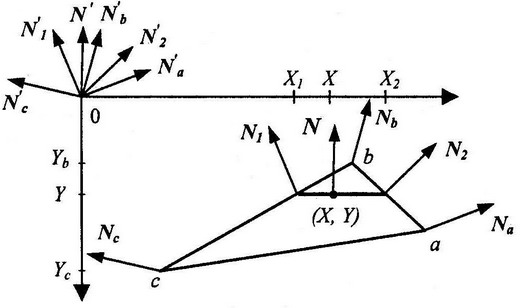
Рис. 2.1.7.3.1. Интерполяция векторов нормалей
Нахождение
 и
 производится
следующим
образом:
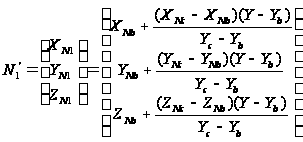 ,
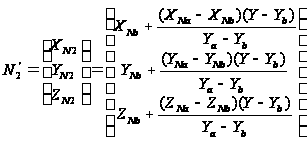 .
где
 – координаты
векторов
.
Теперь необходимо
найти координаты
вектора
 :
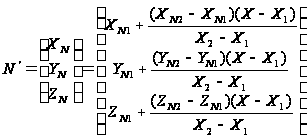 .
Вектор
параллелен
вектору для
нормали в точке
 ,
поэтому его
можно использовать
для расчета
отражения света
так же, как и
вектор нормали
.
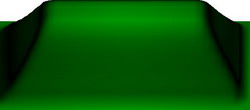
Рис. 2.1.7.3.2. Изображение, полученное методом Фонга
2.1.7.4 Анализ методов Гуро и Фонга
Метод Фонга сложнее, чем метод Гуро. Для каждого пикселя поверхности необходимо выполнять намного больше вычислительных операций. Тем не менее, он дает лучшие результаты, в особенности при имитации зеркальных поверхностей.
Общие черты и отличия методов Фонга и Гуро можно показать на примере цилиндрической поверхности, аппроксимированной многогранником. Пусть источник света находится за нами. Проанализируем закрашивание боковых граней.
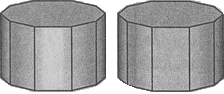
Рис. 2.1.7.4.1. Отличия закрашивания Фонга и Гуро
 Ребра
граней показаны
черным цветом
для иллюстрации
особенностей
закрашивания,
на самом деле
после закрашивания
никакого каркаса
не будет, и
поверхность
будет выглядеть
гладкой.
Основные отличия заметны на передней грани. Она перпендикулярна направлению лучей света, поэтому нормали в вершинах этой грани располагаются симметрично – они образуют попарно равные по абсолютной величине углы с лучами света. Для метода Гуро это обусловливает одинаковые интенсивности в вершинах передней грани. А раз интенсивности одинаковые, то и для любой точки внутри этой грани интенсивность остается постоянной. Это обусловливает единый цвет закрашивания, а это, очевидно, неправильно.
Метод Фонга дает правильное закрашивание. Если интерполировать нормали передней грани, то по центру будут интерполированные нормали, параллельные лучам света. Поэтому центр передней грани будет светлее, чем края.
2.1.8 Последовательность действий при визуализации сцены
План действий, необходимых для визуализации сцены приведен на следующей схеме:
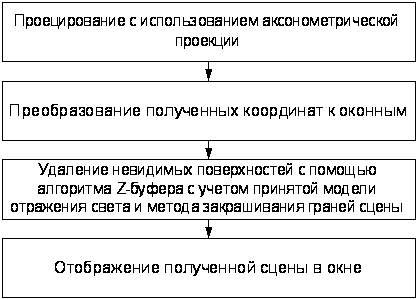
Рис. 2.1.8.1. Схема визуализации сцены
2.2 Типы, структуры данных и функции, использованные при реализации программного комплекса
2.2.1 Представление исходных данных
При проектировании программы важно сразу решить, как будут представлены исходные данные, то есть, в условиях данной работы – как будет описана карта изообластей высот и трехмерный ландшафт, какими будут форматы файлов для хранения информации о карте и ландшафте.
В данной работе был выбран полигональный способ аппроксимации пространственных фигур. Сущность полигональной модели состоит в том, что каждое тело представляется в виде определенного набора граней-многоугольников, с определенной точностью приближающих форму исходного тела. В качестве грани-многоугольника был выбран треугольник, так как это наиболее простой многоугольник, его точки всегда лежат в одной плоскости и любой более сложный многоугольник можно разбить на несколько треугольников.
Разработанные типы данных и форматы файлов подробно описаны в последующих разделах.
2.2.2 Программа «Редактор карт»
2.2.2.1 Изообласти высоты
Изообласть характеризуется цветом и высотой, поэтому для хранения информации о каждом типе изообластей используется следующая запись:
THeightColor = record
Color : TRGBColor;
Height : Single;
end;
Поля этой записи имеют следующее значение:
Color – цвет изообласти;
Height – представляемая высота.
Размер записи – 8 байт (компилятор Delphi производит выравнивание полей в записи, поэтому размер записи оказывается равным 8 байтам, а не 7, как должно быть).
Тип TRGBColor используется для хранения RGB-цвета. Представим его структуру:
TRGBColor = record
R, G, B : Byte;
end;
Размер записи – 3 байта (по неизвестным причинам в этом случае выравнивания не произошло).
В процессе создания каждой карты создается динамический массив, для хранения информации обо всех типах изообластей:
THeightColors = array of THeightColor;
2.2.2.2 Равномерная сетка высот и ландшафт
Для хранения узлов исходной равномерной сетки (с шагом 1) используется динамический массив элементов типа Single:
TZBitMap = array of array of Single;
Тип Single использован для экономии оперативной памяти и дискового пространства, точность этого типа – 8 знаков после запятой, что вполне достаточно в рамках этой работы, при этом переменная этого типа занимает в памяти 4 байта, вдвое меньше, чем переменная типа Real.
При триангуляции равномерной сетки создается динамический массив треугольников ландшафта. Для хранения информации о треугольнике используется следующий тип данных:
TTriangle = record
P : array [0..2] of TPoint3
N : TPoint3
pD : Single;
aN : array [0..2] of TPoint3;
Color : TRGBColor;
end;
Поля этой записи имеют следующие значения:
P – массив точек треугольника;
N – нормаль к плоскости треугольника;
pD – свободный член уравнения плоскости, несущей треугольник;
aN – массив усредненных нормалей в вершинах треугольника;
Color – базовый цвет треугольника.
Поля N и pD в совокупности образуют уравнение плоскости, несущей треугольник.
Размер записи – 92 байта (реальный размер, без выравнивания – 91 байт).
Необходимо привести описания типов, использованных в записи TTriangle:
TPoint3 = record
X, Y, Z : Single;
end; - запись служит для хранения координат точки.
Размер записи – 12 байт.
Для работы с равномерной сеткой высот предусмотрены следующие процедуры и функции:
function CreateZBitMap(Width, Height : Integer) : TZBitMap – выделение памяти для первичной сетки высот, ее размеры - Width и Height, совпадают с размерами области вывода;
procedure FreeZBitMap(var ZBMP : TZBitMap) – освобождение памяти, занимаемой первичной сеткой высот;
function FillZBitMap(Image : TImage; Colors : THeightColors) : TZBitMap - заполнение первичной сетки высот на основе изображения, хранимого в Image и соответствий «Цвет-высота», содержащихся в массиве Colors;
function DivideZBitMapIntoTriangles(BitMap : TZBitMap; StepX, StepY : Integer) : TTriangles – функция преобразования первичной равномерной сетки BitMap в более разреженную сетку с шагами StepX и StepY по горизонтали и вертикали соответственно. После этого преобразования полученная сетка разбивается на треугольники, на основе которых будет построен ландшафт;
procedure SmoothMap(var BitMap : TZBitMap) – процедура для проведения одного цикла сглаживания первичной сетки высот;
Для работы с треугольниками ландшафта предназначены следующие процедуры:
procedure FillTrianglesNormals(var Triangles : TTriangles) – расчет и заполнение всех полей записи TTriangle, кроме координат точек и цвета;
В процедуре FillTrianglesNormals используются следующие вспомогательные функции:
function GetNormal(T : TTriangle) : TPoint3 – процедура для вычисления координат вектора нормали к плоскости треугольника;
function CorrectNormal(N : TPoint3) : TPoint3 – процедура нормализации вектора нормали;
procedure AddNormal(var N : TPoint3; NAdd : TPoint3; var Count : Integer), procedure DivideNormal(var N : TPoint3; Count : Integer) – эти процедуры в совокупности служат для вычисления усредненной нормали в вершине треугольника;
2.2.2.3 Тип и структура файла для хранения карт изообластей
Файл для хранения информации о разметке карты изообластей высот является текстовым. Он имеет расширение HCL и разбит на секции, разделенные строками–маркерами. Ниже приведена его структура:
заголовок файла – строка 'Landscape heights map';
заголовок секции высот – строка ‘[ColorHeights Start]’;
последовательность записей типа THeightColor;
окончание секции высот – строка '[ColorHeights End]';
заголовок секции пикселей – строка '[Pixels Start]';
ширина и высота карты в пикселях;
информация о пикселях карты, сжатая с помощью метода группового кодирования (последовательность пар «Индекс цвета – Длина участка»);
окончание секции пикселей – строка '[Pixels End]';
Метод группового кодирования используется для экономии дискового пространства, занимаемого файлами плоских карт. Суть метода состоит в том, что сохраняется информация не о каждом пикселе карты, а о группах пикселей, принадлежащих одной строке и имеющих общий цвет (запоминается длина участка и цвет его пикселей). Таким образом, можно добиться значительной экономии дискового пространства. Это можно проверить, сопоставив размер файла BMP, хранящего изображение карты, и размер соответствующего ему файла HCL. Однако экономия дискового пространства не всегда может быть достигнута при использовании данного метода. Можно привести такой пример изображения, при кодировании которого размер итогового файла будет превышать размер исходного BMP-файла. Строки этого изображения должны состоять из таких пикселей, что цвет любых двух соседних не совпадает. Но, несмотря на это, использование метода группового кодирования в данной работе вполне оправдано, так как карта в общем случае имеет вполне однородную структуру.
Для работы c файлами карт изообластей высот предусмотрены следующие процедуры:
procedure LoadFromHeightsMap(FileName : string; var Image : TImage; var Colors : THeightColors) - процедура для загрузки из файла HCL карты изообластей высот и соответствий цвет-высота. Информация загружается из файла FileName. Разметка карты выводится на Image, а соответствия «Цвет-высота» помещаются в динамический массив Colors;
procedure SaveAsHeightsMap(Image : TImage; Colors : THeightColors; FileName : string) – процедура для сохранения разметки карты в файл HCL. Разметка считывается из Image, соответствия «Цвет-высота» из массива Colors, эта информация помещается в файл c именем FileName.
2.2.2.4 Распределение программы по модулям
Таблица 2.2.2.4.1. Распределение программы «Редактор карт» по модулям
| Имя модуля | Описанные типы | Назначение модуля |
| AboutUnit.pas | - | Модуль формы «О программе» |
| ColorUnit.pas | - | Модуль формы определения соответствия «Цвет-высота» |
| HelpUnit.pas | - | Модуль формы «Помощь» |
| MainUnit.pas | - | Главный модуль программы |
| ME_ExtRegUnit.pas | - | Модуль регистрации расширения HCL |
| ME_FileUnit.pas | - | Модуль работы с файлами |
| ME_GraphicsUnit.pas | - | Модуль реализации процедур визуализации |
| ME_MathUnit.pas | TRGBColor, TPoint3, TTriangle, TTriangles, THeightColor, THeightColors, TZBitMap | Модуль реализации вычислений |
| MLEditorUnit.pas | - | Модуль инструментальной формы «Обработка карт» |
| NewPictureUnit.pas | - | Модуль формы определения размеров новой карты |
| SectionUnit.pas | - | Модуль формы «Разрез» |
2.2.2.5 Связи между модулями программы
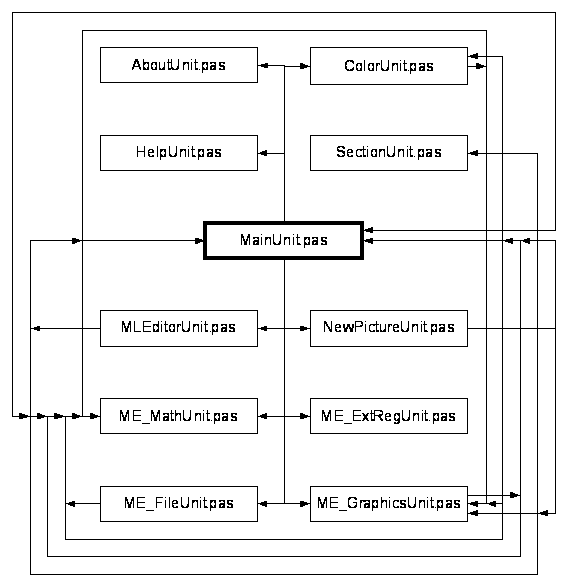
Рис. 2.2.2.5.1. Связи между модулями программы «Редактор карт»
2.2.3 Программа «Просмотр ландшафта»
В программе «Просмотр ландшафта» также используется тип TTriangle. Он полностью аналогичен типу TTriangle, используемому в программе «Редактор карт». Ландшафт, как уже говорилось, представляется как совокупность треугольников, поэтому для его хранения в программе предусмотрен тип, представляющий собой динамический массив:
TTriangles = array of TTriangle.
2.2.3.1 Процедуры манипуляции изображением ландшафта
В начале работы программы, при загрузке ландшафта из файла, должны быть выполнены некоторые подготовительные действия, в частности, вычисление масштаба и экранных смещений для вывода изображения ландшафта. Для этого предусмотрена функция
function GetScale(Triangles : TTriangles; Width, Height : Integer) : Single;
Необходимо пояснить значения аргументов представленной функции:
Triangles – треугольники ландшафта;
Width, Height – размеры области вывода.
Для применения вычисленного масштаба и экранных смещений к треугольникам ландшафта служит функция
function MulTrianglesScale(Triangles : TTriangles; dX, dY : Integer; Scale : Real) : TTriangles;
Значения аргументов:
Triangles – исходные треугольники сцены;
dX, dY – экранные смещения по горизонтали и по вертикали;
Scale – коэффициент масштабирования.
В процессе работы с полученным изображением может возникать необходимость его вращения относительно координатных осей. Для этих целей введены 3 группы функций, разделенных по уровням абстракции:
function RotatePointX(P, Center : TPoint3; Alpha : Real) : TPoint3;
function RotatePointY(P, Center : TPoint3; Alpha : Real) : TPoint3;
function RotatePointZ(P, Center : TPoint3; Alpha : Real) : TPoint3;
function RotateTriangleX(T : TTriangle; Center : TPoint3; Alpha : Real) : TTriangle;
function RotateTriangleY(T : TTriangle; Center : TPoint3; Alpha : Real) : TTriangle;
function RotateTriangleZ(T : TTriangle; Center : TPoint3; Alpha : Real) : TTriangle;
function RotateTrianglesX(Triangles : TTriangles; Center : TPoint3; Alpha : Real) : TTriangles;
function RotateTrianglesY(Triangles : TTriangles; Center : TPoint3; Alpha : Real) : TTriangles;
function RotateTrianglesZ(Triangles : TTriangles; Center : TPoint3; Alpha : Real) : TTriangles;
Аргументы всех функций однотипны: первый – объект, который должен быть повернут, второй – центр поворота; третий – угол поворота.
2.2.3.2 Z-буфер
При визуализации ландшафта используется Z-буфер. Для его хранения используется тип, представляющий собой динамический массив:
TBuffer = array of array of Single.
Для работы с Z-буфером используются следующие процедуры:
procedure CreateBuffer(out Buffer : TBuffer) – процедура для выделения памяти для Z-буфера;
procedure ClearBuffer(var Buffer : TBuffer) – очистка буфера – его заполнение минимальным значением глубины;
procedure FreeBuffer(var Buffer : TBuffer) – освобождение памяти, занимаемой буфером.
2.2.3.3 Буфер кадра
Кроме того, необходим и буфер кадра. Буфер кадра в данной работе представлен статическим массивом (это ограничение обусловлено использованием функции BitBlt, обеспечивающей быстрый вывод изображения):
sWidth = 500;
sHeight = 650;
TScreen = array [0..sWidth - 1, 0..sHeight - 1] of Integer.
Перед выводом очередного кадра буфер кадра должен быть очищен. Для этого предназначена процедура
procedure ClearScreenBuffer;
2.2.3.4 Процедуры визуализации ландшафта
Для визуализации треугольников ландшафта и ландшафта в целом предназначены следующие процедуры:
procedure FillTriangleNormal (T : TTriangle; var Buffer : TBuffer; dX, dY : Integer; Scale : Real; LightPos : TPoint3) – закрашивание треугольника T методом гранения. Используется Z-буфер Buffer, используются экранные смещения dX и dY, коэффициент масштабирования Scale, положение источника света задается точкой LightPos;
procedure FillTriangleGouraud(T : TTriangle; var Buffer : TBuffer; dX, dY : Integer; Scale : Real; LightPos : TPoint3) – процедура, реализующая метод закраски Гуро. Аргументы аналогичны аргументам предыдущей процедуры;
procedure FillTrianglePhong(T : TTriangle; var Buffer : TBuffer; dX, dY : Integer; Scale : Real; LightPos : TPoint3) – процедура, реализующая метод закраски Фонга. Аргументы аналогичны аргументам предыдущей процедуры;
procedure DrawLightSource(P : TPoint3; dX, dY : Integer; Scale : Real; Buffer : TBuffer) – процедура для вывода окружности (по алгоритму Брезенхема), обозначающей положение источника света. Положение источника цвета задается точкой P. Остальные параметры аналогичны параметрам предыдущих функций;
procedure DrawLine(S, E : TPoint; Color : TRGBColor) – процедура вывода линии по алгоритму ЦДА. Аргументы S и E – точки начала и конца отрезка, Color определяет цвет отрезка;
procedure DrawTriangle(T : TTriangle) – вывод каркаса треугольника в буфер кадра;
procedure DrawWireTriangles(Triangles : TTriangles; dX, dY : Integer; Scale : Real) – вывод треугольников ландшафта в каркасном режиме;
procedure DrawSolidTriangles(Triangles : TTriangles; var Buffer : TBuffer; dX, dY : Integer; Scale : Real; Light : TLightType; LightPos : TPoint3; ShowLightSource : boolean) – вывод треугольников ландшафта в режиме сплошной закраски. Параметры процедуры:
Triangles – треугольники ландшафта;
Buffer – Z-буфер, используемый при визуализации;
dX, dY – экранные смещения по горизонтали и вертикали;
Scale – коэффициент масштабирования;
Light – определяет
метод закраски
треугольников.
TLightType - перечисляемый
тип, он определяется
следующим
образом:
TLightType =
(Normal, Gouraud, Phong);
LightPos – точка, задающая положение источника света;
ShowLightSource – логическая переменная, определяющая, отображается ли источник света;
procedure DrawScene(Triangles : TTriangles; View : TViewType; Light : TLightType; LightPos : TPoint3; ShowLightSource : boolean; var Buffer : TBuffer; dX, dY : Integer; Scale : Real; DC : Integer; NHDC : HDC; HBMP : HBITMAP) – основная процедура, объединяющая в себе все методы м режимы вывода сцены.
Аргументы, которые не были описаны в процедуре DrawSolidTriangles:
View – переменная определяющая режим отображения треугольников - каркасный или сплошной. TViewType – перечисляемый тип, его описание - TViewType = (Wire, Solid);
DC, NHDC, HBMP – переменные, используемые при выводе изображения с помощью функции BitBlt.
2.2.3.2 Тип и структура файла для хранения ландшафта
Файлы, используемые для хранения информации о треугольниках ландшафта, имеют расширение LND и являются типизированными. Был выбран именно этот тип файлов, так как использование текстовых файлов значительно замедлило бы процесс загрузки ландшафтов, а для работы с нетипизированными файлами пришлось бы разрабатывать сложные процедуры ввода/вывода (на основе доступных процедур низкого уровня для работы с файлами), в то время как прирост производительности был бы незначительным.
В программе файлы ландшафтов описываются следующим образом: File of TTriangle;
Для работы с файлами ландшафта предусмотрена следующая функция:
function LoadTrianglesFromFile(FileName : string) : TTriangles;
Единственный ее аргумент - имя файла, из которого будет считываться информация о треугольниках ландшафта.
2.2.3.3 Распределение программы по модулям
Таблица 2.2.3.3.1. Распределение программы «Просмотр ландшафта» по модулям
| Имя модуля | Описанные типы | Назначение модуля |
| AboutUnit.pas | - | Модуль формы «О программе» |
| HelpUnit.pas | - | Модуль формы «Помощь» |
| L_ExtRegUnit.pas | - | Модуль регистрации расширения LND |
| L_FileUnit.pas | - | Модуль работы с файлами |
| L_GraphicsUnit.pas | TBuffer, TScreen, TViewType, TLightType | Модуль реализации процедур визуализации |
| L_MathUnit.pas | TRGBColor, TPoint3, TTriangle, TTriangles | Модуль реализации вычислений |
| LandscapePositionUnit.pas | - | Модуль формы «Положение ландшафта» |
| LightParamsUnit.pas | - | Модуль формы «Параметры источника света» |
| MainUnit.pas | - | Главный модуль программы |
| StatisticsUnit.pas | - | Модуль формы «Статистика» |
| ViewParamsUnit.pas | - | Модуль формы «Визуальные параметры» |
2.2.3.4 Связи между модулями программы
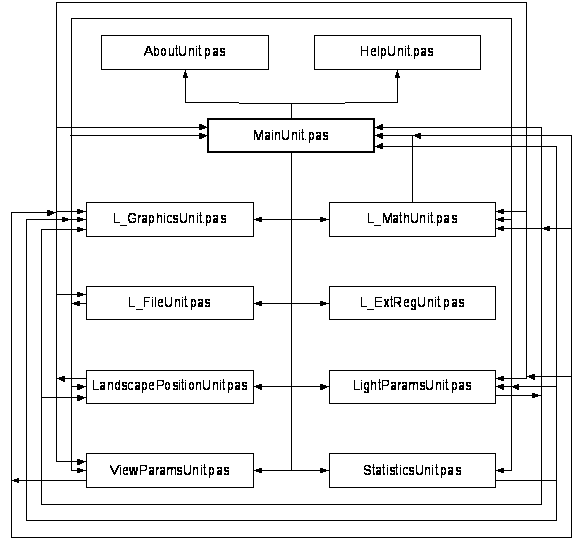
Рис. 2.2.3.4.1. Связи между модулями программы «Просмотр ландшафта»
3. Технологическая часть
3.1 Выбор языка программирования
При разработке программного комплекса использовался язык программирования высокого уровня Object Pascal в составе среды визуального программирования Borland Delphi 7.
Выбор был остановлен именно на этом языке программирования, так как он позволяет создавать программы с четкой модульной организацией, позволяющей реализовывать строгое разделение уровней абстракции. Кроме того, среда Delphi предоставляет программисту обширную библиотеку визуальных компонентов, позволяющих создавать качественный интерфейс произвольной сложности.
3.2 Описание программного комплекса
В состав программного комплекса входят два приложения: «Редактор карт» и «Просмотр ландшафта».
3.2.1 Программа «Редактор карт»
3.2.1.1 Общие сведения
Программа “Редактор карт” служит для создания ландшафтов на основе плоских карт изообластей. Данные карты могут быть созданы с помощью средств редактирования, предоставляемых “Редактором карт” или загружены в редактор из BMP-файлов (требуемая глубина цвета - 24 бита).
Получаемые карты хранятся в файлах с расширением HCL. Файлы этого типа являются текстовыми, они содержат информацию о цветах, использованных для задания изообластей, о высотах, соответствующих перечисленным цветам, а также непосредственно о разметке карты. При этом для записи пикселей карты используется групповое кодирование.
3.2.1.2 Интерфейс программы
При запуске программы на экране появляется главная и инструментальная формы.
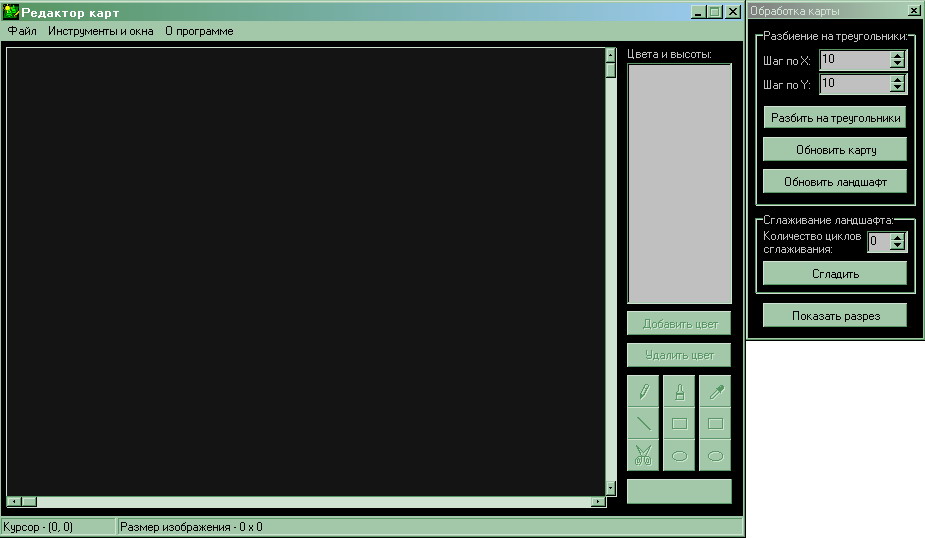
Рис. 3.2.1.2.1. Формы, отображаемые при запуске «Редактора карт»
Главное меню программы содержит следующие подменю:
Файл:
Создать - создать новую карту;
Открыть - открыть уже существующую карту с помощью специального диалога;
Сохранить - сохранить текущую карту в файл;
Выход - прекратить работу с программой;
Инструменты и окна:
Обработка карты - определяет видимость инструментальной формы "Обработка карты";
Запустить "Просмотр ландшафта" - запускает приложение "Просмотр ландшафта", в которое загружается ландшафт, соответствующий текущей карте;
Зарегистрировать собственное расширение - зарегистрировать в реестре расширение HCL, что даст возможность открывать файлы данного типа двойным щелчком мыши;
Отменить регистрацию расширения - удалить из реестра информацию о расширении HCL;
О программе:
О программе - вывод формы с некоторой информацией о данной программе;
Помощь - вывод справочной информации о программе.
Справа от некоторых пунктов меню указаны сочетания клавиш, реализующие действия, соответствующие данному пункту меню.
3.2.1.2.1 Инструментальная форма «Обработка карты»
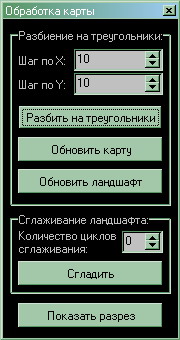
Рис. 3.2.1.2.1.1. Инструментальная форма «Обработка карты»
Плоская карта, редактируемая и создаваемая с помощью "Редактора карт" представляет собой совокупность изообластей высот. Для задания этих областей используются соответствия "Цвет-Высота", то есть карте, размеченной цветами, соответствует bitmap высот, каждая точка которого характеризуется высотой. Для создания трехмерного ландшафта на основе плоской карты, bitmap высот разбивается на треугольники с некоторым заданным шагом, то есть ландшафт состоит из трехмерных треугольников.
Шаг разбиения на треугольники по горизонтали и вертикали задается с помощью полей ввода "Шаг по X" и "Шаг по Y". Единица измерения этих величин - пиксель.
Кнопка "Разбить на треугольники" служит для вывода плоских треугольников разбиения на карту.
Кнопка "Обновить карту" удаляет с карты выведенные треугольники.
Кнопка "Обновить ландшафт" предназначена для создания bitmap’а высот и, на его основе, с заданными шагами разбиения, - ландшафта.
Группа "Сглаживание ландшафта" позволяет сгладить ландшафт - придать его очертаниям большую плавность.
Кнопка "Показать разрез" выводит специальную форму, на которой отображается разрез ландшафта вертикальной плоскостью, заданной ранее на карте прямой.
3.2.1.2.2 Инструменты главной формы
Большую часть главной формы занимает область рисования, которая отображает и позволяет редактировать карту.
Если создается новая карта, то сначала необходимо задать соответствия "Цвет-высота", это делается с помощью кнопки "Добавить цвет" или нажатия клавиши Insert, когда фокус ввода находится на списке цветов. После выполнения этих действий появляется форма "Определение цвета", которая позволяет добавлять или редактировать существующие соответствия "Цвет-высота". Список цветов содержит информацию о существующих соответствиях. Его элементы можно удалять с помощью кнопки "Удалить цвет" или нажатия клавиши Delete, когда фокус ввода находится на списке. При удалении, области, занимаемые удаляемым цветом, заполняются цветом нулевой высоты.
Для редактирования карты служат следующие инструменты:
"Карандаш" - позволяет чертить произвольные кривые;
"Кисть" - заполнение областей карты;
"Отрезок";
"Контурный прямоугольник";
"Заполненный прямоугольник";
"Контурный эллипс";
"Заполненный эллипс".
Рисование этих примитивов осуществляется с помощью мыши при удерживаемой левой кнопке. Цвет рисуемых примитивов определяется с помощью списка цветов и отображается на специальной панели в нижнем правом углу формы.
Кроме описанных, существуют также следующие инструменты:
"Ножницы" - для задания на карте прямой, определяющей вертикальную плоскость сечения. Просмотр сечений позволяет получать представление о ландшафте без его построения. Для получения разреза следует сначала задать секущую, а затем нажать на кнопку "Получить разрез" формы "Обработка карты";
"Пипетка" - служит для определения цвета произвольного пикселя на карте.
3.2.1.3 Работа программы
3.2.1.3.1 Требования к расположению файлов программы
Исполняемый файл программы - MapEditorProj.exe. В папке, где размещен этот файл должна находиться пиктограмма HCL_Icon.ico. Эта пиктограмма потребуется при регистрации расширения HCL - она будет присвоена файлам с этим расширением. Кроме того, в основной папке MapEditorProj должна находиться программа LandscapeProj, т.к. в противном случае будет невозможна их интеграция. Желательно наличие в основной папке программы каталогов ScreenShots и Landscapes. В каталоге ScreenShots будут помещаться сохраненные изображения ландшафтов (в формате BMP, размер каждого файла ~ 1.23 МБ), создаваемые программой "Просмотр ландшафта". В каталоге Landscapes предполагается хранение файлов ландшафтов(*.lnd) и плоских карт(*.hcl), на основе которых строятся ландшафты.
3.2.1.3.2 Создание карт
Создать карту изообластей можно двумя способами:
загрузить уже имеющееся изображение в формате BMP (поддерживается работа только с 24-битным цветом). В этом случае программа автоматически выделит все имеющиеся на изображении цвета и поместит их в список. Далее останется только задать в соответствие цветам высоты, т.к. по умолчанию присваивается значение -2147483648 (треугольники, имеющие вершины с такой высотой, не выводятся при построении ландшафта).
создать новую карту и разметить ее самостоятельно, добавляя соответствия по своему желанию. Создание новой карты начинается с появления формы "Параметры изображения", которая позволяет задать размер создаваемой карты.
3.2.1.3.3 Сохранение карт
Сохранение производится с помощью специального диалога, в котором определятся путь сохранения файлов. При сохранении создаются 3 файла:
карта изообластей *.hcl;
ландшафт *.lnd;
*.bmp с изображением полученной карты.
3.2.1.3.4 Открытие карт
Возможна загрузка двух типов файлов - BMP и HCL. Загрузка может происходить тремя способами:
через диалог открытия в самой программе;
двойным щелчком по файлу (только для HCL-файлов после регистрации этого расширения);
путем перетаскивания файла на форму приложения c помощью мыши.
3.2.2 Программа «Просмотр ландшафта»
3.2.2.1 Общие сведения
Программа «Просмотр ландшафта» предназначена, как следует из ее названия, для просмотра ландшафтов, создаваемых на основе карт изообластей, с помощью