Билеты, решения и методичка по Информатике (2.0)
Примеры:
1) В 10 строке, 15 колонке вывести текст 'ЗАРПЛАТА - ', в этой же строке обеспечить поле ввода для переменной и контроль за правильностью ввода (введенное значение должно находится в интервале [100.00,1778.00] ).
X = 100.00
@ 10,15 SAY 'ЗАРПЛАТА - ' GET X RANGE 100.00,1778.00
READ
2) Обеспечить ввод значений зарплат только кратным 10
@ 10,15 SAY 'ЗАРПЛАТА - ' GET X VALID MOD(X/10) = 0
READ
Шаблон PICTURE разрешает ввод только определенных символов данных:
А - ввод только букв;
L - ввод только логических данных T / F;
N - ввод только букв и цифр;
Х - ввод любых символов;
Y - ввод только логических данных Y/N;
9 - ввод только цифр в символьных данных, цифр и знаков "+","-" - в числовых
данных;
# - ввод цифр, пробелов и знаков "+","-";
! - преобразует строчные буквы в прописные;
* - перед числами;
. - задает позицию десятичной точки.
Пример:
@ 10,8 SAY 'ЗАРПЛАТА - ' PICTURE ###.##'
3) Пример создания форматного файла CADR.FMT, для редактирования данных в отношении CADR.DBF. Вид экранной формы:
Д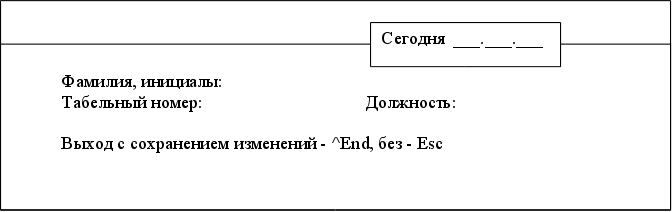 АННЫЕ
О СОТРУДНИКЕ
Текст файла CARD.FMT
@ 4, 30 SAY 'ДАННЫЕ О СОТРУДНИКЕ'
@ 5, 9 ТО 11, 70 DOUBLE
@ 5, 41 SAY ‘Сегодня '+DТОС(DАТЕ( )) + ' '
@ 6, 18 SAY 'Фамилия, инициалы: ' GET fio
@ 7, 18 SAY ‘Табельный номер: ' GET tab
@ 7, 40 SAY Должность: ' GET Dolg
@ 10, 12 SAY 'Выход с сохранением изменений - ^End, без - Esc'
Созданный форматный файл может быть использован в программе с помощью команды SET FORMAT ТО <имя файла>.
Фрагмент программы:
SET FORMAT TO CARD.FMT
CHANGE
SET FORMAT TO
6.СРЕДСТВА ПРОГРАММИРОВАНИЯ
Приведенные выше команды относятся к языковым средствам определения данных и манипулирования данными. Наряду с ними язык программирования среды FoxPro обладает присущими языкам высокого уровня возможностями, такими как использование переменных и массивов, организация ветвлений и циклов, создание процедур и другими.
ПЕРЕМЕННЫЕ
В FoxPro разрешается иметь переменные тех же типов, что и поля таблиц БД (кроме мемо). Тип переменной определяется типом последнего присваиваемого ей выражения.
Команда присваивания:
<переменная> = <выражение> или
STORE <выражение> ТО <имена переменных:».
Примеры:
a = b^2 + 2*c – 3*a
STORE 0 ТО a,b,c – присвоение нулевого значения переменным a,b,c
МАССИВЫ ПЕРЕМЕННЫХ
Разрешена работа с одномерными и двумерными массивами переменных.
Описание массивов выполняет команда:
DECLARE / DIMENSION < переменная >(<выpNl>[,<выpN2>]) .
Пример:
DIMENSION а(3,4), b(4)
Максимальное количество и максимальная размерность массивов 3600. Значения элементов массива формируются присваиванием им значений выражений либо в результате обмена с БД посредством следующих команд:
Команды управления
Команда IF : Команда DO CASE:
IF <условие> DO CASE
<команды> CASE <условие1>
[ELSE <команды>
<команды>] CASE <условие2>
ENDIF <команды>
[OTHERWIZE
<команды>]
ENDCASE
Кроме этих команд имеется очень полезная функция IIF ( ) (см. приложение)
Примеры:
1. Найти максимальное значение из двух величин.
CLEAR
INPUT “ Введите X” TO X
INPUT “ Введите Y” TO Y
IF X > Y
max = X
ELSE
max = Y
ENDIF
? “ Максимальное значение равно: ”, max
WAIT
2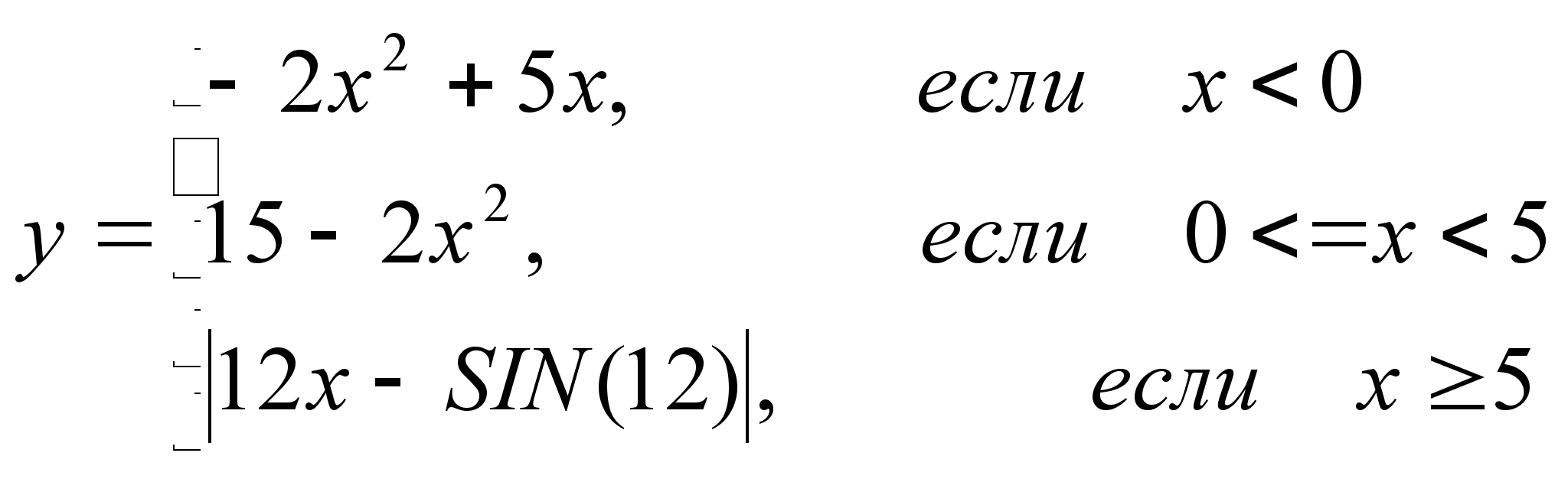
.
Найти значение
функции Y.
CLEAR
INPUT “Введите X” TO X
DO CASE
CASE X < 0
Y = -2*X^2 +5*X
CASE X>=0 AND X < 5
Y = 15 – 2*X^2
CASE X>=5
Y = ABS(12*X – SIN(12))
ENDCASE
? "Y = " ,Y
CLOSE ALL
ОРГАНИЗАЦИЯ ЦИКЛОВ
Цикл с условием
DO WHILE <условие> Выход из цикла - EXIT
<команды> Возврат к началу цикла - LOOP
ENDDO
Цикл вида DO WHILE .T. <команды> ENDDO применяется как операторные скобки.
Цикл с параметром
FOR <переменная> = <вырN1> ТО <вырN2> [STEP <вырN3> ]
<команды> ENDFOR
ЦИКЛ СКАНИРОВАНИЯ
SCAN [<границы>] [FOR<условие>] [WHILE<условие>] <команды> ENDSCAN - применяется для перемещения в базе данных и выполнения команд
для каждой записи, отвечающей условиям.
Примеры:
Приводятся фрагменты программ поиска в БД Kadr всех записей
с фамилией на букву 'И'.
1) USE Kadr 2) USE Kadr
LOCATE FOR fio = 'И' SCAN FOR fio= 'И'
DO WHILE ! EOF( ) <команды>
<команды> ENDSCAN
CONTINUE
ENDDO
ПРОЦЕДУРЫ
В FoxPro используются процедуры как внутренние так и внешние, а также процедуры-функции. Внутренняя процедура должна начинаться командой PROCEDURE <имя> и заканчиваться командой RETURN. Внешние процедуры могут быть объединены в prg-файл и подключаются командой SET PROCEDURE TO <имя файла>.
Обращение к процедуре :
DO <имя процедуры или файла> [WITH <список параметров>] [IN FILE <имя>], где <список параметров> - список фактических параметров. Все входные фактические параметры перед вызовом процедуры должны быть определены.
Формальные параметры описываются в процедуре командой PARAMETERS<список>.
Процедура-функция начинается командой FUNCTION <имя функции>, вырабатывает в результате своей работы единственное значение и может непосредственно использоваться в других командах. Процедура-функция завершается командой
RETURN <выражение> , где выражение есть результат функции.
Процедуры
В FoxPro используются процедуры как внутренние так и внешние, а также процедуры - функции. Внутренняя процедура должна начинаться командой PROCEDURE <имя> и заканчиваться командой RETURN. Внешние процедуры могут быть объединены в prg-файл и подключаются командой SET PROCEDURE TO <имя файла>. Обращение к процедуре :
DO <имя процедуры или файла> [WITH <список параметров>] [IN FILE <имя>]
Параметры описываются в процедуре командой PARAMETERS<список>.
Процедура-функция начинается командой FUNCTION<имя функции>, вырабатывает в результате единственное значение и может непосредственно использоваться в других командах. Завершается командой RETURN<выражение>, где выражение есть результат функции.
Параметры процедур и функций могут изменяться внутри них, но для передачи этих изменений в вызывающую программу требуется использовать команду
Использование процедур рассмотрим далее в разделе организации меню.
ЗАДАНИЕ
1. Приведенную выше Программу 1, представьте в виде ряда процедур:
р21 - просмотр данных по штатному расписанию (отношение STATE)
р22 - поиск данных по штатному расписанию
р31 - просмотр данных по списку сотрудников (отношение SOTR)
р32 - поиск данных по списку сотрудников
р4 - совместный просмотр двух таблиц (состояние)
info - заставка с краткой информацией (дополнительная процедура).
Пример 1.
*********** поиск в таблице Kadr ***********
PROCEDURE p21
SELECT a
CLEAR
с = 0
@ 5, 10 SAY 'Введите табельный номер: ' GET с PICTURE '###'
READ
@ 6, 2 SAY 'Результат поиска '
LOCATE ALL FOR tab = c
DO WHILE ! EOF( )
? 'должность - ', dolg, ' оклад - ', zarp
CONTINUE
ENDDO
WAIT 'Продолжение – Enter ' WINDOW
CLEAR
RETURN
Пример 2.
********* заставка **************
PROCEDURE info
CLEAR
@ 8, 15 ТО 20, 60 DOUBLE && изображение рамки
@ 9, 25 SAY 'ШТАТНОЕ РАСПИСАНИЕ' && вывод текста
@ 12, 20 SAY 'Модель информационной системы'
WAIT 'Продолжение – Enter ' WINDOW && пауза
CLEAR
RETURN
7.ОРГАНИЗАЦИЯ МЕНЮ
Меню являются основной формой поддержания диалога в информационных системах. Среда FoxPro обладает большим набором средств организации световых и клавишных меню. Выделим две основных технологии построения меню, которые порождают «меню - программы» и «меню - объекты».
Меню-программа является частью программы, где оно создается, используется и удаляется. При этом вырабатываются числовые переменные, фиксирующие выбор из меню, которые анализируются командами DO CASE, требуют использования циклов DO WHILE и т.д. Рассмотрим два типа таких меню. Будем использовать приведенную выше программу, которую предварительно разобьем на ряд процедур.
LIGHTBAR - меню строится с использованием команд:
@ Y, X PROMPT <выражение> [MESSAGE<выpaжeниe>] - выдает в
позиции Y,X строку меню и дополнительное сообщение,
если указано MESSAGE, в строке заданной командой
SET
MESSAGE
MENU TO <переменная> - запоминает цифру, соответствующую выбору.
PULLDOWN - меню (двухуровневое меню) использует команды
MENU
BAR
<массив>,
BAR-меню, задавая их как элементы первого столбца
двумерного <массива >, во второй столбец заносятся
сообщения, N- общее число пунктов меню.
MENU <выр1>, <массив>, <выр2> - определяет содержание
вспомогательного вертикального меню (POPUP-меню)
READ MENU BAR TO <перем1>, <перем2> - активирует меню.
Пример
1) ********** LIGHTBAR МЕНЮ *******
SET TALK OFF
SET DATE BRITISH
USE KADR.DBF
DO WHILE .T.
CLEAR
P=1
@5,20 PROMPT “Редактирование данных ”
@7,20 PROMPT “Поиск данных ”
@9,20 PROMPT “Средняя заработная плата ”
@11,20 PROMPT “Конец работы ”
MENU TO P
DO CASE
CASE P=1
BROWSE
CASE P=2
CLEAR
F=SPACE(20)
@ 10,15 SAY “ Введите ФИО “ GET F
READ
LOCATE FOR FIO = F
IF !FOUND( )
@ 12,15 SAY “Запись нe найдена”
WAIT
EXIT
ELSE
DISPL
ENDIF
CASE P=3
CALCULATE SUM(SRZAR) TO SUMM
SUMM = SUMM/RECCOUNT( )
@ 12,15 SAY STR(SUMM)
WAIT
CASE P=4
EXIT
ENDDO
CLOSE ALL
2) ********** PULLDOWN МЕНЮ *******
SET MESSAGE ТО 15
DIMENSION a(5, 3) && задание массива, содержащего
а(1, 1) = 'Информация' && тексты пунктов горизонтального меню
а(2, 1) = 'Штатное расписание'
а(3, 1) = 'Список сотрудников'
а(4, 1) = 'Состояние'
а(5, 1) = 'Выход'
а(1, 2) = ' ' && тексты сообщений
а(2, 2) = 'Работа с таблицей должностей'
а(3, 2) = 'Работа с данными о сотрудниках'
а(4, 2) = 'Совместный просмотр штатного расписания и списка сотрудников' а(5, 2) = '3авершение работы'
DIMENSION b(2) && задание массивов для вложенных меню
b(1) = 'просмотр'
b(2) = 'поиск'
DIMENSION c(2)
с(1) = 'просмотр'
с(2) = 'поиск'
** образ меню** && определение меню
MENU BAR a, 5
MENU 2, b, 2
MENU 3, c, 2
g = 1 && номер пункта горизонтального меню
v = 1 && номер пункта вложенного меню
DO WHILE .T.
CLEAR
READ MENU BAR TO g, v && активация меню
DO CASE && обработка выбора
CASE g = 1
DO info
CASE g = 2 .AND. v = 1
DO p21
CASE g = 2 .AND. v = 2
DO p22
CASE g = 3 .AND. v = 1
DO p31
CASE g = 3 .AND. v = 2
DO p32
CASE g = 4
DO p4
CASE g = 5
CANCEL
ENDCASE
ENDDO
Меню - объекты являются независимыми объектами и могут вызываться из любого места прикладной системы. Обработка выбора из меню не требует введения переменных и организации циклов, дает возможность создавать меню из имен файлов и обладает другими преимуществами. Рассмотрим один из вариантов меню такого типа.
Вертикальное POPUP - меню создается с помощью следующих команд.
DEFINE РОРUР <имя> - определение меню,
ON SELECTION POPUP - реакция на выбор,
ACTIVATE POPUP - активация меню.
3) ********** POPUP - меню ****************
CLEAR
DEFINE POPUP mmenu MARGIN && определение главного меню
DEFINE BAR 1 OF mmenu PROMPT 'Информация' && определение пунктов
DEFINE BAR 2 OF mmenu PROMPT 'Штатное расписание'
DEFINE BAR 3 OF mmenu PROMPT 'Список сотрудников'
DEFINE BAR 4 OF mmenu PROMPT 'Состояние'
DEFINE BAR 5 OF mmenu PROMPT 'Выход'
ON SELECTION BAR 5 OF mmenu DEACTIVATE POPUP && обработка выбора
ON SELECTION BAR 1 OF mmenu DO info
ON SELECTION BAR 4 OF mmenu DO p4
ON BAR 2 OF mmenu ACTIVATE POPUP ww && выбор вложенных меню
ON BAR 3 OF mmenu ACTIVATE POPUP ss
DEFINE POPUP ww && определение вложенных меню
DEFINE BAR 1 OF ww PROMPT 'Просмотр'
DEFINE BAR 2 OF ww PROMPT 'Поиск'
ON SELECTION BAR 1 OF ww DO p21
ON SELECTION BAR 2 OF ww DO p22
ON SELECTION POPUP ww DO ww
DEFINE POPUP ss
DEFINE BAR 1 OF ss PROMPT 'Просмотр'
DEFINE BAR 2 OF ss PROMPT 'Поиск'
ON SELECTION BAR 1 OF ss DO p21
ON SELECTION BAR 2 OF ss DO p22
ON SELECTION POPUP ss DO ss
ACTIVATE POPUP