Internet Explorer создание Webстраниц
Водчиц Виталий
Николаевич
Введение
Рост популярности сети Интернет и быстрая эволюция обозревателя ресурсов от простейшего средства для просмотра статичного содержимого до богатейшей платформы для публикации документов, коллективной работы, мультимедиа, электронной коммерции и т.д. были очень впечатляющими. Обозреватели, постоянно предоставляющие пользователям все новые возможности по поддержке передовых веб-технологий сыграли в этом развитии ключевую роль. С появлением каждого нового поколения обозревателей клиенты (т.е. конечные пользователи, сетевые администраторы корпоративных сетей и разработчики-программисты) обнаруживали новые задачи и области применения, которые должны быть охвачены этими программами, чтобы отвечать их нуждам. Корпорация Microsoft постоянно прикладывала усилия к решению этих ключевых задач при разработке каждой из версий Microsoft Internet Explorer, предоставляя таким образом своим пользователям наиболее технологичное решение, соответствующее их насущным потребностям.
Microsoft Internet Explorer 5 - это очередная версия программы просмотра ресурсов Интернета Internet Explorer. Этот документ призван помочь в изучении обозревателя Internet Explorer 5. Особое внимание уделено информации о целях, которые корпорация Microsoft преследовала при усовершенствовании его возможностей, и преимуществах этого продукта перед конкурентами.
Все функциональные возможности, описанные в этом документе, доступны при использовании обозревателя Internet Explorer 5 как компонента одной из следующих 32-разрядных операционных систем семейства Windows(r): Windows 95, Windows 98, Windows NT(r) версии 4.0 или Windows 2000.
Internet Explorer (IE).
Основные функции.
Д ля
загрузки IE
необходимо
щелкнуть на
значок на
рабочем столе
Windows 98, или загрузить
его через
Пуск_
Программы}
Internet
Explorer}Internet
Explorer.
После
загрузки на
мониторе компьютера
появится оболочка
IE.
Кнопки Назад (1) и Вперед (2). Эти кнопки - наиболее часто используемый инструмент броузера (IE) при навигации по Web. Нажатие на эти кнопки последовательно возвращает нас к предыдущему или следующему просмотренному документу (внутри списка уже просмотренных документов). Как только мы дойдем до последнего из просмотренных ранее документов, кнопка Назад станет недоступна, а если пройдем вперед по списку из просмотренных ранее документов, - то станет недоступна кнопка Вперед.
Кнопка Стоп (3) предназначена для остановки процесса загрузки Web-страницы, требуется при загрузке документа по ошибочному адресу или частичной открытия документа.
4 - кнопка
Обновить. При
навигации по
Web может оказаться,
что какая-либо
страница загрузилась
не полностью,
причем особенно
часто это бывает
со страницами
с картинками.
Такое случается
сплошь и рядом,
поскольку
загрузка каналов
Интернета все
время изменяется,
периодически
возникают сбои
передачи и
потеря части
переданной
информации.
В таких случаях
помогает кнопка
перезагрузки
страницы - Обновить.
При нажатии
на эту кнопку
текущая страница
заново передается
с сервера на
наш компьютер,
и часто этого
бывает достаточно
для разрешения
проблемы.
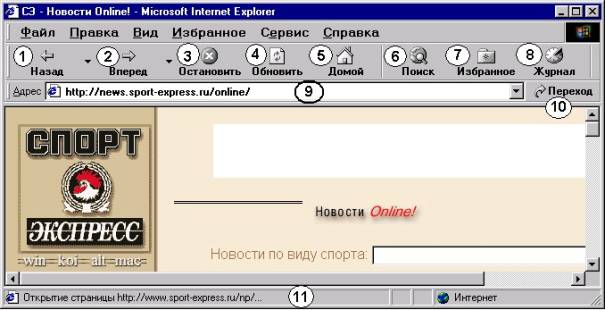
Окно Internet Explorer
Кроме того, у кнопки обновления есть еще одна функция, связанная с использованием дисковой кэш-памяти. Дело в том, что переданные из Интернета страницы хранятся на жестком диске компьютера в виде временных файлов. Когда мы нажимаем кнопки Вперед или Назад, то броузер может загрузить страницу с сервера или же восстановить из временного файла с диска. Как правило, «по умолчанию» броузер грузит страницу с жесткого диска (можно выбрать нужный режим с помощью параметров из окна Свойства Обозревателя, вызываемого из меню Вид).
5 - кнопка Домой. Эта кнопка нужна, чтобы перейти к домашней странице (первой странице, которая выводится на экран при запуске обозревателя). Ее настраивают на Web-страницу, с которой пользователь чаще всего начинает работу в Интернете.
6 - кнопка Поиск. Эта кнопка служит для открытия панели поиска и выбора соответствующей службы для поиска в Интернете.
7 - кнопка Избранное. Эта кнопка нужна, чтобы открыть панель избранного, на которой можно хранить ссылки на наиболее часто посещаемые Web-страницы или документы.
Кнопка Журнал (8) предназначена для открытия панели, в которой находятся сгруппированные в хронологическом порядке ссылки на Web-страницы и сайты посещенные за последние несколько дней.
9 - Адресная строка. В нее вводят адреса (URL) Web-страниц или пути к документам, хранимым на компьютере.
10 – кнопка Переход, предназначена для перехода к Web-странице по адресу, введенному в адресную строку.
11 - Строка состояния. В левой части строки находится индикатор процесса загрузки Web-страниц. В правой части содержится информация о том, к какой зоне безопасности относится текущая страница и виден значок замка, если данный узел является безопасным.
Поиск нужной информации
Для поиска информации в Web, можно использовать различные способы:
- с помощью щелчка на кнопке Поиск панели инструментов можно получить доступ к ряду поисковых служб. Ввести слово или фразу в поле Поиск;
- нужно ввести go, find или ? за словом или фразой в панели адрес;
- после открытия Web – страницы можно искать специфический текст в ней, используя меню Правка Найти на этой странице.
Быстрое открытие любимых страниц (папка Избранное)
Если найдены Web-узлы, которые нам нравятся, то с помощью IE можно их запомнить для дальнейшего быстрого доступа:
- добавлением Web-узла в избранное;
- добавлением в панель ссылок;
- если имеется один Web-узел, который посещается больше всего, то можно его сделать домашней странице так, чтобы она отображалась каждый раз при загрузке IE или щелчке на кнопке Домой стандартной панели инструментов.
Добавление к списку избранного
1. Нужно перейти на страницу, которую нужно добавить к списку избранного.
2. Выбрать в меню Избранное_ Добавить в избранное.
3. Ввести новое имя страницы.
Добавлять Web-узлы к панели ссылок можно несколькими способами:
- перетаскивая пиктограмму Web-страницы с панели адресов на панель ссылок;
- перетаскивая связь Web- страницы на панель ссылок.
Изменение домашней страницы
1. Нужно открыть Web-страницу, которую нужно сделать домашней.
2. Выбрать в меню Сервис_ Свойства обозревателя.
3. В группе Домашняя страница щелкнуть на кнопку с текущей.
Поиск недавно посещаемых избранных мест.
1. На стандартной панели инструментов щелкнуть на кнопку Журнал. Появится панель, содержащая Web-узлы, посещенные в предыдущие дни и недели.
2. В списке Журнал выбрать неделю или день, щелкнуть на папке, чтобы отобразить индивидуальные страницы, а затем щелкнуть на пиктограмме страницы, чтобы отобразить ее.
Поиск посещенных Web-узлов.
1. Чтобы возвратиться к предыдущей странице, щелкнуть на кнопке Назад стандартной панели инструментов.
2. Чтобы возвратится к одной из последних страниц, которые посещались в этом сеансе, нужно открыть список кнопки Назад, а затем выбрать нужную страницу.
Электронная почта
Outlook Express - это программа электронной почты и новостей, которую можно использовать для отправки и получения сообщений, участия в группах новостей Интернета и даже для отправки страниц HTML по электронной почте. Эта программа обеспечивает легкий импорт контактов и адресных книг из других коммуникационных программ. Чтобы проверить почтовый ящик, не нужно даже открывать Outlook Express: просто нужно нажать кнопку Почта на панели инструментов Internet Explorer.
Создание страниц, доступных для автономного просмотра
1. Перейти на страницу, которую нужно сделать доступной автономно.
2. Выбрать в меню Избранное, Добавить в избранное.
3. В появившемся диалоговом окне установить флажок Сделать доступной автономно.
4. Определить расписание изменения страницы и содержимое для загрузки в диалоговом окне, которое открывается с помощью кнопки Настройка.
Просмотр Web-страницы без подключения к Интернет
После того, как вы выбраны страницы для автономного просмотра, нужно выполнить следующие действия.
1. Перед отключением от Интернет выполните их синхронизацию с помощью меню Сервис Синхронизировать.
2. Выбрать в меню Файл_ Автономная работа.
3. В списке избранное выбрать элемент, который нужно просмотреть.
Печать Web-страницы
В меню Файл выбрать команду Печать и установить нужные параметры печати в появившимся диалоговом окне.
Чтобы распечатать фрейм или какой-то элемент Web-страницы, нужно щелкнуть на нем правой кнопкой мыши и в контекстном меню выбрать Печать фреймы или печать.
Сохранение Web-страниц
В меню Файл нужно выбрать команду Сохранить как…. Указать место на жестком диске, где будет сохранена страница. В поле Имя файла ввести имя страницы. В поле Тип файла выбрать нужный формат файла. Чтобы сохранить все файлы этой страницы, включая графику, фреймы, таблицы и т.д., нужно выбрать Веб-страница полностью.
Для сохранения только текста и ссылок нужно выбрать Веб–страница, только HTML. Эта опция позволяет сохранять информацию о странице, но нельзя сохранить графику, звуки или другие файлы.
Чтобы сохранить страницу или изображение, не открывая их, требуется щелкнуть правой кнопкой мыши на связь с ним и выбрать команду Сохранить объект как из контекстного меню. Для копирования информации в документ, выделите информацию и выбрать в меню Правка команду Копировать или Копировать из контекстного меню.
Измерение шрифтов, цветов и кодировок
На большинстве Web-страниц содержится информация, на основании которой Explorer может установить необходимую языковую кодировку (язык и набор символов). Если на Web-странице такая информация отсутствует, то Internet Explorer обычно сам определяет соответствующую языковую кодировку при включенной функции автоматического выбора.
Если все же на открытой Web-странице текст представлен в нечитаемом виде, то необходимо вручную установить кодировку. Для изменения кодировки отображаемого текстового материала требуется в меню Вид выбрать команду Вид кодировки и из списка выбрать нужную, при отсутствии таковой нажать Дополнительно. Русскоязычные кодировки называются Кириллица.
При создании Web-страниц, они часто имеют специфические цвета шрифта и размеры, а также фоновые цвета. Можно отменить любую или все установки, а также шрифт цветовые предпочтения для всех страниц.
Для изменения размера отображаемого текстового материала в меню Вид имеется команда Размер шрифта, с помощью которой можно установить нужный размер.
Для ускорения загрузки Web-документов и отображения только текста необходимо отключить графику. Для этого в обозревателе Internet Explorer в меню Сервис выбирают Свойства обозревателя. На вкладке Дополнительно, в группе Мультимедиа нужно снять один или несколько из следующих флажков: Отображать рисунки, Воспроизводить анимацию, Воспроизводить звуки, Воспроизводить видео.
Даже если флажки Отображать рисунки и Воспроизводить видео сняты, можно посмотреть отдельный рисунок (или анимацию), щелкнув по его рамке правой кнопкой мыши и выбрав пункт Показать рисунок.
Если рисунок на активной странице продолжает оставаться видимым после снятия флажка Отображать рисунки, а необходимо его скрыть, требуется нажать кнопку Обновить.
Виды WWW-страничек
Персональные странички
“Домашняя страничка”. Самый простой и доступный всем тип сайта. Как правило, состоит “домашний сайт” из четырех-пяти отдельных страничек-документов. Заглавная может содержать краткую биографическую справку о ее авторе. На второй странице может быть описано хобби автора (музыкальные, книжные пристрастия и т.д.), на третьей возможна коллекция домашних фотографий, четвертая может содержать коллекцию ссылок сетевых ресурсов. Т.е. – это основные части “домашней странички”, изготовленные по шаблонам в любом визуальном HTML-редакторе.
“Виртуальное резюме”. Еще более простой тип странички – на этот раз действительно странички, поскольку никакой разветвленной структуры в этом случае не нужно. Один единственный документ, на котором сжато изложены все важные данные об авторе – год и место рождения, образование, специальность, опыт работы и т.д. Такая страничка весьма специфическая и служит при поисках работы в сети.
“Интернет-газета”. Чаще такую страничку называют WWW-обозрением. По сути дела, это – настоящая сетевая газета, которую делает один человек. Обозрение – это в отличии от “домашней странички” издание, которое постоянно обновляется (хотя бы раз в неделю). Предметом обозрения может быть любая тема, т.е. все от событий в мире до кулинарных рецептов.
“Виртуальный фэн-клуб”. Вторая по численности (после домашних страничек) группа сетевых страниц.
Музыка, книги, кино, живопись, туризм, коллекционирование, работа, компьютер и многие другие категорий интересов могут лежать в качестве основной темы сайта. Разделы в “Виртуальном фэн-клубе” могут быть такие как: “Новости”, биографическо-справочный материал, обзоры и рецензии, коллекции фото. Иногда может быть “Гостевая книга” в которой посетители сайта могут оставлять свои заметки на тему, которой посвящен данный сайт.
Коллективные странички
“Сетевое издание”. Журнал, газета, альманах, агентство новостей и т.д. Динамичный, часто обновляемый и объемный сайт, который весьма сходен с “фэн-клубом” и “обозрением”. Такой сайт может состоять уже из сотен и даже тысяч документов. Также в структуре могут сочетаться черты “сетевого журнала” и тестовой лаборатории.
Еще один тип изданий этой группы – электронные копии традиционных печатных изданий, газет и журналов.
“Виртуальные представительства” организаций. Диапазон сайтов в этой группе огромен – от крохотной странички небольшой фирмы сборщика компьютеров до гигантских “корпоративных сайтов”, как Microsoft, а так же правительственных структур или общественных объединений.
Инструменты Web-дизайна
Выбор визуальных редакторов HTML-кода очень велик, однако самые распространенные – Microsoft FrontPage 98/2000/XP и Macromedia DreamWeaver 6.0 MMX. Второй из них более профессиональный и сложный. Microsoft FrontPage своим интерфейсом похож на Word, поэтому принципы работы с ним одинаковы. Точно так же набирается текст, вставляются картинки и элементы оформления, меняется цвет и шрифты, выполняется форматирование. Но также есть возможность вставления кнопок, выпадающих меню, бегущих строк и анимации.
Для создания графических объектов лучше всего подходят программу от Adobe (PhotoShop), для анимации пакеты программ от Xara и Ulead.
Текст. Текст можно вводить в той же самой программе, в которой будет происходить верстка страницы – Microsoft FrontPage. Но созданный текст можно перенести через буфер обмена из любого текстового редактора.
Также в Microsoft FrontPage существует возможность создания анимированного текста. Модификация HTML – язык DHTML – позволяет добавить различные эффекты к тексту: текст может “осыпаться” с верха окна, ползти змейкой, закручиваться и т.д. Так же можно задать одноцветный фон, который будет украшать страницы.
Графика. Кроме оформленного текста можно вставить картинки. Они бывают разного размера и выполняют различные функции, например в виде кнопок, с помощью которых можно переходить от одной к страницы к другой, элементы фона и др. Однако графика занимает очень много места, а скорость загрузки данных из сети на наших линиях не очень высокая, следовательно нужно следить за тем, чтобы загрузка страницы не была очень долгой. Для этого поможет следующий прием: чтобы создать фон для страницы достаточно маленькой картинки малого размера и объема, которая в процессе загрузки будет размножена броузером заполнив всю страницу.
В сети используются картинки только трех форматов – GIF, PNG и JPG(JPEG). Первые два формата идеальны для создания небольших оформительных элементов размером в несколько килобайт – кнопок, заголовков, “шапок”, третий для более крупных изображений (фотографий). Еще у GIF-а есть возможность содержать в себе несколько картинок которые сменяются по очереди, образуя анимированное изображение.
Еще одна тонкость - разрешение картинок. Для корректного отображения картинки на экране вполне достаточно разрешения в 70-80 dpi.
Помимо кнопок, меню и фона на странице могут быть баннеры. Это картинки с различной рекламой, часто анимированные. Среди анимации используется стандарт Flash, созданный корпорацией Macromedia. По своему устройству “флэш-файлы” похожи на “анимированный” GIF. Вот только реализованы они не на основе растровых изображений, а с использованием векторной графики. Самое главное, что flash-анифация занимает значительно меньше места чем обыкновенная графика.
Музыка. Есть возможность вставить для проигрывания MIDI, WAV-файлы которые будут проигрываться при просмотре страницы. Для них с помощью JAVA-апплетов можно сделать кнопки управления мелодией.
JAVA-апплеты. Язык программирования JAVA был специально создан специально для Интернет. С помощью него можно создать довольно эффектные элементы страницы – например выезжающее меню или анимированные кнопки.
CGI-скрипты.Формы. Другая дизайнерская полезность, созданная программистами. CGI-скрипты – это “мини-программы”, ссылки на которые можно вставить в тело самой страницы. Эти программы помогают автоматизировать многие сложные операции вводимыми посетителями, данными и т.д. С помощью них можно создать гостевую книгу, анкету, поисковик и другие вещи.
Счетчики. Одна из самых распространенных форм скриптов, которая служит для подсчета посетителей страницы.
Фреймы. Собственно, это не какой-нибудь дополнительный элемент оформления странички, а способ ее оформления. При использовании фреймов большое окно броузера разделено на несколько частей, каждая из которых является самостоятельной независимой. Большая из которых, собственно и отображает содержимое странички, и маленькие содержат панели для навигации по сайту, заголовки и рекламные поля для баннеров. Размеры и местоположения фреймов могут быть разные и редактируются как отдельные страницы.
Навигационная панель присутствует на экране постоянно, упрощая перемещение по сайту. При щелчке по любой кнопке-ссылке новая страница открывается во втором, большом окне.
Схема сайта. Разделы
Перед созданием всего сайта создается его структура, т.е. создается главная страница, а с ней связанные с помощью ссылок дополнительные страницы, которые отвечают за свои разделы. В редакторе FrontPage структуру можно задать по готовым шаблонам, но и можно создать самому.
Новости – именно этого типа страницы создаются главными. И на этого типа страницах отражаются основные изменения произошедшие на сайте.
Ссылки. Ссылки на основные страницы должны иметь свой определенный порядок расположения и распределены по определенным темам.
Гостевая книга. Структура гостевой книги крайне проста - цепочка отзывов – и не предполагает активного общения. Именно поэтому гостевую книгу используют, в основном, маленькие сайты с небольшим числом посетителей. Помимо гостевой книги может быть и “форум”, позволяющий создавать древовидную структуру сообщений, сгруппированных по веткам-темам. В форуме на каждое сообщение можно поместить множество отзывов и комментариев, каждый из которых может стать отправной точкой для новой дискуссии.
Чтобы создать форум или гостевую книгу, необходимо написать специальную программу-скрипт.
Создание страницы
Первым делом создается папка, в которой будет находиться до размещения в Интернет, будущий сайт. В этой папке должны находиться еще и “подпапки” предназначенные для картинок, музыкальных файлов прочего. Полезно также выделить отдельную папку для каждого раздела сайта. В корневом каталоге должна находиться главная страничка сайта. Существует еще одно правило: размер странички должен укладываться в размер одного экрана. Т.е. если сайт рассчитан на пользователей 15 дюймового экрана то разрешение должно быть 600х800, а для 17 дюймового – 1024х786. Сначала создается структура документа. При создании структуры указываются имена страниц (не файлов). Затем страница заполняется нужными картинками и текстом. В конце, когда страница создана, ее нужно сохранить в нужной папке. Имя файла для главной страницы должно быть index.html . Далее созданные страницы объединяют с помощью ссылок. При связке в общий документ ссылки можно спрятать под любой видимый объект (картинки, меню, кнопки и т.д.) .
Публикация готовых WWW-страниц в Интернет
Местом прописки для страницы может стать сервер провайдера – эта услуга как правило бесплатная. Страничка может быть размещена в личном каталоге, причем правами на редактирование, удаление и добавление информации в нем будет обладать сам автор. Это обеспечит безопасность страницы и защиту ее от посторонних. Точный адрес каталога можно узнать у провайдера.
Для публикации страницы на ftp-сервере нужно указать точный адрес сервера, где она будет размещена, а также логин и пароль для доступа к нему. Если страница размещается на сервере провайдера, то логин и пароль совпадут с теми, что используются для выхода в Интернет. А вместо точного адреса можно указать просто название сервера. При подключении к ftp-серверу, он сам вычислит из пароля и логина, в какую папку “переадресовать” копируемые файлы. Для закачки используется какой либо ftp-клиент. К тому же, как правило, вместе с пространством под сайт можно получить и бесплатный электронный почтовый ящик.
Microsoft FrontPage
Microsoft FrontPage относится к семейству визуальных редакторов WWW-страниц. Эта программа с легкостью позволяет создавать не только отдельные страницы, но и целые системы страничек – сайты. Здесь можно вставлять и позиционировать любые картинки, использовать таблицы, звук, анимацию и небольшие апплеты. FrontPage также располагает большой коллекцией готовых шаблонов форм и схем. Есть возможность работы с фреймами (страницы состоящие из нескольких окон).
FrontPage позволяет работать в трех режимах: стандартном режиме верстки документа, режиме просмотра в окне броузера и режиме редактора HTML-тегов.
Работа в редакторе FrontPage
Начиная работу в редакторе FrontPage, следует отдавать себе отчет, что в результате его применения получается документ HTML, построенный по тем же правилам, что и создаваемый вручную. Этот факт сразу же определяет возможности и ограничения в работе этого редактора.
• Все функции редактора FrontPage однозначно реализуются тегами HTML
• Редактор FrontPage не имеет средств, которые нельзя было бы представить в виде тегов HTML
• Пользователь обычно не знает, какие именно средства HTML используются для достижения заданного эффекта и насколько корректно они применяются.
Редактор FrontPage «ориентирован» на применение обозревателя Internet Explorer, так что создаваемый им код HTML наиболее адекватно отображается именно в этом броузере. В частности, FrontPage позволяет использовать «бегущую строку», средство, которое не входит в стандарт HTML, но поддерживается Internet Explorer. Из числа стандартных средств HTML редактор FrontPage не поддерживает фреймы (точнее говоря, создание документов описания фреймов).
Создание и редактирование документа
Окно программы FrontPage представляет собой комбинацию окна редактора и окна броузера. Документ HTML отображается редактором, как специфическим броузером, отображающим даже обычно невидимые элементы (такие как якоря). В то же время, этот текст можно редактировать средствами, аналогичными имеющимся в текстовом процессоре.
В качестве основного средства форматирования используется Панель инструментов форматирования. Она содержит:
• раскрывающийся список Изменение стиля, позволяющий выбрать стиль оформления абзаца (соответствующий стандартным функциональным элементам HTML);
• раскрывающийся список Изменение шрифта, позволяющий выбрать гарнитуру шрифта (наличие такого же шрифта в ходе просмотра документа через Интернет не гарантируется);
в кнопки увеличения и уменьшения размера текста (в относительных единицах HTML);
• кнопки выбора начертания;
• кнопки выбора выравнивания текста;
• кнопки создания маркированных (неупорядоченных) и нумерованных (упорядоченных) списков;
• кнопки задания отступа текста (на основе некорректного использования элементов HTML).
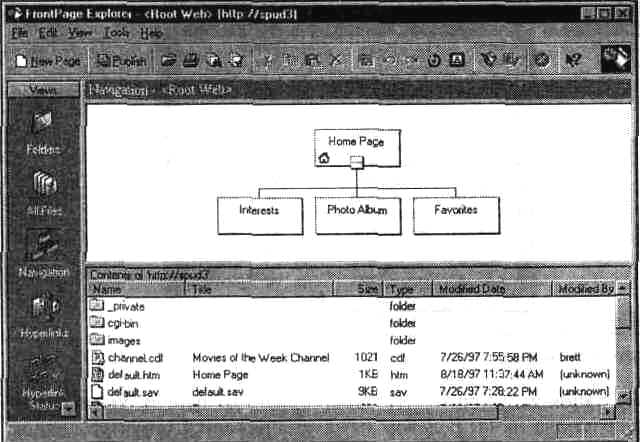
Окно проводника FrontPage
Дополнительные элементы форматирования, не вынесенные на панель инструментов, задаются в отдельных диалоговых окнах. Их можно открыть, например, с помощью команд Формат > Шрифт и Формат > Список.
Для создания гиперссылки надо выделить фрагмент текста, который будет использоваться как ссылка, и дать команду Вставка > Гиперссылка. В открывшемся диалоговом окне "Создать гиперссылку" выбирают вкладку WWW для создания внешней ссылки, вкладку Открыть страницы для создания ссылки на другую страницу своего узла (используется относительный адрес) и вкладку Новая страница для одновременного создания ссылки и соответствующего документа, который немедленно открывается для редактирования.
Поле Кадр назначения служит для указания имени фрейма, в котором будет открываться страница, а поле Закладка — для указания якоря, который при этом используется.
Созданная гиперссылка отображается в окне программы FrontPage так же, как и в окне броузера: синим цветом и с подчеркиванием. Чтобы проверить работоспособность ссылки, следует щелкнуть на ней правой кнопкой мыши и выбрать в контекстном меню команду Перейти по ссылке.
Таблицы
и формы невозможно
создать только
форматированием.
Чтобы создать
таблицу, используют
команду Таблица
> Вставить
таблицу. В
открывшемся
диалоговом
окне указывают
размер таблицы
(в ячейках), а
также дополнительные
параметры,
реализуемые
как атрибуты
соответствующих
тегов. Чтобы
занести информацию
в таблицу, следует
установить
курсор в нужную
ячейку и начать
ввод. При работе
с ячейками
таблицы можно
применять любые
команды форматирования.
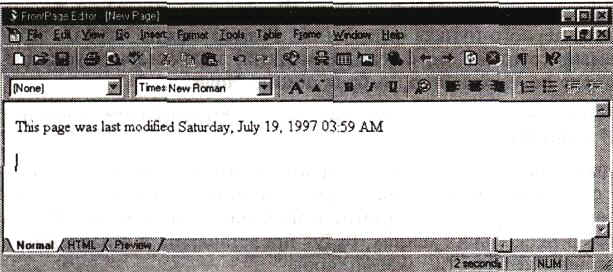 Окно Web-редактора
FrontPage
Специальной команды создания формы редактор FrontPage не имеет. Однако при добавлении поля формы (через меню Вставка > Поле формы) создается и форма, включающая это поле. При добавлении последующих полей следует следить за тем, чтобы они включались в ту же самую форму.
В языке HTML свойства элемента задаются атрибутами тега. Редактор FrontPage обеспечивает их задание с помощью специальных диалоговых окон. Чтобы открыть такое диалоговое окно, следует щелкнуть на редактируемом элементе правой кнопкой мыши. В нижней части контекстного меню располагаются команды, относящиеся к элементам документа, рассматриваемым редактором как открытые. Порядок следования команд соответствует порядку вложения элементов. Выбор одной из этих команд приводит к открытию диалогового окна свойств соответствующего элемента. Элементы управления в этом диалоговом окне соответствуют атрибутам открывающего тега для выбранного элемента.
Дополнительные объекты вставляются в редактируемый документ при помощи меню Вставка. Например, для вставки изображения используется команда Вставка > Изображение. Если в диалоговом окне Изображение щелкнуть на кнопке Обзор, можно выбрать файл с изображением. В ходе создания документа различные графические форматы автоматически преобразуются в форматы GIF и JPEG. Сохранение преобразованного файла осуществляется при сохранении документа.
Другие элементы, которые можно разместить на странице, — это:
• горизонтальная линейка (Вставка > Горизонтальная линия);
• видеозапись (Вставка > Видеозапись);
• фоновое звуковое сопровождение (Вставка > Фоновый звук);
• «бегущая строка» (Вставка > Бегущая строка, этот элемент воспроизводится только обозревателем Internet Explorer).
Ограниченность возможностей редактирования при помощи FrontPage иногда приводит к необходимости вмешательства непосредственно в создаваемый код HTML. Это можно осуществить двумя способами. Во-первых, можно дать команду Вставка > Разметка HTML. В этом случае открывается диалоговое окно Разметка HTML, в котором можно вводить произвольный текст с разметкой. Редактор FrontPage маркирует его особым способом и отображает в виде небольшого значка. Чтобы
увидеть результат применения этой разметки, надо открыть документ с помощью броузера.
Второй способ заключается в открытии окна просмотра генерируемого кода при помощи команды Вид > HTML При этом открывается диалоговое окно Просмотр или правка HTML, в котором отображается код HTML, сгенерированный программой FrontPage. Цветная маркировка позволяет немедленно увидеть ключевые слова тегов (изображены фиолетовым цветом), атрибуты (красным) и значения атрибутов (синим). Этот код можно редактировать вручную, однако после щелчка на кнопке ОК редактор проанализирует внесенные изменения и откорректирует полученный документ в соответствии с собственным внутренним стандартом.
Применение мастеров и шаблонов
Для упрощения и автоматизации создания Web-страниц редактор FrontPage позволяет использовать мастера и шаблоны. Для этого надо создать новый документ командой Файл > Создать — на экране появится диалоговое окно Новая страница. Выбор в списке Шаблон или мастер любого варианта, кроме пункта Нормальная страница, приводит к использованию мастера или шаблона.
При использовании мастера (Мастер персональных основных страниц или Мастер форм) программа задает ряд вопросов и на основании ответов формирует заготовку
документа. Результат представляет собой скорее план страницы, чем законченный продукт, и от пользователя требуется наполнение созданных разделов конкретным содержимым.
Шаблоны (Форма обозрения или Форма подтверждения) представляют собой готовый документ «общего характера». В тех местах, где должен располагаться текст, соответствующий нуждам конкретного пользователя, вместо этого помещен текст, описывающий принципы заполнения соответствующего раздела. Этот текст заменяется в ходе редактирования документа. В начале документа-шаблона имеется комментарий (не отображаемый в обычном броузере), описывающий общие правила заполнения данного шаблона. Сохранение документа, сформированного на основе шаблона, не изменяет сам шаблон, который может использоваться многократно.
Публикация Web-документов
Публикация Web-узла (Web-страниц) состоит в размещении документов HTML и всех сопроводительных файлов (изображений, мультимедиа и прочего) на Web-сервере. Если оставить в стороне организационные вопросы (получение места на Web-сервере, оплата и другие), то остаются две основных проблемы.
• Как подготовить документы Web-узла таким образом, чтобы перенос их на Web-сервер не привел к нарушению целостности структуры узла?
• Как произвести копирование файлов на Web-сервер?
Первый вопрос возникает в том случае, если файлы на Web-сервере предполагается разместить в группе тематических каталогов. Он решается так: при работе над Web-документом необходимо воссоздать на своем компьютере структуру папок Web-узла и сразу же размещать документы в соответствующих папках. Во внутренних ссылках следует использовать только относительные адреса документов. Перенос файлов и папок на Web-сервер с сохранением структуры сохраняет работоспособность ссылок и корректность подключения вставных объектов (иллюстраций и мультимедиа). При таком подходе облегчается также обновление Web-узла в целом или его отдельных файлов.
Для копирования нужных документов на Web-сервер можно применять как передачу данных на съемном носителе, так и