Автоматизація графічних та розрахункових задач проектування
Варіант 11
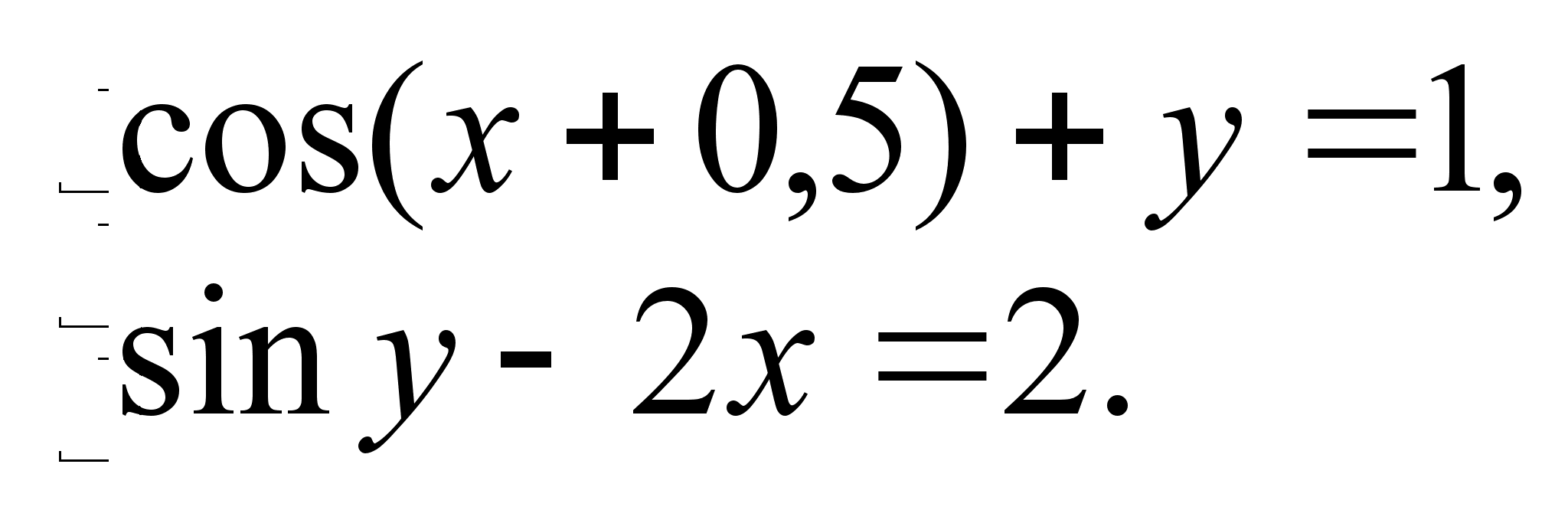
Перетворити модель, задану у вигляді системи нелінійних рівнянь до виду f 1(x) = y й f 2 (y)= x. Побудувати їхні графіки й визначити початкове наближення рішення. Вирішити систему нелінійних рівнянь.
Рішення засобами Excel
Знайдемо крапку перетинання y й x. Тому що sin перебувають у проміжку від -1 до 1, то можна скласти наступні нерівності:
cos(x+0,5)+y=1
cos(x+0,5)=1-y
-1<1-y<1
-2<-y<0
0<y<2
Siny-2x=2
Siny=2+2x
-1<2+2x<1
-3<2x<-1
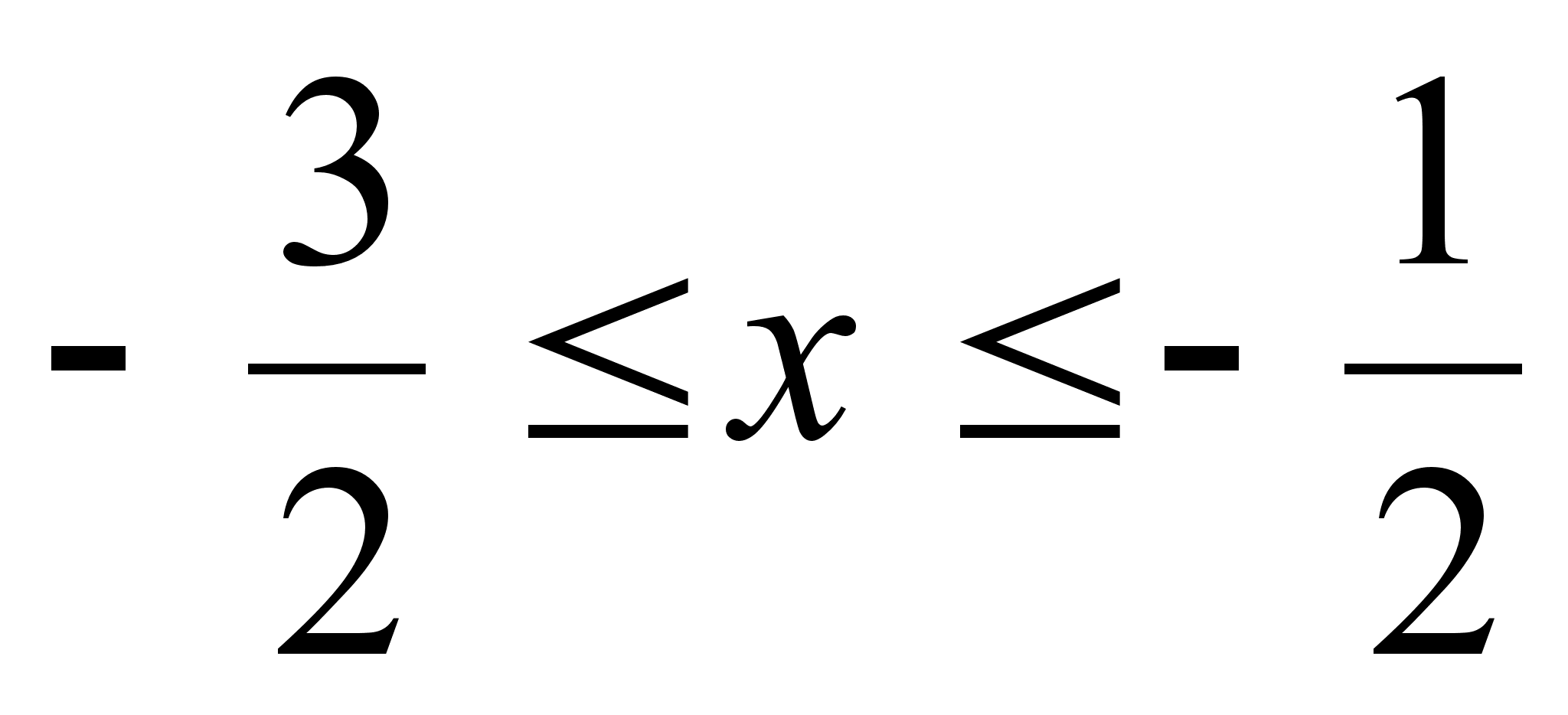
Після побудови й настроювання графіків був зроблений висновок, що доцільно задатися інтервалами, показаними на рис.2.6
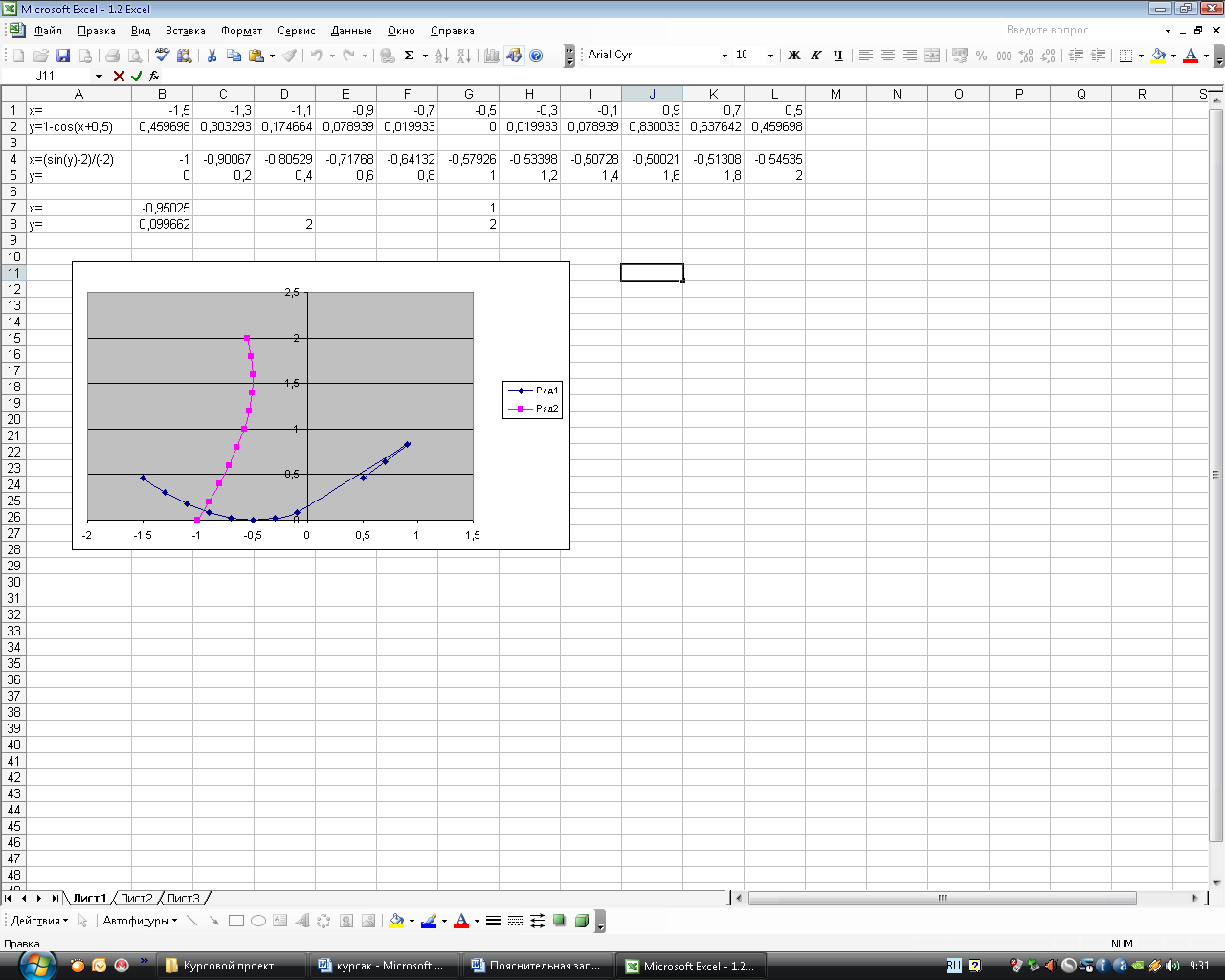
Рисунок 2.7- Інтервали пошуку рішення
Далі необхідно побудувати таблицю й графік функцій використовуючи отримані обмеження.
При побудові графіка необхідно використати дані значення (рис. 2.7)
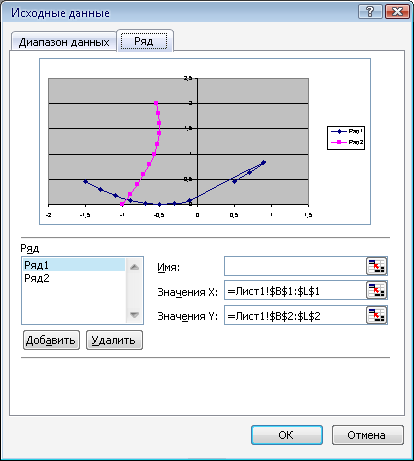
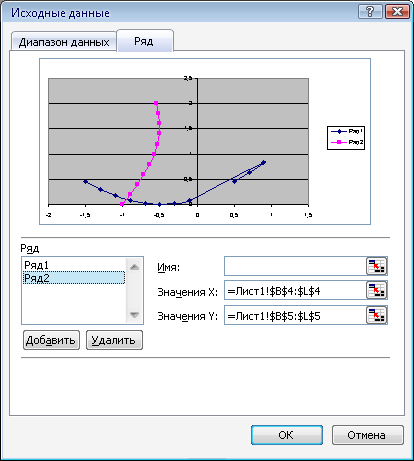
Рисунок 2.8- Вибір вихідних даних
Натискаємо "Далі", уводимо назву графіка, поміщаємо діаграму на наявному аркуші, натискаємо "Готово". Після виконання всіх операцій одержимо графіки функцій (рис.2.8).
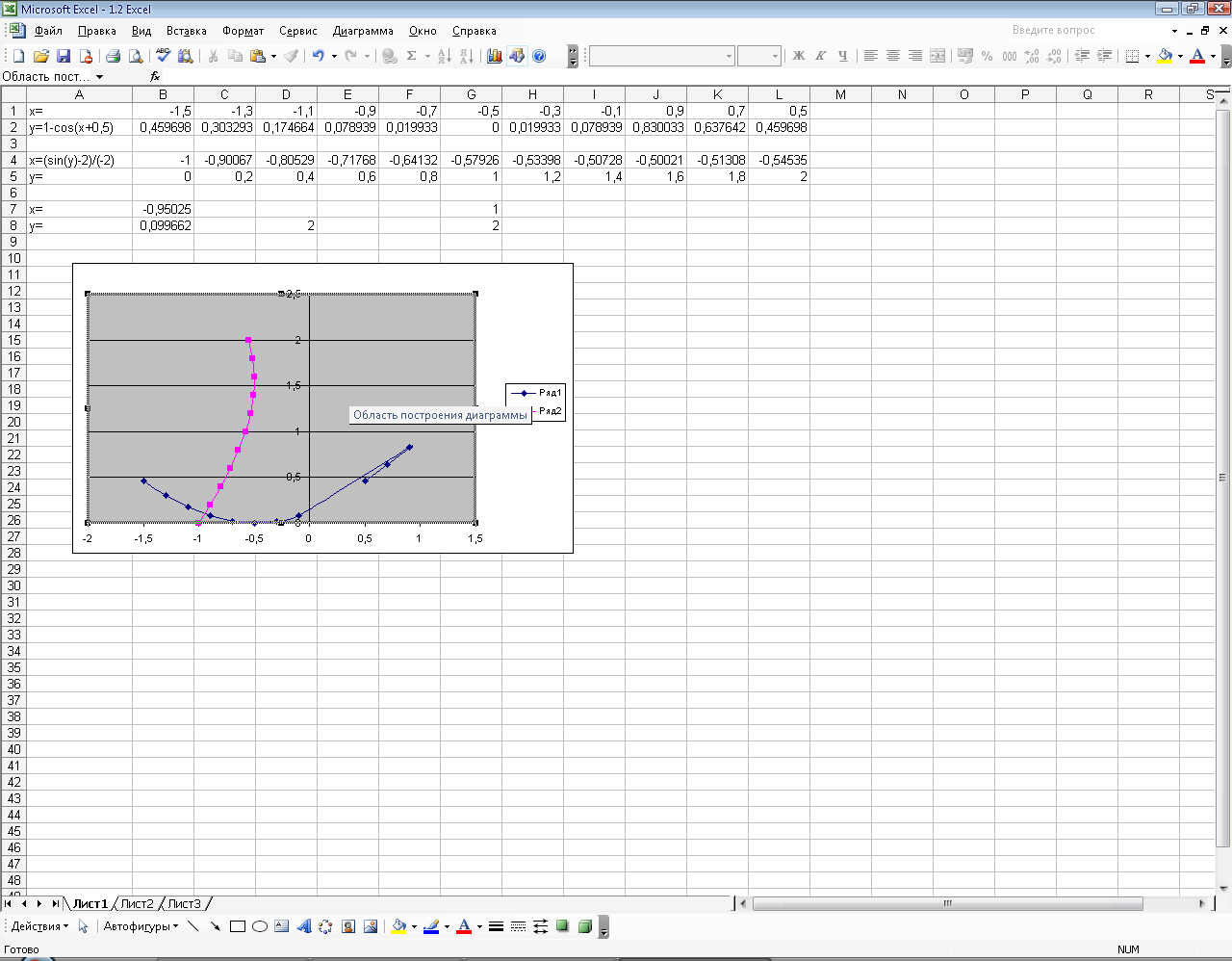
Рисунок 2.9 - Побудовані графіки функцій
Далі для знаходження точного рішення необхідно заповнити таблицю з вихідними даними й розрахунковими формулами.
Для цього необхідно заповнити таблицю з вихідними даними й розрахунковими формулами. Задаємо початкові значення х и y рівні "0" (рис. 2.10)
| x= | 0 | 1 | ||||
| y= | 0 | 2 | 2 |
Рисунок 2.10 - Таблиця вихідних даних
Необхідно включити режим відображення формул, для перевірки правильності рішення (рис. 2.11)
| x= | -0,950251400924437 | =COS(B7+0,5)+B8 | ||||
| y= | 0,0996621086530645 | 2 | =SIN(B8)-2*B7 |
Для того щоб вирішити рівняння, скористаємося вікном "Пошук рішення" (рис. 2.12)
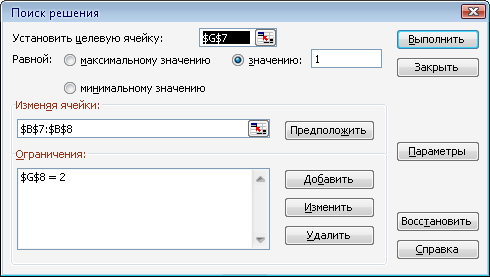
Рисунок 2.12 - Вікно пошуку рішень
При натисканні клавіші "Виконати" на екрані з'являється наступне вікно й таблиця з рішенням (рис. 2.13).
| x= | -0,95025 | 1 | ||||
| y= | 0,099662 | 2 | 2 |
Результат: x=-0,95025, y=0,099662
Рішення засобами MathCAD
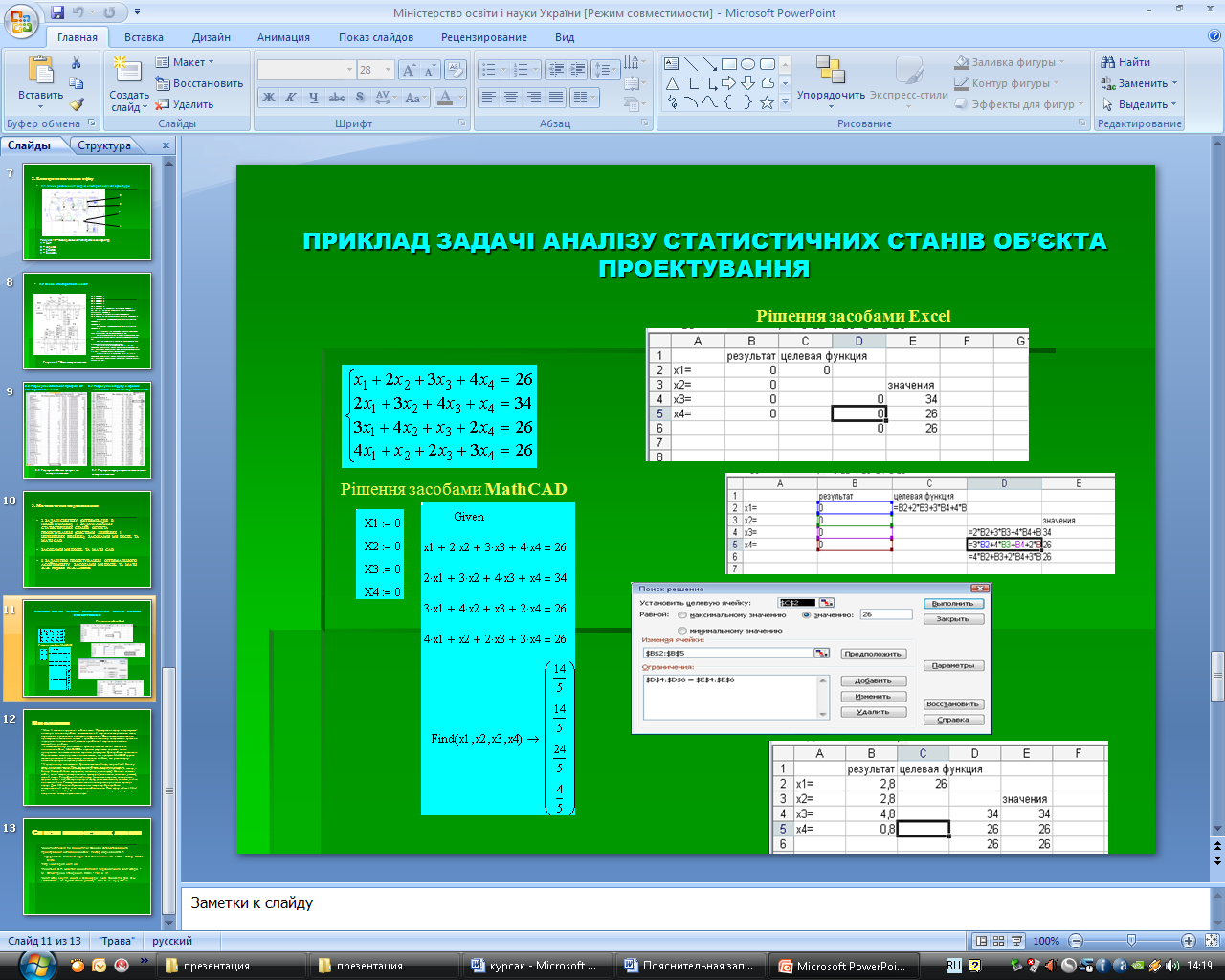
Систему нелінійних рівнянь можна знайти за допомогою блоку Given...Find[3].
Д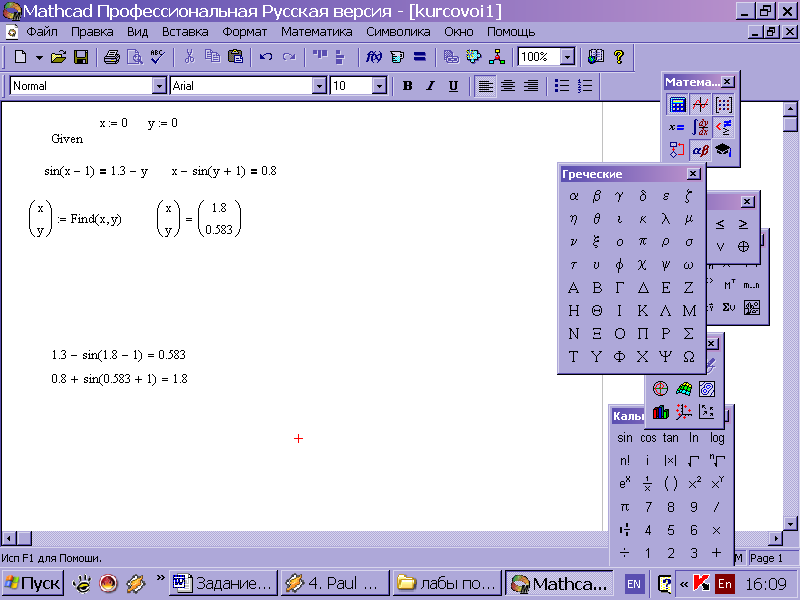 е
- початкові
значення. Функція
Find шукає точне
рішення системи
рівнянь, записаної
після слова
Given.
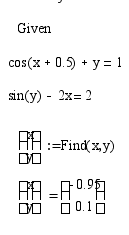
Результат: x=-0,95, y=0,1
Перевірка:
Отримані значення підставляємо в дану систему рівнянь
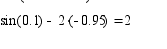
Результати збігаються значить отримані розрахунки різними методами й засобами були зроблені правильно. Але при порівнянні методу рішення в даних програмних продуктах, з'являються відмінності. MathCAD дає можливість швидко й просто одержати результат, а Excel у відмінності від MathCAD дає користувачеві можливість, зрозуміти процес рішення задачі, методом градієнтного, імовірнісного пошуку. Так само більш чітко видно значення початкових умов для рішення задачі.
2.3 Завдання 2.1
Задача А.
Вирішити задачу проектування конусоподібного фільтра.
Із круглої
заготівлі (r =
2) фільтрованого
паперу вирізують
сектор з кутом
 ,
потім з іншого
роблять фільтр
у вигляді конуса.
Необхідно
розрахувати
величину кута
,
при якій забезпечується
максимальний
об'єм конуса.
R - радіус основи конуса; h - висота конуса; r - радіус заготівлі фільтрованого паперу.
Рішення засобами Excel
Спочатку ми задаємо цільову функцію, потім визначаємо для неї обмеження, вибираємо змінювані змінні та, задавши перші наближення для змінних, виконуємо Пошук рішення.
Як цільова функція виберемо рівняння об'єму конуса умови незаперечності змінних величин, і кут Q не повинен перевищувати 2 ПІ .
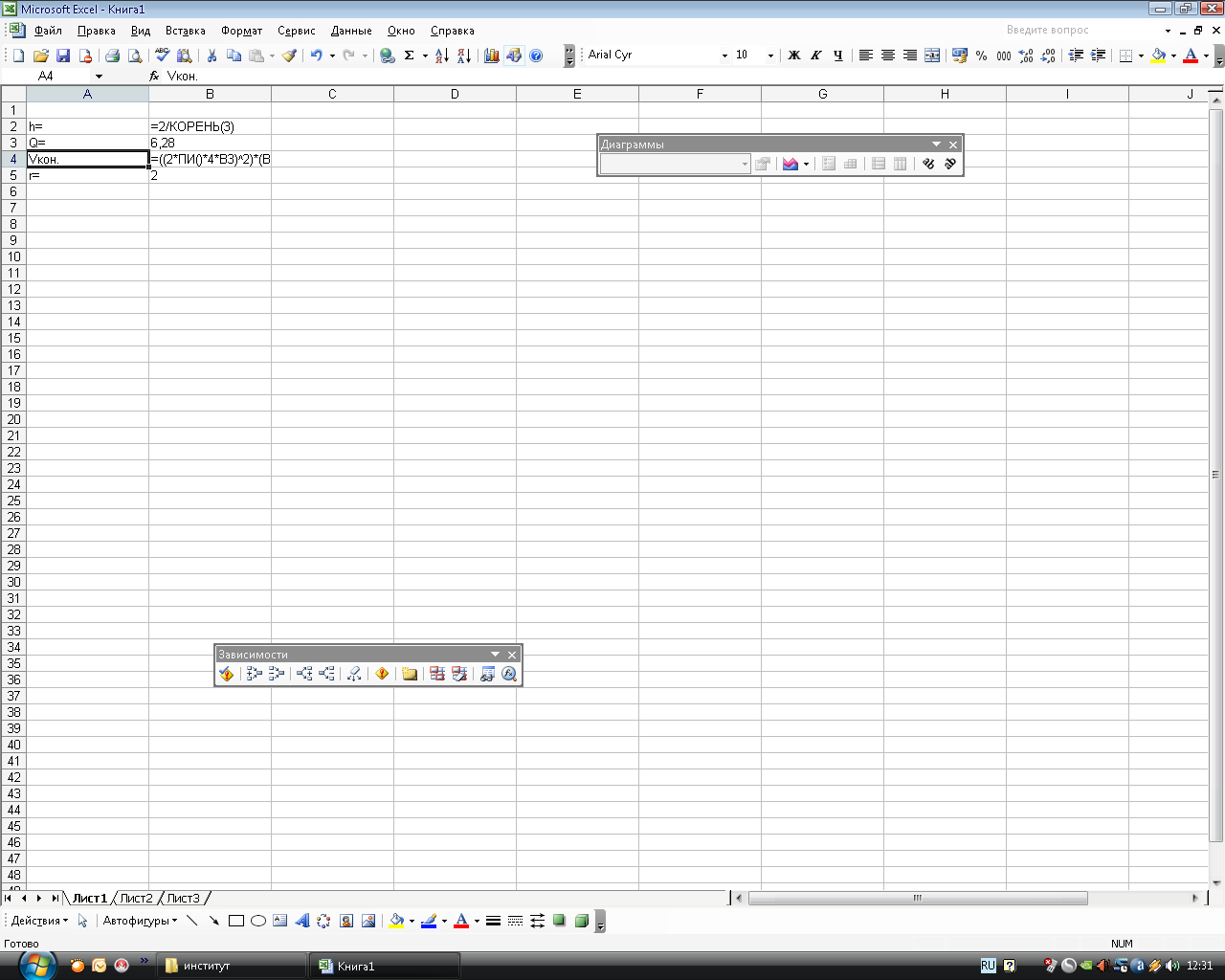
Рисунок 2.14 - Дані в режимі відображення формул
Застосувавши Пошук рішення:
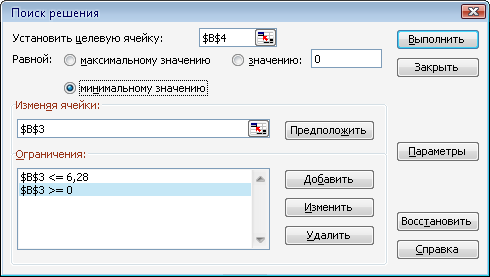
Рисунок 2.15 - Вікно пошуку рішення
При натисканні клавіші "Виконати" на екрані з'являється наступне вікно й таблиця з рішенням (рис. 2.16):
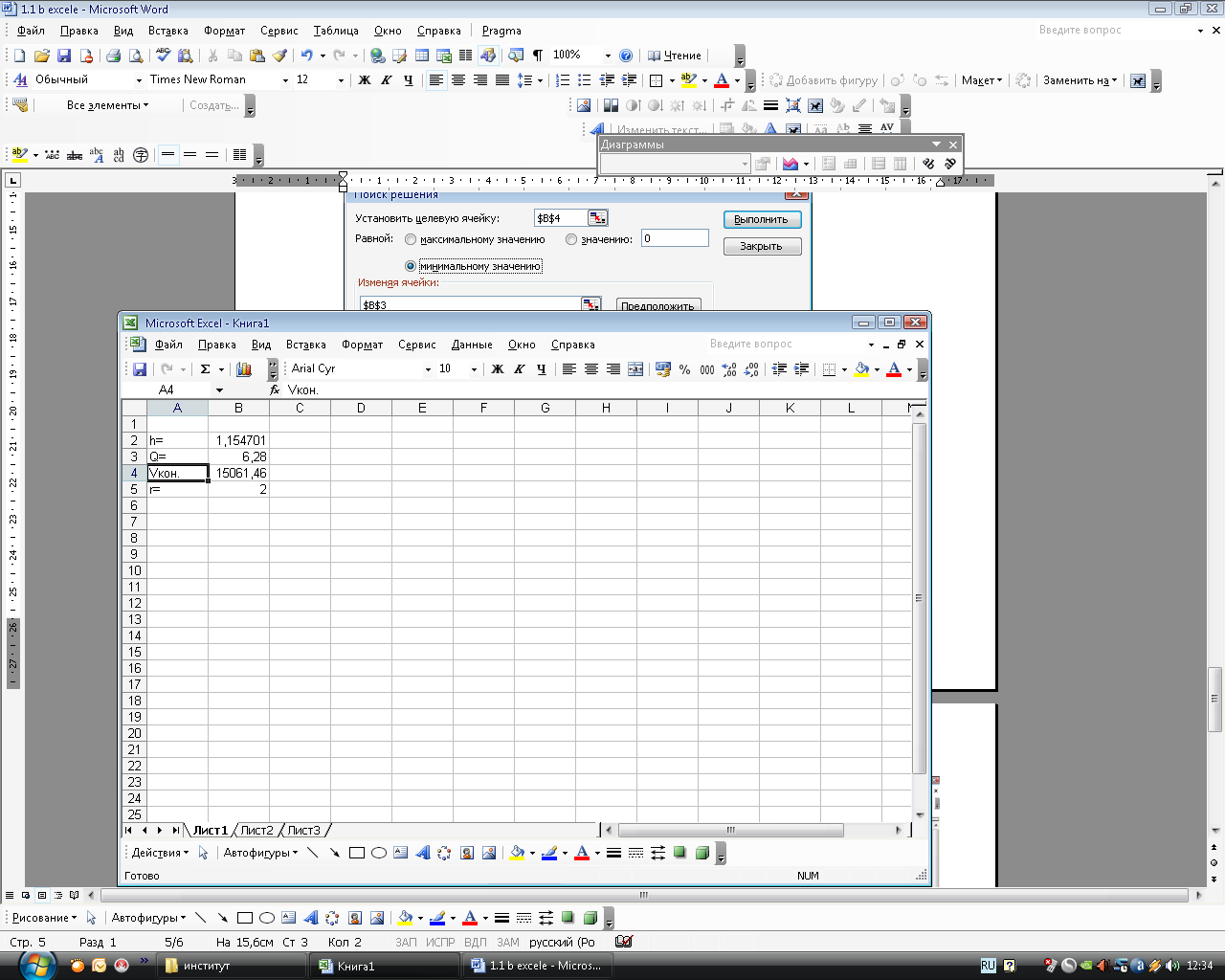
Рисунок 2.16 - Результат рішення
Рішення засобами MathCAD.
Задача зведена до максимізації функції однієї змінної.
Максимум цільової функції можна знайти, використовуючи:
Потужним способом MathCAD для рішення оптимізаційних задач є використання вбудованих функцій Minimize та Maximize. Функція Maximize використовується у вигляді:
Maximize (цільова функція, параметр1, параметр2, ..., параметрN )
Вирішимо нашу задачу використовуючи функцію Maximize
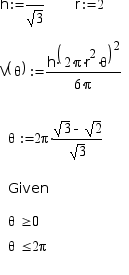
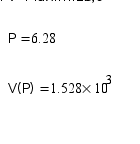
Висновок: Отримані в результаті обчислень різними програмними продуктами (MathCAD ,Excel) значення повністю ідентичні, що говорить про вірогідність рішення. Так само наочно видно, що обчислення в MathCAD більше громіздкі, але з математичної точки зору більше правильні.
Задача Б.
Проектування 2 -х конусоподібних (пожежних) цебер.
Із круглої заготівлі жерсті (r = 3) вирізують сектор з кутом , потім з іншого роблять цебро у вигляді конуса й з вирізаного сектора теж (тобто 2-а цебра). Необхідно розрахувати величину кута θ, тобто Як необхідно розкроїти заготівлю, щоб об'єм 2-х цебер був максимальним.
R -радіус основи конуса; h - висота конуса; r - радіус заготівлі
Рішення засобами Excel.
Для рішення даної задачі необхідно заповнити таблицю з вихідними даними й розрахунковими формулами (рис. 2.17).
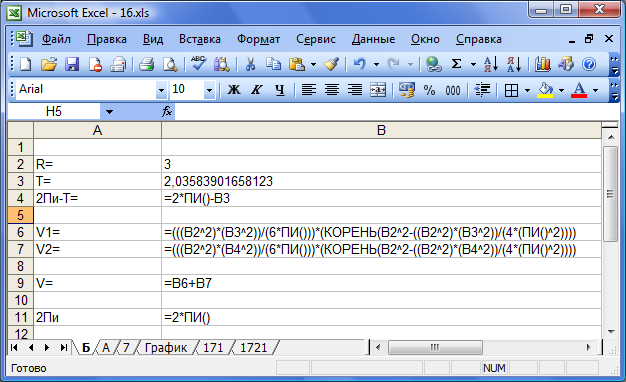
Рисунок 2.17 - Дані в режимі відображення формул
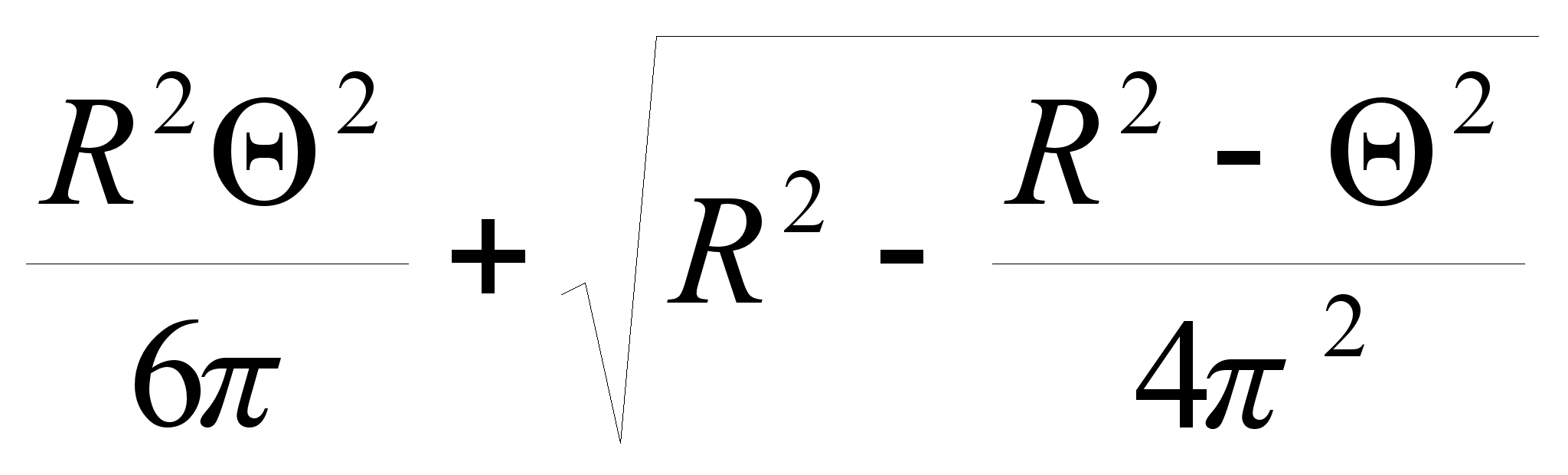
Об'єм першого сектора розраховується по формулі:
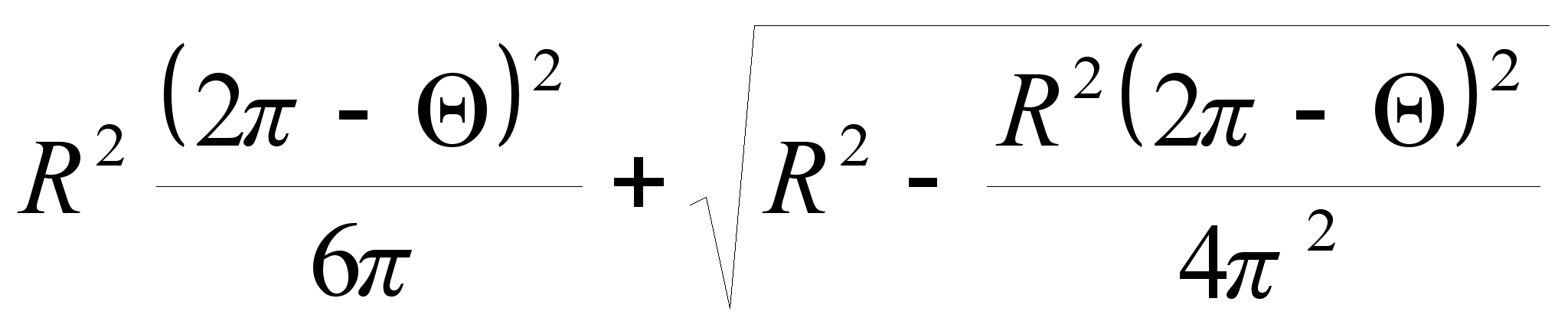
Об'єм другого сектора розраховується по формулі:
Далі
задається
початкове
значення кута
 =0,
установлюється
цільовий осередок
(загальний
об'єм). Викликається
"Пошук рішень"
(рис. 2.17). Тому що
це коло, то обмеження
для кута
наступні:
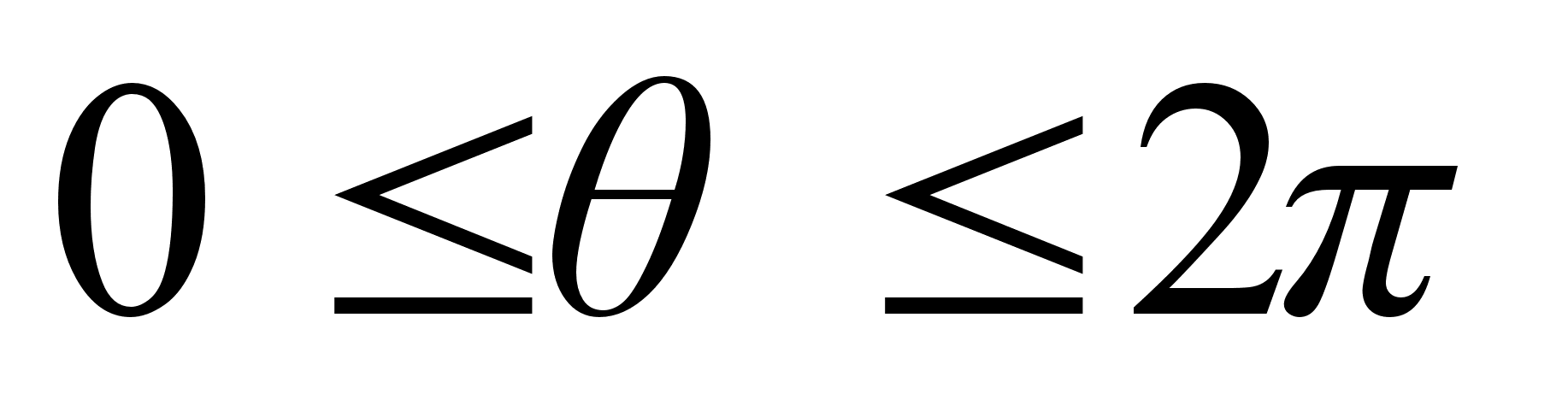 .Нижче
наведені відповідні
таблиці .
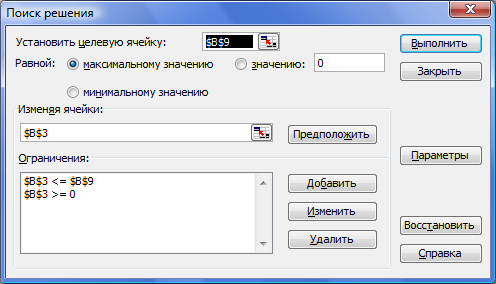
Рисунок 2.18- Вікно пошуку рішень
Виконавши даної операції, було отримано наступне рішення (рис. 2.19, 2.20).
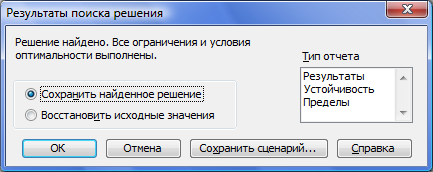
Рисунок 2.19 – Вікно результату пошуку рішень
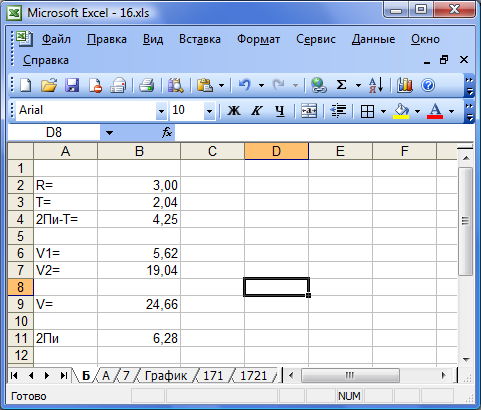
Рисунок 2.20 - Результат рішення
Рішення засобами MathCAD
Для рішення даної задачі необхідно заповнити таблицю з вихідними даними й розрахунковими формулами, представленими вище.
А далі скористаємося вже відомою структурою Given.
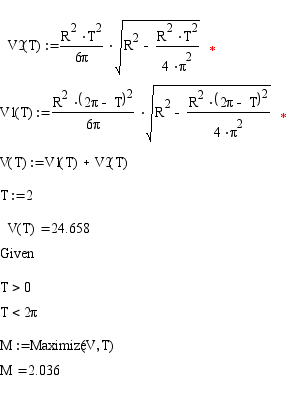
Висновок: Отримані в результаті обчислень різними програмними продуктами (Excel, MathCAD) значення повністю ідентичні, що говорить про вірогідність правильного рішення.
Задача 4
Для зберігання пального потрібно спроектувати бак (див. Рис). Готовий бак має вигляд циліндра з конічними переднім і заднім днищами . Обсяг бака 1 м2. Потрібно виготовити бак з мінімальної кількості матеріалу. Які повинні бути значення L1, L2, B , щоб виконувалася ця вимога.
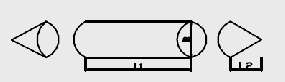
Рисунок 2.21
Рішення засобами Excel
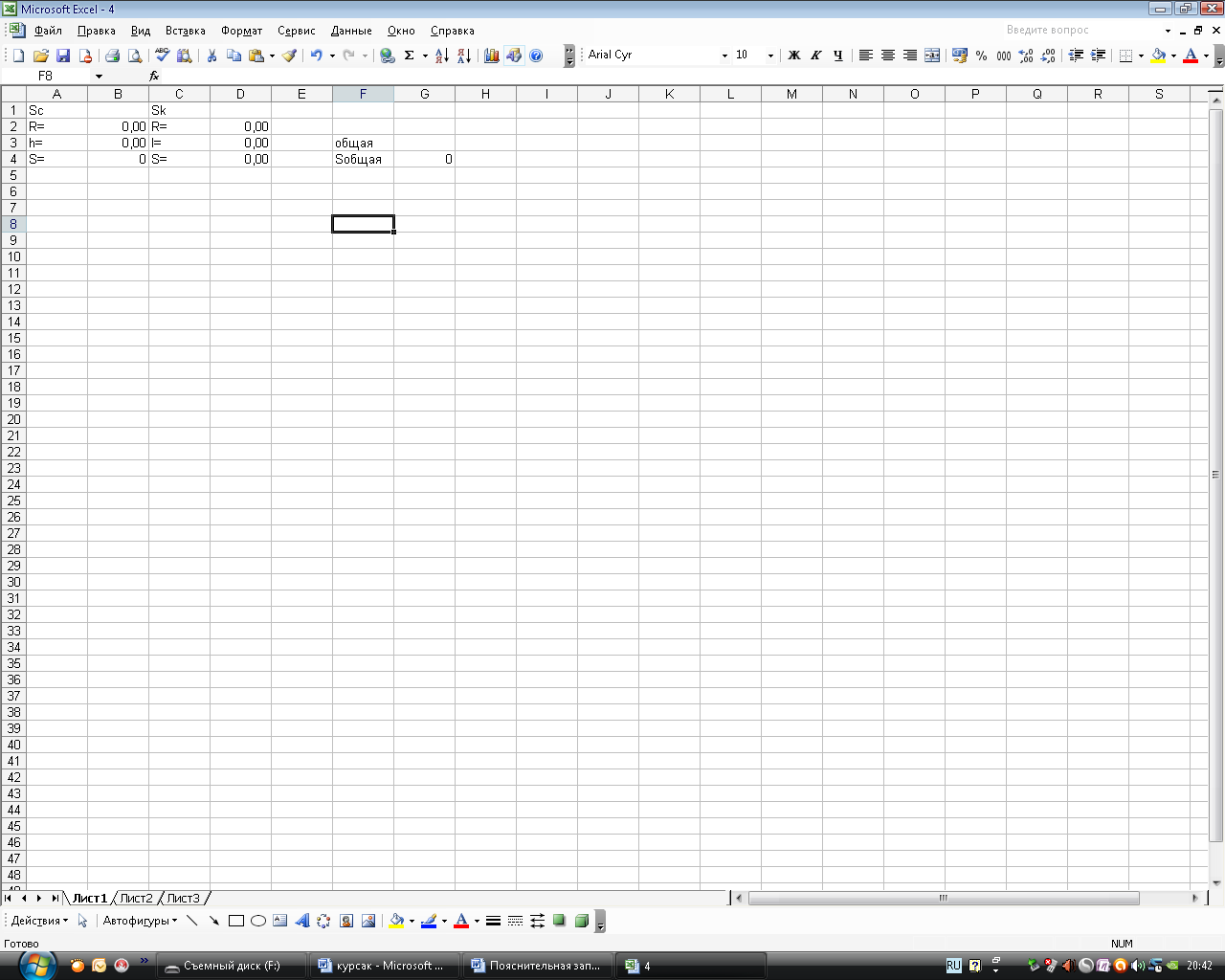
Рисунок 2.22 - Таблиця початкових даних
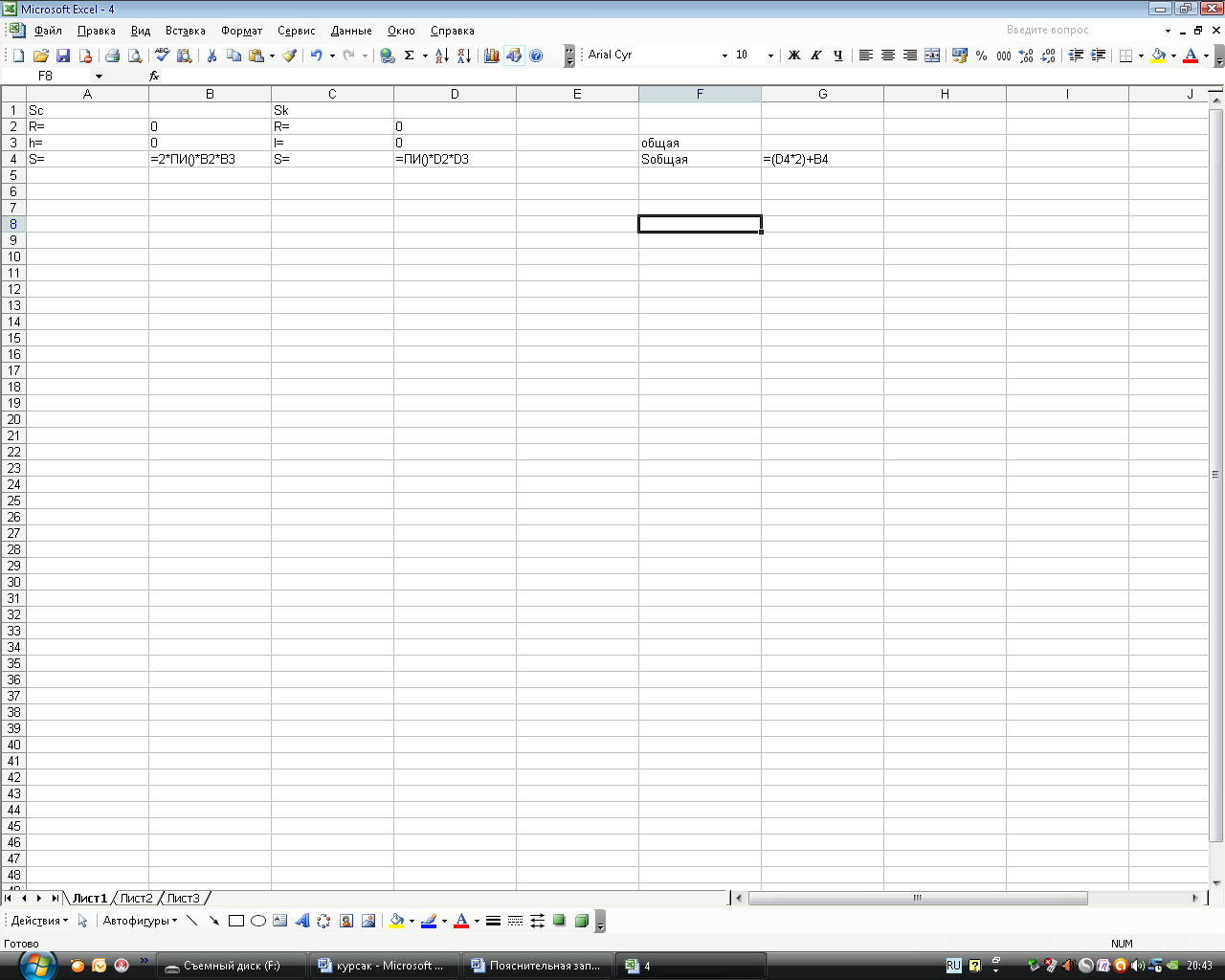
Рисунок 2.23 - Дані в режимі відображення формул
Далі необхідно скористатися вікном "Пошук рішення".
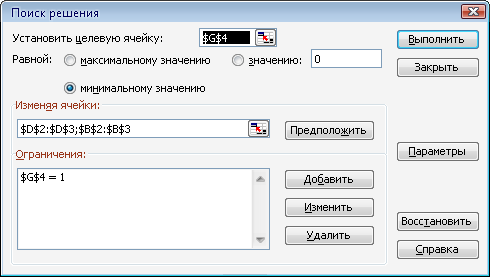
Рисунок 2.24 - Вікно пошуку рішень
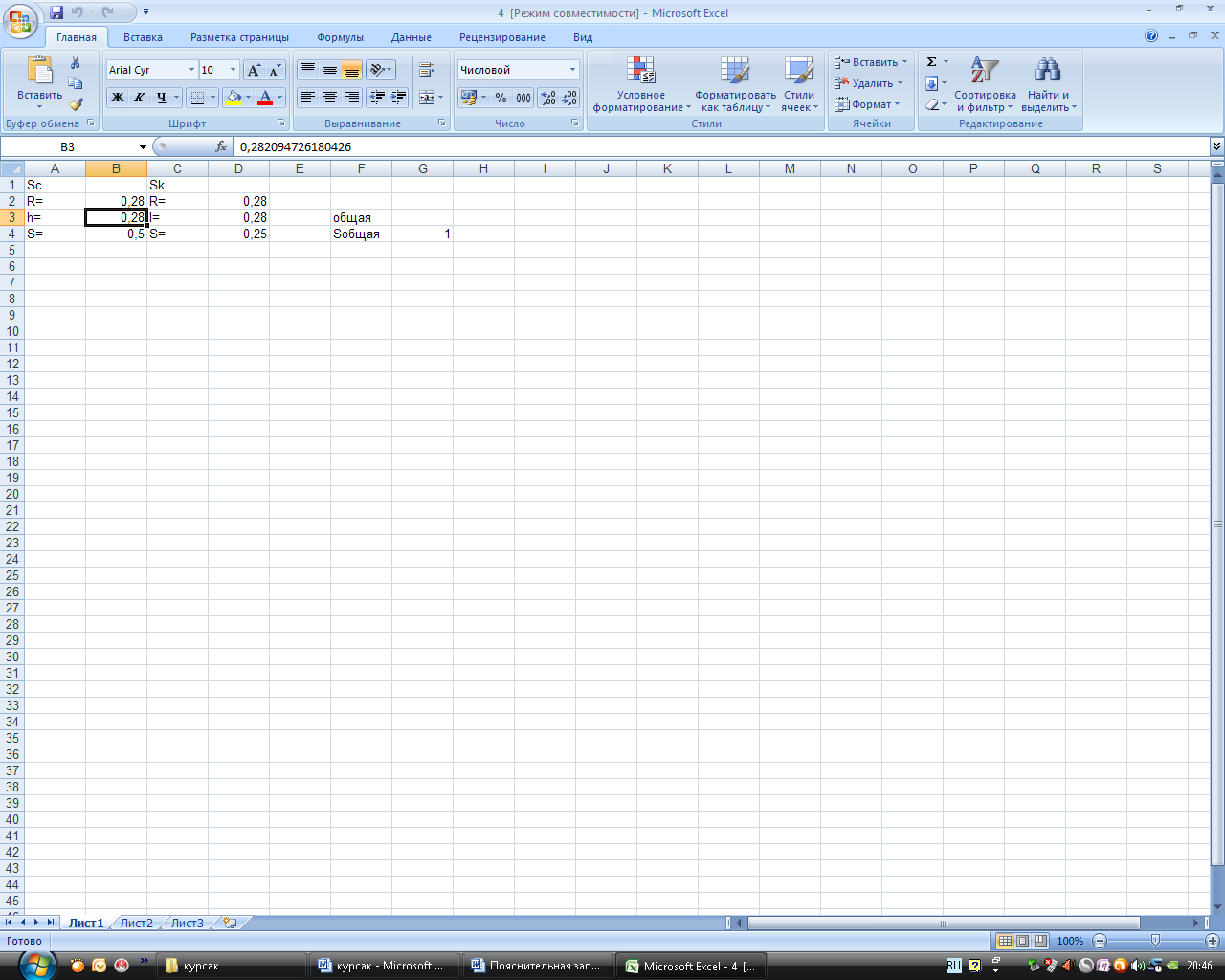
Рисунок 2.25 - Результати рішення
Результат: R=0.28 h=0.28 l=0.28
2.4 Завдання 2.2
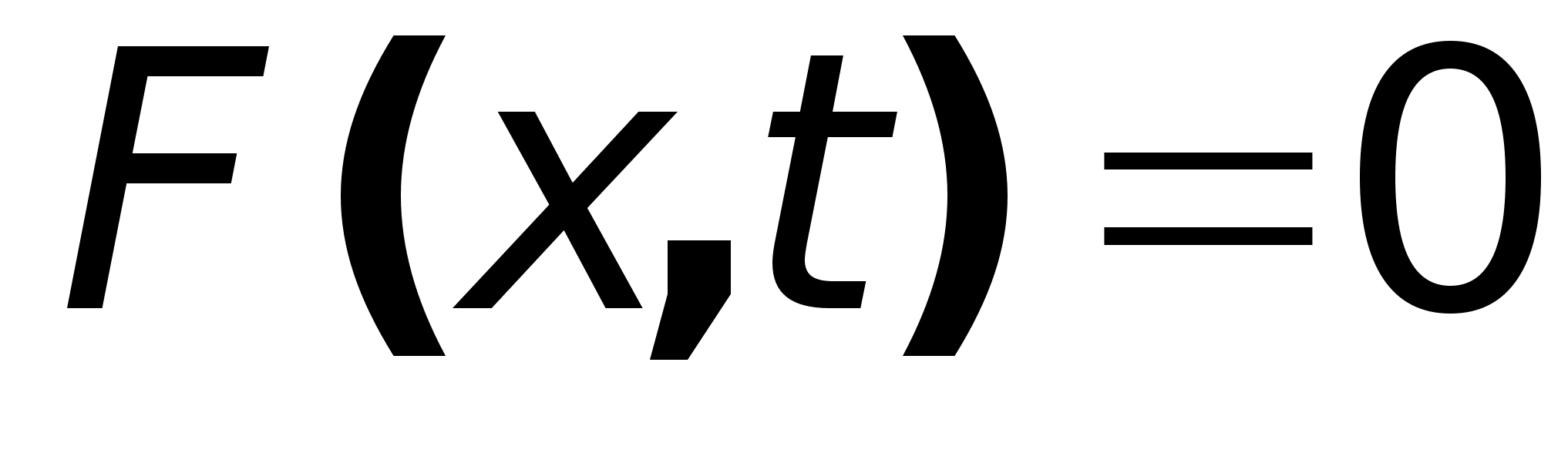
Функція
об'єкта
 задана неявно
рівнянням
 ,
 ,
 .
Побудувати
графіка залежності
функції
на заданому
відрізку
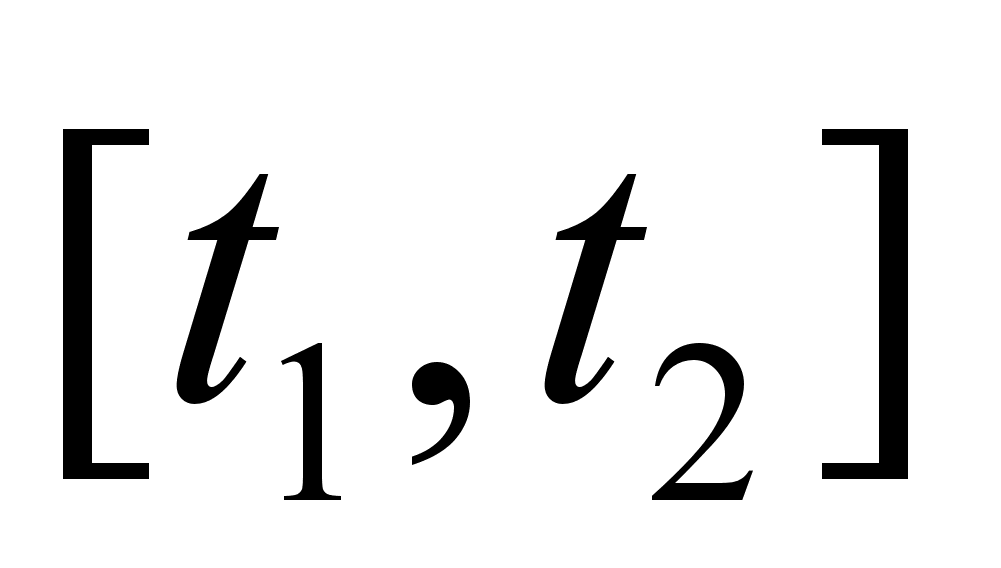 й знайти ee мінімум
і максимум з
точністю
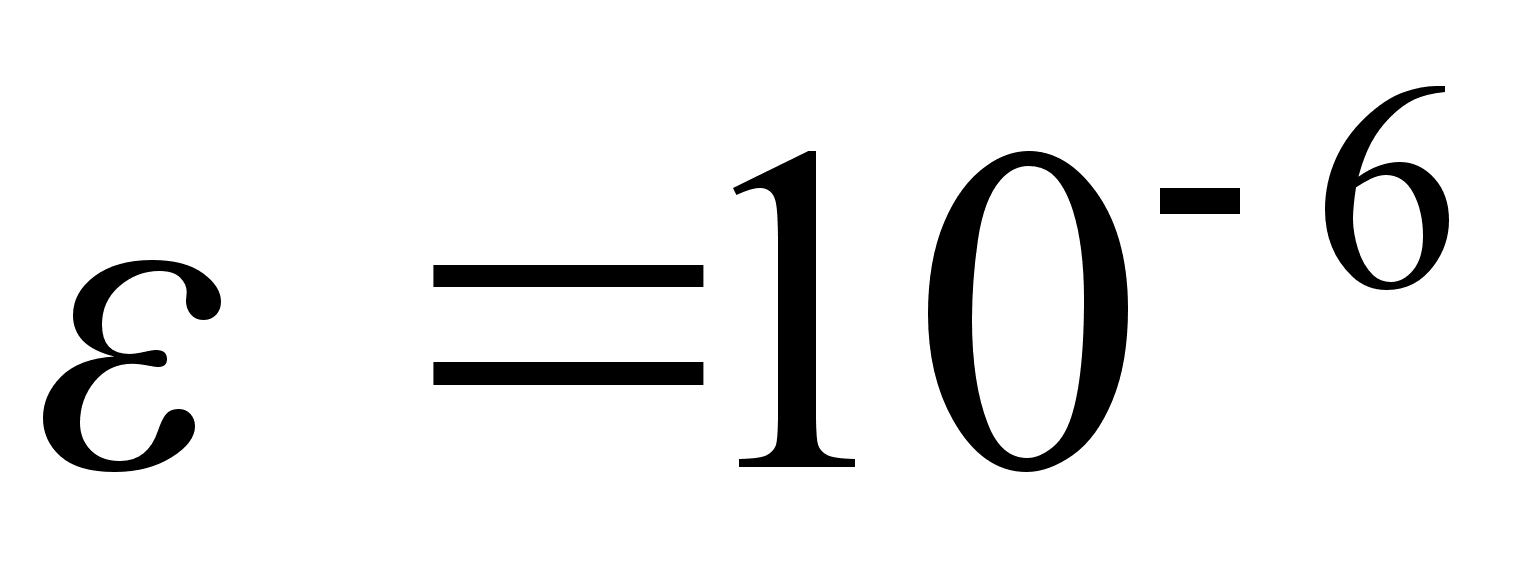
F(x,t)=
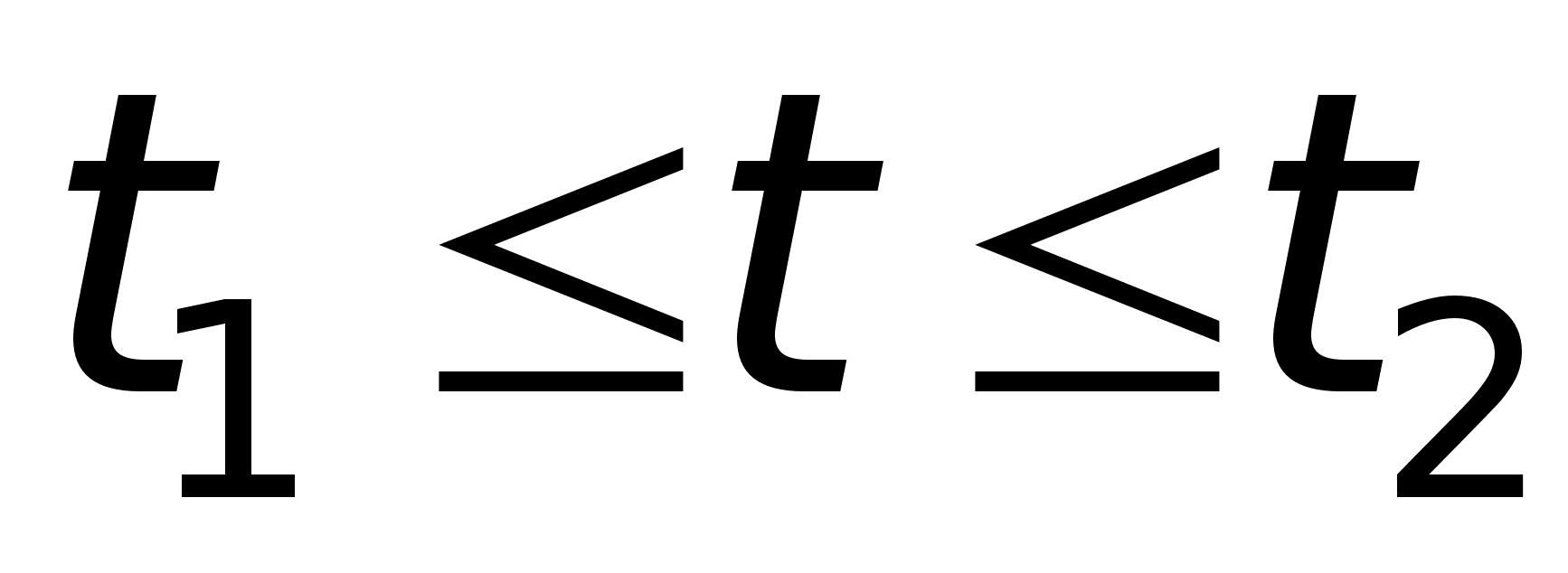
-0,2 < t < 1,4
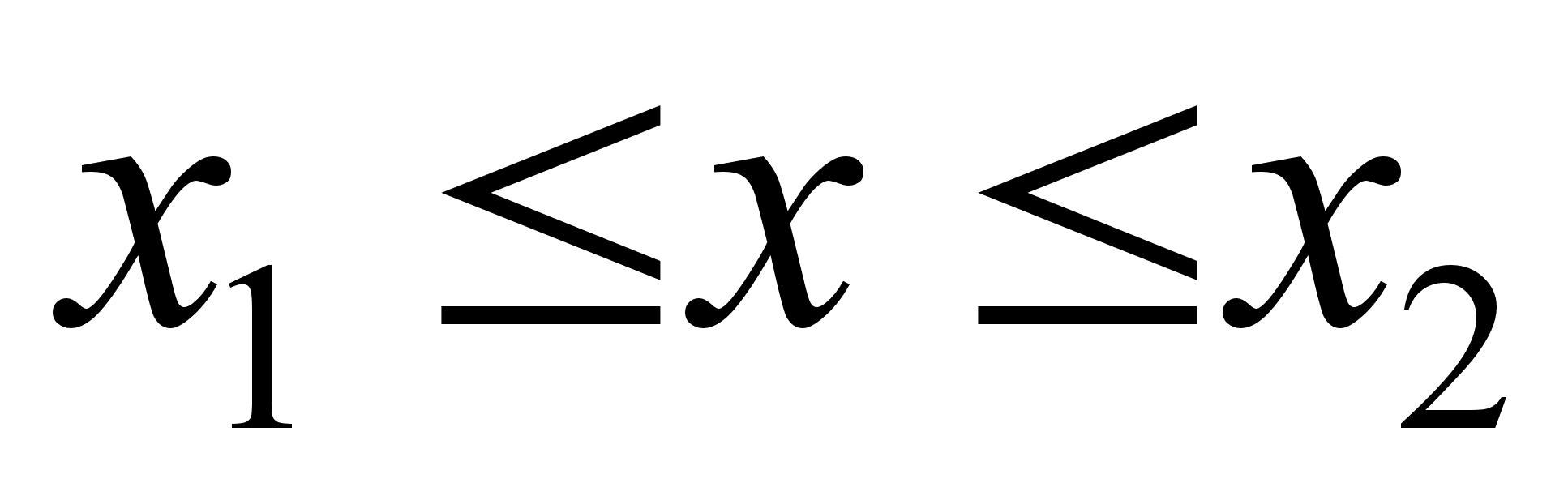
-1,331 < x < -1,159
Рішення засобами Excel
Щоб вирішити задачу необхідно заповнити таблицю. Задаємо значення t=[-0,2;1,4]. Задаємо функцію f(x), у якій початкове значення х буде дорівнює "0".
Далі скористаємося вікном "підбор параметра":
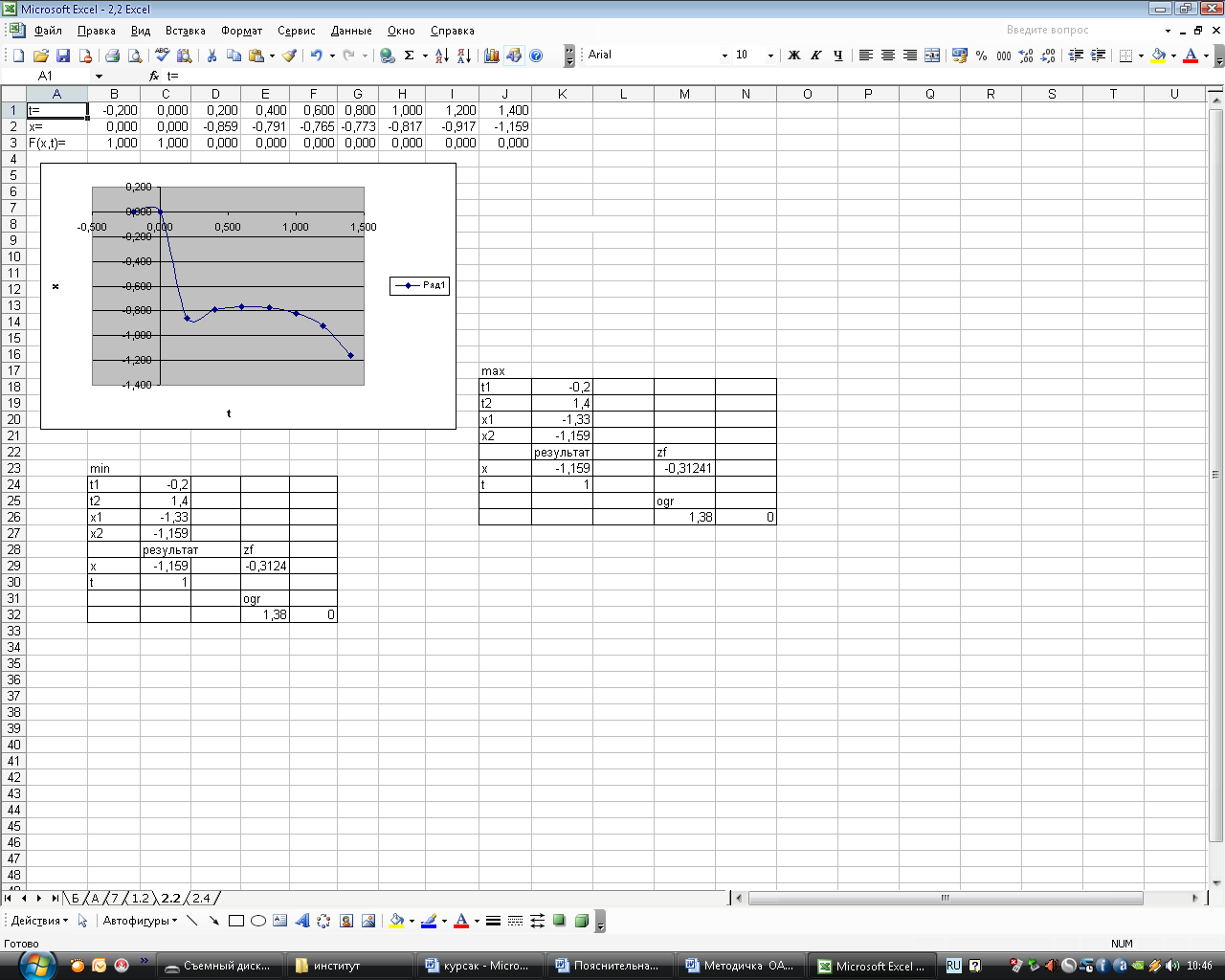
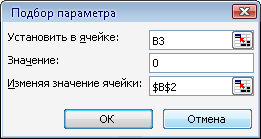
Рисунок 2.26- Вікно підбора параметра
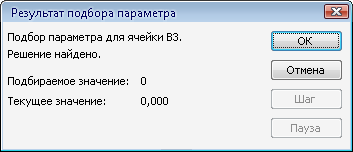
Рисунок 2.27 - Вікно результату підбора параметра з результатом
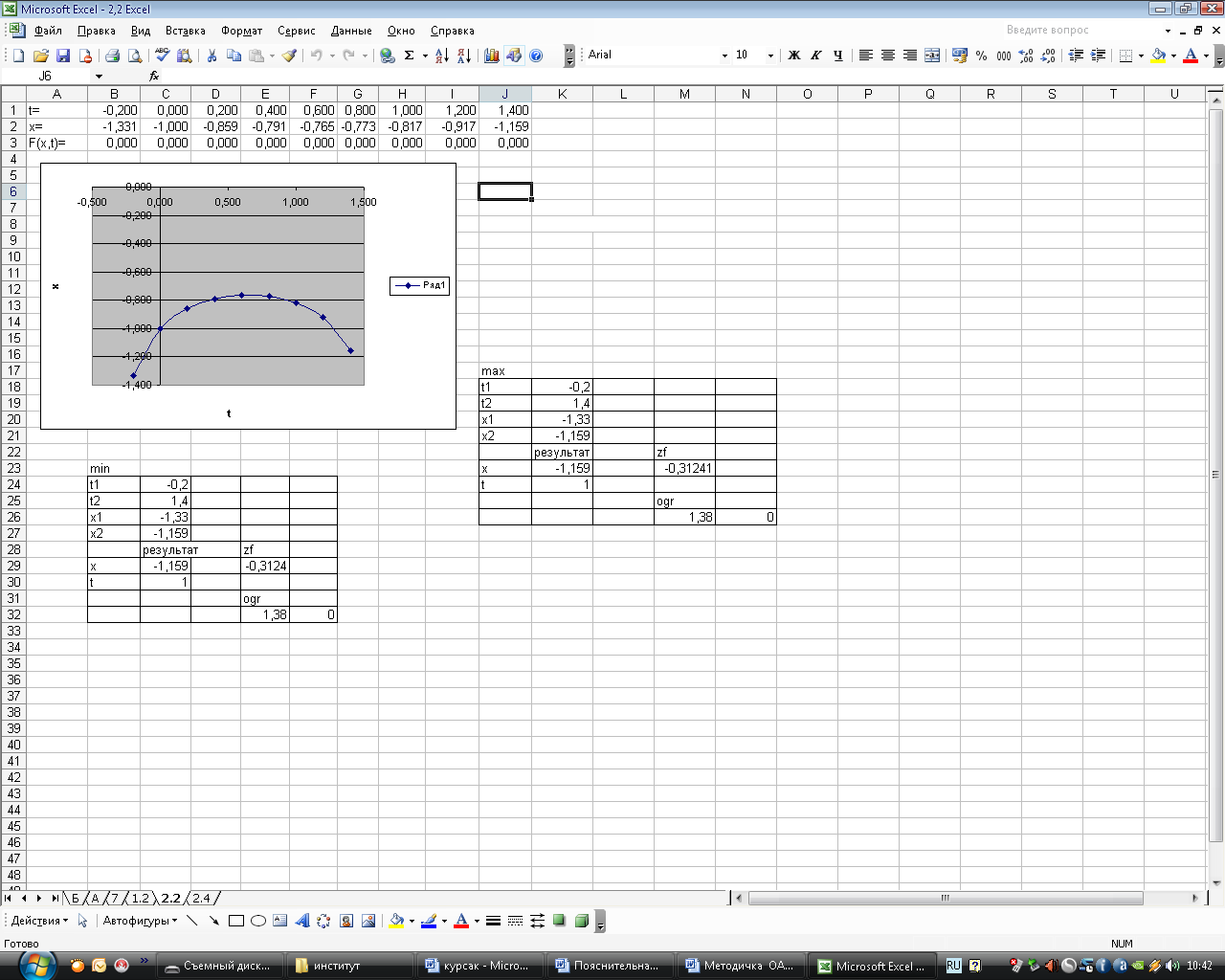
Рисунок 2.28 - Результат рішення
Отримане значення х необхідно перенести в наступний осередок і на це значення х зробити підбор параметра.
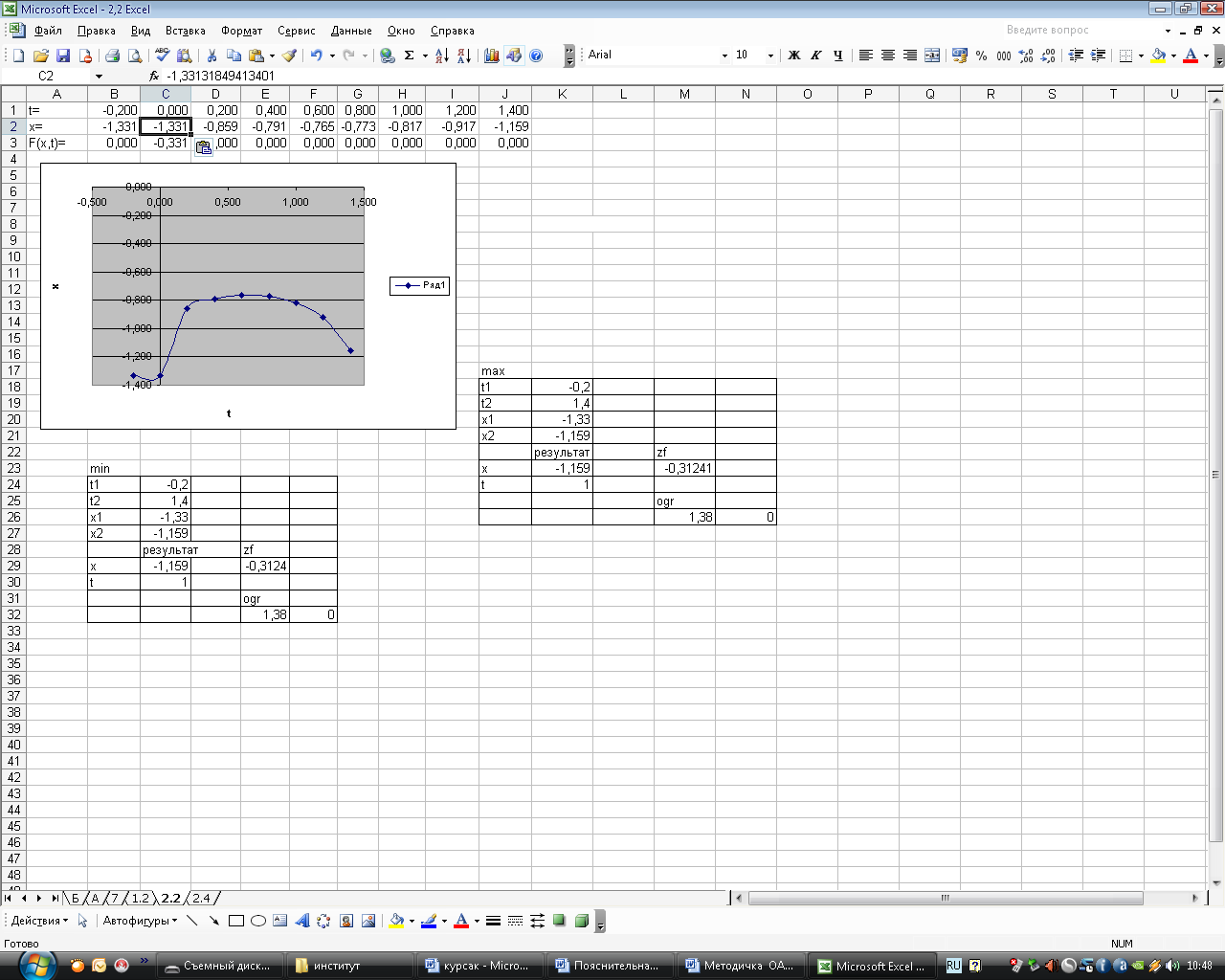
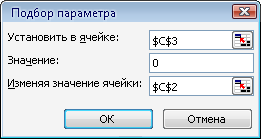
Рисунок 2.29 - Вікно підбора параметра
Така дія необхідно виконувати доти, поки t не буде дорівнювати "1,4". Далі необхідно побудувати графік за значеннями x й t (рис. 2.30 ):
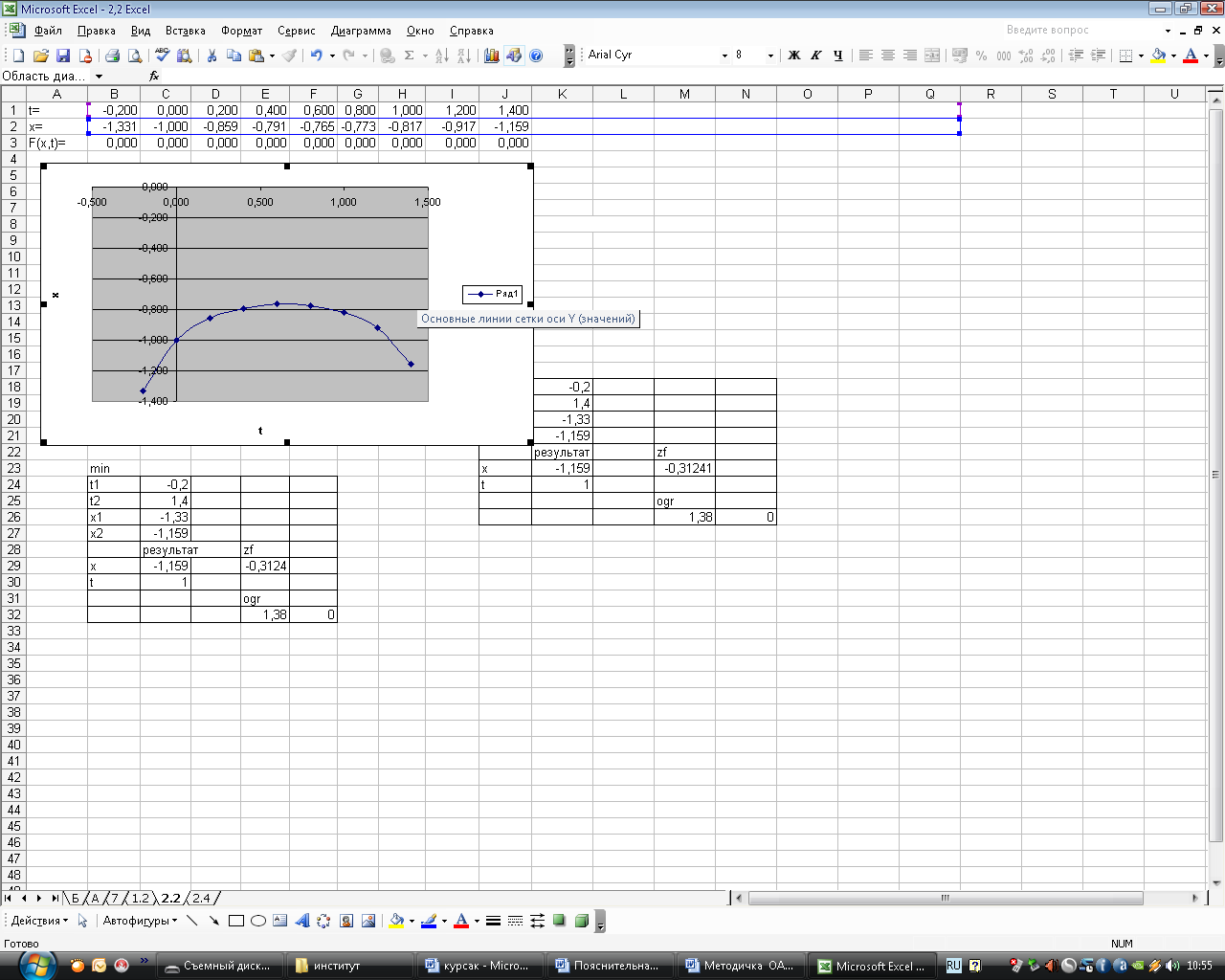
Рисунок 2.30 - Побудова графіка
Для визначення максимуму й мінімуму функції необхідно заповнити таблицю з вихідними даними й розрахунковими формулами. Задаємо початкові значення x й y рівні "1"
| max | min | ||||||||
| t1 | -0,2 | t1 | -0,2 | ||||||
| t2 | 1,4 | t2 | 1,4 | ||||||
| x1 | -1,33 | x1 | -1,33 | ||||||
| x2 | -1,159 | x2 | -1,159 | ||||||
| результат | zf | результат | zf | ||||||
| x | 1 | 1 | x | 1 | 1 | ||||
| t | 1 | t | 1 |
Рисунок 2.31 - Таблиця початкових даних
Максимальні й мінімальні значення необхідно знайти за допомогою вікно Пошук рішень.
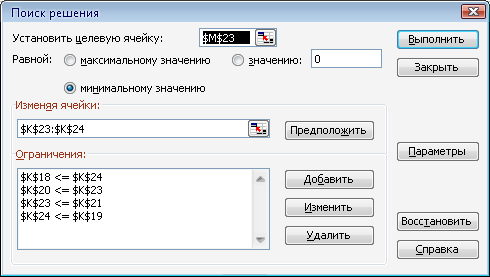
Рисунок 2.32 - Вікно пошуку рішень на мінімум
При натисканні клавіші "Виконати" на екрані з'являється наступне вікно й таблиця з рішенням.
| min | ||||
| t1 | -0,2 | |||
| t2 | 1,4 | |||
| x1 | -1,33 | |||
| x2 | -1,159 | |||
| результат | zf | |||
| x | -1,33 | -0,6534 | ||
| t | 0,5225 | |||
Рисунок 2.33 – Результат мінімуму функції
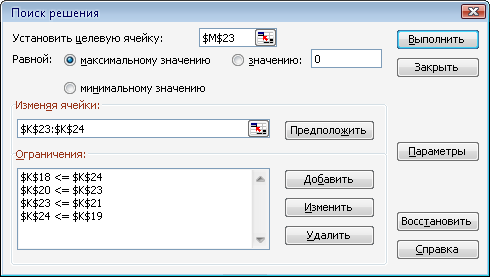
Рисунок 2.34 - Вікно пошуку рішень на максімум
При натисканні клавіші "Виконати" на екрані з'являється наступне вікно й таблиця з рішенням.
| max | ||||
| t1 | -0,2 | |||
| t2 | 1,4 | |||
| x1 | -1,33 | |||
| x2 | -1,159 | |||
| результат | zf | |||
| x | -1,159 | 0,000393 | ||
| t | 1,4 | |||
Рисунок 2.35 - Результат максімум функції
Результат: max x = -1,159 t = 1,4
min x = -1,33 t = 0,5225
Розрахункові дані одержали тільки за допомогою програми MS Excel. Тому що функція є складної, знайти її максимум і мінімум можна тільки через підбор параметрів з попереднього значення х, що не вийде зробити в Math CAD.
ВИСНОВКИ
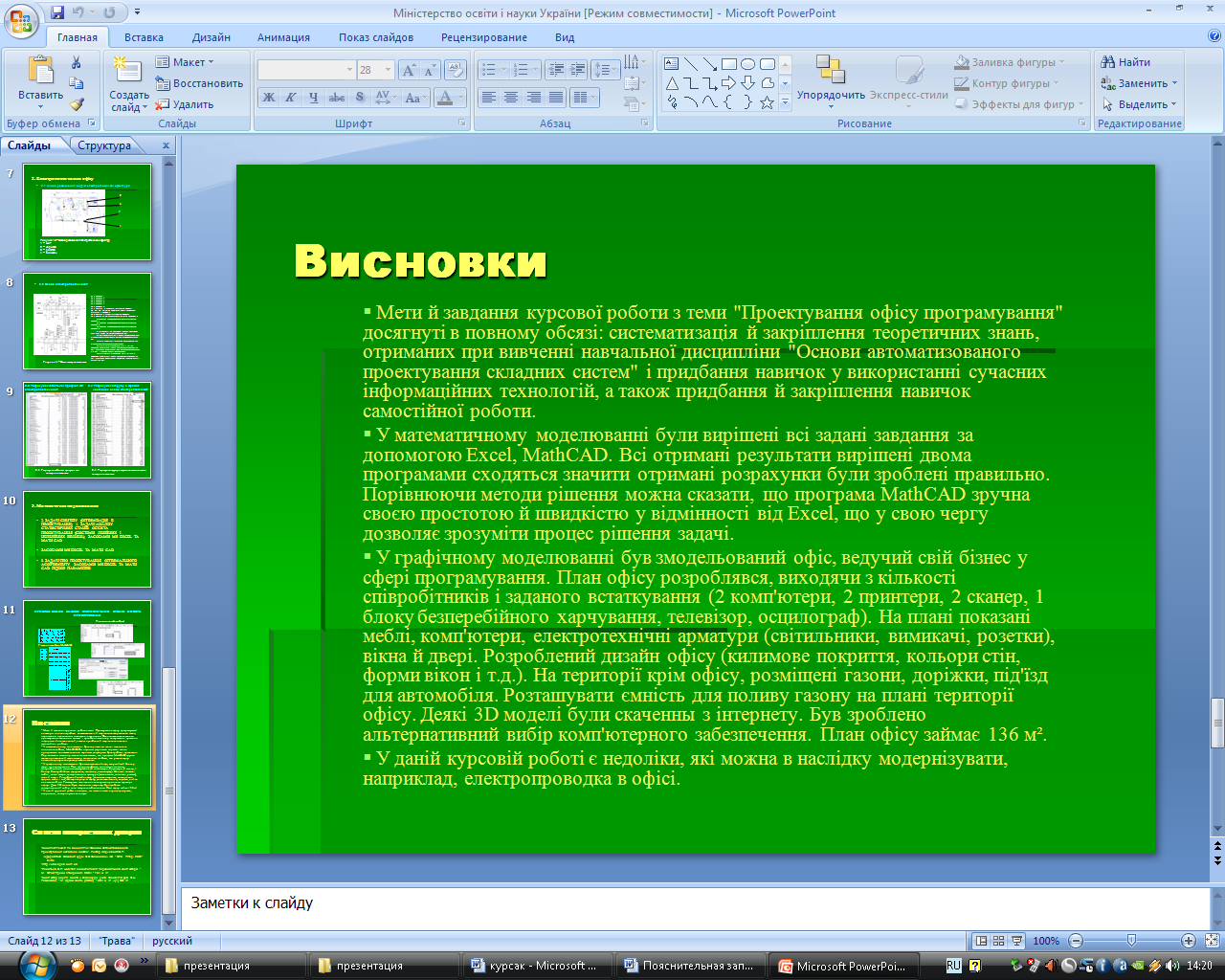
Мета й завдання курсової роботи з теми "Проектування офісу програмування" досягнуті в повному обсязі: систематизація й закріплення теоретичних знань, отриманих при вивченні навчальної дисципліни "Основи автоматизованого проектування складних систем" і придбання навичок у використанні сучасних інформаційних технологій, а також придбання й закріплення навичок самостійної роботи.
У математичному моделюванні були вирішені всі задані завдання за допомогою Excel, MathCAD. Всі отримані результати вирішені двома програмами сходяться значить отримані розрахунки були зроблені правильно. Порівнюючи методи рішення можна сказати, що програма MathCAD зручна своєю простотою й швидкістю у відмінності від Excel, що у свою чергу дозволяє зрозуміти процес рішення задачі.
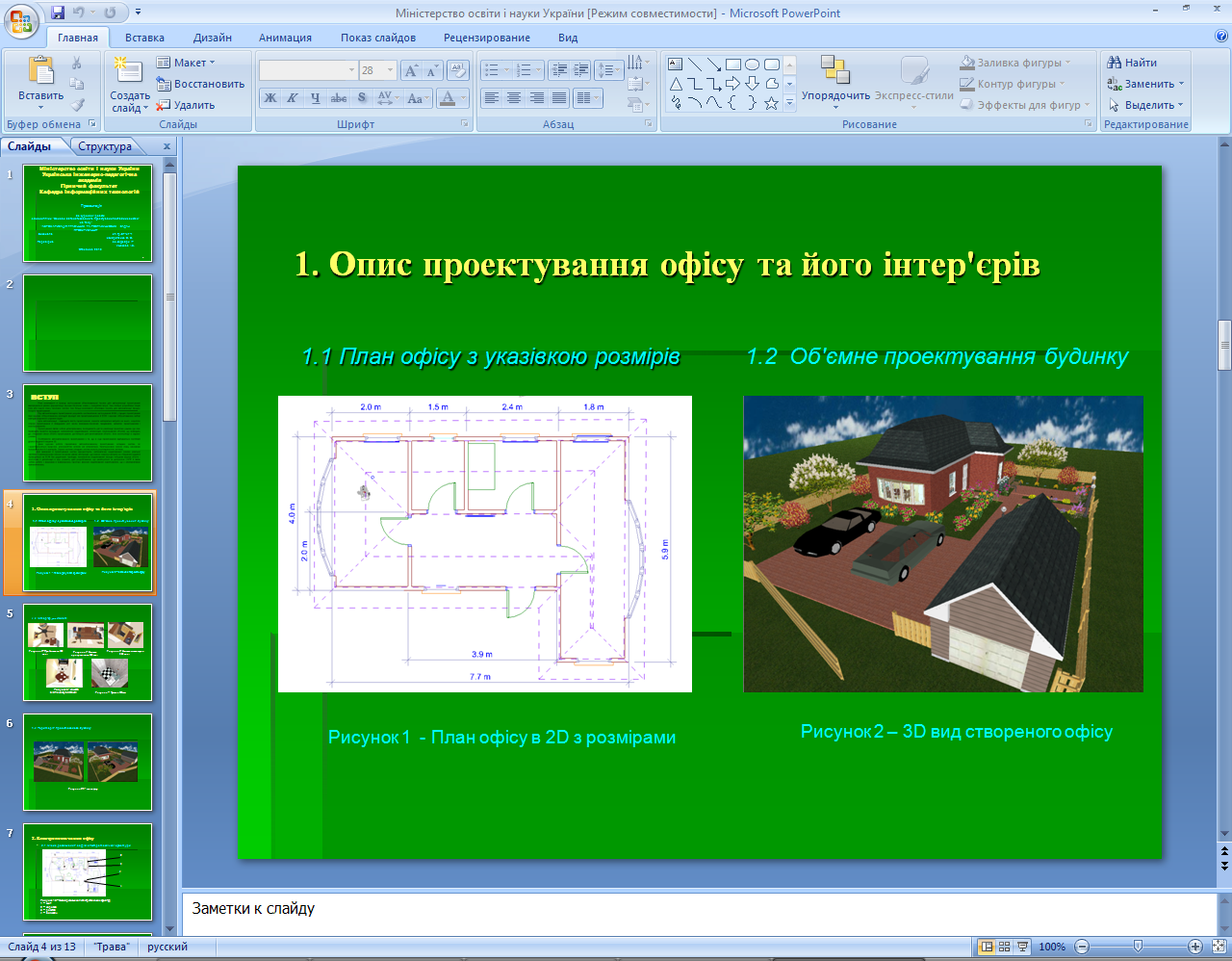
У графічному моделюванні був змодельований офіс, сфера діяльності якого - САПР - хімія. План офісу розроблявся, виходячи з кількості співробітників, заданої корисної площі та встаткування (2 комп'ютери, 2 принтери, 2 сканери, 1 блок безперебійного живлення, телевізор, осцилограф). На плані показані меблі, комп'ютери, електротехнічні арматури (світильники, вимикачі, розетки), вікна й двері. Розроблений дизайн офісу (килимове покриття, кольори стін, форми вікон і т.д.). На території крім офісу, розміщені газони, доріжки, під'їзд для автомобіля. Розташовано ємність для поливу газону на плані території офісу. Деякі 3D моделі було закачано з Інтернету. Було зроблено альтернативний вибір комп'ютерного забезпечення. Корисна площа офісу займає 34,5 мІ , вся площа під ділянку – 66,2 мІ. У даній курсовій роботі є недоліки, які можна в подальшому модернізувати, наприклад, електропроводка в офісі.
СПИСОК ВИКОРИСТАНИХ ДЖЕРЕЛ
Конспект лекцій по дисципліні "Основи автоматизованого проектування складних систем". Лектор Карчевскій В.П.
Інформатика: Базовий курс/ С.В.Симонович ізд. - Спб.: Пітер, 2001.-640з
Леонтьев В.П. Новітня енциклопедія персонального комп'ютера. - М.: Олма-пресс Утворення, 2004. - 734 с.: іл.
4. Комп'ютер з нуля. Книга + Відеокурс: учеб. пособ/ під ред. Ф.Н. Рєзникова. - М.:Кращі книги, [2005]. - 384 с.: іл. + [1] CD. іл.
spez
6. Методичні вказівки до виконання курсової роботи з дисципліни "Основи автоматизованого проектування складних систем" для студентів спеціальності 6.01010036 "Комп'ютерні технології в управлінні та навчанні"/ В.П. Карчевский, І.В. Ушакова, О.С. Чорна - Стаханов: УІПА,
ДОДАТОК
Створення презентації курсового проекту за допомогою Power Point