Разработка проводной локальной сети и удаленного доступа к данной сети с использованием беспроводной сети (Wi-Fi)
На данном сервере уже работает общий доступ к файлам и создан Web-сервер. Поэтому роли Файл-сервер и Сервер приложений отмечены как настроенные. В проведенном списке нас интересует строка Сервер удаленного доступа или VPN-c. Выбрав этот пункт, нажимаем кнопку Далее. Появится окно с информацией о том, что после нажатия кнопки Далее будет запущен мастер настройки маршрутиризации и удаленного доступа. Нажимаем кнопку Далее.
Мастер настройки маршрутизризации и удаленного доступа предлагает выбрать вариант продолжения настроек. Выбираем Преобразование сетевых адресов (NAT). Опять нажимаем кнопку Далее.
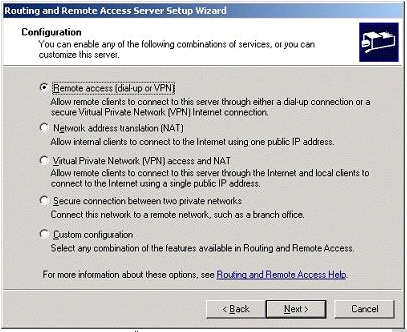
Рис.7 Выбор конфигураций
Мастер снова предлагает выбор. На этот раз нужно выбрать обще доступный сетевой адаптер или создать интерфейс для нового подключения по требованию.
Обеспечим безопасность на данном интерфейсе, установив брандмауэр.
В следующем окне выбираем соединение, через которое сервер подключен к Интернету.
Далее наступает завершающий этап работы мастера. Он предупреждает, что должно быть правильно настроенные службы DNS и DHCP.
Последним шагом мастера настройки будет запуск службы маршрутиризации и удаленного доступа и сообщение о том, что сервер настроен в качестве сервера маршрутиризации и удаленного доступа.
Далее открываем Администрирование / маршрутиризация и удаленный доступ. Появляется окно Routing and Remote Access.
Выбираем в дереве объектов в левой части окна NAT/Простой брандмауэр. В правой части окна проверяем свойства интерфейсов, которые подключены на сервере. Для LokalNet в окне свойств должен быть выбран пункт Частный интерфейс подключен к частной сети. А для DOM-Общий интерфейс подключен к wi-fi (включить NAT на данном интерфейсе и Включить основной брандмауэр для данного интерфейса).
3.2 Настройка рабочей станции
Настройка рабочей станции с операционной системой Windows:
Чтобы рабочая станция смогла работать в сети с сервером Windows 2003 Server , ее необходимо подключить к сети и проделать следующее:
Нажмите кнопку Пуск.
В открывшемся меню выберите Настройка/Панель управления.
В открывшемся окне найдите значок Сеть и двойным щелчком по нему откройте одноименное окно.
Если еще не добавлены компоненты Клиент для сетей Microsoft, TCP/IP, тип сервера адаптера, Служба доступа к файлам и принтерам сети Microsoft, то добавьте их.
В окне Сеть на вкладке Конфигурация выделите протокол TCP/IP.
Нажмите кнопку Свойства.
В открывшемся окне Свойства: TCP/IP на вкладке IP-адрес установите переключатель в положение Получить IP-адрес автоматически, если было установлено иное.
Если используется DNS, откройте вкладку Конфигурация DNS. Если DNS не используется, переходите к пункту 12.
отметьте переключатель Включить DNS.
Введите имя компьютера и имя домена в соответствующие поля ввода.
В разделе Порядок просмотра серверов DNS введите IP-адрес вашего сервера и нажмите кнопку Добавить.
Если применяется WINS-сервер без сервера DNS, то откройте вкладку Конфигурации WINS.
Установите переключатель в положение Включить распознавание WINS.
Введите IP-адрес вашего сервера и нажмите кнопку Добавить.
Нажмите кнопку Ок.
Откройте вкладку Идентификация окна Сеть.
Введите имя компьютера, имя рабочей группы и описание компьютера. Имя рабочей группы должно совпадать с именем без суффикса.
На вкладке Конфигурация установите Способ входа в сеть как Клиент для сетей Microsoft.
При необходимости нажмите кнопку Доступ к файлам и принтерам и в открывшемся окне отметьте флажки, разрешающие доступ к компьютеру, нажмите кнопку Ок.
Выделите Клиент для сетей Microsoft.
Нажмите кнопку Свойства.
В открывшемся окне Свойства: Клиент для сетей Microsoft установите флажок Входить в домен Windows NT и внесите имя домена.
В разделе Параметры входа в сеть выберите подходящий вам вариант.
Нажмите кнопку Ок.
На вкладке Управление доступом установите желаемый вариант доступа к компьютеру. Доступ на уровне ресурсов даст возможность подключаться к компьютеру с рабочих станций, не зарегистрированных на сервере, доступ на уровне пользователей позволяет подключаться к компьютеру только зарегистрированных в сети пользователям. Для второго варианта необходимо заполнить поле Взять список пользователей с сервера, но указать нужно имя домена без суффикса.
Нажмите кнопку Ок и перезагрузите компьютер.
На этом установка рабочей станции завершена.
3.3 Настройка удаленного доступа
В данном случае, маршрутизатор по умолчанию имеет IP адрес 192.168.1.1 , а значит сетевому интерфейсу компьютера был автоматически присвоен IP адрес 192.168.1.2, можно три, можно четыре в конце адреса, главное что бы не было двух одинаковых адресов в сети. Нажимаем пуск - сетевые подключения, подключения по локальной сети, свойства, протокол Интернета (TCP/ IP), и опять свойства. На экране появится окно, где и нужно прописать настройки (рис.8). В качестве DNS сервера и шлюза необходимо указать адрес маршрутизатора. То есть 192.168.1.1, в данном случае.
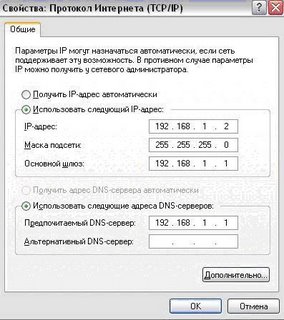
Рис.8 Ввод IP-адреса и настроек
Далее переходим уже непосредственно к конфигурации модема. Для этого в браузере, в адресной строке набираем IP адрес модема 192.168.1.1 и попадаем в главное меню настроек. Логин и пароль по умолчанию – admin. Переходим на вкладку Setup, выбираем new connection, где и прописываем данные полученные у провайдера: логин и пароль, тип соединения выбираем в выпадающем меню РРРоЕ. Протокол PPPoE (аббревиатура расшифровывается как Point-to-Point Protocol over Ethernet) необходим для системы авторизации пользователей. Данный протокол требует подтверждения пользователем его пароля для установления доступа. Таким образом, особенностью этого способа подключения является встроенная процедура аутентификации, позволяющая корректно отслеживать время предоставления и оплату сетевых услуг.
Чтобы настройки сохранились, нажимаем apply.
Теперь перейдем к настройке WiFi точки доступа DWL-2100AP.
Предварительная настройка, похожа на настройку модема, рассмотренную ранее. Отличие только в том, что Wi-Fi точка доступа имеет сетевой адрес по умолчанию 192.168.0.50. Соединяем точку доступа сетевым кабелем с компьютером, отправляемся в свойства протокола Интернета TCP/IP и назначаем сетевому интерфейсу компьютера IP адрес – 192.168.0.51. В качестве DNS сервера и шлюза необходимо указать адрес точки доступа 192.168.0.50. Открываем браузер и в адресной строке набираем 192.168.0.50, если все сделано верно, появится окно авторизации по умолчанию вводим – логин admin, пароль admin. После чего мы попадаем, в главные настройки точки доступа.
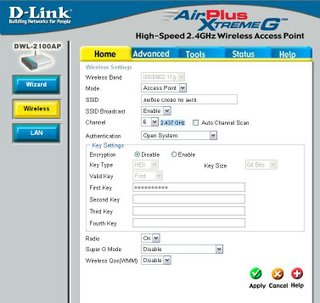
Рис.9 Настройка WiFi точки доступа
Выбираем имя своей сети и вводим ее название в поле SSID. Это может быть любое слово или словосочетание по-английски. Главное, что бы вы знали, что это сеть созданная вами.
В дальнейшем SSID вашей точки доступа, нужно будет прописать у клиентов вашей WiFi сети. Также, как и SSID, нужно выбрать рабочий канал одинаковый для всех.
Остальные значения прописываем как на рисунке выше, если они отличаются. Жмем apply после изменения настроек. О настройках безопасности мы поговорим позже. На этом можно закончить настройку точки доступа.
После включения и соединения модема и точки доступа на удаленном ноутбуке мы просто включаем WiFi модуль и сетевое подключение с настройками. (рис.10). Удаленный доступ по WiFi настроен.
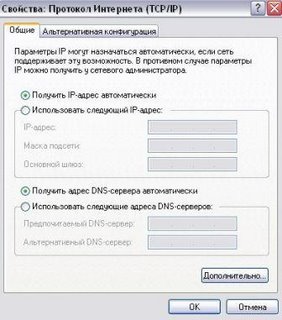
Рис.10 Настройка WiFi модуля
3.4 Характеристики оборудования
3.4.1 Коммутатор D-link DGS-3100
Серия управляемых стекируемых коммутаторов второго уровня DGS 3100 включает в себя управляемые коммутаторы начального уровня, обладающие богатым функционалом и невысокой стоимостью. В эту серию вошли 24- и 48- портовые коммутаторы 10/100/1000 Мбит/с с возможностью физического стекирования до 20 Гбит/с и поддержкой 802.3af Power over Ethernet (PoE) (только для устройств DGS-3100-24P и DGS-3100-48P). Также стоит отметить такие их характеристики, как масштабируемость, порты SFP для подключения к оптическим каналам, улучшенная сетевая безопасность, управление полосой пропускания и богатый функционал для сетевого управления. Предприятия малого и среднего бизнеса, желающие получить гибкое, функциональное, но в то же время доступное по цене решение, могут использовать эти коммутаторы для обеспечения подключения рабочих станций на скорости Gigabit Ethernet или развертывания магистральной сети компании.
Коммутаторы серии DGS-3100 снабжены двумя выделенными портами HDMI* для стекирования, каждый из которых обеспечивает полосу пропускания 5 Гбит/с (для всей системы полоса пропускания для стекирования - до 20 Гбит/с в режиме полного дуплекса). До 6 коммутаторов можно объединить в стек линейной или кольцевой топологии. В стек могут быть объединены коммутаторы 10/100/1000Мбит/с независимо от того, имеют ли они поддержку РоЕ. При расширении сети можно постепенно добавлять коммутаторы в стек, объединять несколько стеков или организовывать канал между стеком и магистралью сети или сервером.
Коммутаторы обладают богатым функционалом для обеспечения безопасности сети, включая списки контроля доступа (Access Control List, ACL), аутентификацию 802.1x на основе портов / МАС-адресов, а также аутентификацию 802.1х в Guest VLAN, что позволяет получать доступ к сети только авторизованным пользователям. Функция D-Link Safeguard Engine защищает коммутаторы от вредоносного трафика, вызванного активностью вирусов/червей, и увеличивает сетевую безопасность.
Для увеличения гибкости и отказоустойчивости сети, стек коммутаторов DGS-3100 может использовать протоколы Spanning Tree (802.1D, 802.1w, 802.1s). 802.3ad Link Aggregation позволяет увеличить доступную полосу пропускания канала связи. Для обеспечения нужного качества обслуживания (Quality of Service, QoS) коммутаторы поддерживают очереди приоритетов 802.1p и классификацию пакетов на основе TOS, DSCP, MAC-адресов, IP-адресов, VLAN ID и протоколов уровня 4, позволяя пользователям использовать в сети чувствительные к задержкам приложения, такие как потоковое аудио и видео, и VoIP.
Используя функцию управления полосой пропускания с шагом до 64 Кбит/с, администратор может гибко настроить полосу пропускания для каждого порта. Благодаря функциям управления широковещательным штормом и полосой пропускания по потокам, уменьшается воздействие на устройства в связи с активностью вирусов в сети. Кроме того, коммутатор поддерживает функции IGMP Snooping и MLD Snooping 2 - для управления многоадресными пакетами и функцию зеркалирования портов – для проведения мониторинга.
Управление
DGS-3100 поддерживает стандартные протоколы управления, а именно SNMP, RMON, Telnet, Web GUI, SSH/SSL. Функция автоконфигурации с помощью протокола DHCP позволяет администратору настроить автоматическое получение коммутаторами настроек IP с DHCP-сервера.
Характеристики:
Интерфейсы:
48 портов 10/100/1000BASE-T
4 комбо-порта SFP
Консольный порт RS-232
Физическое стекирование
Порты стекирования HDMI - 2
Максимальное количество коммутаторов, объединенных в стек - 6
Полоса пропускания:
- для линейной топологии: до 10 Гбит/с
- для кольцевой топологии: до 20 Гбит/с
Power over Ethernet
Поддержка 802.3af PoE для портов 10/100/1000 Base-T
Максимальная мощность PoE на каждом порту: 15,4 Вт
Мощность PoE на устройство: до 370 Вт
Автоматическое обнаружение устройства
Защита от больших токов
Производительность
Коммутационная матрица -116 Гбит/с
Скорость пересылки пакетов – 86.31 Mpps
Размер таблицы МАС-адресов - 8 К
Размер буфера - 1.5 Мб
Поддержка Jumbo-фреймов: 10,240 байт
Функции 2 уровня
Таблица MAC-адресов: 8K
Управление потоком
- Управление потоком 802.3x
- Предотвращение блокировок HOL
Поддержка Jumbo-фреймов до 10240 байт
IGMP snooping
- IGMP v1/v2 Snooping
- Поддержка до 256 групп
IGMP Snooping Fast Leave
MLD Snooping *
- MLD v1/v2 Snooping
- Поддержка 128 групп
Spanning Tree
802 .1D STP
802.1w RSTP
- 802.1s MSTP
Фильтрация BPDU на основе порта/устройства
Loopback Detection
Агрегирование портов 802.3ad Link
- Макс. 32 группы на устройство / 8 портов на группу
Зеркалирование портов
One-to-One
Many-to-One
VLAN
Группы VLAN:
- 256 статических групп VLAN
- 256 динамических групп VLAN
802.1Q Tagged VLAN
GVRP
3.4.2 Медиаконвертер DMC-560SC
Медиаконвертеры данной серии преобразуют сигнал из стандарта 100BASE-TX Fast Ethernet на витой паре в сигнал стандарта 100BASE-FX Fast Ethernet по одномодовому оптическому кабелю. Максимальная длина оптического кабеля: 15 - 60 км. Поддерживают 1 порт RJ-45 для витой пары и 1 порт для оптического кабеля.
Характеристики:
Один канал преобразования среды передачи между 100BASE-TX и 100BASE-FX
Оптический порт для SC-коннектора
Автоопределение скорости и автосогласование режима полного- или полудуплекса на порту для витой пары.
Авто MDI-II и MDI-X
Переключатель для фиксированной настройки режима полного- или полудуплекса
Режим передачи Store-and-forward
Режим "обратного давления" и Управление потоком IEEE802.3x
Передача на полной скорости канала
Индикаторы состояния на передней панели
Может использоваться как отдельное устройство или устанавливаться в шасси
Горячая замена при установке в шасси
Физические параметры
Индикаторы:
Питание
100Mbps (для порта на витой паре)
Full Duplex/Collision (для оптического порта и порта на витой паре)
LINK/ACT (для порта на витой паре)
Размеры Корпуса: 120 x 88 x 25 мм.
Питание: 7.5V 1.5A
Внешний AC-адаптер питания
Температура Эксплуатации 0 - 40 C
Влажность 10 ~ 90% без конденсата
Электромагнитное излучение: (EMI) - FCC Class B, VCCI Class B, CE Class B, C-Tick
Потребляемая мощность 7,2 Ватт (макс.)
3.3.3 Беспроводной маршрутизатор со встроенной точкой доступа D-Link DI-824VUP+
DI-824VUP+ -это беспроводной 802.11g VPN маршрутизатор, объединяющий функции широкополосного доступа в Интернет с надежной VPN защитой межсетевым экраном, встроенным принт-сервером и 4-х-портовым коммутатором для подключения принтера и рабочих станций. Разработанный для использования дома и в офисе, маршрутизатор обеспечивает высокую скорость передачи по беспроводной сети, безопасные VPN подключения, расширенную защиту межсетевым экраном и фильтрацию содержимого пакетов, основанную на политиках. Это устройство предоставляет экономичный способ установки безопасной и быстродействующей сети с каналом связи без узких мест к внешнему миру.
Благодаря встроенной беспроводной точке доступа, 4-х портовому коммутатору 10/100 Мбит/с и принт-серверу, этот маршрутизатор обеспечивает готовое подключение для рабочих станций и серверов. Таким образом, эти встроенные функции позволяют сохранить средства и избежать проблем, связанных с установкой отдельной точки доступа, коммутаторы Ethernet и принт-сервера.
При работе с другими устройствами серии D-Link AirPlusG+, DI-824VUP+ обеспечивает пропускную способность в 10 раз выше, чем у стандарта 802.11b. Это делает DI-824VUP+ идеальным устройством для пользователей дома или офиса, работающих с требовательными к полосе пропускания приложениями, такими как потоковое аудио и видео, игры и для передачи больших файлов по беспроводной сети. При работе с другими устройствами 802.11g, DI-824VUP+ поддерживает передачу данных на скорости до 54 Мбит/с. Маршрутизатор совместим со всеми беспроводными устройствами стандарта 802.11b/b+.
Маршрутизатор имеет встроенную поддержку VPN, что позволяет создавать множество туннелей IPSec для удаленных офисов. Реализация IPSec использует шифрование DES, 3DES, AES и управление ключами Automated Key Management согласно спецификации IKE/ISAKMP. Туннель VPN может быть активирован от маршрутизатора к удаленному офису или мобильному пользователю для безопасной передачи потока данных с использованием шифрования triple DES. Это позволяет пользователям конфиденциально получать доступ и передавать важную информацию. Множество туннелей VPN могут быть легко созданы без необходимости определения правил протокола обмена ключами (Internet Key Exchange - IKE). В дополнение к туннелям VPN, маршрутизатор также поддерживает VPN в режиме pass-through для тех пользователей, кто хочет использовать собственное ПО клиента VPN.
Защита межсетевым экраном включает Intrusion Detection System (IDS) и механизм анализа содержимого пакетов Stateful Packet Inspection (SPI). Маршрутизатор защищает сеть от атак и ведет файл регистрации для его последующего анализа с целью выявления нежелательных событий.
Блокировка URL и фильтрация доменов являются частью основных функций, предлагаемых маршрутизатором. Эти функции ограничивают доступ к нежелательным ресурсам Интернет.
Маршрутизатор блокирует и перенаправляет определенные порты, ограничивая сервисы во внутренней сети, к которым внешние пользователи могут получить доступ. Виртуальный сервер используется для перенаправления сервисов на несколько серверов. Маршрутизатор может быть настроен таким образом, что отдельные FTP, Web и игровые серверы смогут совместно использовать один, видимый извне IP адрес, и в тоже время, останутся защищенными от атак хакеров.
Установки DMZ применяются для единичного клиента (например, WEB-сервера), находящегося за маршрутизатором для полного доступа к нему из Интернет и гарантии полной совместимости приложений Интернет, даже если определенный порт неизвестен. Это позволяет поддерживать Web-сервер и использовать средства электронной коммерции, обеспечивая безопасность локальной офисной сети.
Характеристики:
WAN интерфейс
Порт 10/100BASE-TX с поддержкой «Always-on» (bridged) и PPPoE для DSL dial-up
RS-232 COM порт для подключения резервного ISDN/аналогового модема
LAN интерфейсы
4 порта 10/100BASE-TX с поддержкой auto MDI/MDIX
WLAN
Стандарт 802.11g
NAT
IP Network Address Translation
Traditional IP Network Translation
Усложнение протоколов с IP Network Address Translation
Поддержка DHCP сервера и клиента
Маска подсети класса A, B, и C
DHCP сервер класса C (от 1 до 254 клиентов)
Приложения NAT уровня шлюза
H.323 Protocol Suite
File Transfer Protocol (FTP)
Session Initiation Protocol (SIP)
Session Description Protocol (SDP)
Real-Time Transport Protocol (RTP)
Internet Relay Chat (IRC)
Multiple Gaming Protocol
Расширенная поддержка VPN
Алгоритмы аутентификации: MD5 and SHA-1
Алгоритмы шифрования: Null, DES, 3DES
Удаленный доступ VPN (до 40 VPN туннелей)
Маршрутизация
Статическая маршрутизация
Динамическая маршрутизация
RIP-1, RIP-2
IP Alias
IP Multicast
UDP, TCP, ICMP, ARP
Функции межсетевого экрана
Управление списком доступа и правила
Stateful Packet Inspection (SPI)
Фильтрация доменов
Фильтрация URL
Фильтрация пакетов
Предотвращение Ping of Death
IP spoofing
Обнаружение вторжений
Регистрация событий системы безопасности
Настройка и управление
Web-интерфейс управления
Поддержка UPnP
Стандарты беспроводных сетей
802.11b
802.11b+
802.11g
Скорость
802.11g: до54 Мбит/с (6/9/12/18/24/36/48/54 Мбит/с)
802.11b+: до 22 Мбит/с
802.11b: до 11 Мбит/с (1/2/5.5/11 Мбит/с)
3.4.4 Антенна ZyXEL EXT-118
Outdoor 18 dBi Directional Panel Antenna Для размещения на улице и внутри помещения. Передача сигнала на расстояния до 10 км
Описание: Панельная антенна внешнего исполнения с секторной диаграммой направленности и коэффициентом усиления 18 дБи для подключения к беспроводным устройствам, работающим в диапазоне частот 2,4 - 2,5 ГГц. В комплекте с антенной поставляется модуль грозозащиты, монтажный набор для крепления антенны к мачте, кабель удлинения LMR200-N длинной 3 м для подключения к внутриофисным точкам доступа с разъемом RP-SMA. Основные преимущества:
Всепогодный корпус позволяет разместить антенну на крыше дома или мачте Повышенная устойчивость к низким температурам
Рекомендуется к применению:
Для организации беспроводной связи между удаленными зданиями на расстоянии до 10 км
Для обеспечения максимального качества связи при подключении удаленных объектов
Характеристики:
Рабочий диапазон частот 2,4 - 2,5 ГГц Разъем N-Type (female)
Коэффициент усиления 18 дБи
Коэффициент стоячей волны (VSWR) максимум 1,5
Соотношение мощности излучения в передней и задней полусферах 26 дБ Подводимая мощность 50 Вт (cw)
Поляризация линейная вертикальная
Ширина диаграммы направленности по горизонтали 15°
Ширина диаграммы направленности по вертикали 15°
Волновое сопротивление 50 Ом
Размер 360 x 360 x 16 мм Масса 1,6 кг
Температура окружающей среды при работе -40 °C – 60 °C
Рабочая влажность 95 % при 25 °C
Максимальная скорость ветра 180 км/ч
Заключение
В данной курсовой работе была разработана проводная локальная сеть на базе стандарта Gigabit Ethernet (два сервера, 45 рабочих станций) и удаленный доступ с использованием беспроводная сеть Wi-Fi на базе модификации стандарта 802.11. Изучены принципы передачи данных в этих сетях, принципы их работы, произведена настройка. Произведена модификация разработанной проводной сети, с целью повышения стабильности работы.
Также был произведён полный расчёт конфигурации данной сети. В результате были получены удовлетворительные значения PDV, которые соответствуют корректной работе данной конфигурации сети.
Список использованной литературы:
В.Г. Олифер, Н.А. Олифер: “Компьютерные сети. Принципы, технологии, протоколы”, 3-е изд. М: Питер, 2004г.
А. Ватаманюк: “Беспроводная сеть своими руками” — СПб.: Питер, 2006. 192 с.