Сетевые периферийные устройства HUB концентратор



Когда эти индикаторы освещены, состояние порта отображается индикаторами следующим образом :
Столкновение (Режим визуального отображения )
Цвет : Зеленый и оранжевый
Активные LEDs 4 ряда помеченных Collision ( Столкновение)
Функция : Индикатор скорости столкновения столкновения







SwitchHub-8s Руководство пользователя
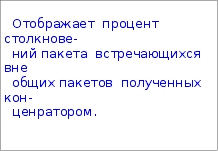
Столкновения имеют место, когда два или более устройств подключенные к концентратору пытаются одновременно передавать данные в сеть. Когда происходит столкновения, устройства зависают и затем предают данные уже после случайных периодов ожидания. Из-за различных периодов ожидания у различных устройств, последовательные столкновения маловероятны. Сollision LEDs помогают менеджеру сети осуществлять текущий контроль за процентом столкновений пакетов встречающихся вне общих пакетов полученных конценраторов. Индикаторы столкновений помечены строкой для отображения процентного отношения столкновений. Когда столкновение достигло уровня помеченного на LED дисплее, загорается соответствующий индикатор. Для примера, если процент столкновения пактов равен одному, LED помеченный как 1% загорается. Однако, если столкновения превысили 1% ( например 30%), все предыдущие индикаторы ( такие как 1,5,10) также будут светиться.
Передача (Режим визуального отображения )
Цвет: Зеленый
Активные LEDs Ряд LED помеченный как Transmit
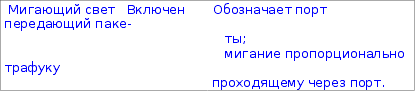
Функция: Отображение передающегося трафика





Прием (Режим визуального отображения )
Цвет: Зеленый
Активные LEDs Ряд LED помеченный как Receive
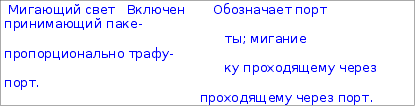
Функция: Отображение принимающегося трафика


SwitchHub-8s Руководство пользователя
Связь ( Режим визуального отображения )
Цвет: Зеленый
Активные LEDs Ряд LED помеченный как Link
 Функция:
Отображение
принимающегося
трафика


Поиск неиправностей
Если Link LED не светится, когда устройство подключено к соответсвующему порту, проверьте что конценратор и усторойство не обесточены. Для подключения устройства к концентратору используйте кабель витыя пара, убедитесь, что длина кабеля не превышет 100 метров. Вам следует пользоваться стандартным кабелем не пересекающимся с другими специализироваными кабелями.
Эффективность системы (Util %, Filter% & Forward% режимы визуального отображения)
Связь ( Режим визуального отображения )
Цвет: Зеленый, Оранжевый и Красный
Активные LEDs Ряд LED помеченный как %
Функция: Отображение функциональной скорости отображения для каждого порта в зависимости от выбраннго режима. ( Ссылайтесь на раздел Кнопка выбора конфигурации, описанного далее.)



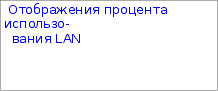


Util% - % LEDs обозначает процент данных передававшихся по сети.
. . . . . . . . . . .. . . . . . . . . . . . . . . . . . . . . . . . . .. . . . . . . . . . . . . . . . . . . . . . . . . . .
( описание индикаторов )
2-4 Описание аппаратного средства

SwitchHub-8s Руководство пользователя
Визуальный режим Forward% - Отображает процент пакетов, которые должны быть переданы мостом к другому порту концентратора.( т.е. другому LEN сегменту или содсоединенной рабочей станции ).
Визуальный режим Filter% - Отображает процент пакетов, которые должны быть отфильтрованы
Demo ( Демонстрация визуального режима )
Цвет
Действующий LED Demo
Функция Отображает разрешение визуального режима
SwitchHub-8s Руководство пользователя
Кнопка конфигурации
Кнопка конфигурации расположена на передней панели с левой стороны. Эта кнопка используется для выбора следующих функций конфигурации:
лСостояние порта( отображение состояния порта во время рабо-
ты)
лПроизводительность системы( показание относительной скорос-
ти использования системы, скорость передачи, или фильтрации
для каждого порта )
лДемонстрация ( проверяется то, что бы все индикаторы функ-
ционировали корректно )
лДиагностика( тесты и состояние различных системных компо-
нентов )
лПолный/Половина Дуплекса ( настройка режима связи порта для
операций пол-дуплекса или полный дуплекс)
1. Для начала конфигурирования используйте “длинное нажатие”
на кнопку конфигурации.
2. Для сканирования через функции конфигурации используйте “
короткое нажатие ” на кнопку конфигурации.
3. Для применения и выполнения текущих установок используй-
те длинное нажатие” на кнопку конфигурации.
“Длинное нажатие” в этом руководстве означает нажатие кнопки конфигура-
ции более чем на 2 секунды и затем отпускание. “ Короткое нажатие “ озна-
чает нажатие и немедленное отпускание кнопки. Хотя если кнопка не была
нажата в течении 10 секунд, система возвращается к нормальной работе.
 2-8
Описание
аппаратного
средства
SwitchHub-8s Руководство пользователя
LEDs индикаторы горят для обозначения конфигурируемой функции в текущий момент. Если вы не прерываете конфигурацию указанным выше способом, система возвратится в нормальное положение если кнопка конфигурации не была нажата в течении 10 секунд. Дополнительно смотрите Использование кнопки конфигурации в 4 главе.
Ethernet порты
SwitchHub имеет 5 RJ-45 портов ( на передней панели )
и 3 комбинированных (TP/AUI/BNC) порта(1 на передней панели и 2 на задней ).
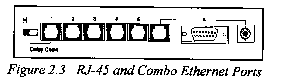
RJ-45 порты
RJ-45 порты расположены на передней панили пронумерованы от 1 до 5.Для подключения LAN сегмента, сервера, или рабочей станции к одному из этих портов используйте витую пару .

 Замечание:
1 порт
может быть
использован
как “гирляндовый
“. Для соединения
данного концентратора
с другими
совместимыми
концентраторами
необходимо
использовать
кабель витую
пару и установить
переключатель
в положение
( Для подробной информации ссылайтесь на описание ‘“гирляндового порта” приведенного ниже в этой главе ).
Комбинированные порты 6-8
Комбинированный порт поддерживает RJ-45, AUI или BNC тип соединений и обеспечивает авто-определение текущего типа используемой среды. Соединение с одним из трех портов будет автоматически запрещать два других. Если вам необходимо подключить волоконно-оптический кабель (10BASE-F), используйте соответствующее MAU подключение для AUI порта.
Описание
аппаратного
средства
2-9
SwitchHub-8s Руководство пользователя
“ Гирляндовый ” переключатель