Усовершенствование системы регулировки температуры жесткого диска
FAT32
Попытка отказаться от ограничений классической FAT и видоизменить ее была тихо предпринята фирмой Microsoft в версии Windows 95 OEM service Release 2 (v.4.00.1111&DOS 7.1 - также 950b). В этом варианте Windows 95 FAT стала 32-х разрядной. Из 32 бит 4 были зарезервированы. Таким образом, максимальный размер раздела в этом варианте становится 2 Tb (2048 Gb), а раздел в 8 Gb получает кластер размером всего 4 Kb. Кроме этого, корневая директория диска не имеет фиксированного размера, что снимает ограничения на количество файлов и директорий в корневом каталоге. При этом приложения DOS не могут работать с файлами более 2 Gb, а 32-x разрядные приложения Windows могут работать с файлами до 4 Gb.
Все это было бы замечательно, если бы не некоторые но, существенные на момент появления FAT32:- кроме как DOS 7.1 и Windows 95 v.950b или Windows 98 (даже NT 4.0!) эту прекрасную систему никто не видит;- любые дисковые утилиты, не написанные специально под FAT32, будут "творить чудеса" с ней;- попытка работы с FAT32 программами, которые ее не понимают, может привести к гибели данных на диске;- утилиты для работы со SCSI дисками также должны быть разработаны под FAT32;- производительность дисковой подсистемы по Winbench 97 чуть меньше с FAT32 по сравнению с FAT16.
Но те преимущества, которые дает FAT32, как правило, перевешивают недостатки. В команде format OSR2 есть недокументированный ключ z, с помощью которого можно создать логический диск с кластером от 1024 байт. Синтаксис команды: размер кластера 512 format диск: /z:n, где n - множитель для 512 (собственно 512 байт и параметр n=1 запрещены), поэтому n может быть равен 2, 4, 6 и т.д. Желательно только понимать, что при кластере в 1 Kb на диске объемом 3000 Mb будет 3 миллиона кластеров и процесс, скажем, дефрагментации диска может занять часы... Разумно уменьшить размер кластера на том логическом диске, который используется для хранения программ и оставить его 4 Kb (размер кластера по умолчанию для Windows 95 OSR2) на остальных. В Windows 98 появилась возможность конвертировать разделы FAT16 в FAT32. С появлением Windows NT 5.0 (или Windows NT 2000, как ее теперь называют) FAT32 стала новым фактическим стандартом файловой системы для приложений, не требующих высокой степени защиты информации, а FAT16 уйдет с рынка за ненадобностью.
NTFS (NT File System)
После выхода Windows 2000 NTFS постепенно становится все более и более популярной. Основные отличия от FAT32 - неограниченный размер файлов (до 12 TBytes) и возможность управлять правами доступа к файлам и каталогам.
2. УСОВЕРШЕНСТВОВАНИЕ СИСТЕМЫ РЕГУЛИРОВКИ ТЕМПЕРАТУРЫ ЖЕСТКОГО ДИСКА
Все знают, если у человека повышается температура выше 36.6 градусов, значит он заболел. То же можно сказать и о дисках. Если температура дисков повышается, значит, что-то не так. Результатом может служить потеря всех Ваших данных. А это влечет за собой нервные срывы, дополнительные затраты на попытки восстановить данные, на покупку нового диска и многое другое.
Самое главное - оптимальная температура работы жесткого диска. Посмотрев на таблицу 2.1, сразу станет все понятно.
Таблица 2.1 – Работа жесткого диска в зависимости от температуры
| Температура, °С | Коэффициент учащения отказов | Температурный коэффициент снижения времени наработки на отказ | Скорректированное время наработки на отказ |
| 25 | 1,0000 | 1,00 | 232 140 |
| 26 | 1,0507 | 0,95 | 220 533 |
| 30 | 1,2763 | 0,78 | 181 069 |
| 34 | 1,5425 | 0,65 | 150 891 |
| 38 | 1,8552 | 0,54 | 125 356 |
| 42 | 2,2208 | 0,45 | 104 463 |
| 46 | 2,6465 | 0,38 | 88 123 |
| 50 | 3,1401 | 0,32 | 74 284 |
| 54 | 3,7103 | 0,27 | 62 678 |
| 58 | 4,3664 | 0,23 | 53 392 |
| 62 | 5,1186 | 0,20 | 46 428 |
| 66 | 5,9779 | 0,17 | 39 464 |
| 70 | 6,9562 | 0,14 | 32 500 |
Cамые распространенные причины перегрева дисков
Я считаю, что их всего может быть две: неправильная вентиляция корпуса компьютера и неполадки жесткого диска. Со вторым бороться можно только ремонтом или заменой диска. С первым проще – достаточно приобрести нормальный корпус или создать самому хорошо вентилируемый корпус из того, что уже есть в наличии. Если самому сделать сложно, то можно отдать специалистам. Но лучше всего сразу купить хорошо вентилируемый корпус. Основная особенность такого корпуса в том, что в нем создается воздушный поток, который входит через переднюю панель, и выходит через заднюю. Справляются с этим, обычно, два больших вентилятора, расположенных на панелях (фронтальной и задней). Вентилятор на передней панели должен быть направлен на блок с установленными жесткими дисками, охлаждая их прямо на входе воздушного потока. При этом желательно, чтобы на передней панели перед вентилятором был установлен фильтр, который не даст пыли забить вентилятор. Периодически этот фильтр необходимо чистить. Вентилятор на задней панели собирает весь нагретый воздух внутри корпуса и с силой выдувает его наружу.
Очень часто встречаю самые простые корпуса, в которых установлены мощные комплектующие и не организовано совершенно никакой вентиляции. Все охлаждения – это вентилятор процессора и видео карты. Никаких вентиляторов на стенках корпуса нет, только вентиляционные отверстия. В таких корпусах воздух "застаивается", гоняется по кругу и нагревается еще больше. В жаркую погоду в таких корпусах температура значительно повышается. Если корпус стоит закрытый со всех сторон компьютерным столом (вентиляционные отверстия, единственное место, откуда может поступать свежий холодный воздух) закрыты, то это еще хуже.
2.1 Термометр жесткого диска
Прежде всего, необходимо выяснить, какая рабочая температура Вашего диска. Для этого необходимо просто понаблюдать за температурой. Со временем Вы поймете, какова средняя температура дисков. Затем можно проверить, как нагревается диск при сильной загрузке (чтобы Вы не пугались, когда во время работы температура начнет повышаться). После этих простейших манипуляций Вам будет понятна общая картина, и Вы сразу сможете заметить какие-либо отклонения.
Далее я бы порекомендовал (я бы поставил этот пункт первым) разобраться с вентиляцией: купить новый хороший корпус или установить дополнительную вентиляцию. В свое время я делал несколько установок для охлаждения дисков. Потом просто взял и купил хороший корпус, где все уже было сделано. Сегодня в магазинах продается множество приспособлений для дополнительного охлаждения дисков. Некоторые я испробовал на себе, некоторые не стал. Те, что пробовал, не удовлетворили моим запросам (температура практически не понизилась). Поэтому, я сделал свой агрегат из пары заглушек и вентилятора блока питания от фирмы ZALMAN. Это дало очень ощутимый результат.
Со временем, Вы будете знать рабочую температуру Ваших дисков и сможете легко заметить неполадку, даже еще до того, когда программа поднимет тревогу.
Если без особой на то причины вдруг начала подниматься температура дисков, значит что-то пошло не так. Первое, что следует посмотреть – не засорился ли фильтр на фронтальной панели. Если он сильно загрязнен, то поступление воздуха стало значительно хуже, следовательно, и охлаждение ухудшилось. Его следует почистить.
Далее, если фильтр чист (все вентиляционные отверстия не забиты), но температура повышается, необходимо проверить, все ли вентиляторы работают в корпусе (если самим разбирать страшно, то лучше пригласить специалиста). Если какие-то из них вышли из строя, то их стоит заменить или отремонтировать. Не стоит откладывать это на потом, потому что могут пострадать важные данные на Вашем диске! Часто вентиляторы начинают шуметь. Это значит, что пора готовиться к чистке или замене вентилятора. Чаще к чистке и смазке. Делается это очень просто.
Если все фильтра и вентиляторы в полном порядке, значит, готовимся к худшему – проблема в жестком диске. В данном случае, настоятельно рекомендую сразу обратиться к специалисту, чтобы тот сделать копию данных и выявил и устранил проблему (ремонтом или заменой диска). Что-то делать самому тут бессмысленно и крайне опасно.
2.2 Определение температуры дисков
Я делаю это при помощи утилиты HDDlife Pro (HDDlife for Notebooks, если у Вас ноутбук). Это очень простая в использовании утилита. Она на столько проста, что ее, по сути, и не надо никак использовать. Поставил и продолжай работать, как раньше. В случае чего, она сообщит о приближающейся беде.
Новая программа, которую я рекомендую для контроля за жесткими дисками.
Температура дисков под контролем - новая версия HDDlife
Вышла новая версия популярной утилиты HDDlife для контроля температуры жестких дисков. Как обычно, программа в двух вариантах: для обычного ПК и ноутбуков. Включает в себя такие функции как: контроль за температурой, контроль за здоровьем дисков (совокупность нескольких показателей системы S.M.A.R.T.), контроль свободного места на диске и его производительность.
Как я уже писал, программа на деле зарекомендовала себя с лучшей стороны, благодаря HDDlife я узнал о том, что мои диски перегреваются, и мой старый корпус мне не подходит. В результате сменил корпус на более современный, с правильной вентиляцией. Теперь все ОК, радуюсь.
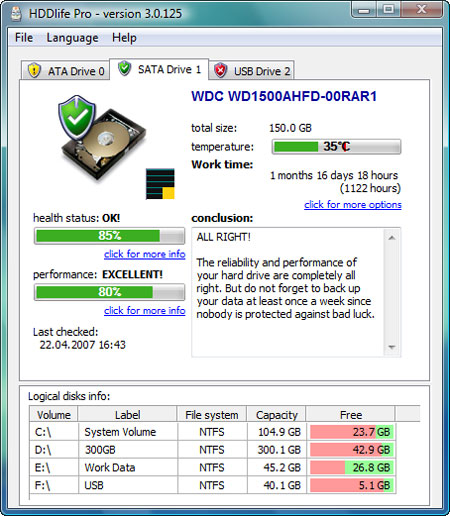
Рисунок 2.1 - Интерфейс программы HDDlife
2.3 Опасности перегрева жестких дисков
Проблема нагрева, и соответственно, отвода тепла – одна из самых острых для современных жёстких дисков. Высокооборотный шпиндель, быстродействующий привод головок, и, наконец, плотный поток данных при операциях чтения и записи (до 100 Мбайт/с) требуют значительных затрат энергии. Типовые ЖД среднего класса (напомним, это форм-фактор 3.5″; скорость вращения 7200 об./мин и интерфейс PATA/SATA) потребляют 4-9 Вт в режиме простоя, и 8-18 Вт при активной работе – пересылке данных и поиске. Стартовая мощность при раскрутке шпинделя значительно выше (16-35 Вт), но такой режим кратковременен, до 10-15 сек, и на общий нагрев диска практически не влияет.
Вся эта мощность (с точностью до 1%) в конечном счете, выделяется в виде тепла, чем и объясняется значительный нагрев ЖД. А ведь он очень вреден для механики, и особенно для читающих головок – ключевого элемента всей конструкции. Многослойные тонкоплёночные магнитные резисторы реагируют как на магнитное поле, так и на температуру.
При длительном перегреве головки деградируют, их отдача (степень изменения сопротивления в зависимости от намагниченности) уменьшается, и, в конце концов, микропрограмма при всех математических ухищрениях не может распознать, что именно записано на пластине – 0 или 1. Это касается не только и не столько пользовательских данных: критически важные для работы сервометки и модули служебной зоны точно так же считываются всё хуже. Диск начинает стучать, неуверенно опознаётся и в итоге полностью выходит из строя.
Поэтому производители отмеряют нынешним ЖД сравнительно узкий диапазон рабочих температур: нагрев корпуса, измеренный в центре крышки, не должен превышать 60є, при температуре окружающей среды +5…55є, реже 0…60є(к примеру, обычные микросхемы выдерживают до 125є, а в сложнейших процессорах Intel Core 2 Duo встроенная термозащита срабатывает при 81є). Причём верхняя граница нагрева означает лишь то, что диск не выйдет из строя сразу и какое-то время проработает в таком тепловом режиме. Однако его ресурс будет расходоваться катастрофически быстро, и о сколько-нибудь приемлемой надёжности говорить не приходится.
Скажем пару слов об измерении температуры ЖД. Внешние термодатчики (как на материнских платах) здесь не прижились, и обычно все пользуются данными SMART, доступными через многочисленные прикладные программы. Атрибут #194 TemperatureTemperature" имеется у всех дисков, он практически в реальном времени отражает нагрев системной головки (обычно нижней в банке). Ведь всякий магнитный резистор является еще и терморезистором, так, что отдельный датчик излишен.
Впрочем, современные модели Western Digital уже обзавелись вторым сенсором, встроенным прямо в корпус банки (это потребовалось для более точного учета градиента температур). Его показания отражаются в новом атрибуте SMART #190 HDA Temperature. У WD есть ещё и своеобразная нормировка: приводится не само значение температуры, а результат его вычитания из условного числа 125. Например, значение атрибута 93 соответствует нагреву в 32є, а при 70 и меньше пора бить тревогу.
У дисков Seagate (в частности, популярных линеек 7200.9 и 7200.10) термоатрибутов тоже два, но они имеют другой смысл: #190 – это Airflow Temperature, а #194 – HDA Temperature, причем наиболее интересный первый атрибут выдается в нормировке 100є-значение (тем самым критический нагрев соответствует значению 45).
В силу аэродинамических эффектов, головка всегда нагревается сильнее, чем весь корпус. В зависимости от конструкции ЖД, разница может достигать 5-15є. Поэтому температура по SMART часто не совпадает с нагревом верхней крышки, и это следует учитывать при оценке ситуации.
Практика показала, что устойчивее всего диски работают при температуре по SMART 35-40є, это соответствует крышке, слегка теплой на ощупь. Именно в таких условиях проводится на заводе первичная разметка пластин и формируются адаптивы, поэтому для механики и микропрограммы ЖД подобный нагрев особенно благоприятен. Магнитный слой ведёт себя наиболее стабильно, отдача головок максимальна, а рекалибровки и другие настройки в связи с дрейфом температур можно проводить реже.
В реальных условиях столь узкий интервал соблюдать сложно, да и необязательно: отказоустойчивость современных дисков практически не страдает, если диапазон рабочих температур расширить до 25-45є. Данных, легко достижимых цифр и следует придерживаться как границ эксплуатационной надёжности ЖД.
Плата электроники может нагреваться значительно сильнее, до 60є и выше, рука такое переносит с трудом. Однако микросхемы сравнительно устойчивы к таким температурам, а от банки плата всегда отделена пористой прокладкой, служащей электро- и теплоизолятором. Один из слоев металлизации на плате занимает почти всю её площадь, обеспечивая теплоотвод от нагруженных деталей и удовлетворительное пассивное охлаждение. Поэтому тепловой режим платы – это её внутреннее дело, мало влияющее на долговечность всего диска (конечно, при условии качественного питания и хотя бы минимальной конвекции).
Нагрев по SMART выше 45є крайне нежелателен: он осложняет функционирование механики ЖД (требуются лишние рекалибровки), повышает вероятность ошибок в данных, а главное – резко усиливает износ головок чтения. По некоторым данным, каждые добавочные 5є ускоряют их деградацию вдвое. Так что даже непродолжительный, но сильный перегрев (вызванный, например, пиковыми нагрузками, неисправным вентилятором или просто жаркой погодой) рискует ощутимо сократить жизнь диска, не говоря о страшном – аварии.
Пожалуй, наихудший исход – заклиненный шпиндель. Гидродинамические подшипники современных ЖД, при всех своих преимуществах (меньший шум и нагрев, способность гасить вибрации и т.п.) оказались склонны к заклиниванию в условиях повышенных температур. Видимо, погрешности в изготовлении перечёркивают теоретические достоинства конструкции. В некоторых горячих (и, заметим, популярных) семействах "клин" стал прямо-таки бедствием.
В этой связи стоит отслеживать худшее (worst) значение температурного атрибута SMART, которое показывает максимальный нагрев за всё время жизни диска. Если оно превышает 55є, то необходимо принять меры к охлаждению ЖД. Формально такой показатель можно расценить как нарушение правил эксплуатации, и даже отказать в гарантии. К счастью, наши сервисы к SMART не придираются.
Кроме того, ЖД массовых серий не рассчитаны на непрерывную работу. Из глубин фирменных спецификаций можно выудить рекомендуемый для них режим – 8*5, что означает пять дней в неделю по восемь часов в день (расписание типичного офиса). Иногда в документации фигурирует суммарная наработка 2400 часов в год. Ограничение вызвано именно недостаточной стойкостью дисков к длительному нагреву: износ механики и деградация головок существенно сокращают их ресурс.
В режиме пониженного энергопотребления (головки запаркованы, привод БМГ обесточен, шпиндель замедлен или остановлен) современные диски практически не греются, и их ресурс не расходуется. Вполне допустимо и даже предпочтительно в плане общей надёжности, если компьютеры по окончании рабочего дня не выключаются, а переводятся в дежурный режим с указанным состоянием ЖД. Тем более это справедливо для ноутбуков (но диски 2.5" засыпают и без дополнительной настройки, это заложено в их микропрограмму).
Накопители, относящиеся к корпоративному классу (Enterprise Storage), значительно более выносливы и допускают круглосуточную эксплуатацию (режим 24*7). Другими словами, не только сильный, но и продолжительный нагрев им не страшен. Этому способствует система термозащиты, сходная с троттлингом современных процессоров: при критической температуре (обычно 56є) микропрограмма принудительно снижает производительность ЖД, что не даёт ему перегреваться дальше. К примеру, Seagate Barracuda ES на 20 секунд переходит в тихий режим с замедленным на 40% позиционированием БМГ.
В новейших ES-дисках firmware заботится и о таких тонких моментах, как динамическое управление высотой полёта головок (набегающий воздух подогревается крошечным резистором), периодическое отряхивание головок записи от налипших магнитных частиц или компенсация вибрации от соседних ЖД (актуально для RAID-массивов и прочих многодисковых систем). При "некомфортном" перегреве или переохлаждении активируется режим проверки записи, когда диск вычитывает только что записанные данные, сравнивая их с оригиналом. Все эти технологии обеспечивают повышенную надёжность записи данных в условиях перепадов температуры. Свой вклад вносит и более строгий производственный контроль, начиная с подбора термостабильных компонентов и кончая выходным тестированием в термокамере. Различие стоит иметь в виду пользователям, планирующим покупку диска: если предполагается высокая и длительная нагрузка, что не редкость ныне даже в домашних машинах, то можно присмотреться к корпоративным моделям. Повышенные затраты (ES-диски на 40-50% дороже) в данном случае окупятся надёжностью и большим ресурсом.
Не слишком благоприятно для ЖД и его переохлаждение, когда рабочая температура не превышает 25є. Это случается при пониженных температурах среды и/или слишком интенсивном обдуве. От холода, как ни парадоксально, страдает надёжность диска: как показало недавнее исследование Google, у таких накопителей растёт вероятность сбоев и снижается ресурс. Кроме того, в связи с замедленным позиционированием ухудшается производительность.
Если же воздух охлаждается почти до нуля (не редкость в плохо отапливаемых помещениях типа складов), то это уже небезопасно и диску, строго говоря, нужен прогрев перед работой. В противном случае он может не только не запуститься, но и повредиться при подаче питания
2.4 Охлаждение жесткого диска
С появлением жестких дисков со скоростями вращения магнитных дисков 7200 оборотов в минуту пользователи на практике смогли ощутить сильное тепловыделение во время их работы. В основном, источником нагрева служат не микросхемы на плате контроллера, а система позиционирования магнитных головок и шпиндельный двигатель, находящиеся в герметичном блоке. К повышенной температуре наиболее чувствительны магнитные диски, т.к. размагничивание и, следовательно, потеря информации при нагревании происходит быстрее. Выражается это в прямой зависимости количества часов наработки на отказ.
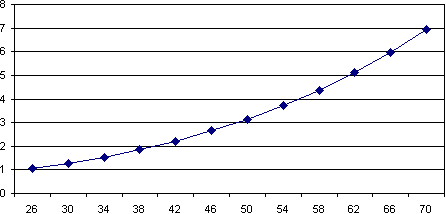
Рисунок 2.2 – Работа SMARTHDD
Датчик температуры не был включен в обязательный минимум атрибутов SMART, вследствие чего производители стали использовать различные номера атрибутов SMART, содержащих информацию о температуре, и системы отсчета температуры (шкала Цельсия или Фаренгейта). "SMARTHDD" умеет автоматически обнаруживать различия в реализации устройств и приводить к единому формату значения температуры.
Для лучшего охлаждения жесткий диск не должен быть прижат к корпусу сверху или снизу, т.к. это затрудняет циркуляцию воздуха, необходимую для эффективного охлаждения. По этой же причине не стоит располагать переплетения проводов вблизи накопителя. Снижению температуры способствует уменьшение уровня AAM и APM. С точки зрения надежности эксплуатировать жесткий диск при температуре выше 55°C не рекомендуется. При высокой температуре необходимо установить в компьютере дополнительный вентилятор, обеспечивающий активное (принудительное) охлаждение жесткого диска. Причина, по которой пользователь может отказаться от дополнительного охлаждения - шум от некачественного вентилятора или высокая стоимость качественной системы охлаждения, хотя обычно шум от дополнительного вентилятора, особенно на фоне других вентиляторов (процессор, видео, блок питания), практически не слышен.
Варианты охлаждения
Основным методом охлаждения современных ЖД 3.5″ остаётся принудительный обдув с помощью вентилятора. Другие варианты теплоотвода – пассивные радиаторы, тепловые трубки, жидкостные системы и др. – не получили распространения, хотя ряд фирм (в частности, Zalman и Scythe) в разное время предлагал подобные решения. Они были бесшумны, долговечны, но отличались громоздкостью и высокой ценой, что предопределило узкую нишу на рынке (сборка особо тихих компьютеров и т.п.).
Подбор кулера для дисков имеет свою специфику. Прежде всего, общее тепловыделение ЖД и особенно его плотность сравнительно малы, поэтому достаточно легкого ветерка, чтобы снять перегрев. Вспомним также, что оптимальная температура диска под нагрузкой составляет 35-40є (примерно на 10є выше окружающей среды) и что все его поверхности следует охлаждать равномерно.
В подобных условиях лучшим выбором станет тихоходный крупногабаритный вентилятор, дующий в торец корзины с ЖД, но не касающийся её во избежание вибраций. Именно так устроен обдув корзины в современных качественных корпусах. Вентилятор крепится к вырезу передней панели, а декоративная крышка снабжена воздухозаборниками. Вытяжка через заднюю панель, которая часто встречается в корпусах среднего класса, также достаточно эффективна (конечно, при должной герметизации остальных мест).
Практика показала, что 120-мм вентилятор способен охлаждать до пяти ЖД, так что нужды обычных пользователей покрываются полностью. Для одного-двух дисков обдув даже избыточен, так что в целях снижения шума можно уменьшить скорость вращения до 600-1000 об./мин. Не лишним будет защититься от вездесущей пыли, поставив воздушный фильтр из тонкого поролона.
Значительная часть тепла ЖД может рассеиваться на корзине, которая служит пассивным радиатором. Здесь важна толщина металла и плотный равномерный прижим боковин (качественные корпуса имеют преимущество, также хорошо себя зарекомендовало крепление ЖД шестью винтами). При эффективном теплоотводе всё шасси во время работы ощутимо нагревается. Если же диск крепится на салазках или через амортизирующие элементы (силиконовые, хуже резиновые втулки), то этот путь охлаждения практически блокируется, и вся надежда остаётся на обдув.
Ситуация осложняется, когда штатное гнездо под вентилятор отсутствует. Можно заняться моддингом, сменить корпус на более подходящий или переставить ЖД в более прохладное место. Неплохо себя зарекомендовало размещение в пятидюймовом отсеке: его габариты позволяют установить вентилятор среднего размера (40-60 мм), а крепящие диск скобы не препятствуют обдуву и конвекции. Советуем использовать готовый монтажный комплект – в продаже есть как простые, так и улучшенные модели (с виброшумоизоляцией, пассивными радиаторами, индикацией температуры).
Выпускаются также недорогие (5-10$) кулеры, крепящиеся прямо на корпус ЖД. Следует предостеречь от их использования: мало того, что высокооборотный вентилятор, или даже два, обдувает практически одну только плату, покрывая её при этом пылью, растёт риск замыканий, так ещё диску передаются все вибрации крыльчатки. Особенно они возрастают через несколько месяцев эксплуатации, когда разбалтывается некачественный подшипник скольжения (других там и не ставят). В этом состоянии кулер приносит больше вреда, чем пользы и обязателен к замене.
В заключение напомним, что все обсуждение этого раздела касалось дисков для настольных компьютеров. Ноутбучные и серверные накопители имеют свою специфику, отражающуюся и на подходе к охлаждению.
Первые потребляют всего 0.4-0.9 Вт в покое и 2-3.2 Вт при активной работе, греются сравнительно слабо и не нуждаются в особых мерах. Максимум, что встречается в ноутбуках – П-образная пластина, привинченная к боковинам для лучшего теплоотвода. Для еще более миниатюрных дисков (типоразмеры 1.8″, 1.3″, 1″ и даже 0.85″) нагрев и вовсе можно не учитывать: энергопотребление у них даже в пике не превышает одного ватта.
Вторые, напротив, очень горячи из-за высокооборотного шпинделя (чаще всего 15000 об./мин) и постоянной нагрузки, и для них обязателен активный обдув. Продуманная система охлаждения в серверах включает массивные салазки и корзины, раздельные воздуховоды, дублированные вентиляторы горячей замены и т.п. Благодаря этому серверные диски работают в стабильном тепловом режиме и служат заметно дольше бытовых сородичей.
2.5 Датчик температур с интерфейсом RS-485 PTC-095
Датчик температуры с интерфейсом RS-485 ( шифр PTC-095 ) предназначен для измерения температуры и передачи измеренного значения по сети RS-485.
Устройство состоит из блока интерфейса RS-485 и подсоединенного к нему выносного измерителя температуры.
2.5.1 Технические данные
измеритель температуры;
диапазон измеряемых температур: от –55 до +85 о С;
кабель для подключения выносного измерителя температуры к блоку интерфейса RS -485 – не более 30 м;
габаритные размеры: длина – 30 мм; диаметр – 14 мм;
блок интерфейса RS-485;
линия управления внутренней локальной сети – последовательный двунаправленный канал стандарта RS-485;
скорость передачи - 9600 бит/сек;
формат данных - 11 бит (1 - стартовый, 8 - информационных, 1 - программируемый, 1 - стоповый) в режиме полудуплекса;
длина линии управления – не более 100 м;
количество передатчиков на линии – не более 31;
питание блока – 9В постоянного тока;
потребляемая мощность – не более 1 Вт;
диапазон рабочих температур – от 0 до +45 о С;
габаритные размеры: 27х81х93 мм;
масса (с сетевым адаптером) – не более 1 кг.
2.5.2 Общее устройство и система управления
Датчик температуры представляет собой блок интерфейса RS-485, используемый в настольном варианте, к которому при помощи кабеля подключен измеритель температуры. Измеритель температуры реализован на основе полупроводникового прибора DS 1820 с 1- WIRE интерфейсом.
На лицевой панели блока интерфейса расположены органы управления и индикации.
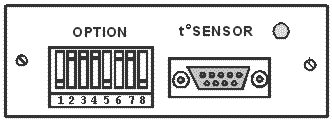
Рисунок 2.3 - Лицевая панель датчика
разъем " t о SENSOR " для подключения выносного измерителя температуры;
светодиод - для индикации получения данных от измерителя температуры;
переключатель " OPTION " для определения адреса интерфейса в локальной сети "RS-485".
На задней панели блока интерфейса расположены:
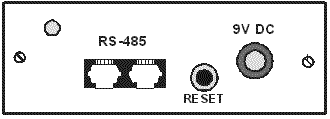
Рисунок 2.4 - Задняя панель датчика
разъем питания "9V DC";
два разъема "RS-485" локальной сети управления;
светодиод - для индикации работы интерфейса в сети RS -485;
кнопка " RESET " для аварийного сброса процессора.
Передача измеренного значения температуры осуществляется по последовательному двунаправленному каналу стандарта RS-485. Если суммарная длина линии управления достаточно велика, на оконечных устройствах сети можно включить терминатор 120 Ом.
Все устройства объединяются в сеть RS-485 на основе описанной выше линии управления. Каждое устройство в сети