Работа с текстом. Форматирование абзацев
Упражнение 6. Применение отступа справа и интервала перед абзацем.
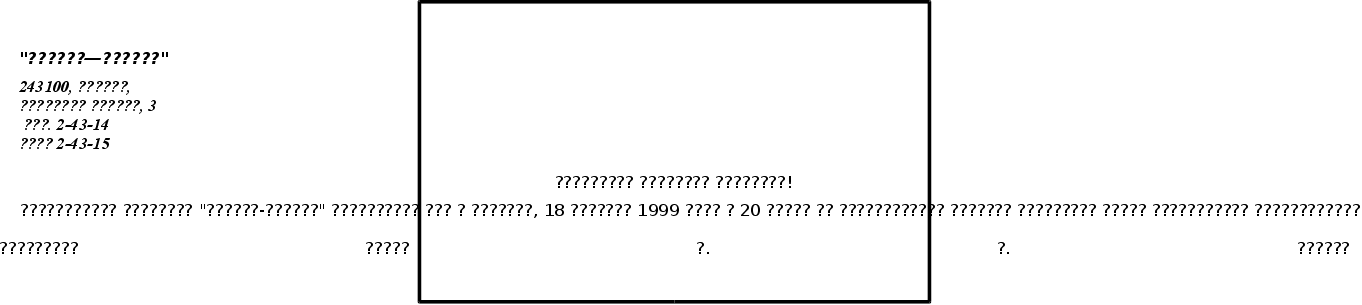 В
этом упражнении
совмещаются
сразу две операции:
создание бланка
и его заполнение.
Придумайте
собственное
название организации
и текст сообщения
в соответствии
с приведенным
образцом.
Символы символьного шрифта (в предложенном варианте это рука) можно набирать с помощью вставки символов.
Для этого сделайте следующее:
 Установите
курсор в то
место, где должен
располагаться
вставляемый
символ.
Выполните команду Вставка Ю Символ или нажмите клавишу на панели инструментов. После этого появится окно Символ, представленное на рис. 2.9.
В списке Шрифт установите Wingdings.
Выберите нужный вам символ и нажмите кнопку Вставить.
Закройте окно Символ.
Увеличьте размер символа, оформите его полужирным стилем, если хотите.
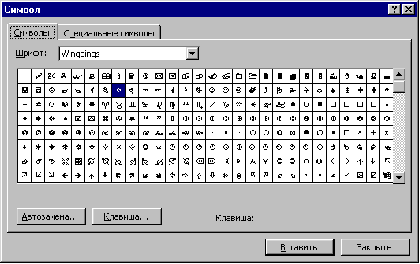
Рис.
2.9. Окно для вставки
Символов
Ключ к заданию
• Текст реквизитов бланка выравнивается по центру, задан отступ справа. Символ C — это символ шрифта Wingdings, выбран при помощи Вставки символов способом описанным выше, размер шрифта увеличен.
• Заполнение бланка. Обращение выровнено по центру, основной текст — по ширине. Подпись форматируется аналогично предыдущему упражнению.
• Увеличение расстояния между абзацами достигнуто не пустыми абзацами, а интервалами перед абзацем Формат Ю Абзац, на вкладке Отступы и интервалы в поле ввода Интервал перед установлен размер интервала в 6 пт).
Под
форматирование
текстов, относящихся
к данной теме,
подходят: заявления,
докладные
записки, акты,
командировочные
удостоверения,
приказы, протоколы
и т. д.
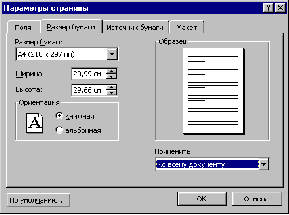
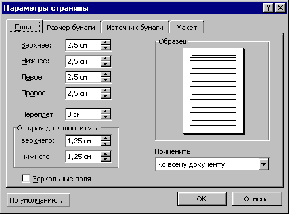
Рис. 2.10. Окно Параметры страницы Рис. 2.11.
Задайте параметры страницы с помощью команды Файл Ю Параметры страницы. Выполните установку полей (рис. 2.10), размера бумаги А4 (210х297мм) на вкладке Размер бумаги и ориентацию листа Книжная (см. рис. 2.11). Делать это удобнее до установки абзацных отступов.
Здесь же можно рассмотреть и попробовать и другие способы выделения участков текста:
• удерживая клавишу [Shift], щелкнуть мышью в начале и в конце выделения;
• установить текстовый курсор и далее, удерживая клавишу [Shift], распространить выделение на нужное число символов (или строк) при помощи клавиш управления курсором клавиатуры;
• если подвести указатель мыши левее начала строки и в тот момент, когда он имеет форму стрелки, щелкнуть, выделится вся строка. Если, не отпуская клавиши, повести мышь вверх или вниз, выделятся сразу несколько строк;
• если дважды щелкнуть по слову, то оно выделится;
• если трижды щелкнуть внутри абзаца, то он выделится.
Чтобы снять выделение, щелкните мышью вне выделенного участка текста или воспользуйтесь клавишами управления курсором.
Упражнение 7
Довольно интересной может оказаться тема, посвященная набору стихотворного текста. На ней удобно отработать использование интервалов перед абзацами, задание отступов.
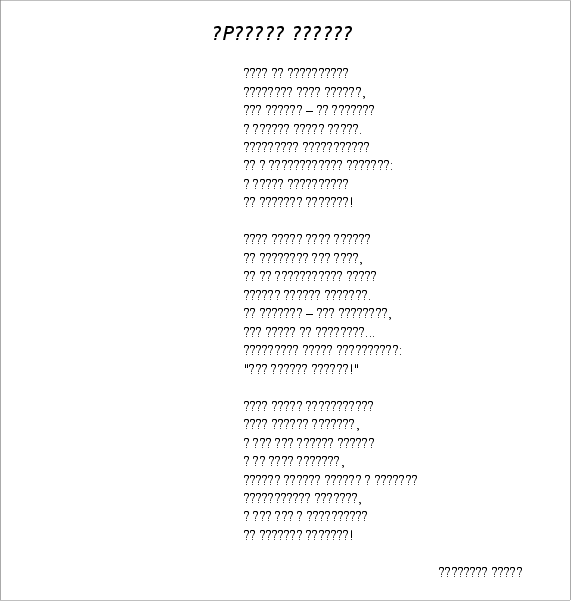
Ключ к заданию
• Начните с набора текста от левого края страницы. Выравнивание влево, в конце каждой строки "отбит" абзац.
• Стихотворные тексты иногда (как и в предложенном варианте) подразделяются автором на строфы — группы строк, объединенные и ритмически, и по содержанию. В наборе строфы отделяются друг от друга интервалами в пределах 1—2 строк размеpa основного шрифта (если в нашем варианте шрифт 10 пт, то интервал 10—20 пт). Чтобы задать соответствующий интервал не нужно "отбивать пустые абзацы", установите курсор в ту строку, перед которой должен быть интервал («Если вдруг твоя машина» или «Если вашим сослуживцам»), выполните команду Формат Ю Абзац и на вкладке Отступы и интервалы в поле ввода Интервал перед установите размер интервала в 10 пт.
• Следующим этапом должно стать расположение стихотворения на странице (нужно отодвинуть его от края). Чаще всего используют расположение стихов по центральной оси полосы набора (симметричное расположение — выравнивание текста влево, но расположение по центру листа), которое создает равномерную зрительную нагрузку. Делают это при помощи абзацного отступа слева. Самое главное правильно определить величину этого отступа.
• Выберите строку стихотворения средней длины (не арифметически, а зрительно), выровняйте ее по центру и посмотрите по горизонтальной линейке, на сколько нужно отступить слева.
• Затем обратно выровняйте эту строку влево, выделите все стихотворение и задайте для него отступ слева, определенный при помощи средней строки.
• Отрегулируйте этот отступ таким образом, чтобы зрительно стихотворение располагалось по центру полосы набора. Можно вместо всех этих операций выделить стихотворение целиком и отодвигать его слева, пока не придете к желаемому результату.
• Строку с заголовком выравнивают по центру безо всякого отступа.
• Строке с фамилией автора задайте такой отступ, чтобы она выровнялась по зрительному правому краю стихотворения.
Это несколько упрощенный подход к форматированию стихотворных текстов, однако он позволяет поработать с отступами и интервалами и несет некоторую информационную нагрузку.
10