Операционная система Windows
 .
Перезагрузка
может понадобиться,
если некоторые
программы стали
работать ненадежно
или перестали
отвечать. Однако
в Windows XP в большинстве
случаев не
требуется
перезагрузка
при ненадежно
работающих
программах.
Иногда перезагрузка
системы может
потребоваться
при установке
новых программ
или нового
оборудования.
Интересный
режим выключения
компьютера
выбирается
при нажатии
кнопки
 .
Вся текущая
информация
из памяти компьютера
записывается
на жесткий
диск, и компьютер
выключается.
При следующем
включении
компьютера
состояние
памяти восстанавливается
с диска, и вы
можете продолжить
работу с того
места, на котором
выбрали команду
перехода в
спящий режим.
При таком способе
старта системы
загрузка происходит
значительно
быстрее, чем
при обычном
способе. Кроме
того, при возобновлении
работы остаются
работающими
все программы,
с которыми вы
работали до
выключения
компьютера.
Однако у данного
режима есть
и свои недостатки.
Далеко не все
оборудование
и программы
правильно
восстанавливаются
после перехода
в спящий режим.
Есть вероятность,
что некоторые
устройства
перестанут
работать после
просыпания.
Для восстановления
работоспособности
вам придется
выполнить
перезагрузку
системы.
1.6. Запуск и завершение программ
Самым
простым способом
запуска программы
является двойной
щелчок
мышью
на значке
этой программы,
если
значки
на рабочий
стол, а добавляют
соответствующие
команды в главное
меню системы.
Список установленных
на вашем компьютере
программ можно
увидеть, выбрав
команду Другие
программы (More
Programs) главного
меню. Чтобы
сделать это,
необходимо
нажать кнопку
Пуск (Start) и переместить
указатель мыши
к изображению
стрелки
 команды
Другие
программы (More
Programs). Рядом с главным
меню будет
открыто еще
одно меню. В
нем тоже есть
команды, связанные
со вспомогательными
меню. Такие
команды обозначаются
стрелками
.
Для выбора
команды меню
щелкните на
ней мышью.
Перемещаясь
по командам,
можно выбрать
команду меню,
которая соответствует
нужной нам
программе (Рис.
1.8). этот значок
расположен
на рабочем
столе Windows. Например,
если вы дважды
щелкнете на
значке, изображающем
корзину
 ,
будет запущена
программа,
показывающая
содержимое
специальной
папки, содержащей
удаленные ранее
файлы. Однако
большинство
программ при
установке не
помещают свои.
Последовательность действий по выбору элементов меню мы будем обозначать короткой записью. Например, запись Другие программы * Стандартные * Калькулятор (More Programs * Accessories * Calculator) означает, что нужно нажать кнопку Пуск (Start), затем выбрать команду меню Другие программы (More Programs) и переместить указатель мыши к команде Стандартные (Accessories) в открывшемся вложенном меню. В появившемся следующем вложенном меню необходимо подвести указатель мыши к команде Калькулятор (Calculator) и щелкнуть на ней мышью. После этого соответствующая программа будет запущена, и на экране появится окно этой программы.
В
окне программа
отображает
результаты
своей работы.
Завершение
работы программы
зависит от
самой программы,
но большинство
программ имеют
специальную
команду меню
Файл
* Выход (File
* Exit).
Еще
одним
способом завершения
работы программы
является закрытие
окна этой программы.
Закрыть окно
можно с помощью
клавиатуры,
нажав на клавиатуре
клавишу
 ,
расположенную
справа или
слева в нижней
части клавиатуры,
и, не отпуская
ее, нажав клавишу
 ,
которая расположена
в верхней части
клавиатуры.
После отпускания
клавиш, окно
программы будет
закрыто, и работа
программы будет
завершена. Если
использовать
мышь, то нужно
щелкнуть мышью
на кнопке
 ,
расположенной
в правом верхнем
углу окна программы,
в его заголовке.
Последний
способ самый
быстрый и достаточно
часто используется.
1.7. Окна и диалоги, панель задач
Все программы в Windows выдают результаты работы в связанные с ними окна. Внешний вид окон может быть самым разным, но есть несколько элементов, которые присутствуют в большинстве окон. Какую бы программу вы не запустили, внешний вид ее окна будет напоминать окна других программ. Конечно, есть и исключения. Некоторые программы непохожи на другие, но таких программ достаточно мало.
В качестве примера типичного окна рассмотрим окно программы WordPad, предназначенной для создания и редактирования текстовых документов. Подробнее об этой программе будет рассказано в следующей части книги, а пока только рассмотрим основные элементы рабочего окна программы. Для запуска программы следует выбрать команду главного меню Другие программы * Стандартные * WordPad (More Programs * Accessories * WordPad). Программа будет запущена, и на рабочем столе появится ее окно. Рассмотрим основные элементы окна программы.
Каждое окно программы имеет заголовок, в котором обычно отображаются название программы и название редактируемого документа, например, Документ * WordPad. В левой части заголовка расположен значок программы, а в правой -управляющие кнопки. Отметим, что программа, с которой вы работаете в настоящее время, имеет более яркий заголовок окна, чем остальные программы.
Под заголовком располагается так называемое меню. Как вы уже знаете, меню дает вам возможность выбора различных действий с помощью команд. Та или иная команда меню может быть выбрана с помощью мыши или клавиатуры. Поскольку обычно команд в программе бывает много, они не помещаются в одной строке, и их располагают во множестве вложенных меню. Например, при работе в графическом редакторе Paint, команда меню Вид скрывает целую группу команд, которые также могут вызывать еще одну группу команд. Работа с меню любых программ не отличается от работы с главным меню Windows. С помощью мыши или клавиатуры вы последовательно выбираете нужные команды меню, открывая при необходимости вспомогательные меню. В дальнейшем, при описании каких-либо действий запись Вид * Масштаб * Другой будет означать необходимость последовательного выбора трех команд меню. Некоторые команды в меню могут быть более бледными, чем другие. Такие команды в данный момент недоступны. Например, вы не можете выбрать обычный масштаб просмотра, если уже находитесь в этом режиме. С помощью меню можно выполнить любые действия, однако есть и другие способы работы с программами.
Чтобы
облегчить
выполнение
часто используемых
команд, ниже
строки меню
расположены
одна или несколько
панелей инструментов.
Эти панели
представляют
собой полосы,
на которых
помещено множество
рисунков. Когда
вы подводите
указатель мыши
к любому рисунку,
вокруг него
рисуется рамка
и рисунок становится
похожим на
кнопку. В некоторых
программах
на панелях
инструментов
всегда нарисованы
кнопки, вне
зависимости
от местонахождения
указателя мыши.
Для простоты
все рисунки
на панелях
инструментов
мы в дальнейшем
будем называть
кнопками. Кнопки
предназначены
для выполнения
различных
действий, которые
поясняются
рисунками на
кнопках. Например,
кнопка
 предназначена
для
открытия
файлов, кнопка
 предназначена
для записи на
диск, а
 -
для печати
документа. Если
действие в
данный момент
не может быть
выполнено, то
изображение
соответствующей
кнопки будет
бледным.
Рабочая область окна предназначена для отображения информации данной программы. В рабочей области вы выполняете те действия, для которых и предназначена программа, например, рисуете или набираете тексты. В нижней части рабочего окна программы обычно располагается строка состояния, которая отображает различную служебную информацию или подсказку о том, что требуется сделать дальше.
Кроме окон программ, в Windows существуют специальные окна, предназначенные для управления и настройки. С помощью таких окон вы ведете диалог с системой Windows, поэтому их называют диалоговыми окнами, или просто диалогами. Вид диалогов может быть самым разным, однако все они содержат некоторые типовые элементы управления. Давайте рассмотрим основные элементы управления, встречающиеся в диалогах.
Любой диалог предполагает выбор дальнейших действий и содержит для этого ряд кнопок. Чаще всего в диалогах имеются кнопки подтверждения, отмены и, возможно, вызова подсказки (Рис. 1.11).

Рис 1.11. Кнопки в диалогах
Нажатие кнопок ОК и Отмена (Cancel) подразумевает завершение диалога и закрытие соответствующего окна. В диалогах может быть достаточно много кнопок. Чаще всего дополнительные кнопки в диалоге вызывают другой диалог. После закрытия нового диалога вы вернетесь к работе с предыдущим диалогом. Если в данное время нажатие кнопки не допускается, она будет выглядеть более бледной, чем другие.
В диалогах кроме кнопок располагаются и другие элементы управления. В большинстве случаев они помогают указать компьютеру необходимое значение какого-либо параметра. При этом чаще всего вам предлагаются правильные варианты для выбора. Чтобы выбрать один вариант из нескольких, удобно использовать переключатели (Рис. 1.12). Выбранный элемент отмечен точкой внутри кружка, и установка переключателя осуществляется путем щелчка мышью на требуемом варианте. При большом количестве вариантов выбора используют списки (Рис. 1.12). При щелчке мышью на названии списка открывается его содержимое. Выбор элемента списка осуществляется щелчком мыши на нужном элементе. Список не обязательно должен быть открывающимся. Иногда все элементы списка отображаются для выбора в поле, которое постоянно находится в диалоге.
Часто бывает необходимо ввести какую-либо информацию с клавиатуры. Для этих целей используют поля ввода. Вам нужно щелкнуть мышью на этом поле и ввести с клавиатуры требуемое выражение или число. Чтобы включать или выключать некоторые возможности, используются флажки. Галочка в прямоугольнике означает, что флажок установлен. Пустой прямоугольник говорит о том, что флажок сброшен. Для установки или сброса флажка необходимо щелкнуть мышью на соответствующем прямоугольнике. В отличие от переключателя, флажки не связаны друг с другом, и вы можете установить или снять любое количество флажков. Перечисленные элементы управления могут встречаться в диалогах в различных сочетаниях. Достаточно часто в диалогах также встречаются поля предварительного просмотра, в которых виден результат преобразований, заданных вами в диалоге.
Работа с любой программой ведется в ее рабочем окне. В рабочей области окна вы выполняете действия, для которых предназначена данная программа. С помощью команд меню и кнопок на панели инструментов можно задавать различные команды. В результате их выполнения на экране могут появляться диалоги, в которых вы уточняете некоторые параметры. Информация в строке состояния служит для облегчения работы. Чтобы управлять окнами программ, используются специальные кнопки, расположенные в правой верхней части окна, на заголовке (Рис. 1.13).

Рис 1.13. Кнопки изменения размера окна
Кнопка
 используется
для того, чтобы
убрать с рабочего
стола ненужную
вам в данный
момент программу,
но не завершать
ее работу. Если
вы нажмете эту
кнопку, окно
программы будет
убрано с рабочего
стола. Эта процедура
называется
сворачиванием
окна. В любой
момент вы
можете
развернуть
окно и продолжить
работу. Следует
помнить, что
программа
работает даже
и при свернутом
окне. Чтобы
прекратить
работу программы,
необходимо
не свернуть,
а закрыть ее
окно. Кнопка
 предназначена
для закрытия
окна и завершения
работы программы,
связанной с
данным окном.
Кнопка
позволяет
увеличить
размер окна
программы так,
чтобы оно заняло
весь рабочий
стол. При этом
рисунок на
кнопке меняется,
и кнопка
превращается
в
 .
Нажатие кнопки
приведет
к восстановлению
исходных размеров
окна программы.
Увеличение
размеров окна
во весь экран
бывает нужно,
когда отображаемой
информации
много, а уменьшение
размеров окна
- когда вы хотите
увидеть одновременно
работу нескольких
программ.
Для управления работой нескольких программ удобно использовать панель задач, расположенную в нижней части рабочего стола Windows XP. В английской версии системы она называется Taskbar. В левой части панели расположена кнопка Пуск (Start), с которой вы уже знакомы. Правее этой кнопки обычно расположена панель инструментов почти с такими же значками, как и на рабочем столе Windows (Рис. 1.14).

Рис 1.14. Панель инструментов для быстрого запуска программ
Эта панель называется Быстрый запуск (Quick Launch) и предназначена для запуска популярных и часто используемых программ. Использование данной панели бывает удобно, когда значки для запуска программ расположены на рабочем столе, который загроможден открытыми окнами. Кроме того, удобнее запускать программы нажатием одной кнопки, чем последовательно выбирать несколько команд главного меню Windows. Вы можете добавлять в эту панель любые значки для запуска программ.
В правой части панели задач располагается панель индикации. На ней отображается текущее время и значки различных запущенных программ (Рис. 1.15, слева). В Windows XP значки, которые не используются в настоящее время, могут быть убраны из панели индикации. Скорее всего, в данной панели будет отображаться только текущее время (Рис. 1.15, справа), хотя вы можете изменить настройки и убрать время с панели.
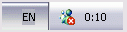
Рис 1.15. Панель индикации
Если
вы долго не
использовали
некоторые
значки на панели
индикации, они
могут быть
спрятаны. В
этом случае
на краю панели
появится специальная
кнопка
 (Рис. 1.16, слева).
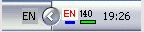
Рис 1.16. Свернутая и развернутая панель индикации
Нажав
эту кнопку, вы
развернете
панель индикации.
При этом будут
показаны все
значки, а кнопка
изменит свой
вид на
 (Рис. 1.16, справа).
Щелкнув мышью
на любом значке,
вы запустите
связанную с
ним программу.
Если вы не выполните
никаких действий,
панель индикации
снова будет
свернута.
После того, как программа запущена и на рабочем столе появилось ее окно, в центральной части панели задач появляется кнопка, соответствующая запущенной программе. Подведите указатель мыши к такой кнопке, и она изменит свой цвет. Если вы в данный момент работаете с какой-то программой, то заголовок ее окна на рабочем столе более яркий, чем заголовки окон других программ, а кнопка с названием программы на панели задач выглядит нажатой (Рис. 1.17).

Рис 1.17. Панель задач с кнопками программ
Если
вы запустили
несколько копий
одной программы,
например,
просматриваете
разные Web-страницы
с помощью программы
Internet Explorer или редактируете
несколько
рисунков в
разных копиях
графического
редактора
Paint, то отдельные
копии могут
отображаться
как несколькими,
так и одной
кнопкой в панели
задач. Это зависит
от настроек
системы. Если
все копии связаны
с одной кнопкой,
на ней будет
написано число,
соответствующее
количеству
работающих
копий программы
(Рис. 1.18). Если же
запущено множество
различных
программ, и их
кнопки не помещаются
в панели задач,
в правой части
панели появятся
две кнопки
 и
 (Рис. 1.18, слева).
Фактически
кнопки запущенных
программ расположатся
на нескольких
строках, одна
из которых
будет отображаться
в панели задач.
Нажимая кнопки
и
 вы
можете переключаться
между разными
строками. При
этом на панели
задач будут
отображаться
кнопки тех или
иных программ.
Как только
количество
запущенных
программ уменьшится,
и их кнопки
смогут располагаться
на одной строке
кнопки
и
будут
убраны из правой
части панели
задач.
Если на кнопке в панели задач написано число и название программы, например 4 Проводник (4 Windows Explorer), то с этой кнопкой связано несколько запущенных копий данной программы. Нажав такую кнопку, вы откроете список, в котором сможете выбрать нужную копию. Щелкнув мышью на одном из элементов списка, вы закроете список, при этом текущей станет выбранная копия данной программы.
1.8. Работа с несколькими программами
Одной из важных особенностей Windows, определяющих удобство работы с этой операционной системой, является
возможность работы с несколькими программами одновременно. Это могут быть различные программы или две копии одной и той же программы. В любой момент у вас есть возможность нажать кнопку Пуск (Start) и выбрать нужную вам программу для запуска без предварительного завершения работы предыдущей программы. Естественно, вы можете воспользоваться и любыми другими способами запуска программ. При этом окно новой программы частично или полностью может перекрывать уже открытые окна других программ, которые ранее располагались на рабочем столе Windows XP.
Поскольку все работающие программы отображаются на панели задач в виде кнопок, то легко увидеть, сколько в данный момент работает программ. Обратите внимание, что только одна кнопка на панели задач может быть нажатой. Остальные кнопки обязательно будут не нажаты. Нажатая кнопка соответствует той программе, с которой вы в настоящий момент работаете. Ее окно
располагается поверх остальных окон, заголовок ее окна выделен более ярким цветом. Эта программа называется активной (Foreground - передний план), а остальные задачи в этот момент являются фоновыми (Background - задний план). Заметим, что активные задачи работают быстрее, чем фоновые, так как обладают более высоким приоритетом. Однако фоновые задачи не останавливаются, а тоже продолжают работать. Естественно, что одновременная работа множества задач требует дополнительных ресурсов, и ваша работа на компьютере может сильно замедлиться.
Переключаться между программами очень просто. Если на рабочем столе видна хотя бы часть нужного вам окна программы, то, щелкнув на нем мышью, вы сделаете данное окно активным, и оно будет расположено поверх остальных окон. Если окна не видно, то для переключения следует воспользоваться панелью задач. Универсальным способом переключения между программами является нажатие нужной кнопки на панели задач Windows. При этом совершенно не важно, видно ли на экране нужное окно, или нет. Окно в настоящий момент может быть даже свернуто.
2.0. Использование содержания
После того, как справочная система запущена, в рабочем окне отображается содержание, показывающее полный список статей справочника, оформленного в виде ссылок. Каждая тема содержания описывает отдельную область подсказок, например, печать в Windows или работа в Интернете. Выбор темы из содержания осуществляется щелчком мыши на соответствующей ссылке. В некоторых случаях ссылки организованы в виде дерева, как папки в проводнике Windows. Последовательно переходя по ссылкам, вы загрузите в окно содержимое выбранной темы.
Окно разделено на две части. В левой части отображается список разделов выбранной темы содержания, а в правой части отображается текст выбранного раздела. Чтобы выбрать конкретный раздел, надо щелкнуть мышью на ссылке с его названием, расположенной в левой части окна. После этого в правой части окна появится текст справки по конкретному разделу. Для перехода к другому разделу справочника необходимо щелкнуть на другой ссылке. Ссылка Начало (Ноте), расположенная под заголовком окна, вернет вас к первому окну справочной системы. Кроме того, для возврата к ранее
просмотренным разделам справки, можно нажать кнопку, расположенную слева в верхней части окна. При желании вы можете распечатать просматриваемый раздел справки, щелкнув мышью на соответствующей ссылке. Чрезвычайно полезным может оказаться использование журнала просмотренных разделов. Щелкнув мышью на ссылке Журнал (History), вы откроете список разделов, просмотренных вами ранее. Так вы сможете легко найти нужную информацию.
2.1. Использование предметного указателя
Чтобы воспользоваться предметным указателем, необходимо щелкнуть мышью на ссылке Указатель (Index), расположенной в верхней части окна. При этом в рабочее окно будет загружен список всех терминов, которые встречаются в справочной системе, причем эти термины отсортированы в алфавитном порядке (Рис. 4.3). Вы можете с помощью на интересующей нас ссылке. Можно просто выбрать ссылку, один раз щелкнув на ней мышью, а затем нажать кнопку Показать (Display). полосы прокрутки найти нужный вам термин. Чтобы отобразить содержимое статьи, включающей данный термин, необходимо дважды щелкнуть мышью.
Удобнее воспользоваться полем ввода для быстрого поиска термина среди тем, имеющихся в указателе. Щелкните мышью в поле, расположенном над списком слов, после чего начните набирать на клавиатуре интересующее вас слово. При этом указатель будет автоматически перемещаться к разделу, содержащему это слово. Указатель представляет собой темную полосу, выделяющую элемент списка. Отобразить выделенный раздел можно точно так же, как описано выше, например, нажать кнопку Показать (Display). В правой части окна появится содержимое раздела, содержащее выбранный термин.
2.2. Работа в локальной вычислительной сети
Если в организации имеется более одного компьютера, то возникает необходимость обмена между ними информацией. Можно переносить файлы с одного компьютера на другой с помощью дискет, но это медленно и неудобно. Кроме того если у вас есть только один принтер, то печать на нем с другого компьютера может оказаться очень непростым делом. Для решения этих проблем компьютеры соединяются в сеть: на них устанавливают специальное оборудование, соединяют проводами и используют программы для обеспечения совместной работы.
Что дает соединение компьютеров в сеть? Прежде всего, появляется возможность работать с информацией, хранящейся на других компьютерах точно так же, как если бы она находилась на вашем компьютере. Кроме этого, становится возможным совместное использование различных устройств. Самым распространенным примером является использование одного принтера несколькими компьютерами. Часто используется один модем для реализации совместного доступа к Интернету.
Если вы работаете в крупной фирме с десятками компьютеров, то у вас наверняка установлена компьютерная сеть. Если же вы трудитесь в небольшой организации, в которой есть всего несколько компьютеров, и у вас нет сети, посоветуйте руководству установить ее. Незначительные дополнительные затраты позволят вам экономить место на дисках компьютеров, не дублируя важную информацию, использовать совместно принтеры, модемы и прочее оборудование. Кроме того, существенно повысится удобство и эффективность работы. Теперь чтобы получить у коллеги нужный файл, вам не потребуется отвлекать его от работы, вставляя свою дискету в дисковод. Вы просто скопируете нужный файл, не вставая со своего рабочего места.
Установкой сети на предприятии должны заниматься профессионалы, но после того как сеть заработала, вы легко сможете освоить ее. Поддержка разнообразных сетевых возможностей встроена в Windows XP, и часто вы можете не замечать, работаете ли вы в сети или нет.
Восстановление работоспособности операционной системы Windows XP обеспечивается за счет того, что система отслеживает все изменения, происходящие с компьютером, например, установку новой программы или удаление некоторых служебных файлов. Также происходит сохранение состояния системы через определенные интервалы времени, в моменты, называемые точками восстановления. Точки восстановления могут устанавливаться автоматически или вручную. Выбрав точку восстановления, вы вернете прошлое состояние системы. Например, если вы нечаянно удалили файлы с программами или эти файлы повредились, то можно восстановить эти файлы, если выбрать для восстановления точку/ расположенную по времени до того, как эта неприятность произошла. Отменим, что утилита восстановления системы отслеживает изменения на всех дисках вашего компьютера.
|
|
Утилита восстановления устанавливается на ваш компьютер всегда, но работает только, если на системном диске имеется более двухсот мегабайт свободного места. |

Объем сохраняемой информации зависит от того, как интенсивно вы работаете, как много программ устанавливаете и удаляете. Также этот объем зависит от количества свободного места на системном диске вашего компьютера. Системным диском называется диск на который установлена операционная система Windows XP. В среднем возможности утилиты восстановления позволяют отслеживать и восстанавливать изменения произошедшие с вашим компьютером за период от одной до трех недель.
Когда Windows XP запускается первый раз она создает начальную системную контрольную точку. Если вы выберете эту точку для восстановления система будет приведена в первоначальное состояние и многие файлы созданные позднее могут быть потеряны.
Во время работы системы утилита восстановления может регулярно создавать контрольные точки даже если вы не вносили изменений в настройки системы. Обратите внимание что компьютер прекращает реагировать на все ваши действия в течение нескольких минут во время создания контрольной точки.
2.3. Работа в режиме совместимости
К сожалению, не все