Клиентская часть технологической среды для разработки больших экономических моделей: компоненты поддержки работы эксперта-экономиста при формировании и отладке (в расчетном режиме) структурного текста модели
BDE предоставляет единый набор функций (API) обработки локальных и серверных данных. Обращение к различным источникам данных основано на коцепции драйверов. Таким образом обеспечивается интерфейс к наиболее распространённым форматам/способам хранения данных: dBase, Paradox и серверным источникам InterBase, Oracle, Sysbase, Informix, MS SQL-Server.
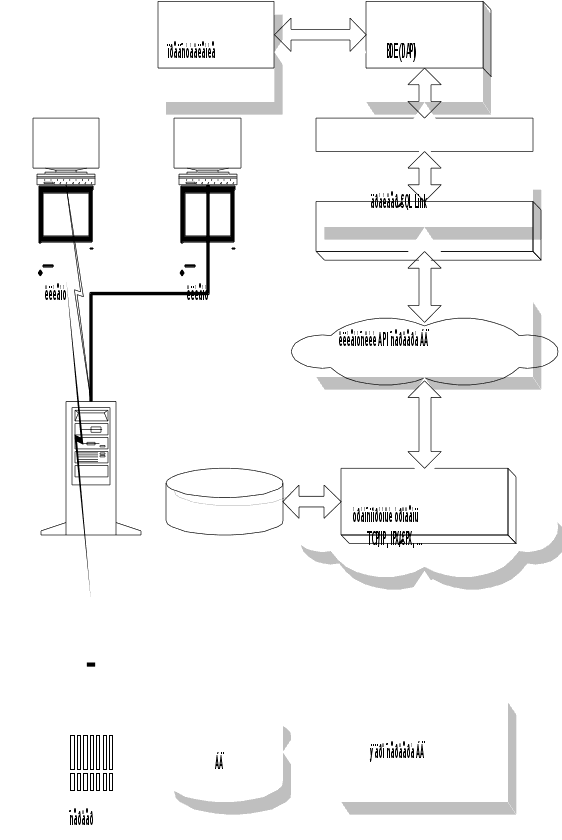 Когда
речь заходит
об обработке
данных в структуре
клиент/сервер
следует понимать,
что реализация
доступа к серверным
данным несколько
усложняется.
В этом случае
вводится понятие
middleware
– некоего среднего
звена, отвечающего
за взаимодействие
универсального
интерфейса
(в нашем случае
IDAPI)
с клиентскими
средствами
сервера БД. В
качестве такого
middleware
для пользователей
BDE
выступает
Borland
SQL
Links,
также реализованный
в виде набора
драйверов для
каждого конкретного
сервера. Рис.
6 отражает такой
подход к обработке
серверных
данных.

Иерархия форм.
Формы баз данных Delphi можно разделить на четыре следующих функциональных класса.
1. Редактирование и ввод. Простая форма, представляющая одну запись одной таблицы.
2. Сетка. Форма, которая отображает несколько строк одной таблицы, как это делается в программах электронных таблиц (каждая строка таблицы базы данных занимает одну строку на экране).
3. Управляющая сетка. Форма, которая отображает несколько строк одной таблицы (каждая строка таблицы базы данных занимает несколько строк экрана).
4. Главная-подчиненная. Форма, которая показывает строки двух или более связанных таблиц.
При разработке приложения прежде всего создаются и сохраняются в хранилище объектов Delphi формы-предки. Затем на их основе создаются все формы, являющиеся потомками.
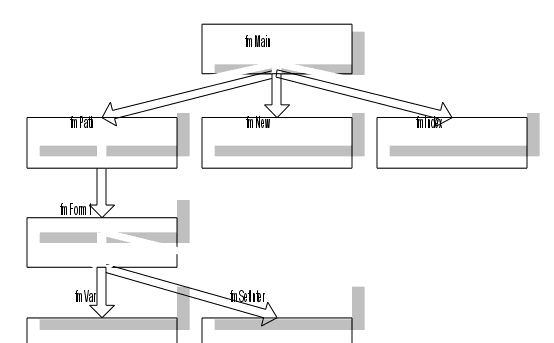 Рис.6.
Иерархия форм.
2.2.5 Создание псевдонима BDE
Первое, что надо сделать при разработке приложения базы данных с помощью Delphi, - создать псевдоним BDE, представляющий базу данных нашего приложения. Созданный псевдоним будет использоваться в приложении для обращения к реальной базе данных.
Для создания псевдонима мы используем многофункциональное средство Delphi Database Explorer.
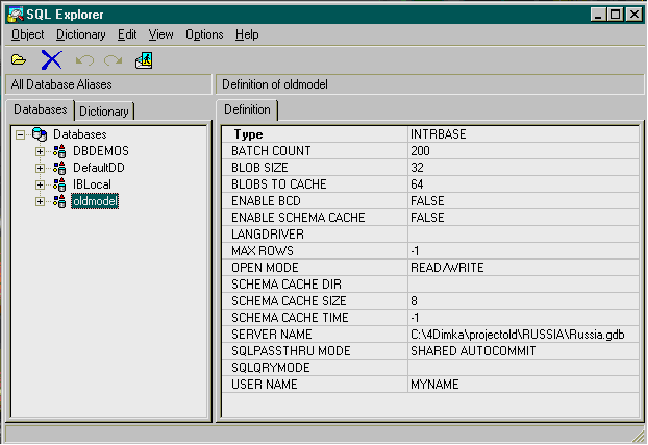 Рис.7.
Окно Database
Explorer
после добавления
нового псевдонима
BDE.
Далее рассмотрим подробнее некоторые модули отвечающие за связь с базой данных.
Модуль формы fmNew
Если мы выберем пункт меню Файл®Новая модель, тогда вызывается модуль, который отвечает за открытие новой модели.
Рис.8. Форма fmNew.
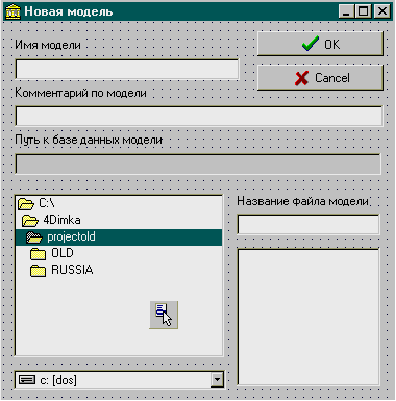
Модуль состоит из пяти процедур. Рассмотрим только наиболее интересующие нас.
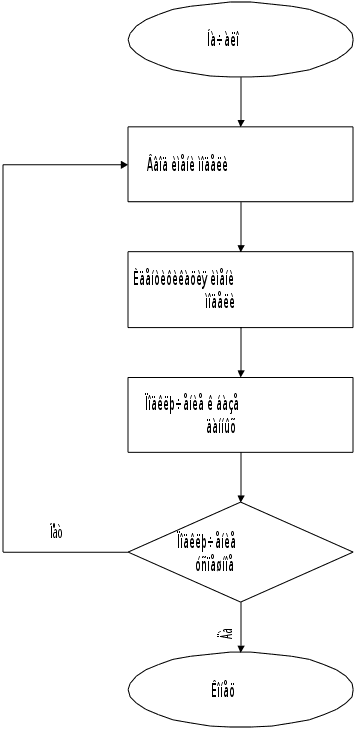 Процедура
TfmNew.BitBtn1Click
Рис.9.
Алгоритм работы
процедуры
TfmNew.BitBtn1Click
Описываем переменные:
var
s : String;
i : longint;
Если в строке не ввели имя модели тогда вывести сообщение ‘Введите имя модели’
begin
if eNew.Text='' then begin
MessageDlg('Введите имя модели', mtError, [mbOk], 0);
eNew.SetFocus;
exit;
end;
Если не ввели путь к базе данных модели вывести сообщение об ошибке
if ePath.Text='' then begin
MessageDlg('Введите путь к базе данных модели', mtError, [mbOk], 0);
ePath.SetFocus;
exit;
end;
Если не ввели название файла модели вывести сообщение об ошибке
if eModel.Text='' then begin
MessageDlg(‘Введите название файла модели', mtError, [mbOk], 0);
eModel.SetFocus;
exit;
end;
Идентификация имени модели
fmMain.DbPath:=ePath.Text+''+eNew.text+'.gdb';
fmMain.Model:=ePath.Text+''+eNew.text+'.gdb';
Вырезаем имя файла с текстом формул
s:=UpperCase(eModel.Text);
if (pos('.MDL',s)=0) then begin
s:='';
if pos('.',eModel.Text)=length(eModel.Text)-3
then for i:=1 to length(eModel.Text)-4 do s:=s+eModel.Text[i];
s:=eModel.Text+'.MDL';
end;
fmMain.FModel:=s;
Обработка исключительной ситуации
try fileUtil.copyfile(extractfilepath(application.ExeName)+'base.gdb',ePath.Text+''+eNew.text+'.gdb',nil);
except
showmessage(Не найден прототип базы);
exit;
end;
Добавляем параметры подключения к базе данных.
with fmmain.DataBase do begin
Connected:=false;
Params.Clear;
params.Add('user name=sysdba');
params.Add('password=masterkey');
params.Add('server name='+ePath.Text+''+eNew.text+'.gdb');
Connected:=true;
end;
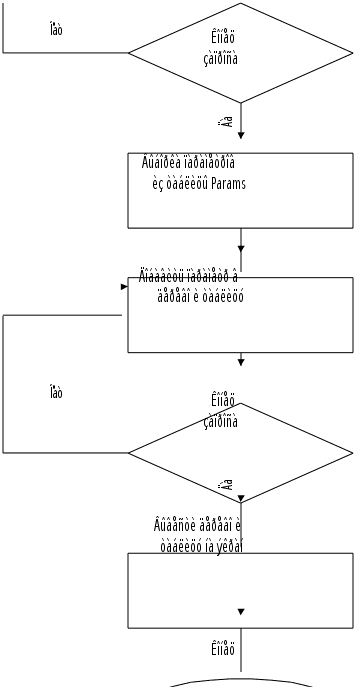
Модуль формы fmForm1.
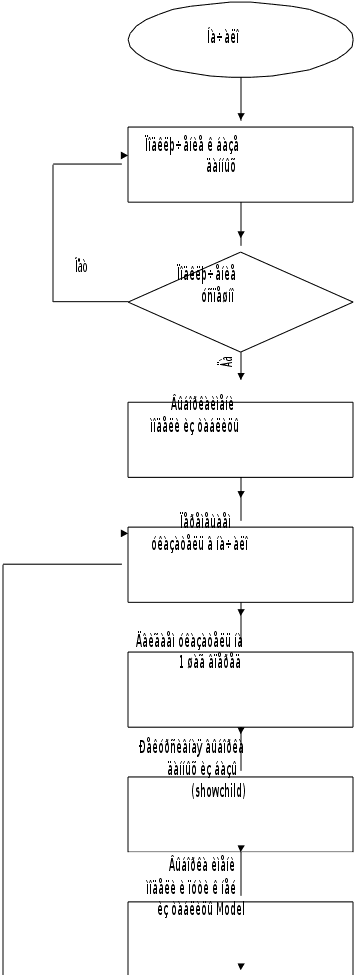 Рис.10.
алгоритм
работы
процедуры
TfmForm1.FormCreate
формы
fmForm1.
Процедура TfmForm1.FormCreate.
begin
i:=1;
strQ:='select ID,path,MFile from Model';
qMain.Close;
qsec.Close;
with db1 do begin
Connected:=false;
Params.Clear;
params.Add('user name=sysdba');
params.add('password=masterkey');
params.Add('server name='+fmmain.dbPath);
Connected:=true;
end;
model_name:=fmMain.DbPath;
qMain.SQL.Clear;
qSec.SQL.Clear;
qsec.Close;
Выборка имени модели из таблицы ‘Model’
Self.qMain.SQL.Add(strQ);
Self.qMain.Open;
model:=tv.Items.AddFirst(nil,Self.qMain.FieldByName('ID').AsString);
fmMain.FModel:=Self.qMain.FieldByName('MFile').AsString;
Цикл рекурсивной выборки подмоделей и переменных
while i<Self.qMain.RecordCount do begin
Self.qMain.First;
Self.qMain.MoveBy(i);
child_model:=tv.Items.AddChild(model,Self.qMain.FieldByName('ID').AsString);
strTmp:=Self.qMain.FieldByName('Path').AsString;
Self.qMain.close;
showchild(child_model, strTmp);
inc(i);
strQ:='select ID,path from Model';
Self.qMain.SQL.Clear;
Self.qMain.SQL.Add(strQ);
Self.qMain.Open;
end;
Выборка параметров моделей из таблицы ‘Params’
i:=0;
strQ:='Select id from params';
Self.qMain.close;
Self.qMain.SQL.Clear;
Self.qMain.SQL.Add(strQ);
Self.qMain.Open;
Заполнение дерева
while i<Self.qMain.RecordCount do begin
(tv.Items.AddChild(model,Self.qMain.FieldByName('id').AsString));
Self.qMain.Next;
inc(i);
end;
count_grids:=0;
qMain.Close;
qSec.close;
Визуализация дерева и таблицы
fmMain.SpeedButton3.Enabled:=true;
fmMain.SpeedButton2.Enabled:=true;
fmMain.SpeedButton1.Enabled:=true;
treevisible:=true;
tablevisible:=true;
graphvisible:=true;
model.Expand(true);
end;
Модуль формы fmVar
Форма отвечающая за ввод переменных.
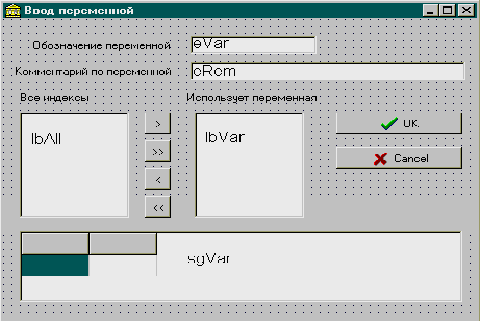
Рис.11. Форма fmVar.
Процедура TfmVar.BitBtn1Click.
Дерево модели может включать в себя переменные, подмодели, а также группы из переменных и подмоделей, но на данном этапе развития проекта понятие группы пока не рассматривается.. Также пока не существует модели макроэкономики, которая была бы структурирована достаточным образом, т.е. в нее кроме переменных входила бы хоть одна подмодель. Таким образом, на данном этапе развития проекта имеет смысл говорить о модели, состоящей только из переменных. Программно это выполнено следующим образом: после ввода имени переменных, комментария и индексов, от которых зависит переменная, из таблицы indexes.db с помощью SQL - запроса выбирается информация по индексам, от которых зависит переменная, и, на основании этой информации, формируется таблица для первоначальных значений. Далее, после того, как пользователь ввел начальные значения переменной, заполняются таблицы inter.db, param.db, params.db и var_value.db. Все это делает процедура класса fmVar.
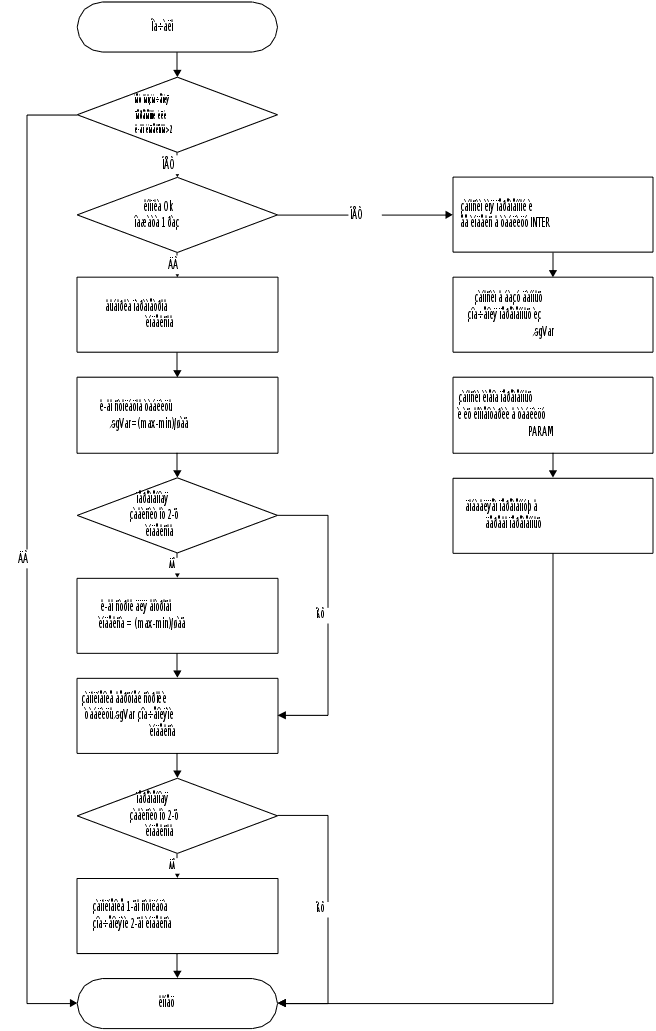 Рис.11.
алгоритм работы
процедуры
TfmVar.BitBtn1Click формы
fmVar.
var
i,j,num : longint;
Two : Boolean; - имеет значение True, когда переменная зависит от 2-х индексов
begin
if (eVar.Text='') or (lbVar.Items.Count=0) then exit;
if lbVar.Items.Count>2 then begin
MessageDlg('В переменной должно быть не больше двух индексов',mtError,[mbOk],0);
exit;
end;
IndexChance:=not IndexChance;
lbAll.Enabled:=not lbAll.Enabled;
lbVar.Enabled:=not lbVar.Enabled;
sgVar.Enabled:=not sgVar.Enabled;
eVar.Enabled:=not eVar.Enabled;
eRem.Enabled:=not eRem.Enabled;
sgVar.ShowHint:=not sgVar.ShowHint;
if lbVar.Items.Count=2 then Two:=True
else Two:=False;
Кнопка Ok нажата один раз
if not IndexChance then begin
fmMain.qMain.SQL.Clear;
Выборка параметров индексов
fmMain.qMain.SQL.Add('SELECT * from Indexes where ID='+#39+lbVar.Items.Strings[0]+#39+';');
fmMain.qMain.Open;
Количество столбцов таблицы sgVar
sgVar.ColCount:=round((fmMain.qMain.FieldByName('Mx').AsInteger-fmMain.qMain.FieldByName('Mn').AsInteger) div fmMain.qMain.FieldByName('Step').AsInteger+1)+1;
Если переменная зависит от 2-х индексов
if Two then begin
fmMain.qSec.SQL.Clear;
fmMain.qSec.SQL.Add('SELECT * from Indexes where ID='+#39+lbVar.Items.Strings[1]+#39+';');
fmMain.qSec.Open;
Количество строк таблицы sgVar для второго индекса
sgVar.RowCount:=round((fmMain.qSec.FieldByName('Mx').AsInteger-fmMain.qSec.FieldByName('Mn').AsInteger) div fmMain.qSec.FieldByName('Step').AsInteger+1)+1;
end;
Заполнение верхней строки таблицы sgVar значениями индекса
sgVar.FixedRows:=1;
sgVar.FixedCols:=1;
for i:=1 to sgVar.ColCount-1 do
sgVar.Cells[i,0]:=IntToStr(fmMain.qMain.FieldByName('Mn').AsInteger+(i-1)*fmMain.qMain.FieldByName('Step').AsInteger);
Если переменная зависит от 2-х индексов
if Two then begin
Заполнение первого столбца таблицы sgVar значениями второго индекса
for i:=1 to sgVar.RowCount-1 do
sgVar.Cells[0,i]:=IntToStr(fmMain.qSec.FieldByName('Mn').AsInteger+(i-1)*fmMain.qSec.FieldByName('Step').AsInteger); sgVar.Cells[0,0]:=fmMain.qSec.FieldByName('Id').AsString+''+fmMain.qMain.FieldByName('Id').AsString;
end
else sgVar.Cells[0,0]:=fmMain.qMain.FieldByName('Id').AsString;
fmMain.qMain.Close;
fmMain.qSec.Close;
end
Кнопка Ok нажата второй раз
else begin
for i:=0 to lbVar.Items.Count-1 do begin
fmMain.qMain.SQL.Clear;
Заносим имя переменной и ее индекс в таблицу Inter
fmMain.qMain.SQL.Add('INSERT INTO Inter VALUES('+#39+eVar.Text+#39+','+#39+lbVar.Items.Strings[i]+#39+',1,'+#39+'v'+#39+');');
fmMain.qMain.ExecSQL;
end;
num:=0;
Заносим в базу данных значения переменных иэ табл. sgVar
for i:=1 to sgVar.ColCount-1 do
for j:=1 to sgVar.RowCount-1 do begin
fmMain.qMain.SQL.Clear;
inc(num);
fmMain.qMain.SQL.Add('INSERT INTO Param VALUES('+#39+eVar.Text+#39+','+#39+lbVar.Items.Strings[0]+#39+','+#39+sgVar.Cells[i,0]+#39+','+IntToStr(num)+');');
fmMain.qMain.ExecSQL;
Заносим в табл. Param имена переменных и их комментарии
if Two then begin
fmMain.qMain.SQL.Clear;
fmMain.qMain.SQL.Add('INSERT INTO Param VALUES('+#39+eVar.Text+#39+','+#39+lbVar.Items.Strings[1]+#39+','+#39+sgVar.Cells[0,j]+#39+','+IntToStr(num)+');');
fmMain.qMain.ExecSQL;
end;
fmMain.qMain.SQL.Clear;
fmMain.qMain.SQL.Add('INSERT INTO Var_value VALUES('+#39+eVar.Text+#39+','+IntToStr(num)+','+#39+sgVar.Cells[i,j]+#39+','+'0);');
fmMain.qMain.ExecSQL;
fmMain.qMain.SQL.Clear;
fmMain.qMain.SQL.Add('INSERT INTO Var_value VALUES('+#39+eVar.Text+#39+','+IntToStr(num)+'," ",'+'-1);');
fmMain.qMain.ExecSQL;
end;
fmMain.qMain.SQL.Clear;
fmMain.qMain.SQL.Add('INSERT INTO Params (id,remark) VALUES('+#39+eVar.Text+#39+','+#39+eRem.Text+#39+')');// changed for MDI
fmMain.qMain.ExecSQL;
Добавляем переменную в дерево переменных
if not(TfmForm1(fmMain.ActiveMDIChild).tv.Selected.HasChildren or not(TfmForm1(fmMain.ActiveMDIChild).tv.Selected.Parent<>nil )) then TfmForm1(fmMain.ActiveMDIChild).tv.Items.AddChild(TfmForm1(fmMain.ActiveMDIChild).tv.Selected.Parent,eVar.Text)
else TfmForm1(fmMain.ActiveMDIChild).tv.Items.AddChild(TfmForm1(fmMain.ActiveMDIChild).tv.Selected,eVar.Text);
Close;
end;
end;
Модуль формы fmSetInter.
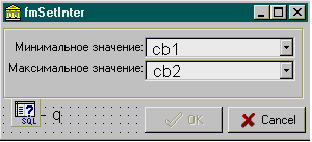 Рис.12.
форма
fmSetInter.
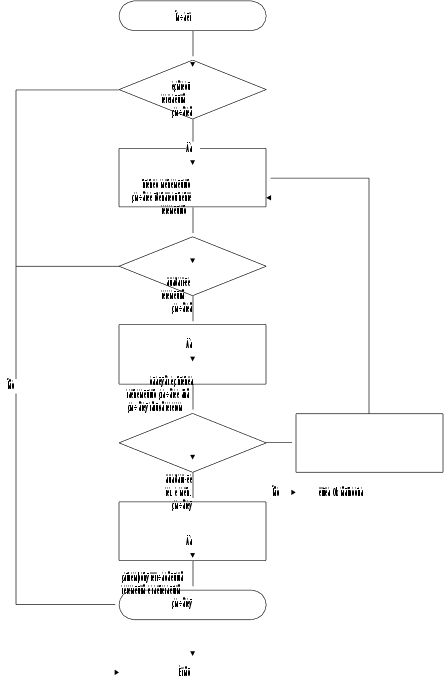 Рис.13.
алгоритм
работы
процедуры
TfmSetInter.cb1Change формы
fmSetInter.
Процедура TfmSetInter.cb1Change.
var
i:integer;
begin
Если минимальное значение изменено
if TComboBox(sender).name='cb1' then begin
Списку максимальных значений присвоить список минимальных
cb2.items:=cb1.items;
Если выбрано мин. значение – удаляем из макс. списка лишнее
if cb1.itemindex<>-1 then for i:=0 to cb1.itemindex-1 do cb2.Items.Delete(0);
end;
Если выбраны все значения – кнопка Ok доступна
if (cb1.ItemIndex<>-1) and (cb2.itemindex<>-1) then OKBtn.enabled:=true
else okBtn.enabled:=False;
Сохраняем значения
min:=cb1.items[cb1.itemindex];
max:=cb2.items[cb2.itemindex];
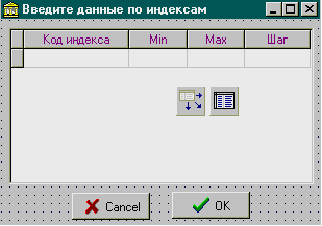
Модуль формы fmIndex.
Рис.14. форма fmIndex.
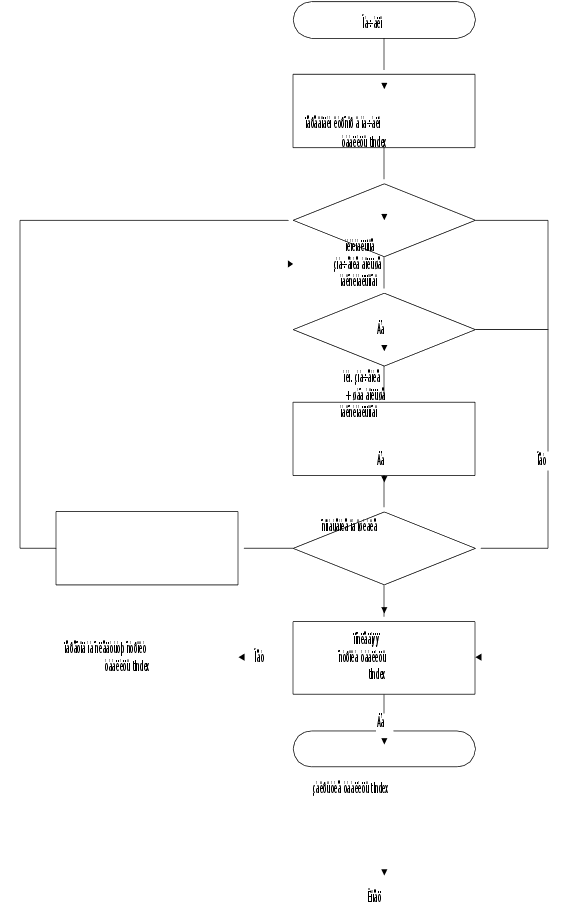
Рис.15. алгоритм работы процедуры TfmIndex.FormClose.
 var
i : longint;
begin
Курсор в начало таблицы
tIndex.First;
цикл по всем строкам таблицы
for i:=1 to tIndex.RecordCount do begin
условия корректности
if (tIndex.FieldByName('Mn').AsInteger>tIndex.FieldByName('Mx').AsInteger)
or (tIndex.FieldByName('Mn').AsInteger+tIndex.FieldByName('Step').AsInteger>tIndex.FieldByName('Mx').AsInteger)
then begin
сообщение об ошибке
MessageDlg('Введите привильное значение индекса', mtError, [mbOk], 0);
Action:=caNone;
exit;
end;
переход на следущую строку
tIndex.Next;
end;
закрытие таблицы tIndex
tIndex.Active:=False;
end;
Глава 2
ТЕХНОЛОГИЧЕСКАЯ ЧАСТЬ
“ Технология программирования с использованием средств быстрой разработки приложений”
2. Технология программирования с использованием средств быстрой разработки приложений
2.1 Введение
Тема данной главы - технология быстрой разработки приложений - RAD (Rapid Application Development). Данная технология сравнительно нова, но она быстро становится популярной, многие производители средств разработки приложений взяли эту технологию на вооружение.
Хотя это и новый подход в программировании, но и до появления RAD–средств делались попытки облегчить труд программиста, сделать этот труд более продуктивным, повысив этим быстродействие и удобство создания приложений. Первоначально появились интегрированные среды разработки - IDE (Integrated Development Environment), объединяющие компилятор, специальный текстовый редактор, ориентированный на работы с текстами на целевом языке программирования и средства отладки - трассировщик—дебаггер и другие. По сравнению с предыдущими средствами программирования это был большой шаг вперед, но затем появились CASE–средства, которые позволяли максимально визуализировать процесс создания программы, но пользоваться ими было чересчур неудобно из-за их негибкости. В большинстве случаев написать достаточно сложную программу было очень трудно. Сейчас эти средства используются там, где подход достаточно однообразен - например при написании средств работы с базами данных.
Средства же быстрой разработки приложений (в дальнейшем - RAD–средства), взяв все лучшее из интегрированных сред разработки и CASE систем, объединили мощь и гибкость работы с исходными текстами с удобством создания графического интерфейса пользователя - GUI (Graphic User Interface). К сожалению, большинство RAD–средств не позволяют визуализировать логику самой программы, но и те методы, которые заложены в современные RAD–средства, позволяют поднять производительность разработки программ в 2-3 раза.
Первой вариантом RAD–средств можно назвать продукт фирмы Microsoft - Visual Basic, появившийся в начале девяностых годов. Но пик популярности подобных средств наступил совсем недавно - сразу несколько ведущих фирм по производству средств создания приложений анонсировали новые версии своих продуктов, которые уже могут по праву называться RAD–средствами. Среди них можно назвать Microsoft Visual C++, Microsoft Visual Java, Power Builder (PowerSoft), Optima++ (PowerSoft), Borland Delphi, Borland C++ Builder и много других. В данной главе основной акцент будет делаться на систему Borland Delphi 3, поскольку именно эта среда использовалась при разработке программы в рамках данного дипломного проекта. Соответственно, большее внимание будет уделяться и диалекту языка Pascal - Object Pascal, который используется в качестве языка программирования в среде Delphi.
2.2 Особенности RAD–средств
Две основных черты RAD–средств - это визуальная компонентность и многократное использование кода. Каждая из этих черт предназначена для повышения производительности программирования. Рассмотрим их подробнее.
2.2.1 Визуальная компонентность
Данный подход является логическим развитием объектно-ориентированного программирования (ООП). Каждый компонент имеет свои события (events), методы (methods) и свойства (properties). Методы и события пришли из объектно-ориентированного программирования, а свойства являются привилегией компонентного подхода. Свойства позволяют изменить состояние компонента, причем как динамически - во время работы программы, так и статически - визуально во время разработки. Естественно, что компоненты имеет все те особенности, что и объекты в объектно-ориентированном программировании - наследование, полиморфизм и инкапсуляция. Таким образом, описание типичного компонента выглядит следующим образом:
TBitBtn = class(TButton)
private
FCanvas: TCanvas;
FGlyph: Pointer;
FStyle: TButtonStyle;
FKind: TBitBtnKind;
FLayout: TButtonLayout;
FSpacing: Integer;
FMargin: Integer;
IsFocused: Boolean;
FModifiedGlyph: Boolean;
procedure DrawItem(const DrawItemStruct: TDrawItemStruct);
procedure SetGlyph(Value: TBitmap);
function GetGlyph: TBitmap;
function GetNumGlyphs: TNumGlyphs;
procedure SetNumGlyphs(Value: TNumGlyphs);
procedure GlyphChanged(Sender: TObject);
function IsCustom: Boolean;
function IsCustomCaption: Boolean;
procedure SetStyle(Value: TButtonStyle);
procedure SetKind(Value: TBitBtnKind);
function GetKind: TBitBtnKind;
procedure SetLayout(Value: TButtonLayout);
procedure SetSpacing(Value: Integer);
procedure SetMargin(Value: Integer);
procedure CNMeasureItem(var Message: TWMMeasureItem); message CN_MEASUREITEM;
procedure CNDrawItem(var Message: TWMDrawItem); message CN_DRAWITEM;
procedure CMFontChanged(var Message: TMessage); message CM_FONTCHANGED;
procedure CMEnabledChanged(var Message: TMessage); message CM_ENABLEDCHANGED;
procedure WMLButtonDblClk(var Message: TWMLButtonDblClk);
message WM_LBUTTONDBLCLK;
protected
procedure CreateHandle; override;
procedure CreateParams(var Params: TCreateParams); override;
function GetPalette: HPALETTE; override;
procedure SetButtonStyle(ADefault: Boolean); override;
public
constructor Create(AOwner: TComponent); override;
destructor Destroy; override;
procedure Click; override;
published
property Cancel stored IsCustom;
property Caption stored IsCustomCaption;
property Default stored IsCustom;
property Enabled;
property Glyph: TBitmap read GetGlyph write SetGlyph stored IsCustom;
property Kind: TBitBtnKind read GetKind write SetKind default bkCustom;
property Layout: TButtonLayout read FLayout write SetLayout default blGlyphLeft;
property Margin: Integer read FMargin write SetMargin default -1;
property ModalResult stored IsCustom;
property NumGlyphs: TNumGlyphs read GetNumGlyphs write SetNumGlyphs stored IsCustom default 1;
property ParentShowHint;
property ShowHint;
property Style: TButtonStyle read FStyle write SetStyle default bsAutoDetect;
property Spacing: Integer read FSpacing write SetSpacing default 4;
property TabOrder;
property TabStop;
property Visible;
property OnEnter;
property OnExit;
end;
В данном примере описан стандартный компонент TBitBtn, наследующий от стандартного класса Tbutton - стандартная кнопка, используемая повсеместно в Windows. Он имеет четыре секции в описании - private, protected, published и public. Данные секции регламентируют доступ к методам, полям и свойствам, находящимся в них для других компонент и для программ пользователя.
2.2.2 Многократное использование кода
Термин «многократное использование кода» (code reuse) говорит сам за себя. Данная технология подразумевает возможность написания таких участков программ, которые затем с небольшими изменениями (или совсем без изменений) могут быть использованы в другой программе. Нельзя сказать, что такой подход является привилегией средств быстрой разработки приложений - еще раньше программисты поняли преимущества возможности выделения универсальных и часто используемых подпрограмм в отдельные библиотеки (модули). Таким образом появлялись библиотеки подпрограмм для различных языков программирования, работающие с графикой, базами данных, реализующие многие математические функции и прочие универсальные задачи. Но именно в RAD–средствах технология многократного использования кода приобрела законченный и целостный вид - существует широкий набор стандартных компонентов, которые могут использоваться во многих программах различного типа, а при необходимости получения какого-либо компонента с отличными от стандартных возможностями, его написание облегчается из-за механизма наследования от уже существующих компонентов их свойств и методов.
Сложность данного подхода в изменении идеологии программирования - разработчик должен изначально ориентироваться на создания кода, который затем можно будет многократно использовать. Особенно актуальна эта проблема для групп разработчиков. В этом случае необходимо мыслить глобально, с учетом требований всех членов группы и перспективы дальнейших разработок.
Кроме описанных особенностей средств быстрой разработки приложений, следует отметить наличие определенного инструментария, который призван помогать разработчику при создании стандартных элементов приложений. Эти средства автоматизируют рутинную работу при генерации например графического интерфейса. В различных средах они носят различное наименование - expert и master в средах фирмы Borland и wizard в средах, разработанных фирмой Microsoft.
Создание программ в среде Delphi
Благодаря всем вышеописанным преимуществам технологии быстрого проектирования приложений, создание программ в среде Delphi является удобным и необременительным делом. Для генерации программы первоначально необходимо создать файл проекта, имя которого будет совпадать с именем будущей программы. Причем Delphi сама сделает каркас программы - пользователю необходимо только выбрать соответствующий пункт в диалоговом окне New, которое показано на рис.6
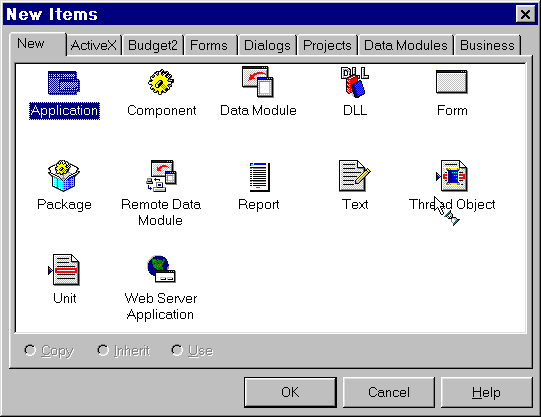
Рис.6. Окно выбора объекта создания
Таким образом, выбрав тип создаваемой программы, программист получит готовый шаблон, который затем необходимо будет заполнить содержанием.
Каждое окно в Delphi называется формой. На форме располагаются различные визуальные и не визуальные компоненты. Весь набор компонент, доступных в системе, хранится в файле complib.dcl или в файле с другим именем и отображается в специальном окне среды Delphi, называемом «палитрой компонент» (component palette).

Рис.7. Палитра компонентов
Палитра разбивается на страницы, группирующие компоненты по каким-либо общим признакам.
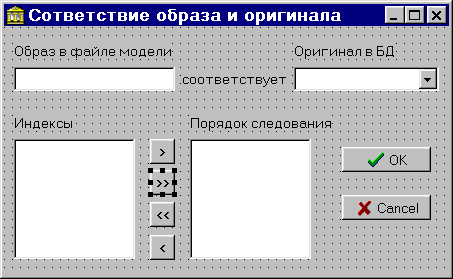
Рис.8. Пример создания экранной формы
Например, на одной странице помещаются компоненты работы с данными, на другой - сетевые и т.д. Гибкость среды Delphi позволяет настраивать палитру по своему усмотрению - объединять, разбивать страницы, переносит компоненты с одной страницы на другую и т.п. Для того, чтобы поместить компонент на форму, необходимо нажать на его изображении на палитре компонент кнопку «мыши», затем переместить указатель «мыши» на нужное место и там отпустить. Это процесс приведет к тому, что у класса формы появится поле типа этого компонента. Собрав на одну форму несколько компонентов, можно получит сколь угодно сложные диалоговые окна с полями ввода, мемо-полями и прочими компонентами. Простой пример создаваемого окна (в режиме разработки) показан на рис.8.
На рис.8 показана разрабатываемая форма с несколькими визуальными компонентами. Хотя количество визуальных компонент на форме практически не ограничено, здравый смысл подсказывает, что перегружать форму ими не целесообразно, поскольку пользоваться программой с большим количеством кнопок, полей ввода и т.д. будет трудно из-за информационной перенасыщенности. Кроме того, рекомендуется каждый визуальный компонент снабжать строкой описания, чтобы пользователь мог догадаться, что же от него требуется.
Кроме визуальных, существуют также невизуальные компоненты. Поместив такой компонент на форму и запустив программу, мы ничего не увидим. Но некоторые компоненты во время работы себя отображают, правда для этого необходимо вызвать их методы. К таким компонентам относится всевозможные диалоговые компоненты, например OpenDialog, который является стандартным окном для открытия файла. Другие невизуальные компоненты внешне никак себя не проявляют, например компонент DataSet.
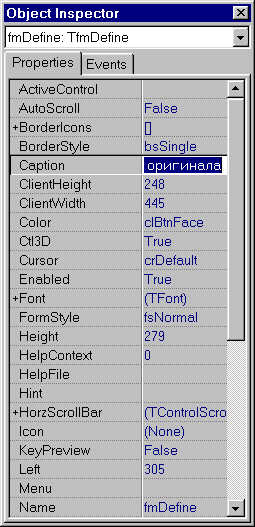
Свойства каждого компонента и формы в целом, а также события, на которые они откликаются, отображаются в окне инспектора объектов (object inspector). Инспектор объектов имеет две страницы - страницу со свойствами и страницу с событиями. Общий вид обеих страниц указан на рис.9