Використання діаграм при обробці табличної інформації

Контекстне меню побудови діаграми має невелику кількість команд, однак його можливості редагування приблизно такі самі, як і меню області діаграми:
Ця панель активізується командою Вид – Панель Инструментов – Диаграммы.
Отже, панель „Диаграммы” дає змогу форматувати всі об’єкти діаграми включаючи стіни об’ємних діаграм, лінії сітки, осі, тощо.
Будь-який об’єкт діаграми, що підлягає форматуванню, потрібно заздалегідь виділити.
Розрізняють об’єкти, що мають вигляд окремих елементів даних, та об’єкти, яким відповідають послідовності.
Ім’я виділеного об’єкта з’являється в полі імені. Виділені елементи можна редагувати. Список операцій редагування індивідуальний для кожного елемента діаграми. Для редагування виділеного елемента зручно користуватись контекстним меню, яке викликається правою кнопкою миші. Це меню містить операції, доступні для виділеного елемента.
Приклади застосування
Розглянемо приклад побудови діаграми по таблиці. Для таблиці, поданої на рисунку, кількість рядів даних і категорій залежать від способу розміщення даних.
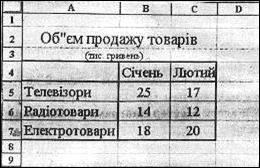
Так, якщо вони розміщені по рядках, то рядів даних – 3 (Телевізори, Радіоприймачі, Магнітофони), а категорій – 2 (Січень, Лютий). Якщо ряди даних розміщені по колонках, то рядів даних – 2 (Січень, Лютий), а категорій – 3 (Телевізори, Радіоприймачі, Магнітофони). Діаграма має ряд елементів, які наведені в таблиці.
Так, для таблиці на рисунку вище при зазначенні діапазону А6:А7 майстер визначить, що ряди даних розміщені по рядках, а при зазначенні діапазону В5:С7 або А4:С7 майстер визначить, що ряди даних розміщуються по колонках. Користувач може змінити рішення майстра вибором перемикача в полі Ряды данных находятся. Поле считать метками легенды визначає рядок або колонку, які є мітками легенди.
На кожному кроці роботи майстра можна повернутися на крок назад або припинити побудову діаграми.
На мал. 1 приведена діаграма, побудована для вищенаведеної таблиці.
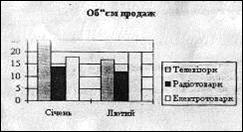
мал. 1
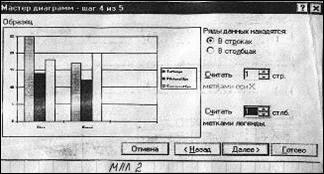
Параметри діаграми приведені у вікнах діалогу (мал. 2), Мастер диаграмм – на мал. 3.
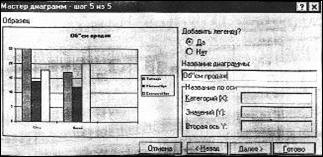
Праворуч від діаграми розташована власне легенда.
Приклад 2
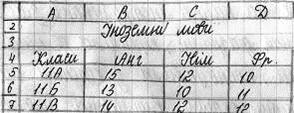
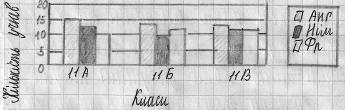
Для відображення даних про чисельність підгруп у кожному класі зручно вибирати стовпчикову діаграму (гістограму). Категоріями тут будуть класи – 11А, 11Б, 11В. Ряди розташовано по стовпцях. Імена рядів – Анг., Нім. і Фр.
Для побудови діаграми треба виділити блок А5:D8 і запустити майстра діаграм. Далі зображена побудована діаграма.
Висновки
Я навчилася перетягувати діаграму у будь-яке місце аркуша змінювала її розміри. За допомогою кнопок на панелі інструментів змінювала оформлення діаграми, перейшла до іншого типу діаграми, попрацювала з кожним елементом діаграми окремо, виділивши його мишею або вибравши зі списку, що розкривається на панелі. Наприклад, змінювала шрифт на легенді, відформатувала осі й багато чого іншого. Можна навіть порівняти вигляд графіка з відомими функціональними, щоб аналітично описати поведінку значень у таблиці. Цей метод використовується у моделюванні.
Багато можливостей для роботи з діаграмою надає контекстне меню діаграми та її елементів.
Поексперементувала з панеллю інструментів і контекстним меню. Коли діаграма набула задовільного вигляду, зберегла книгу в тому самому файлі.
Список використаної літератури
1. А.М. Гуржій, Н.І. Поворознюк, В.В. Самсонов: Інформатика та інформаційні технології: Підручник для учнів професійно-технічних навчальних закладів: Компанія СМІТ, 2003.
2. І.Т. Зарецька, А.М. Гуржій, О.Ю. Соколов: Інформатика, частина 2: Київ, „Форум”, 2004.
3. Глушаков, Мельников: Персональний комп’ютер.
4. Глушаков, Сурядный: Office 2000.