Работа с базами данных в MS Excel
Критерий – это ссылка на интервал ячеек , задающих условия для функции. Функция возвращает данные из списка, которые удовлетворяют условиям, определенным диапазоном критериев. Диапазон критериев включает копию названия столбца, для которого выполняется подведение итогов. Ссылка на критерий может быть введена как интервал ячеек (например, B24:B25).
В приведенном примере подсчитывается количество оценок каждого вида по результатам экзамена по информатике в рассматриваемой БД. В ячейках G19:G22 использованы БДФункции БСЧЕТ, которая просматривает в БД в интервале ячеек A1:K16 записи в 7-ом столбце с именем «Информ.» и подсчитывает количество пятерок по критерию в диапазоне B24:B25, четверок – в C24:C25, троек и двоек – в D24:D25 и E24:E25.
A |
B |
C |
D |
E |
F |
G |
|
| 19 | Информатика | К-во 5 | =БСЧЁТ(A1:K16;7;B24:B25) | ||||
| 20 | К-во 4 | =БСЧЁТ(A1:K16;7;C24:C25) | |||||
| 21 | К-во 3 | =БСЧЁТ(A1:K16;7;D24:D25) | |||||
| 22 | К-во 2 | =БСЧЁТ(A1:K16;"Информ.";E24:E25) | |||||
| 23 | |||||||
| 24 | Информ. | Информ. | Информ. | Информ. | |||
| 25 | =5 | =4 | =3 | =2 | |||
| 26 |
С помощью БДФункций ДМАКС и ДМИН можно найти максимальный и минимальный элемент столбца для записей, удовлетворяющих критерию. Функции БДСУММ и ДСРЗНАЧ позволяют найти сумму и среднее значения элементов указанного поля, соответствующих записям, которые удовлетворяют критерию.
1.4. Обмен данными.
Каждый раз, когда две программы Windows работают с общими данными, используется Буфер обмена. Любой выделенный объект, например блок текста в Word-документе или интервал в электронной таблице либо другой фрагмент данных этих программ, может быть вырезан или скопирован щелчком мыши на кнопке Удалить в буфер или Копировать в буфер на панели инструментов. После этого Windows хранит эту информацию в памяти компьютера, пока пользователь не укажет место вставки и не вставит копию в активный документ. При этом неважно, принадлежат ли источник копирования и целевой документ к одному типу или это различные документы, например, таблица Excel и текст Word,- процедура выглядит совершенно одинаково. Следует помнить, что в любой момент времени Буфер обмена способен хранить только один объект.
При работе с БД возникает необходимость создать новую БД, содержащую часть данных из одной БД и часть из другой или просто дополнительные данные, которые не нужны были при работе с исходной БД. Но при этом необходимо, чтобы все изменения в исходной БД автоматически учитывались во вновь созданной БД и не только в БД, но и в любом другом документе Microsoft Office, использующем как составную часть данные электронной таблицы. Тогда мало скопировать через буфер обмена данные из одной БД в другую, необходимо их связать. Создание связи между документом и электронной таблицей начинается с копирования данных в Буфер обмена. Однако вместо использования команды Вставить для вставки из Буфера обмена необходимо использовать команду Специальная вставка.
Порядок действий:
В электронной таблице выделить интервал, который необходимо скопировать.
Щелкнуть правой кнопкой мыши на выделенной области и в появившемся контекстном меню выбрать Копировать (или щелкнуть на панели инструментов кнопку копирования).
Переключиться в документ, в который следует скопировать данные выделенной области (это может быть новая БД или документ Word).
Выбрать Правка – Специальная вставка, в результате чего появится диалоговое окно «Специальнаявставка».
Выбрать опцию Связать, щелкнув мышью на нужном положении переключателя.
Убедившись, что в поле Как выделен подсветкой пункт Лист Microsoft Excel Объект, щелкнуть на кнопке OK.
В результате на экране появится копия интервала из электронной таблицы. Над этим материалом нельзя выполнять операции Word, хотя он будет похож на Word-таблицу после вставки в Word-документ.
Для примера создадим БД, содержащую поля «№», «Фамилия», «Имя», «Отчество», «Группа» и «Стипендия», такие же, как в нашей БД. Дополним новую БД полями «Дата рождения» и «Возраст», задав соответствующую формулу для вычисления возраста: (СЕГОДНЯ() – «Дата рождения»)/365 (лет).
Возраст, таким образом, будет меняться, с каждым днем увеличиваясь на 1/365, так как выражение в скобке определяет разность между днем сегодняшним и датой рождения в днях. Можно ввести в БД еще одно поле, вычисляющее возраст в днях.
Эти все операции выполняются по правилам действий над датами в Excel. Свяжем новую БД с исходной, чтобы можно было учитывать любые изменения, возникающие в исходной БД в общих полях, без дополнительной корректировки новой БД.
Теперь изменим в исходной БД оценку студента Горца по информатике на «5», что повысит его средний балл и обеспечит стипендией в размере 12гр., а также скорректируем имя и отчество студента Прокопенко: как видим, данные изменились автоматически как в новой БД, так и в данном Word-документе.
Литература:
Методические указания к проведению вычислительной практики №1
Конспект лекций по курсу «Информатика и компьютерная техника».
Руденко В.Д., Макарчук О.М., Патланжоглу М.О. Практичний курс інформатики. /За ред. Мадзігона В.М.-К.: Фенікс, 1997.-307 с.
2.1. Проектирование базы данных.
На этапе проектирования базы данных задаем структуру базы, определяем количество, наименование и типы полей базы, определяем для вычисляемых данных формулы, по которым они вычисляются.
2.1.1. Структура базы данных
В соответствии с заданием база данных должна содержать следующие поля:
|
№ поля |
Имя поля |
Тип поля |
Тип данных |
Длина поля |
| 1 | ФИО | Символьный | Исходные | 20 символов |
| 2 | Бригада | Символьный | Исходные | 12 символов |
| 3 | Специальность | Символьный | Исходные | 15 символов |
| 4 | Оклад | Числовой | Исходные | 4 символа |
| 5 | Премия | Числовой | Вычисляемые | 4 символа |
| 6 | Начислено | Числовой | Вычисляемые | 4 символа |
| 7 | Налог | Числовой | Вычисляемые | 8 символов |
| 8 | К выплате | Числовой | Вычисляемые | 8 символов |
Рис.2.1 Структура проектируемой базы данных.
2.1.2. Определение формул для вычисляемой части базы данных.
В создаваемой базе несколько вычисляемых полей Определим зависимости, по которым вычисляются значения в этих полях. Введем условные обозначения, которые будем использовать при составлении формул:
Премия – П;
Оклад – О;
Стаж- С;
Начисленная сумма - НС;
Подоходный налог - ПН;
1.Премия.
В соответствии с условиями премия начисляется сотрудникам, проработавшим определенное время на фирме. Для сотрудников со стажем от 2-х до 5-ти лет премия составит 15% оклада, со стажем более 5 лет 25% оклада.
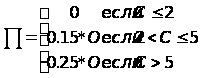
При использовании Мастера функции логическое выражение для вычисления премии приобретет вид:
П= Если (С <= 2; 0; если(С>5;0.25*O;0.15*O))
2.Начисленная сумма. Значение начисленной суммы определяется как результат сложения значения оклада и премии.
НС=П+О.
3.Подоходный налог.
Подоходный налог определяется в зависимости от величины начисленной суммы: не облагаются налогом суммы до 70 грв. включительно; при начисленной сумме более 250 грв. подоходный налог составляет 20% от суммы; в остальных случаях подоходный налог равен 10% от суммы.
ПН=

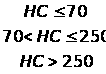
При использовании Мастера функций логическое выражение примет вид:
ПН=Если(НС<=70;0;если(НС>250;0.2*НС;0,1*НС))
К выплате. Значение определяется как разность Начисленной суммы и Подоходного налога.
К_вып=НС-ПН
В результате проектирования базы данных получен эскиз таблицы следующего вида.
| A | B | C | D | E | F | G | H | I | |
| 1 | ФИО | Бригада | Специальность | Оклад | Стаж | Премия | Начисленная сумма | Подоходный налог |
К выплате |
| 2 |
Рис. 2.2. Эскиз таблицы для заполнения базы данных.
В таблице исходные данные отмечены синим цветом, а вычисляемые значения – красным.
2.2. Создание базы данных.
2.2.1 Создание заголовка таблицы и первой строки.
Для создания таблицы раскрываем приложение Excel Microsoft Office. После ввода названия таблицы заполняем заголовки столбцов и форматируем их. Для этого выбираем команды меню Формат Столбец Ширина и устанавливаем необходимые значения ( в соответствии с количеством символов в каждом поле, оговоренном в структуре базы данных). После ввода заголовков столбцов выбираем соответствующий вид форматирования. Для этого используем пункты меню Формат Ячейки и активизируем соответствующие вкладки: Число, Выравнивание, Шрифт. В числовых полях задаем 2 знака после точки, выравнивание в тестовых полях устанавливаем по правому краю ячейки, выравнивание числовых полей выполняем по центру.
После форматирования заголовков стролбцов приступаем к заполнению 1-й строки. Вводим исходные данные и в вычисляемых полях записываем расчетные формулы.
2.2. Заполнение таблицы с помощью Мастера форм.
Дальнейшее заполнение данных выполняем с помощью пунктов меню Данные Форма (в этот момент курсор должен быть установлен на ячейке в области создаваемой таблицы). При этом открывается окно диалога Мастера форм с заполненной первой записью исходной базы данных.
Щелкая на клавише «Добавить» в окне диалога и последовательно заполняя пустые поля исходными данными, создаем исходную базу данных.
2.3. Ведение базы данных.
Ведение базы данных заключается в корректировке существующих данных, добавлении новых, удалении полей, содержащих ненужную или ошибочную информацию. В соответствии с заданием выполним операции по редактированию, добавлению, удалению информации. При работе в среде электронных таблиц для этого могут быть использованы различные средства.
2.3.1. Редактирование полей.
Добавим к существующей базе поле, которое отражает порядковый номер записей в базе. Для этого установим курсор в ячейку первого столбца и активизируем пункт меню Вставка Столбцы. В появившемся пустом столбце запишем название поля и заполним его. Результат поместим в новый файл. Удаление полей осуществим с помощью команд меню Правка Удалить Удалить столбец. При этом курсор необходимо установить в поле , которое собираемся удалить. На Рис. 2.6 показан вид базы данных с добавленным полем №, а на Рис.2.7 показана база данных, из которой удалили поля № и «Бригада».
2.2. Редактирование записей
Для удаления записей из базы данных необходимо эти записи выделить и активизировать команды меню Правка Удалить Строку . В результате выполнения этих действий строка, в которой был установлен курсор будет удалена. Для добавления строк в базу данных необходимо выполнить следующие действия: активизировать команды меню Вставка Строки. В результате в базу данных будет добавлена пустая строка над строкой, в которой находился курсор. Далее заносим нужные сведения в добавленную строку.
в ячейке сохранится откорректированная информация. Добавим к исходной базе строку, содержащую информацию о рабочем Васечкине и исправим фамилию Иванов на Иванченко в 1-й записи. При редактировании можно также пользоваться окном диалога Мастера форм.
2.4.Начальная обработка данных.
2. 4.1. Добавление суммы по столбцам.
Добавим в числовых полях суммирование по столбцам.
Формулы для вычисления сумм в ячейках F27, G27,H27,I27,J27 будут выглядеть соответствующим образом.
F27=СУММ(F7:F26); G27=СУММ(G7:G26); H27=СУММ(H7:H26);
I27=СУММ(I7:I26) J27=СУММ(J7:J26)
2.4.2. Добавление суммирования по критерию.
Используем функцию СУММЕСЛИ для добавления суммы по заданному условию. В соответствии со справкой Мастера формул функция может быть представлена в общем виде как СУММЕСЛИ(диапазон; условие; диапазон_суммирования) В нашем случае просуммируем премиальный фонд ветеранам труда (стаж должен превышать 10 лет). Расчетная формула примет вид:
G27=СУММЕСЛИ(E7:E26;>10;G7:G26)
Результат использования формулы приведен на Рис. 2.10.
2.5. Сортировка базы данных.
2.5.1. Простая сортировка по полю.
Для обычной сортировки базы данных по одному полю ( по возрастанию или по убыванию) необходимо воспользоваться пунктом меню Данные Сортировка или пиктограммами на графическом меню.
Сортировка по возрастанию Сортировка по убыванию
Рис.2.11. Пиктограммы сортировки.
При этом курсор должен быть установлен в поле, которое будем сортировать. Для сортировки по возрастанию по полю «Стаж» установим курсор на ячейку в этом поле и выберем направление сортировки «по возрастанию». Результат сортировки представим на Рис.2.12.
Рис.2.12. Сортировка по полю «Стаж» по возрастанию.
2.5.2 Сортировка по нескольким полям.
Для проведения более сложной сортировки (по нескольким полям) откроем окно диалога «Сортировка диапазона» (см. Рис.2.13). Для этого выполним команды меню Данные Сортировка. Чтобы сортировка выполнялась по двум или трем полям в окне диалога для каждого диапазона задаем направление сортировки. Наименование диапазонов выбираем в окне диалога , раскрывая список наименований (щелкаем последовательно по областям окна диалога «Сортировать по», «Затем по», «В последнюю очередь по»), и указываем направление сортировки по каждому полю (убывание/возрастание). В нашем примере выполним сортировку по трем критериям: по полю «Стаж», затем по полю «Специальность» и в последнюю очередь по полю «Оклад».Для всех трех критериев задаем направление сортировки «По возрастанию». Результат выполнения сортировки по нескольким критериям поместим на Рис.2.14.
2.6. Формы представления информации, содержащейся в базе данных.
2.6.1. Добавление промежуточных итогов.
Добавление промежуточных и окончательных итогов выполняется после сортировки исходной базы по выбранному полю. Выполним сортировку исходной базы по полю «Бригада» и добавим промежуточные и общий итоги. Для добавления итогов откроем окно диалога «Промежуточные итоги». Для этого выполняем команды меню Данные Итоги. В окне диалога зададим поле, в котором будет отслеживаться изменение значений (например поле «Бригада»). Затем укажем в строке «Операция» тот вид операции, который нужен для выполнения задания(Сумма, Среднее и т.д.). В списке окна диалога «Добавить итоги по» укажем, каких еще полях базы данных необходимо выполнить аналогичные действия. Окно диалога с установленными параметрами показано на Рис.2.15.
Результат выполнения операции по добавлению итогов отобразим на Рис.2.16. Аналогичные действия выполним для добавления итогов по полю «Специальность». Отсортируем исходную базу по полю «Специальность» по возрастанию и при каждом изменении в этом поле добавим промежуточные итоги. Определим суммарные значения начисленной суммы и подоходного налога по специальностям. Для этого в окне диалога «Промежуточные итоги» выберем поле, изменения в котором приведут к добавлению итогов в таблицу. Это поле «Специальность», и установим операцию для выполнения («Сумма»). Установим в окне диалога, для каких полей будет выполняться эта операция (Начислено, По/нал). Результаты отобразим на Рис.2.17.
2.7. Анализ информации, содержащейся в базе данных.
2.7.1 Вычисление статистических характеристик
Простейшая математическая обработка числовых полей выполняется с помощью Мастера функций (раздел статистических функций МАКС, СРЗНАЧ, МИН). Для более удобной работы представим результаты в числовом и формульном виде. Для представления в формульном виде воспользуемся меню MS EXCEL Сервис Параметры Вид Параметры окна Формулы. Результаты выполнения этого пункта отчета представлены на
2.7.2. Работа с функциями из раздела Базы данных
В разделе Базы данных из Мастера функций представлено более 10 специальных функций для работы с базами данных. В задании выполнялось суммирование денежных выплат для рабочих специальности «Маляр» со стажесм более 10 лет. Для этого использовалась функция БДСУММ(база_данных; поле; критерий). В качестве диапазона исследуемых данных было выбрана исходная база. Суммирование производилось по полю «К выплате», или по 10-му столбцу базы, при этом учитывались ограничения по специальности и по стажу, которые записаны в ячейках B28:С29. Результат вырполнения этой операции показан на Рис.2.22.
2.8. Выборочное использование данных
Выборочное использование данных представляет систему отбора данных из исходной базы по какому-либо признаку и дальнейшую обработку этих данных. Обычно применяют для этих целей пользовательский автофильтр и расширенный фильтр.
2.8.1. Пользовательский автофильтр.
Подключение пользовательского автофильтра происходит при активизации меню Данные-Фильтр-Пользовательский автофильтр. Затем устанавливается критерий для фильтрации данных(для выбранного поля раскрываем список, который помещен в строке заголовков полей базы данных. Если необходимо убрать пользовательский автофильтр активизируем команду Данные Фильтр Автофильтр.
Выберем из исходной базы записи, которые соответствуют следующему критерию отбора: Специальность «сварщик». Установим этот критерий в окне диалога на Рис. 2.23.
Рис. 2.23 Установка критерия фильтрации.
Далее установим фильтр для выбора информации из исходной базы по полю стаж. Необходимо отобрать рабочих со стажем от 5 до 10 лет Установим фильтр используя команды меню Данные Фильтр Автофильтр и раскрываем список в поле, по которому предполагается выполнять фильтрацию. Выберем из списка параметр «Условие». В открывшемся окне диалога установим критерии для фильтра.. Для поля стаж используем операторы «больше или равно» и меньше или равно» и задаем числовые значения соответственно 5 и 10.
Рис. 2.26. Результат работы фильтра по полю стаж.
8.2 Расширенный фильтр.
Возможности расширенного фильтра значительно больше, чем у пользовательского. Подключаем его при помощи команды меню Данные Фильтр Раширенный
С помощьюрасширенного фильтра выберем из исходной базы записи, у которых в поле «специальность» будут значения «сварщик» или «маляр» и стаж этих рабочих должен превышать 10 лет.
Для создания круговой диаграммы выберем таблицу данных, для которых эта диаграмма будет строиться. Ввиду того, что исходная база содержит 20 строк, построим диаграмму для предварительно отфильтрованной базе по полю № бригады (Бригада №1). Укажем диапазоны данных, которые будем использовать. Для этого выделим столбцы ФИО и К выплате. Выделяем при нажатой клавише CTRL. Далее с помощью мастера диаграмм устанавливаем вид выводимой информации на поле диаграммы (легенда, заголовок, доли значений и т.д.) и место расположения диаграммы ( на отдельном листе или рядом с таблицей.
Круговая диаграмма распределения выплат по бригаде №1.
Для построения следующей даграммы из перечня возможных видов в списке Мастера диаграмм выберем разновидность «График». Для всех сотрудников фирмы построим график распределения денежных выплат.
10