Использование свободного программного обеспечения для обучения векторной графике
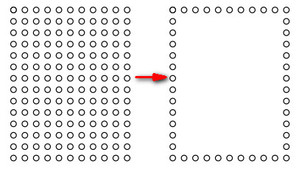
7. Через операцию Контур→Сумма объедините все круги в один объект и затем расположите их поверх марки. Добейтесь выравнивания контура прямоугольника точно по центру кругов. Если нужно - подправьте ширину и длину прямоугольник
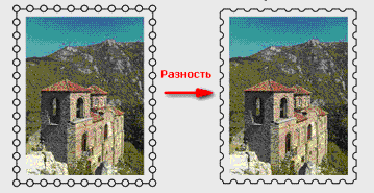
Далее нужно выделить прямоугольник и объект из кругов (не затрагивая фотографию в центре), а затем применить к выделению команду Контур→Разность. Должно получиться примерно как на рисунке выше. Вот марка и готова. Осталось только добавить цену марки, сгруппировать надпись, фотографию и зубчатый контур.
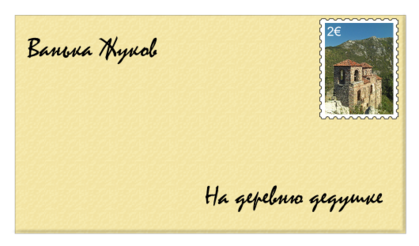
8. Теперь можно отправлять письма "на деревню дедушке". Попробуйте создать подобный конверт, поместив готовую марку поверх него и вставить имена адресата и отправителя.
Задание 2. Рисуем одуванчик в Inkscape
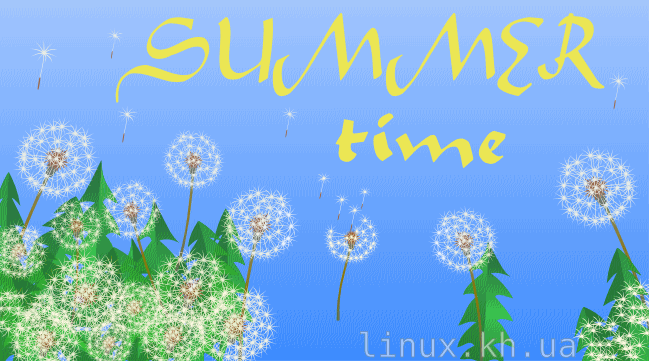
В этом уроке мы будем рисовать воздушный одуванчик.
1. Сначала нарисуем хохолок одуванчика. Инструментом "Рисовать звезды и многоугольники" (Shift+F9) рисуем звездочку. Задаем ей 10-12 углов. Оконтуриваем звездочку - Ctrl+Shift+C.
В окне "Заливка и обводка" (Shift+Ctrl+F) уберем обводку, зададим звездочке белый или немного желтоватый цвет.
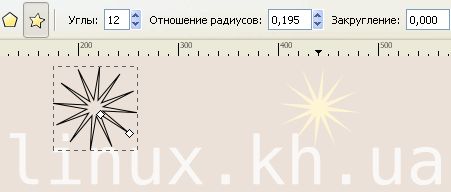
2. Затем переходим в режим правки контуров (F2) и изменяем положение кривых и узлов. Инструментом "Рисовать прямоугольники и квадраты" (F4) рисуем ножку, а инструментом "Рисовать кривые Безье и прямые линии" (Shift+F6) рисуем семянку.
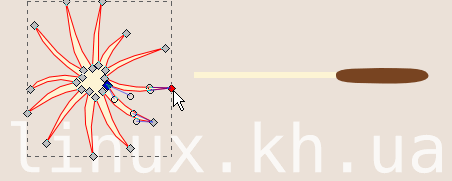
3. Теперь собираем все три части хохолка воедино, выделяем их и группируем Ctrl+G.
Инструментом "Рисовать круги, эллипсы и дуги" (F5) рисуем серединку одуванчика, красим её в серый цвет. С помощью Ctrl+C (копировать) и Ctrl+V (вставить) много раз копируем хохолок и располагаем по кругу вокруг серединки, поворачивая хохолки вокруг оси.
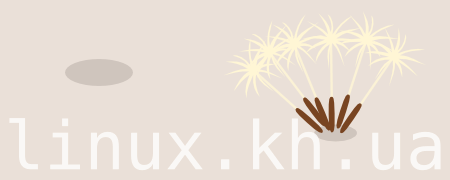
4. Таким образом получаем шарик (для заполнения центра одуванчика используем звездочки без семянок).

5. Группируем получившийся шарик и рисуем стебелек инструментом "Рисовать кривые Безье и прямые линии" (Shift+F6). Задаем стебельку линейный градиент от темно-зеленого к коричневому.
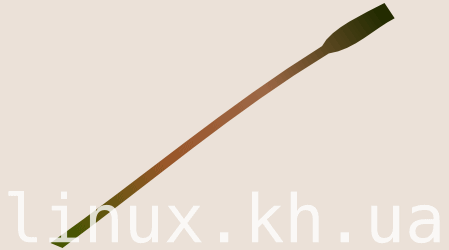
6. Собираем, группируем Ctrl+G.- вот наш одуванчик и готов.
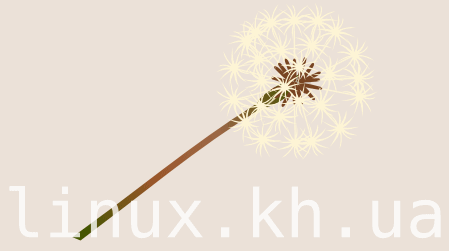
7. Теперь можно использовать его где пожелаем - дело за фантазией.
Вывод: При использовании программы INKSCAPE одной из проблем является то, что учащиеся уже с большой долей вероятности проходили какие-то предыдущие занятия и имеют значительный опыт общения с Windows-системами. На занятиях требуется показать наиболее эффектные и привлекательные особенности предлагаемого свободного ПО (зачастую по сравнению с проприетарными аналогами) – спецэффекты в GIMP, продвинутые возможности Inkscape (тени, градиенты, размытие, фотореалистичные изображения), создание видеоклипов на продвинутом уровне. Определенную сложность представляет и то, что учащиеся, как правило, уже определились с некоторыми жизненными приоритетами интересами – они могут совпасть или не совпасть с предлагаемыми материалами. Это наиболее открытая часть курса, которая требует от преподавателей максимальной отдачи и эрудиции за рамками обозначенной изначально программы курса.
Заключение
Анализ литературы, проведенный в процессе написания курсовой работы показал, что в последние годы актуальными становятся вопросы применения свободного программного обеспечения в образовании. Использования свободного программного обеспечения в образовании, в частности, в школьной практике, активно изучается и поддерживается на государственном уровне программами внедрения. Одна из наиболее сложных проблем обучения на базе свободного программного обеспечения заключается в том, что учащиеся уже с большой долей вероятности проходили какие-то предыдущие занятия и имеют значительный опыт общения с Windows-системами, который может оказывать негативное влияние и вызывать резко отрицательный эмоциональный настрой.
В работе рассмотрены основные понятия о векторной графике на примере редактора Inkscape, подробно описан интерфейс программы. Программа Inkscape отличается удобным русифицированным интерфейсом, проста в освоении и поставляется с неплохой справочной системой, включающей разнообразные примеры использования, что в соответствии с бесплатностью делает данное приложение привлекательным для широкого круга пользователей. Единственный недостаток Inkscape — это его медлительность и повышенные требования к системным ресурсам. Inkscape подходит для создания высококачественных иллюстраций, плакатов, вывесок, табличек, для создания веб-графики и многого другого. Программа обладает множеством инструментов для создания и работы с векторной графикой, поддерживает импорт и экспорт большого количества форматов документов. По своим рабочим функциям, он похож на другие графические редакторы, такие как Illustrator, CorelDraw или Xara X.
В данной работе разработана серия уроков в Inscape. Редактор Inscape достаточно сложный. И переход на него со школьного Paint - довольно не простое дело. Следует отметить повышенные требования к системным ресурсам по сравнению с проприетарными редакторами, что сказывается на скорости работы программы. Особенно это заметно при работе со сложными иллюстрациями, включающими большое количество элементов. Также стоит отметить явную сырость некоторых функциональных элементов программы. По этим параметрам программа явно отстает от коммерческих векторных редакторов.
Для решения задач полноценной организации сетевого информационного пространства общеобразовательного учреждения, его взаимосвязи с другими образовательными учреждениями необходимо создание принципиально новых программных продуктов, основанных на свободных решениях и открытых стандартах, не имеющих каких бы то ни было ограничений срока использования. Перспективы использования свободного программного обеспечения является прекрасной альтернативой, значительно расширяющей не только возможности преподавания информатики в школе, но и использование этого ПО в профессиональной деятельности учителей и администраторов ОУ.
Литература
1. Андропова Е.В., Губин М.А., Губина Т.Н. Информационные технологии на базе свободного программного обеспечения. – Елец: ЕГУ, 2008. – 86 с.
2. Губин М.А. Правовые аспекты применения свободного программного обеспечения в Российской Федерации // fosscenter.elsu/pdf/Sbornic_2009_SPO.pdf
3. Информационные технологии на базе свободного программного обеспечения: материалы научно-практического семинара. – Елец:ЕГУ им. И.А. Бунина, 2009. – 109 с
4. Картузов А.В. Информационные технологии в сфере образования / А.В. Картузов, А.А. Черемина // Молодежь и кооперация - 2008: Тезисы докладов XXXII итоговой межрегиональной студенческой научной конференции, посвященной 95-летию Российского университета кооперации.- Чебоксары, 2008.- С. 486-487
5. Карташов М.О. Из опыта проведения уроков по векторной графике в 7-х классах на базе СПО Четвертая конференция «Свободное программное обеспечение», Переславль, 30 января — 1 февраля 2009 года – М., ALT Linux: 2009. – С.41-43
6. Отставнов М. Прикладные свободные программы и системы в школе - М.: Институт Логики, ALT Linux Team, 2003.
7. Панюкова А.А. Дистрибутив «Школьный сервер».
8. Шалеев А.О. Обучение программированию в средней школе с использованием свободного программного обеспечения // fosscenter.elsu/pdf/Sbornic_2009_SPO.pdf
9. Черный В.Л. Апробация Пакета Свободного Программного Обеспечения (ПСПО) в учебных заведениях РФ. Итоги и перспективы - Третья конференция «Свободное программное обеспечение», Переславль, 2–3 февраля 2008 г. – М., ALT Linux: 2008. – С.61–63.
10. Правовое регулирование использования свободного программного обеспечения на примере// Information Security/ Информационная безопасность. – 2009. - № 4.
11. Якшин М.М. Свободное программное обеспечение для внешкольных занятий с детьми. // Сборник трудов Всероссийской конференции Челябинск, 25-26 марта, 2009 г. – С. 115