Разработка человеко-машинного интерфейса в GraphWorX32
возможность работы в операционных системах Windows NT,98/2000/XP;
тонкий Web-клиент позволяет использовать на операторских станциях бесплатный Microsoft Internet Explorer для просмотра графических мнемосхем контролируемого процесса;
работа с графической информацией и данными GENESIS32 с "НУЛЕВОЙ инсталляцией" на операторских станциях;
публикация управляющих элементов ActiveX и HTML-страниц;
требует наличия Microsoft Internet Explorer 4 или 5;
передача данных OPC через Интернет;
администрирование действий пользователей и приложений на уровне NT.
4.7 AlarmWorX32 Multimedia
AlarmWorX32 Multimedia является мультимедийным приложением, поддерживающим технологию OPC, которое предназначено для локального и удаленного оповещения оперативного персонала об аварийных и других событиях, связанных с контролируемым технологическим процессом и состоянием технических средств АСУТП.
В состав AlarmWorX32 Multimedia входит набор агентов оповещения, позволяющих выполнять следующие оповещающие действия:
отправка сообщений об аварийных событиях на пейджеры (имеется поддержка технологии SMS);
взаимодействие с пейджерами в дуплексном режиме;
отправка сообщений по электронной почте;
отправка сообщений по факсу;
речевое оповещение посредством технологии преобразования текста в речь;
речевое оповещение при помощи воспроизведения звуковых файлов в формате wav;
видеооповещение путем воспроизведения видеороликов и отображения фотоснимков, оцифровка видеоинформации, поступающей от видеокамер;
оповещение во всплывающих окнах;
оповещение путем вывода сообщений в окне бегущей строки (Marquee);
оповещение бегущей строкой, выводимой во внешние устройства, подключенные к последовательному порту компьютера или к локальной вычислительной сети;
оповещение посредством отправки мгновенных сообщений через агента MS Instant Messaging;
работа с Конфигуратором сервера оповещения AlarmWorX32 существенно облегчается наличием в составе системы Мастера конфигураций, а также интерактивного учебного пособия Icon-Nick Tutorial.
4.8 Менеджер экрана Sreen Manager
Менеджер экрана является сервисной программой, которая позволяет управлять расположением окон приложений на экране компьютера. Менеджер экрана обеспечивает возможность задания конфигурации экранов одного и более мониторов для систем с несколькими мониторами.
4.9 DataSpy
DataSpy является сервисной программой, которая предназначена для проверки работоспособности серверов OPC, расположенных на локальном и удаленных компьютерах. DataSpy позволяет проверять совместимость со спецификацией серверов OPC Data Access версий 1.0 и 2.0, а также OPC Alarms and Events 1.0.
4.10 Dr. DCOM
Dr. DCOM является сервисной программой, которая облегчает настройку взаимодействия удаленных клиентов и серверов OPC через DCOM. Dr. DCOM обеспечивает поиск удаленных серверов, подключение к ним и тестирование вызовов интерфейсов OPC.
4.11 Сервер администрирования Security Server
Сервер администрирования предназначен для управления доступом пользователей и групп пользователей к функциям приложений, входящих в состав GENESIS32. Конфигуратор сервера администрирования позволяет создавать учетные записи для пользователей и групп пользователей с последующим ограничением или разрешением доступа к множеству операций в приложениях GENESIS32. Имеется возможность задания следующих ограничений:
ограничение доступа к файлам;
запрещение записи значений в теги OPC;
вход пользователя в систему на ограниченный промежуток времени;
вход пользователя в систему только на определенных станциях сети;
управление политикой учетной записи по аналогии с принятой в Windows NT/2000;
ограничение доступа к использованию конфигураторов GENESIS32;
ограничение доступа к выполнению множества операций в приложениях GENESIS32.
4.12 GEN-OPC сервер
GEN-OPC сервер обеспечивает интерфейс OPC между приложениями комплекса GENESIS for Windows 3.51 в существующих системах и клиентскими приложениями GENESIS32, что позволяет сохранить вложения пользователей и безболезненно перейти на новую версию продукта.
4.13 ActiveX ToolWorX
ActiveX ToolWorX предназначен для быстрой разработки управляющих элементов ActiveX, являющихся клиентами OPC, с возможностью последующего использования в приложениях-контейнерах, подобных GraphWorX32.
4.14 OPC ToolWorX
OPC ToolWorX имеет в своем составе мастер для автоматической генерации кода клиентов и серверов OPC в среде MS Visual C++ на базе примера полнофункционального OPC-сервера для протокола Modbus, а также тестовое клиентское приложение. OPC ToolWorX является инструментальным средством быстрой разработки серверов и клиентов OPC, который позволяет производителям серийного оборудования для промышленной автоматизации в кратчайшие сроки перейти к использованию наиболее передовой технологии обмена данными и обслуживания устройств в среде Windows. OPC ToolWorX содержит комплекты разработки серверов и клиентов OPC. Каждый комплект имеет в своем составе примеры исходных текстов двух серверов OPC, документацию, тестовое клиентское приложение, а также средство генерации интерфейсов диспетчеризации OLE Automation с тестовым примером на Visual Basic. Основные функциональные возможности OPC ToolWorX:
модель свободных потоков;
DLL автоматизации OLE;
мастера для генерации приложений Visual C++;
навигатор тегов OPC;
одновременная поддержка спецификаций OPC Data Access и OPC Alarms and Events;
возможность создания внутри задачных серверов для Windows CE.
5. Среда разработки мнемосхем Graphworx 32
Графические мнемосхемы автоматизированных рабочих мест оператора, называемые экранными формами, разрабатываются при помощи GraphWorX32 и сохраняются в файлах экранных форм, имеющих расширение *. GDF.
Экранные формы могут включать в себя элементы просмотра графиков текущих и исторических данных TrendWorx32 Viewer ActiveX, элементы просмотра событий и тревог AlarmWorx32 Viewer ActiveX и элементы просмотра архива событий AlarmWorx32 Reporter ActiveX. Конфигурирование указанных элементов просмотра может выполняться как в самом GraphworX32, так и в многооконных контейнерах TrendWorX32 и AlarmWorX32 соответственно. Подсистема обнаружения и обработки событий строится на базе Конфигуратора сервера аварийных событий AlarmWorX32. Единый список переменных проекта может быть создан средствами DataWorX32, который не входит в комплект поставки GENESIS32 и должен заказываться отдельно. При этом обеспечивается возможность структуризации глобальных переменных путем перемещения их в отдельные многоуровневые группы, а также выполнения простых вычислительных операций над переменными.
Вторичная обработка данных и другие пользовательские алгоритмы могут выполняться в многопоточных сценариях VBA 6.0, разработка и исполнение которых осуществляется при помощи ScriptWorX32. Отдельные сценарии группируются в проект ScriptWorX32, который компилируется в многопоточную библиотеку динамической компоновки (DLL). Подсистема архивации данных реализуется на основе стандартных СУБД (MS Access, MS SQL Server, Oracle или Microsoft Data Engine), а также сервера архивации данных TrendWorx32 SQL Data Logger и сервера архивации событий AlarmWorX32 Logger. Извлечение информации из архива TrendWorx32 SQL Data Loggerможет выполняться при помощи элемента просмотра графиковTrendWorx32 Viewer ActiveX, генератора отчётов TrendworX32 Reporting, сценариев ScriptWorX32 или приложений, написанных на Visual Basic, Visual C++, C++ Builder с использованием интерфейсов OLE DB. Все компоненты комплекса открыты через интерфейс OLE Automation. Это значит, что каждое из приложений GENESIS32 может быть встроено в любую имеющуюся или создаваемую программную систему, разработка которой ведётся с использованием инструментальных средств общго назначения, подобных Visual C++, Visual Basic, Delphi, C-builder и т.п.
Внешний вид главного окна Graphworx32 с его основными компонентами, включая панель инструментов, набор инструментов рисования, упорядочивания, шрифтов и динамики, показан на рис.11.
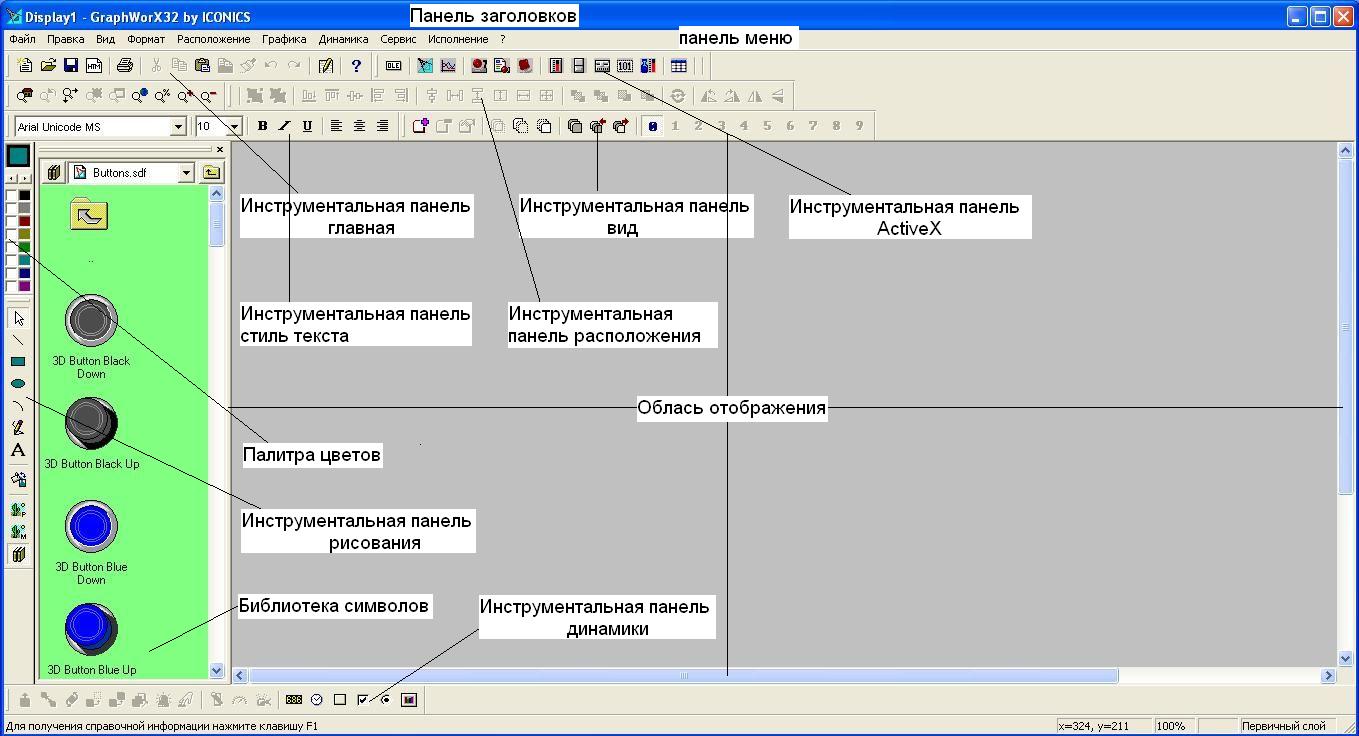
Рис.9. Внешний вид главного окна GraphWorX32
6. Создание мнемосхемы модели дискретно-непрерывного технологического процесса
Для создания данной мнемосхемы необходимо чётко поставить задачу. Предполагается, что имеется два компонента: CompА и CompB, которые могут быть смешаны друг с другом в определённой пропорции. После смешивания будет происходить отгрузка готового продукта. Предположим, что компоненты CompA и CompB являются жидкостями. Подача жидкости CompA в смесительный резервуар будет управляться задвижкой ValveA. Подача жидкости CompB будет управляться задвижкой ValveB. Задвижки ValveA и ValveB имеют два положения: Открыта и Закрыта. Запуск технологического процесса производится нажатием кнопки “Пуск". В смесительном резервуаре имеются 3 лопастных смесителя, расположенных на разных уровнях. Включение смесителя Mixer 1 происходит при достижении 30% -ного наполнения резервуара. Смеситель Mixer 2 включается при 50% -ном наполнении резервуара. Смеситель Mixer 3 включается при уровне наполнения, равном 70%. Остановка смесителей происходит при понижении уровня наполнения до соответствующих отметок включения. Цвет изображений смеси будет изменяться по мере смешивания. Насос Pump1 будет использоваться для отгрузки приготовленной смеси. Производительность насоса равна производительности. эквивалентной подаче жидкости в резервуар через одну задвижку.
6.1 Создание статических объектов мнемосхемы
Для создания статических объектов мнемосхемы будет использована встроенная библиотека символов.
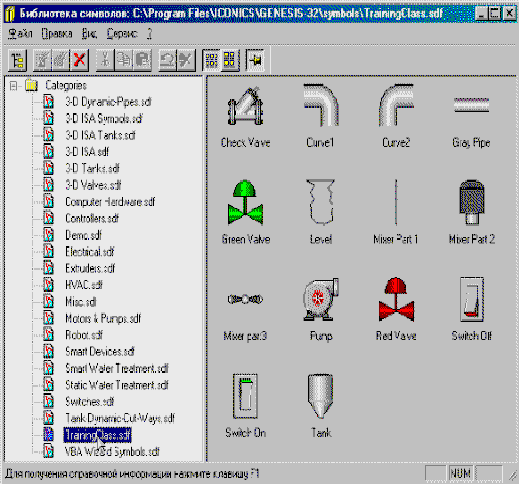
Рис.10 Главное окно библиотеки символов
Для данной мнемосхемы необходима категория символов под названием TrainingClass. sdf. Из этой категории выбираем нужные символы и переносим на мнемосхему, образуя нужную модель, показанную на рис.11.
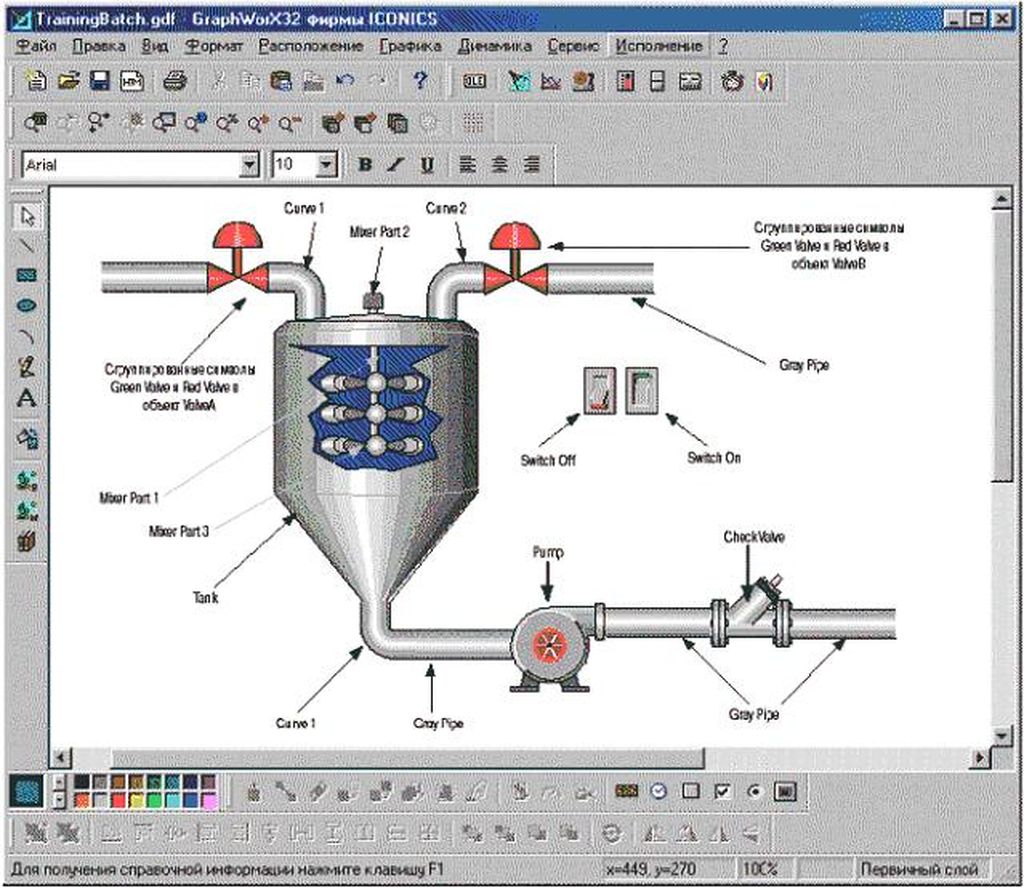
Рис.11 Расположение статических объектов из Библиотеки символов на мнемосхеме
6.2 Создание анимационных объектов
В данном пункте будет описано представление изменяющегося уровня в резервуаре. Для этого следует копировать изображение разреза в стенке резервуара. Одно из этих изображений следует перекрасить в чёрный цвет для эффекта пустоты в резервуаре. Изображение чёрного цвета нужно поместить на задний план, а поверх его наложить его копию синего цвета для эффекта заполнения резервуара. Затем к этому изображению применяется динамика изменения размера. В поле источника данных заведётся переменная ~~tank~~, значение которой будет определять степень заполнения резервуара.
6.3 Создание имитации наполнения/опустошения резервуара
Ниже будет описана настройка динамического действия для графического объекта Switch On создаваемой мнемосхемы. Как следует из названия, данный графический объект представляет переключатель с двумя фиксируемыми положениями и служит для запуска дискретно-непрерывного процесса. После выполнения однократного щелчка левой клавишей мыши над объектом Switch on (переключатель зелёного цвета), переключатель перейдёт во включённое положение и будет происходить загрузка значений в локальную переменную ~~tank~~.
Данный алгоритм будет иметь следующие свойства:
уровень в резервуаре будет установлен в 0, если значение переменной ~~tank~~ станет меньше 0;
если уровень в резервуаре больше либо равен 0, при одновременном равенстве 1 сигнала запуска процесса то уровень в резервуаре будет представляться следующей формулой:
Уровень = Текущий уровень + ICONICS. Simulator.1diplom. dip. bool. out1 + ICONICS. Simulator.1diplom. dip. bool. out2 - отгрузка, где: ICONICS. Simulator.1diplom. dip. bool. out1 = 1, если задвижка ValveA (расположена слева от резервуара) открыта (CompA поступает в резервуар)
ICONICS. Simulator.1diplom. dip. bool. out1 = 0, если задвижка ValveA (расположена слева от резервуара) закрыта (CompA не поступает в резервуар)
ICONICS. Simulator.1diplom. dip. bool. out2 = 1, если задвижка ValveB (расположена справа от резервуара) открыта (CompB поступает в резервуар)
ICONICS. Simulator.1diplom. dip. bool. out2 = 0, если задвижка ValveB (расположена справа от резервуара) закрыта (CompB не поступает в резервуар)
Отгрузка = 1, если отгрузочный насос включён; Отгрузка = 0, если отгрузочный насос выключен.
Для реализации построенного алгоритма необходимо завести нужные переменные, приведённые ниже в табл.3:
Табл.3 Описание переменных, необходимых для создания дискретно-непрерывного процесса
| Имя переменной | Тип | Описание |
|
ICONICS. Simulator.1diplom. dip. start |
Boolean | Сигнал запуска процесса |
|
~~tank~~ |
Double | Уровень в резервуаре (в диапазоне от 0 до 1000см) |
|
ICONICS. Simulator.1diplom. dip. bool. out1 |
Boolean | Положение задвижки ValveA |
|
ICONICS. Simulator.1diplom. dip. bool. out2 |
Boolean | Положение задвижки ValveB |
|
~~disch~~ |
Boolean | Положение отгрузочного насоса |
Для создания этих переменных будет использоваться OPC-сервер имитации сигналов OPC Simulator из программной группы ICONICS Genesis-32. Для данной мнемосхемы будет создана отдельная группа тегов, названная diplom. dip. В нужной группе создаются нужные теги и конфигурируются на усмотрение пользователю.
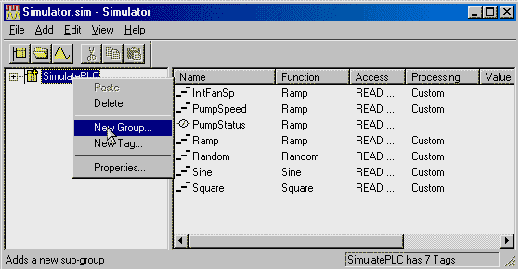
Рис.12 Добавление набора тегов в OPC-сервере имитации сигналов
Теперь, когда есть нужные переменные можно перейти непосредственно к созданию имитации заполнения/опустошения резервуара. Для этого нужно выделить изображение Swtich On и в панели “Динамика" выбрать свойство “Указание и щелчок мышью". После чего на экран монитора будет выведена диалоговая панель “Инспектор свойств" с выбранной закладкой “Указание и щелчок". В выпадающем списке “Операция" следует выбрать действие “Передать значение".
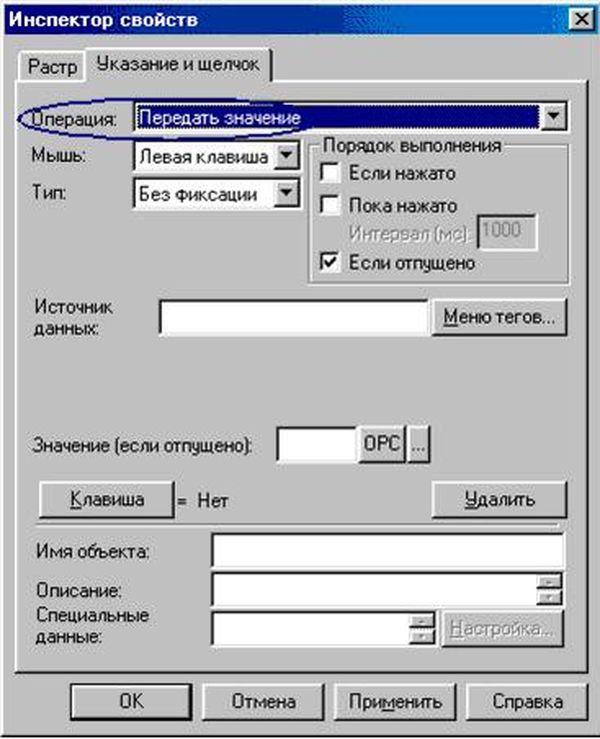
Рис.13 Внешний вид страницы “Указание и щелчок” диалоговой панели “Инспектор свойств" после выбора операции “Передать значение”
В выпадающем списке “Тип” следует выбрать “С фиксацией”. Если выбрать тип без фиксации, тогда элемент Switch On будет подавать 1 (или True) на зависимые от него переменные (под словом зависимые следует понимать то, что элемент Switch on управляет всей моделью, то есть если он включен, то процесс может работать, а если выключен то процесс остановится) только при нажатии левой кнопкой мыши. Получается, что весь процесс будет работать лишь в момент нажатия клавишей мышью Switch On. Поэтому следует выбрать тип “С фиксацией" (фиксация позволяет зафиксировать положение/значение элемента до тех пор, пока пользователь не изменит положение/значение этого элемента). Теперь если нажать левой клавишей мыши на элемент Switch On, то он станет 1 (или True) до тех пор, пока пользователь не остановит процесс, тем самым изменив True на False. В группе параметров “Порядок выполнения” отмечается флажок “Пока нажато”, после чего в поле “Интервал" устанавливается значение 50 мс (это значит, что в переменную будет записываться значение раз в 50 мс). Источником данных будет являться локальная переменная ~~tank~~. После настройки параметров остаётся ввести выражение, которое будет отображать описанный ваше алгоритм. Для этого в инспекторе свойств есть меню “Редактор выражений”.
При вызове редактора выражений будет выведена диалоговая панель, в которую и будет введёно выражение. Выражение выглядит так: X= (if (~~tank~~>1000,1000,~~tank~~ +
{{ICONICS. Simulator.1diplom. dip. start}}*{{ICONICS. Simulator.1diplom. dip. bool. out1}}+{{ ICONICS. Simulator.1diplom. dip. start}}*
{{ICONICS. Simulator.1diplom. dip. bool. out2}} - {{ICONICS. Simulator.1diplom. dip. start}} * ~~disch~~)) * (if (~~tank~~<0, 0,1))
Далее следует установить соединение между положением переключателя Switch On и переменной ICONICS. Simulator.1diplom. dip. start. Для этого необходимо выбрать инструмент “Указание и щелчок мышью". В появившейся диалоговой панели, в списке “Операция" нужно выбрать “Передать значение” и в поле “Значение" поставить 1. Далее переключатель Switch On будет настроен таким образом, что в режиме исполнения он будет видимым только в случае, если дискретно-непрерывный процесс остановлен. Для этого нужно выделить элемент Switch On и выбрать инструмент “Скрыть/блокировать" в панели “Динамика”. На экран будет выведена диалоговая панель, которой в качестве источника данных будет переменная ICONICS. Simulator.1diplom. dip. start и указываем параметр “Скрыть/блокировать, если true”. Получается, что если переменная ICONICS. Simulator.1diplom. dip. start будет равна 1, то объект Switch On не будет видимым в режиме исполнения. Теперь, когда настроен элемент Switch On, нужно настроить другой элемент - Switch Off, который предназначен для остановки процесса. Переключатель Switch Off должен быть видимым только в случае, если процесс запущен. В то же время щелчок левой клавишей мыши на данном переключателе должен приводить к сбросу в 0 значение переменной ~~tank~~.
Выделяем объект Switch Off и используем инструмент “Указание и щелчок мышью" в панели “Динамика”. В появившемся окне нужно выбрать операцию Передать значение и в поле Порядок выполнения необходимо указать Если отпущено. Источником данных будет переменная ICONICS. Simulator.1diplom. dip. start и в поле значение указываем 0. Снова выделяем объект Switch Off и выбираем инструмент “Скрыть/блокировать" в инструментальной панели “Динамика”. В инспекторе свойств с выбранной закладкой “Скрыть" нужно выполнить нужную настройку. Источником данных выбираем ICONICS. Simulator.1diplom. dip. start и выбираем опцию “Скрыть/блокировать, если False". Теперь когда все настройки с элементами Switch On и Switch Off, следует наложить их друг на друга для динамического эффекта.
6.4 Создание элемента отображения уровня в резервуаре
Выбираем инструмент “Численное отображение параметра" в инструментальной панели “Динамика”. В появившейся диалоговой панели в поле Источник данных следует указать локальную переменную ~~tank~~. Теперь уровень в резервуаре будет отображаться не только графически, но и в текстовом виде.
6.5 Настройка анимации для изображения миксеров
Каждое изображение миксера в зависимости от значения уровня в резервуаре должно представлять одно из двух состояний: включён или выключен. Во включённом состоянии лопасть миксера должна вращаться. Данный визуальный эффект создаётся при помощи динамического действия “Анимация". Изображение лопасти каждого миксера, вставленного из библиотеки символов, состоит из графических объектов.
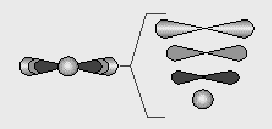
Рис.14 Составные части изображения лопасти миксера
Все эти элементы данного объекта в итоге будут представлять анимацию. Для начала следует выделить лопасть миксера и разгруппировать его при помощи инструмента “Разгруппировать” в инструментальной панели “Расположение". После данной операции необходимо выделить торец миксера и выдвинуть его на передний план. После этого нужно выделить всё изображение лопасти и выбрать инструмент “Анимация" в инструментальной панели “Динамика”. Во всплывшем окне инспектора свойств с выбранной закладкой “Анимация" нужно в редакторе выражений ввести следующее выражение: X= (~~tank~~>300) && {{ICONICS. Simulator.1diplom. dip. start}}. Благодаря данному выражению нижняя лопасть миксера будет вращаться, когда переменная ~~tank~~ (уровень в резервуаре) будет больше 300, но при условии, что переменная ICONICS. Simulator.1diplom. dip. start будет равна 1 (то есть если процесс включён). Так же в инспекторе свойств следует отметить опцию “Анимация, если true". Порядок смены кадров будет равным 50 мс. Так же следует установить опцию “Видимый, если выкл” и “Первый кадр, если выкл”.
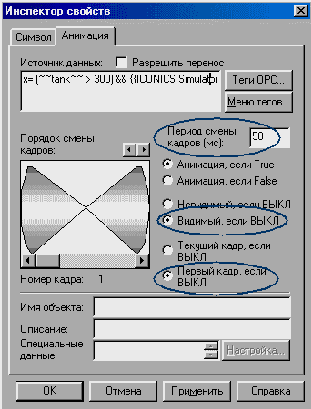
Рис.15 Настройка свойств динамического действия Анимация для изображения лопасти
Затем для упрощения процесса делаем ещё 2 копии настроенных лопастей и размещаем выше оригинальной лопасти. В итоге получится миксер, состоящий из 3 лопастей.

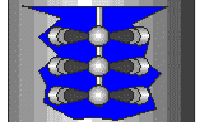
Рис.16
Размещение
изображений
лопастей на
оси
Далее следует вызвать инспектор свойств средней лопасти с вкладкой “Анимация" и в выражении, находящемся в поле Источник данных изменить 300 на 500, в результате чего формула будет иметь следующий вид: X= (~~tank~~>500) && {{ICONICS. Simulator.1diplom. dip. start}}.
После этого нужно проделать аналогичную операцию с верхней лопастью, но 300 заменить на 700: X= (~~tank~~>700) && {{ICONICS. Simulator.1diplom. dip. start}}.
После всей проделанной работы в итоге получилась мнемосхема, показанная на рис.17.
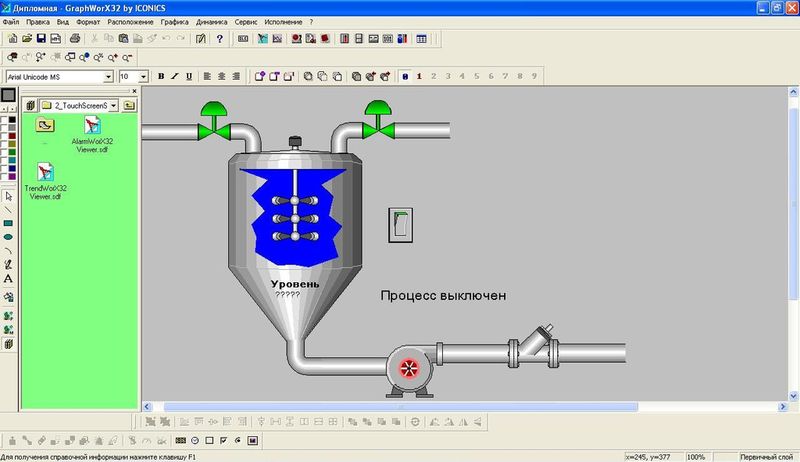
Рис.17. Мнемосхема дискретно-непрерывного процесса
Заключение
В данной дипломной работе речь шла не только о распространении автоматизации во многие сферы человеческой деятельности, но и о том, какую важную роль играет человеко-машинный интерфейс в этой автоматизации. Мною были представлены самые популярные SCADA-системы на современном рынке. Но детально описана была SCADA-система Genesis-32, так как именно в этой системе была сделана данная дипломная работа. Так же в ходе выполнения дипломной работы была создана модель дискретно-непрерывного процесса.
Список литературы
www.prosoft
www.asutp
www.iconics
Джеф Раскин “Интерфейс: новые направления в проектировании компьютерных систем” (Символ-плюс, 2005).
Fastwel SD Dept “Руководство пользователя ICONICS GraphWorX32" (19.05.2000).
Fastwel SD Dept “Начальные сведения и ускоренное ознакомление с основными подсистемами ICONICS GraphWorX32" (10.06.1997)