Основные структуры языка Java
Любая часть оператора for может отсутствовать: цикл может быть пустым, выражения в заголовке тоже, при этом точки с запятой сохраняются. Можно задать бесконечный цикл:
for (;;) оператор
Оператор continue и метки
Оператор continue используется только в операторах цикла. Он имеет две формы. Первая форма состоит только из слова continue и осуществляет немедленный переход к следующей итерации цикла. В очередном фрагменте кода оператор continue позволяет обойти деление на нуль:
for (int i = 0; i < N; i++){
if (i '== j) continue;
s += 1.0 / (i - j);
}
Вторая форма содержит метку:
continue метка
метка записывается, как все идентификаторы, из букв Java, цифр и знака подчеркивания, но не требует никакого описания. Метка ставится перед оператором или открывающей фигурной скобкой и отделяется от них двоеточием. Так получается помеченный оператор или помеченный блок.
Метка не требует описания и не может начинаться с цифры.
Вторая форма используется только в случае нескольких вложенных циклов для немедленного перехода к очередной итерации одного из объемлющих циклов, а именно, помеченного цикла.
Оператор break
Оператор break используется в операторах цикла и операторе варианта для немедленного выхода из этих конструкций.
Оператор break метка
применяется внутри помеченных операторов цикла, оператора варианта или помеченного блока для немедленного выхода за эти операторы. Следующая схема поясняет эту конструкцию.
Ml: { // Внешний блок
М2: { // Вложенный блок — второй уровень
М3: { // Третий уровень вложенности...
if (что-то случилось) break M2;
// Если true, то здесь ничего не выполняется
}
// Здесь тоже ничего не выполняется
}
// Сюда передается управление
}
Обратите внимание, что метка ставится перед блоком или оператором, а управление передается за этот блок или оператор.
Оператор варианта
Оператор варианта switch организует разветвление по нескольким направлениям. Каждая ветвь отмечается константой или константным выражением какого-либо целого типа (кроме long) и выбирается, если значение определенного выражения совпадет с этой константой. Вся конструкция выглядит так.
switch (целВыр){
case констВыр1: оператор1
case констВыр2: оператор2
. . . . .
case констВырN: операторN
default: операторDef
}
Стоящее в скобках выражение целвыр может быть типа byte, short, int, char, но не long. Целые числа или целочисленные выражения, составленные из констант, констВыр тоже не должны иметь тип long.
Оператор варианта выполняется так. Все константные выражения вычисляются заранее, на этапе компиляции, и должны иметь отличные друг от друга значения. Сначала вычисляется целочисленное выражение целВыр. Если оно совпадает с одной из констант, то выполняется оператор, отмеченный этой константой. Затем выполняются все следующие операторы, включая и операторDef, и работа оператора варианта заканчивается.
Если же ни одна константа не равна значению выражения, то выполняется операторDef и все следующие за ним операторы. Поэтому ветвь default должна записываться последней. Ветвь default может отсутствовать, тогда в этой ситуации оператор варианта вообще ничего не делает.
Таким образом, константы в вариантах case играют роль только меток, точек входа в оператор варианта, а далее выполняются все оставшиеся операторы в порядке их записи.
В отличие от Pascal’я после выполнения одного варианта оператор switch продолжает выполнять все оставшиеся варианты.
Чаще всего необходимо "пройти" только одну ветвь операторов. В таком случае используется оператор break, сразу же прекращающий выполнение оператора switch. Может понадобиться выполнить один и тот же оператор в разных ветвях case. В этом случае ставим несколько меток case подряд. Вот простой пример.
switch(dayOfWeek){
case 1: case 2: case 3: case 4:case 5:
System.out.println("Week-day");, break;
case 6: case 7:
System.out.println("Week-end"); break;
default:
System.out.printlnt"Unknown day");
}
He забывайте завершать варианты оператором break.
Приложение 2. Работа с массивами
В классе Arrays из пакета java.utii собрано множество методов для работы с массивами. Их можно разделить на четыре группы.
Восемнадцать статических методов сортируют массивы с разными типами числовых элементов в порядке возрастания чисел или просто объекты в их естественном порядке.
Восемь из них имеют простой вид
static void sort(type[] a)
где type может быть один из семи примитивных типов byte, short, int, long, char, float, double или тип Object.
Восемь методов с теми же типами сортируют часть массива от индекса from включительно до индекса to исключительно:
static void sort(type[] a, int from, int to)
Оставшиеся два метода сортировки упорядочивают массив или его часть с элементами типа Оbject по правилу, заданному объектом с, реализующим интерфейс Comparator:
static void sort(Object[] a, Comparator c)
static void sort(Object[] a, int from, int to, Comparator c)
После сортировки можно организовать бинарный поиск в массиве одним из девяти статических методов поиска. Восемь методов имеют вид
static int binarySearch(type[] a, type element)
где type — один из тех же восьми типов. Девятый метод поиска имеет вид
static int binarySearch(Object[] a, Object element, Comparator c).
Он отыскивает элемент element в массиве, отсортированном в порядке, заданном объектом с.
Методы поиска возвращают индекс найденного элемента массива. Если элемент не найден, то возвращается отрицательное число, означающее индекс, с которым элемент был бы вставлен в массив в заданном порядке, с обратным знаком.
Восемнадцать статических методов заполняют массив или часть массива указанным значением value:
static void fill(type[], type value)
static void fill(type[], int from, int to, type value)
где type — один из восьми примитивных типов или тип Оbject. Наконец, девять статических логических методов сравнивают массивы:
static boolean equals(type[] al, type[] a2)
где type — один из восьми примитивных типов или тип Object.
Массивы считаются равными, и возвращается true, если они имеют одинаковую длину и равны элементы массивов с одинаковыми индексами.
В листинге1 приведен простой пример работы с этими методами.
Листинг 1. Применение методов класса Arrays
import java.utii.*;
class ArraysTest{
public static void main(String[] args){
int[] a = {34, -45, 12, 67, -24, 45, 36, -56};
Arrays.sort(a) ;
for (int i = 0; i < a.length; i++)
System.out.print (a[i]. + " ");
System.out.println();
Arrays.fill(a, Arrays.binarySearch(a, 12), a.length, 0);
for (int i = 6; i < a.length; i++)
System.out.print(a[i] + " ");
System.out.println();
}
}
Приложение 3. Введение в интегрированную среду разработки Eclipse
Eclipse – это расширяемая, open-source интегрированная среда разработки (IDE, Integrated Development Environment). Этот проект был запущен в ноябре 2001 года, когда IBM выделили исходный код из Websphere Studio Workbench, ценой в 40 миллионов долларов, и сформировали Eclipse Consortium для управления разработкой этого инструмента.
Первоначальная цель заключалась в том, чтобы "разработать стабильную, полнофункциональную, промышленную платформу, качества коммерческого продукта, для разработки интегрируемых инструментов". На настоящий момент Eclipse Consortium фокусируется на следующих проектах:
The Eclipse Project (eclipse/eclipse/index.html) – ответственен за разработку непосредственно Eclipse IDE (платформу для сборки прочих инструментов Eclipse), Java Development Tools (JDT) и Plug-In Development Environment (PDE), используемую для предоставления возможности расширения самой платформы.
The Eclipse Tools Project (eclipse/tools/index.html) – занимается созданием оптимальных инструментальных средств для платформы Eclipse. В текущие подпроекты входят: Cobol IDE, C/C++ IDE, а также инструмент моделирования EMF.
The Eclipse Technology Project (eclipse/technology/index.html) – занимается технологическими исследованиями, инкубацией и образованием по части использования платформы Eclipse.
Совместно с JDT, платформа Eclipse предоставляют множество различных возможностей, которые вы могли наблюдать в коммерческих IDE: подсветка синтаксиса в редакторе, компиляция кода, отладчик уровня исходного кода с поддержкой "нитей" (threads), навигатор по классам, файловый менеджер и менеджер проектов, интерфейсы для стандартных контролирующих систем исходного кода, таких как, например, CVS и ClearCase.
Помимо этого Eclipse содержит ряд уникальных возможностей, например, рефакторинг кода (refactoring/), автоматическое обновление и сборка кода (посредством Update Manager), список задач, поддержка возможности тестирования модулей с помощью JUnit (junit/), а также интеграция с инструментом сборки приложений Jakarta Ant (jakarta.apache/ant/index.html).
Несмотря на большое количество стандартного набора возможностей, Eclipse отличается от традиционных IDE по нескольким фундаментальным особенностям. Может быть, самая интересная возможность Eclipse – это абсолютная нейтральность относительно платформы и языка программирования. Вдобавок к эклектичному набору языков программирования, которые поддерживаются Eclipse Consortium (Java, C/C++, Cobol), существует множество сторонних проектов, с помощью которых вы можете обеспечить поддержку интересующего вас языка программирования в Eclipse. На сегодняшний день существуют реализации следующих популярных языков программирования: Python, Eiffel, PHP, Ruby, и C#.
Платформа Eclipse предоставляется, благодаря Eclipse Consortium, в виде заранее скомпилированных исполняемых файлов для Windows, Linux, Solaris, HP-UX, AIX, QNX, и Mac OS X. Очень много внимания концентрируется вокруг архитектурной системы plug-in'ов этой платформы, а также "богатых" API (Application Programming Interface), поставляемых с Plug-in Development Environment для расширения Eclipse. Добавить поддержку нового типа редактора, просмотрщика (панели) или языка программирования до безобразия просто, благодаря хорошо спроектированным API и строительным блокам, которые предоставляет Eclipse.
Имея приблизительно сотню проектов, по разработке plug-in'ов, имея ресурсы, предоставляемые такими промышленными гигантами, как IBM, HP и Rational (которая недавно была куплена IBM), и дизайн Erich Gamma, который помогает быстро разобраться в процессе разработки – будущему Eclipse предстоит быть весьма ярким, интересным и перспективным.
Установка
Бьюсь об заклад, что вы сейчас только и думаете о том, где бы достать копию этого самого Eclipse для вашей платформы и как бы это его установить? :) Первое, о чем вам для начала нужно позаботиться – это убедиться в наличии подходящей, рабочей JRE (Java Runtime Evironment). Хотя Eclipse и создавался в расчете на возможность компиляции кода как для JVM (Java Virtual Machine) версии 1.3, так и для версии 1.4, однако текущие версии Eclipse были спроектированы таким образом, чтобы запускаться на JVM версии 1.3. Если вы не уверены, где можно достать "виртуальную" Java-машину (JVM) для вашей платформы, вы можете найти подробные инструкции и дополнительную информацию об этом на сайте eclipse/.
Как только вы убедились в наличии JVM или установили подходящую ее версию, вы готовы к установке Eclipse. Для этого посетите download-раздел сайта проекта Eclipse (eclipse/downloads/) и скачайте оттуда последний релиз, собранный специально под используемую вами платформу. Все дистрибутивы представляют собой .zip-архивы. Распакуйте скачанный архив в подходящую директорию и потратьте немного времени на изучение всех файлов, содержащихся в директории readme.
Хотите - верьте, хотите – нет, но на этом инсталляция завершена. Если вы правильно установили JVM и корректно распаковали архив с Eclipse – вы можете приступать к процессу первого запуска этой IDE. Все дистрибутивы, содержащие скомпилированную версию платформы, предоставляют программы для запуска, которые располагаются в основной директории: eclipse. Имя этой программы запуска изменяется в зависимости от платформы, под которую вы скачали дистрибутив: eclipse.exe под Windows, eclipse под Solaris, и так далее. При первом запуске приложение Eclipse выполнит некоторые оставшиеся задачи по установке (например, создание workspace-директории для хранения файлов проектов) до того, как приложение окончательно будет готово к работе.
Интерфейс
Итак, когда у вас уже есть установленный и запущенный Eclipse, самое время начать им пользоваться. После того как вы запустили Eclipse, вы должны увидеть приблизительно следующее:
Рисунок 1
Как вы можете заметить, Eclipse IDE имеет вполне стандартное содержание меню:
Рисунок 2
Помимо меню, здесь ярко видно сходство панели инструментов и системы закладок с такими же в других средах разработки приложений.
Пример приложения
Панели File Navigator, Code Outline и Task List отображены, но на данный момент не содержат никаких данных. Чтобы продолжить знакомство с Eclipse мы создадим простое Swing-приложение программу-калькулятор. Распишем действия по шагам:
1. Выберите пункт меню File->New->Project..., чтобы начать создание вашего первого Java-проекта. В окне "мастера" выберите Java среди предложенных типов проектов из левого списка и Java Project в правом списке, после чего нажмите кнопку Next.
Рисунок 3
2. В качестве имени проекта введите Calculator и продолжите создание проекта, нажав кнопку Next.
Рисунок 4
3. И, наконец, на завершающем этапе "мастер" создания нового проекта дает вам возможность определить директории, где будут храниться файлы исходного кода и class-файлы, определить подпроекты, которые могут быть использованы создаваемым нами, текущим проектом, а также любые библиотеки, которые мы предполагаем использовать в своем приложении. Установите переключатель на значение Use source folder contained in the project, после чего нажмите кнопку Create New Folder.... В качестве имени новой директории для хранения исходного кода введите src. Нажмите Yes, когда Eclipse спросит вас о том, изменить ли директорию с собираемым приложением на Calculator/bin.
Рисунок 5
4. Нажмите кнопку Finish, чтобы дать возможность Eclipse завершить создание нового проекта.
Как только вы создали новый проект, вы можете заметить, что внешний вид Eclipse несколько изменился (этого и следовало ожидать): панель Outline переместила в другую часть окна, панель Navigator была заменена панелью Package Explorer и т.д.
Вот какой вид приняло окно Eclipse после того, как мы создали новый проект:
Рисунок 6
Такая планировка называется Java Perspective. "Ракурс", в понятии Eclipse, определяет какой-либо сохраненный порядок расположения любого количества различных панелей редактора и просмотрщиков. Eclipse поставляется с рядом "ракурсов" определенных по умолчанию (Resource, Java, Debug и другие), которые могут быть изменены в соответствии с вашими нуждами, или же вы можете создавать свои собственные ракурсы. Ракурсы управляются при помощью элементов меню Window или специальной панели инструментов, которая обычно располагается вдоль левой границы окна Eclipse.
Рисунок 7
Следующим шагом в создании нашего Java-проекта нужно создать директории, которые будут содержать весь наш исходный код. Для этого переключитесь в ракурс Resource, используя пункт меню Window->Open Perspective->Resource. В панели Navigator разверните узлы дерева структуры папок таким образом, чтобы вы могли видеть узел-папку src. Выделите этот узел, и после выполните пункт меню File->New->Folder. В появившемся диалоговом окне, убедитесь, что директория src выбрана и затем введите в качестве имени новой, в поле Folder Name, имя com.
Создавать большое количество папок с помощью диалога New Folder было бы не очень удобно и утомительно. К счастью, Eclipse может предоставить вам возможность самим создавать нужные директории с помощью вашего любимого файлового менеджера: командной строки, Windows Explorer и прочих. Используя один из предложенных методов, создайте в папке com папку devious, а в ней папку calculator. Как только вы создали эти папки, выберите любую папку-узел в панели Navigator и, с помощью элемента меню File->Refresh, обновите содержимое этой панели. Таким образом, Eclipse произведет просмотр файловой системы и обновит панель проекта в соответствии с теми изменениями, что вы внесли (создали новые директории). На этом этапе ваше окно Eclipse должно иметь примерно следующий вид:
Рисунок 8
И еще одно замечание по поводу создания файлов: на ранних этапах создания проекта, вы, скорее всего, достаточно часто будете запускать свое приложений, создавать новые файлы и папки, добавлять новый код, компилировать, и тестировать свой код снова. Важно помнить, что расположение меню в Eclipse зависит от используемого ракурса. Так, если вы переключаетесь в ракурс Resource, чтобы создать новый файл или папку в панели Navigator, вы обнаружите, что меню Run, например, в корне отличается от меню Run в ракурсе Java. Одно из решений этой часто встречающейся проблемы – это использование меню Windows->Show View с тем, чтобы отобразить панель Navigator в ракурсе Java. Если вас полностью устроит полученный ракурс то, воспользовавшись элементом меню Window->Save Perspective As..., вы сможете сохранить ваши изменения в новом ракурсе, либо переписать существующий ракурс Java.
Добавление кода
Теперь, когда у нас есть созданная структура директорий, мы можем начинать добавление исходного кода в наш проект. Мы разделим нашу программу-калькулятор на три класса (файла): CalcModel.java, CalcPanel.java, и Calculator.java. Скачайте .zip-архив с исходным кодом этой программы отсюда onjava/onjava/2002/12/11/examples/calculator.zip. После этого распакуйте этот архив и поместите три упомянутых выше файла в директорию com/devious/calculator. Снова воспользуемся пунктом меню File->Refresh, чтобы обновить содержимое панели Project Manager. Вот, что вы должны увидеть после выполнения этих действий:
Рисунок 9
CalcPanel.java представляет основу интерфейса пользователя нашего калькулятора. Calculator.java выполняет подготовительные инициализационные функции и запускает GUI (графический интерфейс пользователя). Самая же важная часть нашей программы находится в файле CalcModel.java, который занимается непосредственно реализацией фактической математики нашего калькулятора: реагирование на события, выполнение математических вычислений, обновление отображаемой информации, и т.д. Самый простой способ просмотреть исходный код – это переключиться из ракурса Java в Java Browsing. Для этого используйте Open Perspetive из меню Window или кликните на кнопке Open, которая находится на панели инструментов для работы с ракурсами.
В то время как вы перемещаетесь по исходному коду на панели Package Explorer, вы можете заметить, что панель Outline становится ненужной вам на данном этапе. Ее можно на время убрать с экрана, кликнув по крестику в правом углу этой панели. Когда она вам понадобится, вы можете воспользоваться пунктом меню Window->Show View->Outline, чтобы отобразить ее вновь.
Рисунок 10
Запуск и отладка кода
Итак, вы скачали и установили Eclipse, создали новый Java-проект и добавили необходимые файлы и папки для своего простого приложения. Настало время проверить это приложение в деле, запустив его. Для этого вам нужно установить ракурс Java, чтобы выполнить шаги, которые необходимы для запуска приложения:
1. Из основного меню Run выберите элемент Run...
2. В появившемся диалоге "мастера" запуска, выберите "Java Application" из списка Launch Configurations и нажмите кнопку New
Рисунок 11
3. В качестве имени новой конфигурации введите Calculator
4. Нажмите кнопку Search... и выберите основным классом класс Calculator в поле Main class, или просто введите в поле ввода полное имя класса: com.devious.calculator.Calculator.
Рисунок 12
5. Нажмите кнопку Run, чтобы сохранить установленную конфигурацию и запустить приложение.
Рисунок 13
Создав однажды конфигурацию запуска своего приложения, вы можете запускать его вновь с помощью меню Run->Run History или кнопки Run на панели инструментов. Если вы потратите достаточно времени, "играя" с этим калькулятором, вы обнаружите, что он работает в основном правильно, но только с одном "но": он не хочет правильно выполнять операцию вычитания! Время пустить в ход отладчик исходного кода Eclipse и обнаружить эту злосчастную ошибку. Если вы следовали всем инструкциям, приведенным выше в этой статье, то вы можете запустить это приложение с отладчиком с той же конфигурацией, которую мы определили для обычного запуска. Для этого выберите в меню пункт Run->Debug History->Calculator.
Когда вы запускаете свое приложение вместе с отладчиком, Eclipse автоматически переключается в ракурс Debug:
Рисунок 14
Поскольку, обнаруженная нами, проблема сконцентрирована вокруг функции вычитания, мы установим точку прерывания (breakpoint) в обработчик события для кнопок "-" и "=". Для начала, нам нужно переключиться в закладку редактора класса CalcPanel. (Если у вас нет закладки с исходным кодом этого класса, вам нужно открыть файл с именем CalcPanel.java, предварительно переключившись в ракурс Java или Resource и потом вернуться обратно в ракурс Debug).
Воспользуйтесь панелью Outline, чтобы определить местонахождение метода actionPerformed. Переместитесь немного ниже, пока не обнаружите выражение case для знака "-" (строка 126). Если вы выполните двойной клик на левой границе этой строки, Eclipse автоматически установит точку прерывания в ней. Переместитесь немного ниже и установите еще одну точку прерывания на вызове метода model.calculate() в обработчике события кнопки "=" (строка 138).
Рисунок 15
Теперь переключитесь в окно калькулятора и нажмите несколько кнопок. Например, "2", "4", "6" и "-". Как только отладчик натыкается на точку прерывания, вы можете видеть появившиеся кнопки на панели инструментов Debug, которые служат для пошагового прохождения по исходному коду, причем можно делать шаги по коду и, не заходя внутрь методов, выполнять их автоматически, или же, заходя внутрь, проходиться и по их исходному коду.
Рисунок 16
Если мы зайдем внутрь метода setOperation(), станет понятно, что он выполняют достаточно тривиальную функцию: сохраняет код операции в поле pendingOp. Теперь нажмите кнопку Resume на панели инструментов Debug, чтобы продолжить выполнение программы.
Замечание: Основная ошибка новых пользователей Eclipse в том, что они иногда нажимают кнопки Debug или Run на основной панели инструментов (что приводит к запуску еще одной копии приложения) вместо того, чтобы нажать Resume.
Теперь нажмите еще пару кнопок (например, "1", "2", "3") и после этого кнопку "=". Таким образом, мы оказываемся внутри метода calculate(), проблема оказалась очевидна: кто-то скопировал код из варианта OP_ADD, но забыл заменить знак + на -. Проблема решена! :)
Исправление ошибки методом HotSwap
Если для запуска приложения вы использовали JVM версии 1.4, то нам остался всего один завершающий шаг на пути к исправлению этой ошибки в нашем примере. Вместо того, чтобы выходить из программы-калькулятора, вносить изменения в исходный код, компилировать заново весь проект, и только потом запускать новую сессию отладчика, мы можем изменить все "налету". В то время как отладчик все еще запущен, измените в исходном коде строку с:
setDisplay(previousValue + currentValue);
// на:setDisplay(previousValue - currentValue);
Сохраните этот файл, после чего нажмите кнопку Resume, чтобы "отпустить" приложение и продолжить работу с ним. Используя кнопку C, чтобы сбросить его, и повторите действия, которые мы проделали ранее. Теперь все работает, как положено!
То, что мы сейчас продемонстрировали – это поддержка Eclipse'ом новой возможности (которая носит название HotSwap) JVM версии 1.4. Теперь Java Platform Debugger Architecture (JPDA) поддерживает возможность замены исходного кода у выполняющегося приложения. Это особенно полезно, когда запуск приложения или нахождение места, где оно "рушится", отнимает много времени.
Установка параметров командной строки в IDE Eclipse.
Чтобы установить параметры командной строки, надо выбрать меню Run->Run…, затем ввести данные так, как показано на рисунке.
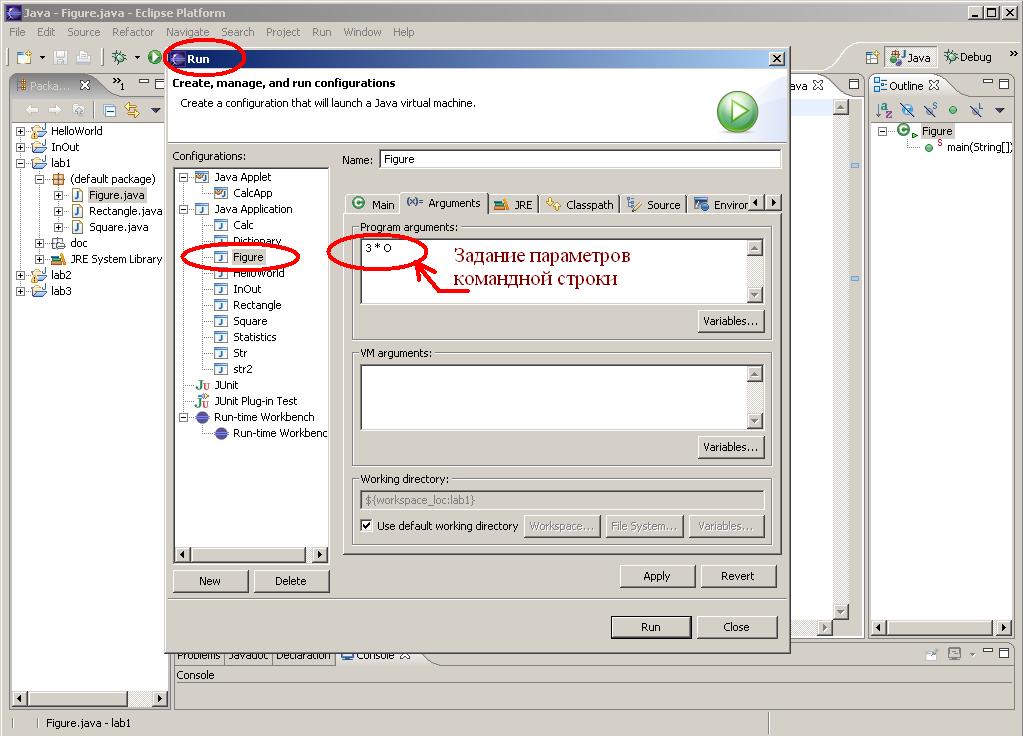
Ресурсы
eclipse (eclipse/)
Eclipse Project FAQ (eclipse/eclipse/faq/eclipse-faq.html)
Eclipse Platform Technical Overview (eclipse/whitepapers/eclipse-overview.pdf)
Приложение 4. Листинг программы, подсчитывающей , как долго нужно откладывать деньги, чтобы к выходу на пенсию накопить заданную сумму, при условии, что ежегодно откладывается одна и та же сумма и размер счета возрастает в соответствии с процентной ставкойJava
import javax.swing.*;
public class Retirement {
public static void main(String[] args) {
// чтение входных данных
String input = JOptionPane.showInputDialog
("Сколько денег вам нужно для пенсии?");
double goal = Double.parseDouble(input);
input = JOptionPane.showInputDialog
("Каков объем вашего ежегодного взноса?");
double payment = Double.parseDouble(input);
input = JOptionPane.showInputDialog
("Процентная ставка, %:?");
double interestRate = Double.parseDouble(input);
// Обновлять баланс счета, пока не накопится нужная сумма
double balance = 0;
int years = 0;
while (balance < goal)
{
// Добавить ежегодный взнос и процент
balance += payment;
double interest = balance*interestRate/100;
balance += interest;
years++;
}
System.out.println
("Можете идти на пенсию через "+ years + "лет");
System.exit(0);
}
}
Приложение 5. Листинг программы, иллюстрирующей работу с одномерными массивами (создание и сортировка массива)
import java.util.*;
import javax.swing.*;
public class Lottery {
public static void main(String[] args){
String input = JOptionPane.showInputDialog
("Сколько номеров нужно угадать?");
int k = Integer.parseInt(input);
input = JOptionPane.showInputDialog
("Чему равен наибольший из возможных номеров?");
int n = Integer.parseInt(input);
// Заполняем массив числами 1..n
int[] numbers = new int[n];
for (int i = 0; i< numbers.length; i++)
numbers[i] = i+1;
// Генерируем k чисел и помещаем их во второй массив
int[] result = new int[k];
for (int i = 0; i< result.length; i++)
{
// Генерируем случайный индекс от 0 до n -1
int r = (int)(Math.random()*n);
// Помещаем элемент в случайную ячейку
result[i] = numbers[r];
// Перемещаем последний элемент в случайную ячейку
numbers[r] = numbers[n-1];
n--;
}
// Выводим на печать упорядоченный массив
Arrays.sort(result);
System.out.println
("Поставте на следующую комбинацию -