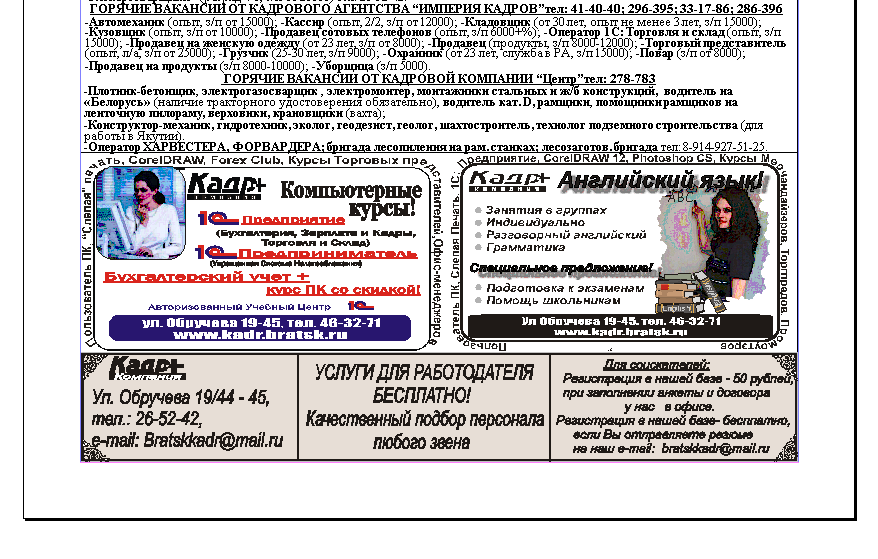
Информационные технологии в издательском деле на примере газеты "Все вакансии Братска"
Выделить имя нужного файла, задать условия импорта и нажать кнопку “Да” или “Открыть”. В зависимости от типа выбранного файла, PageMaker может запросить дополнительные условия импорта. Например, если поместить файл в формате text-only, то PageMaker откроет диалоговое окно “Импорт текста (Тext only)”. Если надо поместить материал из публикации PageMaker версии 5.0 или 6.0, то откроется диалоговое окно “Импорт материалов”. Следует задать необходимые параметры и нажать кнопку “Да”.
Чтобы разместить импортируемый объект в существующем фрейме, нужно щелкнуть мышью внутри фрейма.
При импорте файла с помощью команды “Файл”“Поместить...”, необходимо выбрать вариант “В существующий фрейм”, что позволит добавить новый объект в точке вставки, не удаляя никакой существующий текст во фрейме. Импорт нового объекта в существующий фрейм изображен на рисунке 7.
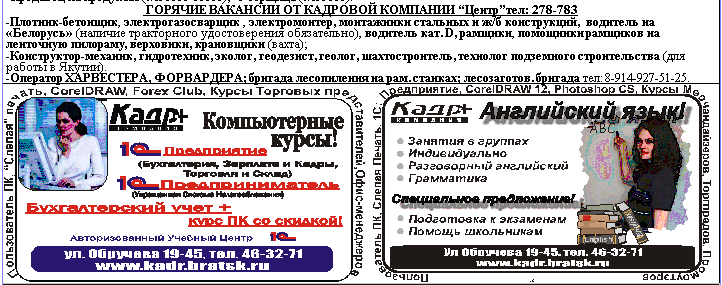
Рисунок 7 - Импорт нового объекта в существующий фрейм
2.4 Экспорт объектов
Сохраненный любой материал программы PageMaker в файле, можно использовать в других программах. Каждый объект экспортируется в отдельный файл, однако есть возможность комбинировать экспортированные тексты косвенным образом с помощью вспомогательных процедур.
Чтобы экспортировать текст:
Выбрать инструмент “текст” и щелкнуть мышью в пределах материала, который надо экспортировать.
Выбрать из меню “Файл” команду “Экспортировать”“Текст...”.
Задать формат файла и дополнительные параметры, присвоить файлу имя и нажать кнопку “Да”.
Список используемых источников
adobepagemaker/;
audit.iatp/aduc/komputer/pagemaker.htm;
учебник по Adobe Pagemaker, Биктимиркин Иосиф Петрович, 2006 г., Санкт-Петербург;
ru./wiki/PageMaker
a21.viptop/soft/Pmake2.htm
Приложение 1
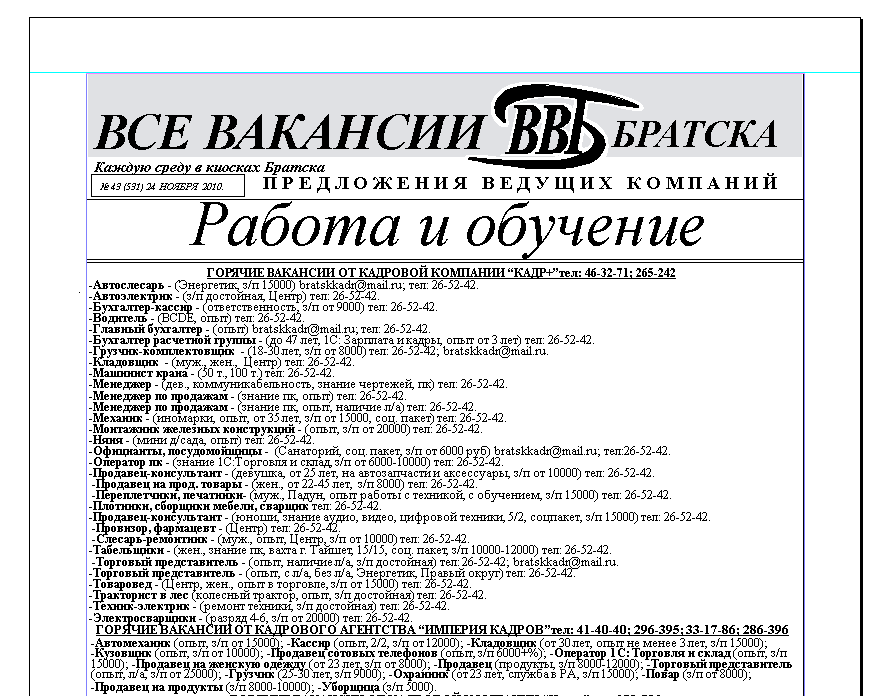
Приложение 2