Разработка баз данных в Delphi
Программа INSQUERY из примеров Delphi демонстрирует эту технику (проект C:DELPHIDEMOSDBINSQUERY.DPR)
Специальные свойства TQuery
Есть несколько свойств, принадлежащих TQuery, которые еще не упоминались:
property UniDirectional: Boolean;
property Handle: HDBICur;
property StmtHandle: HDBIStmt;
property DBHandle: HDBIDB;
Свойство UniDirectional используется для того, чтобы оптимизировать доступ к таблице. Если Вы установите UniDirectional в True, то Вы можете перемещаться по таблице более быстро, но Вы сможете двигаться только вперед.
Свойство StmtHandle связано со свойством Handle TDataSet. То есть, оно включено исключительно для того, что Вы могли делать вызовы Borland Database Engine напрямую. При нормальных обстоятельствах, нет никакой необходимости использовать это свойство, так как компоненты Delphi могут удовлетворить потребностями большинства программистов. Однако, если Вы знакомы с Borland Database Engine, и если Вы знаете что существуют некоторые возможности не поддерживаемые в VCL, то Вы можете использовать TQuery.StmtHandle, или TQuery. Handle, чтобы сделать вызов напрямую в engine.
Следующий фрагмент кода показывает два запроса к BDE:
var
Name: array[0..100] of Char;
Records: Integer;
begin
dbiGetNetUserName(Name);
dbiGetRecordCount(Query1.Handle, Records);
end;
Создание баз данных в Delphi
Урок 7: Редактор DataSet, Вычисляемые поля
Содержание Урока 7:
Урок 7: Редактор DataSet, Вычисляемые поля 1
Содержание Урока 7: 1
Обзор 2
Редактор DataSet 2
Вычисляемые Поля 5
Управление TDBGrid во время выполнения 9
Обзор
В этой статье вы узнаете о Редакторе DataSet и о способах управления компонентом TDBGrid во время выполнения программы. Здесь же будут рассмотрены вычисляемые поля - весьма ценная особенность Редактора DataSet.
Примеры, которые вы увидите в этой статье, продемонстрируют основные способы, которыми пользуются большинство программистов для показа таблиц БД пользователям. Для понимания большей части материала требуется общее знание среды и языка Delphi.
Редактор DataSet
Редактор DataSet может быть вызван с помощью объектов TTable или TQuery. Чтобы начать работать с ним, положите объект TQuery на форму, установите псевдоним DBDEMOS, введите SQL запрос "select * from customer" и активизируйте его (установив св-во Active в True).
Откройте комбобокс “Object Selector” вверху Инспектора Объектов - в настоящее время там имеется два компонента: TForm и TQuery.
Нажмите правую кнопку мыши на объекте TQuery и в контекстном меню выберите пункт “Fields Editor”. Нажмите кнопку Add - появиться диалог Add Fields, как показано на рис.1
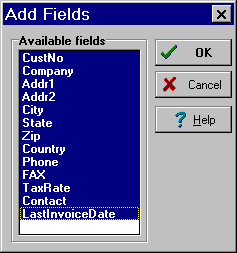
Рис.1: Диалог Add Fields Редактора DataSet.
По-умолчанию, все поля в диалоге выбраны. Нажмите на кнопку OK, чтобы выбрать все поля, и закройте редактор. Снова загляните в “Object Selector”, теперь здесь появилось несколько новых объектов, (см. рис.2)
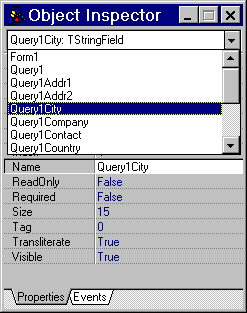
Рис.2: Object Selector показывает в списке все объекты созданные в Редакторе DataSet. Вы можете также найти этот список в определении класса TForm1.
Эти новые объекты будут использоваться для визуального представления таблицы CUSTOMER пользователю.
Вот полный список объектов, которые только что созданы:
Query1CustNo: TFloatField;
Query1Company: TStringField;
Query1Addr1: TStringField;
Query1Addr2: TStringField;
Query1City: TStringField;
Query1State: TStringField;
Query1Zip: TStringField;
Query1Country: TStringField;
Query1Phone: TStringField;
Query1FAX: TStringField;
Query1TaxRate: TFloatField;
Query1Contact: TStringField;
Query1LastInvoiceDate: TDateTimeField;
Я вырезал и вставил этот список из определения класса TForm1, которое можно найти в окне Редактора исходного текста. Происхождение имен показанных здесь, должно быть достаточно очевидно. Часть "Query1" берется по-умолчанию от имени объекта TQuery, а вторая половина от имени поля в таблице Customer. Если бы мы сейчас переименовали объект Query1 в Customer, то получили бы такие имена:
CustomerCustNo
CustomerCompany
Это соглашение может быть очень полезно, когда Вы работаете с несколькими таблицами, и сразу хотите знать, на поле какой таблицы ссылается данная переменная.
Любой объект, созданный в редакторе DataSet является наследником класса TField. Точный тип потомка зависит от типа данных в конкретном поле. Например, поле CustNo имеет тип TFloatField, а поле Query1City имеет тип TStringField. Это два типа полей, которые Вы будете встречать наиболее часто. Другие типы включают тип TDateTimeField, который представлен полем Query1LastInvoiceDate, и TIntegerField, который не встречается в этой таблице.
Чтобы понять, что можно делать с потомками TField, откройте Browser, выключите просмотр полей Private и Protected, и просмотрите свойства и методы Public и Published соответствующих классов.
Наиболее важное свойство называется Value. Вы можете получить доступ к нему так:
procedure TForm1.Button1Click(Sender: TObject);
var
d: Double;
S: string;
begin
d := Query1CustNo.Value;
S := Query1Company.Value;
d:=d+1;
S := 'Zoo';
Query1CustNo.Value := d;
Query1Company.Value := S;
end;
В коде, показанном здесь, сначала присваиваются значения переменным d и S. Следующие две строки изменяют эти значения, а последний две присваивают новые значения объектам. Не имеет большого смысла писать код, подобный этому, в программе, но этот код служит лишь для того, чтобы продемонстрировать синтаксис, используемый с потомками TField.
Свойство Value всегда соответствует типу поля, к которому оно относится. Например у TStringFields - string, TCurrencyFields - double. Однако, если вы отображаете поле типа TCurrencyField с помощью компонент, “чувствительных к данным” (data-aware: TDBEdit, TDBGrid etc.), то оно будет представлена строкой типа: "$5.00".
Это могло бы заставить вас думать, что у Delphi внезапно отключился строгий контроль типов. Ведь TCurrencyField.Value объявлена как Double, и если Вы пробуете присвоить ему строку, Вы получите ошибку “type mismatch” (несоответствие типа). Вышеупомянутый пример демонстрирует на самом деле свойства объектов визуализации данных, а не ослабление проверки типов. (Однако, есть возможность получить значение поля уже преобразованное к другому типу. Для этого у TField и его потомков имеется набор методов типа AsString или AsFloat. Конечно, преобразование происходит только тогда, когда имеет смысл.)
Если нужно получить имена полей в текущем DataSet, то для этого используется свойство FieldName одним из двух способов, показанных ниже:
S := Query1.Fields[0].FieldName;
S := Query1CustNo.FieldName;
Если вы хотите получить имя объекта, связанного с полем, то вы должны использовать свойство Name:
S := Query1.Fields[0].Name;
S := Query1CustNo.Name;
Для таблицы CUSTOMER, первый пример вернет строку "CustNo", а любая из строк второго примера строку "Query1CustNo".
Вычисляемые Поля
Создание вычисляемых полей - одно из наиболее ценных свойств Редактора DataSet. Вы можете использовать эти поля для различных целей, но два случая выделяются особо:
выполнение вычислений по двум или более полям в DataSet, и отображение результата вычислений в третьем поле.
имитация соединения двух таблиц с возможностью редактировать результат соединения.
Программа CALC_SUM.DPR из примеров к данному уроку иллюстрирует первый случай использования вычисляемых полей.
Эта программа связывает три таблицы в отношении один ко многим. В частности, ORDERS и ITEMS связаны по полю OrderNo, а ITEMS и PARTS связаны по полю PartNo. (В таблице ORDERS хранятся все заказы; в таблице ITEMS - предметы, указанные в заказах; PARTS - справочник предметов). В программе можно перемещаться по таблице ORDERS и видеть связанный с текущим заказом список включенных в него предметов. Программа CALC_SUM достаточно сложная, но хорошо иллюстрирует мощность вычисляемых полей.
Последовательность создания проекта CALC_SUM:
Создайте новый проект (File|New Project) и удалите из него форму (в Менеджере Проекта View|Project Manager)
Выберите эксперта форм БД из меню Help.
На первом экране, выберите "Create a master/detail form" и "Create a form using TQuery Objects".
Нажмите кнопку Next и выберите таблицу ORDERS.DB из псевдонима БД DBDEMOS.
Нажмите Next и выберите поля OrderNo, CustNo, SaleDate, ShipDate и ItemsTotal из таблицы ORDERS.DB.
Нажмите Next и выберите "Horizontal" из расстановки компонентов dbEdit на форме.
Нажмите Next и выберите таблицу ITEMS.DB.
В двух следующих экранах выберите все поля из таблицы и поместите их в grid.
Нажмите Next и выберите поле OrderNo из Master и Detail ListBoxes, и Нажмите кнопку Add.
Нажмите Next и сгенерируйте форму.
Требуется много слов для того, чтобы описать процесс показанный выше, но, фактически, выполнение команд в Эксперте форм БД легко и интуитивно.
Выделите первый из двух объектов TQuery и установят свойство Active в True. Для Query2 в свойстве SQL напишите текст запроса:
select * from Items I, Parts P
where (I.OrderNo =:OrderNo) and
(I.PartNo=P.PartNo)
Активизируйте объект Query2 (Active установите в True) и вызовите редактор DataSet (Fields Editor) для него. Вызовите диалог Add Fields и добавьте поля OrderNo, PartNo, Qty и ListPrice.
Нажмите Define и ведите слово Total в поле FieldName. Установите Field Type в CurrencyField. Проверьте что Calculated CheckBox отмечен. Нажмите Ok и закройте редактор DataSet.
Простой процесс описанный в предыдущем абзаце, показывает как создать вычисляемое поле. Если посмотреть в DBGrid, то можно видеть, что там теперь есть еще одно пустое поле. Для того, чтобы поместить значение в это поле, откройте в Инспекторе Объектов страницу событий для объекта Query2 и сделайте двойной щелчок на OnCalcFields. Заполните созданный метод так:
procedure TForm2.Query2CalcFields(DataSet: TDataSet);
begin
Query2NewTotalInvoice.Value := 23.0;
end;
После запуска программы поле Total будет содержит строку $23.00.
Это показывает, насколько просто создать вычисляемое поле, которое показывает правильно сформатированные данные. На самом деле это поле должно показывать нечто другое - произведение полей Qty (количество) и ListPrice (цена). Для этого вышеприведенный код для события OnCalcFields нужно изменить следующим образом:
procedure TForm1.Query2CalcFields(DataSet: TDataset);
begin
Query2Total.Value:=Query2Qty.Value*Query2ListPrice.Value;
end;
Если теперь запустить программу, то поле Total будет содержать требуемое значение.
В обработчике события OnCalcFields можно выполнять и более сложные вычисления (это будет показано позже), однако следует помнить, что это вызывает соответствующее замедление скорости работы программы.
Теперь давайте добавим вычисляемое поле для первой таблицы (Query1, ORDERS), которое будет отображать сумму значений из поля Total второй таблицы (Query2) для данного заказа. Вызовите редактор DataSet для объекта Query1 и добавьте вычисляемое поле NewItemsTotal типа CurrencyField. В обработчике события OnCalcFields для Query1 нужно подсчитать сумму и присвоить ее полю NewItemsTotal:
procedure TForm1.Query1CalcFields(DataSet: TDataset);
var
R : Double;
begin
R:=0;
with Query2 do begin
DisableControls;
Close;
Open;
repeat
R:=R+Query2Total.Value;
Next;
until EOF;
First;
EnableControls;
end;
Query1NewItemsTotal.Value:=R;
end;
В данном примере сумма подсчитывается с помощью простого перебора записей, это не самый оптимальный вариант - можно, например, для подсчета суммы использовать дополнительный объект типа TQuery. Метод DisableControls вызывается для того, чтобы отменить перерисовку DBGrid при сканировании таблицы. Запрос Query2 переоткрывается для уверенности в том, что его текущий набор записей соответствует текущему заказу.
Поместите на форму еще один элемент DBEdit и привяжите его к Query1, полю NewItemsTotal. Запустите программу, ее примерный вид показан на рис.3
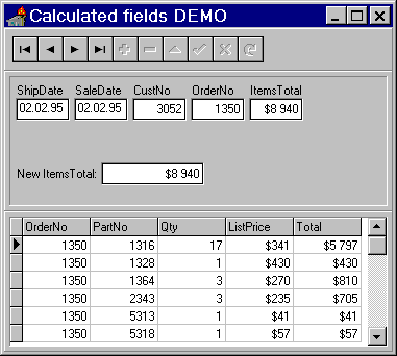
Рис.3: Программа CALC_SUM
Как видно из программы, наличие поля ItemsTotal в таблице ORDERS для данного примера необязательно и его можно было бы удалить (однако, оно необходимо в других случаях).
Управление TDBGrid во время выполнения
Объект DBGrid может быть полностью реконфигурирован во время выполнения программы. Вы можете прятать и показывать колонки, изменять порядок показа колонок и их ширину.
Вы можете использовать свойство Options объекта DBGrid, чтобы изменить ее представление. Свойство Options может принимать следующие возможные значения:
| dgEditing | Установлен по-умолчанию в true, позволяет пользователю редактировать grid. Вы можете также установить свойство ReadOnly grid в True или False. |
| dgAlwaysShowEditor | Всегда показывать редактор. |
| dgTitles | Показывать названия колонок. |
| dgIndicator | Показывать небольшие иконки слева. |
| dgColumnResize | Может ли пользователь менять размер колонки. |
| dgColLines | Показывать линии между колонками. |
| dgRowLines | Показывать линии между строками. |
| dgTabs | Может ли пользователь использовать tab и shift-tab для переключения между колонками. |
| dgRowSelect | Выделять всю запись целиком. |
| dgAlwaysShowSelection | Всегда показывать выбранные записи. |
| dgConfirmDelete | Подтверждать удаление. |
| dgCancelOnExit | Отмена изменений при выходе из DBGrid. |
| dgMultiSelect | Одновременно может быть выделена больше чем одна запись. |
Как объявлено в этой структуре:
DBGridOption = (dgEditing, dgAlwaysShowEditor, dgTitles, dgIndicator, dgColumnResize, dgColLines, dgRowLines, dgTabs, dgRowSelect,dgAlwaysShowSelection, dgConfirmDelete, dgCancelOnExit, dgMultiSelect);
Например Вы можете установить опции в Runtime написав такой код:
DBGrid1.Options := [dgTitles, dgIndicator];
Если Вы хотите включать и выключать опции, это можно сделать с помощью логических операций. Например, следующий код будет добавлять dgTitles к текущему набору параметров:
DBGrid1.Options := DBGrid1.Options + [dgTitles];
Пусть есть переменная ShowTitles типа Boolean, тогда следующий код позволяют включать и выключать параметр одной кнопкой:
procedure TForm1.Button3Click(Sender: TObject);
begin
if ShowTitles then
DBGrid1.Options := DBGrid1.Options + [dgTitles]
else
DBGrid1.Options := DBGrid1.Options - [dgTitles];
ShowTitles := not ShowTitles;
end;
Если Вы хотите скрыть поле в run-time, то можете установить свойство visible в false:
Query1.FieldByName(‘CustNo’).Visible := False;
Query1CustNo.Visible := False;
Обе строки кода выполняют идентичную задачу. Чтобы показать поле снова, установите видимый в true:
Query1.FieldByName(‘CustNo’).Visible := True;
Query1CustNo.Visible := True;
Если Вы хотите изменить положение колонки в Runtime, можете просто изменить индекс, (первое поле в записи имеет индекс нуль):
Query1.FieldByName(‘CustNo’).Index := 1;
Query1CustNo.Index := 2;
По-умолчанию, поле CustNo в таблице Customer является первым. Код в первой строке перемещает это поле во вторую позицию, а следующая строка перемещает его в третью позицию. Помните, что нумерация полей начинается с нуля, так присвоение свойству Index 1 делает поле вторым в записи. Первое поле имеет Index 0.
Когда Вы изменяете индекс поля, индексы других полей в записи изменяются автоматически.
Если Вы хотите изменить ширину колонки в Runtime, только измените свойство DisplayWidth соответствующего TField.
Query1.FieldByName(‘CustNo’).DisplayWidth := 12;
Query1CustNo.DisplayWidth := 12;
Величина 12 относится к числу символов, которые могут быть показаны в видимом элементе.
Программа DBGR_RT показывает как работать с DBGrid в Runtime. Программа достаточно проста, кроме двух небольших частей, которые описаны ниже. Первая часть показывает, как создать check box в Runtime, а вторая показывает, как изменить порядок пунктов в listbox в Runtime.
При создании формы (событие OnCreate) ListBox заполняется именами полей, далее создается массив объектов CheckBox, соответствующий полям в таблице. Сперва все CheckBox’ы выбраны и все поля в таблице видимы. Программа узнает через TTable1 имена полей и присваивает их свойству Caption соответствующего CheckBox. Кроме того, обработчику события OnClick всех CheckBox’ов присваивается процедура ChBClick, которая и включает/выключает поля в DBGrid.
procedure TForm1.FormCreate(Sender: TObject);
var
i : Word;
R : Array[0..49] of TCheckBox;
begin
{Fill ListBox}
ListBox1.Clear;
for i:=0 to Table1.FieldCount-1 do
ListBox1.Items.Add(Table1.Fields[i].FieldName);
{Make CheckBoxes}
for i:=0 to Table1.FieldCount-1 do begin
R[I] := TCheckBox.Create(Self);
R[I].Parent := ScrollBox1;
R[I].Caption := Table1.Fields[i].FieldName;
R[I].Left := 10;
R[I].Top := I * CheckBox1.Height + 5;
R[I].Width := 200;
R[I].Checked := True;
R[I].OnClick := ChBClick;
end;
end;
Большая часть кода в этом примере выполняет относительно простые задачи, типа назначения имен и положений check boxes. Вот две ключевых строки:
R[I] := TCheckBox.Create(Self);
R[I].Parent := ScrollBox1;
Первая строки создает CheckBox с заданным Owner (Владельцем). Вторая строки назначает Parent (Родителя) для CheckBox. Чтобы понять различия между Родителем и Владельцем, посмотрите соответствующие свойства в online-help.
Программа содержит ListBox, который показывает текущий порядок полей в DataSet. Для изменения порядка полей в DataSet (а, следовательно, в DBGrid) используются две кнопки. При нажатии на одну из кнопок, выбранное в ListBox’е поле перемещается на одну позицию вверх или вниз. Синхронно с этим меняется и порядок полей в DBGrid. Код, показанный ниже, изменяет Index поля для Table1, изменяя, таким образом, позицию поля в DBGrid. Эти изменения касаются только визуального представления DataSet. Физически данные на диске не изменяются.
procedure TForm1.downButtonClick(Sender: TObject);
var
i : Integer;
begin
with ListBox1 do
if
(ItemIndex
i := ItemIndex;
{move ListBox item}
Items.Move(i, i+1);
ItemIndex := i+1;
{move Field}
Table1.Fields[i].Index:=i+1;
end;
end;
Последняя строка в примере как раз та, которая фактически изменяет индекс колонки, которую пользователь хочет переместить. Две строки кода непосредственно перед ней перемещают текущую строку в ListBox на новую позицию.
Внешний вид программы DBGR_RT показан на рис.4
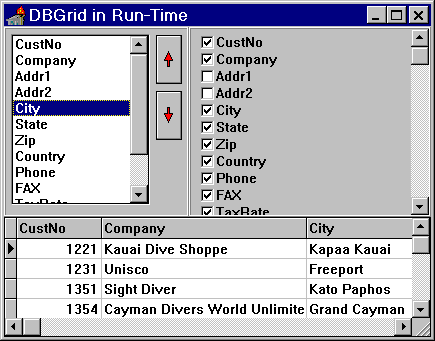
Рис.4: Программа DBGR_RT
Урок 7 : Редактор DataSet, вычисляемые поля
Создание баз данных в Delphi
Урок 8: Управление соединением с базой данных (класс TDataBase, объект Session)
Содержание урока 8:
Обзор 2
Класс TDataBase 2
Объект Session 7
Указание сетевого протокола при соединении с БД 7
Обзор
В данной статье рассказывается об управлении соединением с базой данных при помощи компоненты TDataBase и объекта TSession, который создается в программе автоматически. Описываются процедуры создания локального псевдонима базы данных и доступа к таблицам Paradox по паролю.
Класс TDataBase
Объект типа TDataBase не является обязательным при работе с базами данных, однако он предоставляет ряд дополнительных возможностей по управлению соединением с базой данных. TDataBase служит для:
Создания постоянного соединения с базой данных
Определения собственного диалога при соединении с базой данных (опрос пароля)
Создания локального псевдонима базы данных
Изменения параметров при соединении
Управления транзакциями
TDataBase является невидимым во время выполнения объектом. Он находится на странице “Data Access” Палитры Компонент. Для включения в проект TDataBase нужно “положить” его на главное окно вашей программы.
Создание постоянного соединения с базой данных
Если вы работаете с базой данных, то перед началом работы выполняется процедура соединения с этой базой. В процедуру соединения, кроме прочего, входит опрос имени и пароля пользователя (кроме случая работы с локальными таблицами Paradox и dBase через IDAPI). Если в программе не используется TDataBase, то процедура соединения выполняется при открытии первой таблицы из базы данных. Соединение с базой данных обрывается, когда в программе закрывается последняя таблицы из этой базы (это происходит в том случае, если свойство KeepConnections объекта Session установлено в False, но об этом чуть позже). Теперь, если снова открыть таблицу, то процедура установки соединения повторится и это может быть достаточно неудобно для пользователя. Чтобы соединение не обрывалось даже в том случае, когда нет открытых таблиц данной базы, можно использовать компонент типа TDataBase. В свойстве AliasName укажите псевдоним базы данных, с которой работает программа; в свойстве DatabaseName - любое имя (псевдоним БД), на которое будут ссылаться таблицы вместо старого псевдонима базы. Свойство Connected установите в True - процедура соединения с базой будет выполняться при запуске программы. И, наконец, свойство KeepConnection нужно установить в True (см. рис.1).
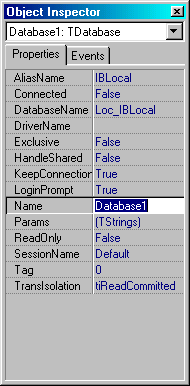
Рис.A: Свойства TDataBase в Инспекторе объектов
В нашем примере, после задания свойств DataBase1 нужно у всех таблиц, работающих с IBLOCAL в свойстве DatabaseName поставить Loc_IBLOCAL.
Определение собственного диалога при соединении с базой данных
По умолчанию при соединении с базой данных используется диалог опроса имени и пароля пользователя, показанный на рис.2
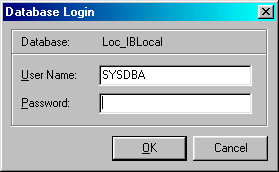
Рис.B: Диалог авторизации пользователя
При желании можно изменить внешний вид диалога или вообще его отменить. Для этого используются свойства и события класса TDataBase - LoginPrompt, Params и OnLogin.
Чтобы отключить опрос имени и пароля установите свойство LoginPrompt в False. При этом в свойстве Params требуется в явном виде (во время дизайна либо во время выполнения) указать имя и пароль пользователя. Например, в программе можно написать (до момента соединения с базой, например в событии для Form1 OnCreate):
DataBase1.LoginPrompt:=False;
DataBase1.Params.Clear;
DataBase1.Params.Add(‘USER NAME=SYSDBA’);
DataBase1.Params.Add(‘PASSWORD=masterkey’);
DataBase1.Connected:=True;
Чтобы использовать свой собственный диалог, в котором можно опрашивать не только имя и пароль пользователя, но и, например, сетевой протокол - создайте обработчик события OnLogin для DataBase1:
procedure TForm1.Database1Login(Database: TDatabase;
LoginParams: TStrings);
begin
Form2.ShowModal;
if Form2.ModalResult = mrOK then
with LoginParams do begin
Values['USER NAME'] := User_Name;
Values['PASSWORD'] := User_Pass;
end;
end;
Здесь Form2 - новое окно-диалог для ввода имени и пароля, User_Name и User_Pass - строки, куда сохраняются введенные имя и пароль.
Создание локального псевдонима базы данных
Обычно, псевдоним базы данных(Alias) определяется в утилите конфигурации BDE и информация о нем сохраняется в файле конфигурации IDAPI.CFG. Однако, в программе можно использовать не только ранее определенный в утилите конфигурации BDE псевдоним базы данных, но и так называемый локальный (т.е. видимый только внутри данной программы) псевдоним. Это иногда бывает нужно, например, для того, чтобы обезопасить программу в случае удаления используемого псевдонима из файла конфигурации BDE.
Для того, чтобы создать локальный псевдоним БД, положите на главное окно проекта компонент DataBase1. Дальнейшие действия можно выполнить с помощью Инспектора Объектов, но удобнее это сделать через редактор компонент. Щелкните дважды мышкой на DataBase1 - появится диалог, показанный на рис.3
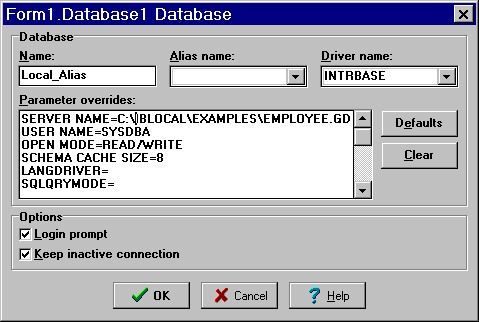
Рис.C: Редактор компоненты класса TDataBase
В этом диалоге требуется указать имя базы данных - это будет ее локальный псевдоним, на который ссылаются таблицы (свойство DatabaseName); тип драйвера (в нашем примере это INTRBASE); а также параметры, используемые при соединении с базой данных. Получить список параметров в поле “Parameter Overrides” можно по нажатию кнопки “Defaults”. Набор параметров зависит от типа БД, с которой вы работаете. Этим параметрам нужно присвоить требуемые значения - указать путь к серверу, имя пользователя и т.д. После выхода из редактора компонент имя, указанное в поле “Name” появится в списке имен баз данных для компонент типа TDataSet (TTable, TQuery etc.).
Изменение параметров при соединении
Иногда требуется изменить определенные в утилите конфигурации BDE параметры, используемые при установлении соединения с БД. Это можно сделать во время дизайна с помощью диалога, показанного на рис.3, в поле “Parameter Overrides”. Либо во время выполнения программы (до попытки соединения) прямым присвоением свойству Params объекта DataBase1:
DataBase1.Params.Add(‘LANGDRIVER=ancyrr’);
Управление транзакциями
TDataBase позволяет начать в БД транзакцию (метод StartTransaction), закончить (Commit) или откатить ее (RollBack). Кроме того, можно изменять уровень изоляции транзакций (свойство TransIsoltion).


TransIsolation Oracle Sybase and Informix InterBase
Microsoft SQL

Dirty read Read committed Read committed Dirty Read Read committed
Read committed(Default) Read committed Read committed Read committed Read committed
Repeatable read Repeatable read Read committed Repeatable Read Repeatable Read
“Dirty Read” - внутри вашей текущей транзакции видны все изменения, сделанные другими транзакциями, даже если они еще не завершились по Commit. “Read Committed” - видны только “закоммитченные” изменения, внесенные в базу. “Repeatable Read” - внутри транзакции видны те данные, что были в базе на момент начала транзакции, даже если там на самом деле уже имеются изменения.
Объект Session
Объект Session, имеющий тип TSession создается автоматически в программе, работающей с базами данных (в этом случае Delphi подключает в программу модуль DB). Вам не нужно заботиться о