Новые возможности Solid Works
Нужно ли будет платить отдельно за техническую поддержку? Сегодня каждый владелец лицензии SolidWorks как минимум в течение года имеет бесплатный доступ к онлайн системе технической поддержки, сервис-пакам и т.д., аналогичный сервис Dassault Systemes требует отдельной оплаты.
Таким образом, прошедший SolidWorks World 2010 не только посулил блестящие перспективы, но и оставил ряд серьезных вопросов. Насколько это сослужит добрую службу пользователям, и насколько останутся сплоченными ряды поклонников, пожалуй, самой популярной в мире машиностроительной САПР покажет только время.
3.1 Ускорение работы системы
Непрерывному ускорению работы системы разработчики SolidWorks всегда уделяли первостепенное внимание. Обычно под быстродействием пользователи любой системы подразумевают скорость выполнения какого-то показательного набора типовых рабочих операций, и, разумеется, создатели SolidWorks трудятся в этом очевидном направлении, оптимизируя все возможные элементы системы. Однако общая производительность системы – это не только скорость обсчета модели или выполнения дисковых операций. Она зависит и от оптимизации выполнения типовых проектных процедур, и от сокращения объема взаимодействия пользователя с системой, необходимого для получения результата из одного и того же набора исходных данных. Кроме того, на эту самую общую производительность напрямую влияют и объем вычислений, необходимых в рамках архитектуры системы для выполнения данной работы, и минимизация обработки паразитных данных. SolidWorks версии 2010 развивался во всех этих направлениях, а кроме того, приобрел принципиально новый механизм упрощения представления компонентов сборки, позволяющий получить беспрецедентный результат.
Итак, первое – это оптимизация «старых» механизмов системы. Все пользователи SolidWorks знают, что система позволяет им (при наличии подключения к Интернету) участвовать в сборе статистической информации по типовым вариантам использования системы. Статистический анализ этих автоматически отсылаемых SolidWorks в его штаб-квартиру отчетов дал разработчикам возможность выделить самые популярные схемы использования отдельных команд и сосредоточить свои усилия на их оптимизации и ускорении. Кроме того, серьезное внимание было уделено ускорению работы системы с плоской графикой и производительности сборок. Нетрудно оценить, что в среднем SolidWorks 2010 стал быстрее своего предшественника, SolidWorks 2009, в среднем более чем в два раза – и это даже без учета некоторых новинок, в том числе и принципиально новых для мира САПР!
Дополнительно программисты нашли возможность сделать доступным в режиме сокращенных компонентов использование ссылок на сопряжения, что также ускоряет добавление в проект типовых компонентов и их автоматическое размещение на месте, исключая необходимость загрузки всех параметров смежных деталей. Кроме того, развит механизм выборочной загрузки компонентов, появившийся в предыдущей версии системы, – теперь пользователь может принудительно выгрузить из оперативной памяти всю информацию об оперативно скрытых компонентах, за исключением информации о сопряжениях сборки, необходимой для корректной виртуальной работы на экране проектируемых механизмов.
3.2 Интерфейс программирования приложений
Большинство усовершенствований касается новых интерфейсов методов свойств и операций делегирования Теперь стали доступными следующие действия
Доступ к элементам Dim Xpert
Включение атрибутов в библиотечные элементы
Доступ к касательным линиям связанным с линиями сгиба в чертежах или деталях из листового металла
Получение массива сопряжений для компонента
Создание базовых контекстных и всплывающих меню
Выравнивание осей при вставке сопряжения для систем координат
Поиск соответствующих граней кромок и вершин в сложенной и плоской детали из листового металла
Запуск оповещений:
Об отмене и повторе операций с деталями сборками и чертежами
В случае предварительного выбора объектов в деталях сборках и чертежах интерактивными пользователями
После того как будет готова графика Solidworks
Сравнение двух постоянных идентификаторов ссылок чтобы узнать не указывают ли они на одни и те же данные Solidworks
Создание всплывающих подсказок для элементов управления в окнах Property Manager
В графической области добавление и изменение размеров в круговых и линейных массивах эскиза
Получение имен всех компонентов в документе сборки перед выборочным открытием документа сборки
Получение и задание точек выбора для элементов по сечениям
Добавление и удаление состояний отображения и запуск оповещений в случае изменения состояний отображения
Создание уравнений для точных двухмерных кривых параметрических двухмерных кривых и трехмерных кривых
Получение или задание ссылки компонента
Выбор объектов с помощью рамки выбора
Указание расстояния от линии сечения разреза
Определение того является ли эскиз производным
Вставка линии маршрута в линию разнесения или трехмерный чертеж
Поворот или копирование объектов трехмерного эскиза относительно вектора или осей X, Y, Z системы координат
Добавление авто – компонентов и вставка виртуальных компонентов в сборки
Создание новой сборки на основе заранее выбранных компонентов
Вставка таблицы блоков заголовка в деталь или сборку
Получение постоянных идентификаторов ссылок для листа и конфигурации
Создание тела по сечениям с использованием указанных параметров а не параметров выбранных интерактивным пользователем
Создание макросов нескольких типов (VBA, VB, NETи C#) во время записи макроса
Приостановка решения уравнений до тех пор пока не будут добавлены все уравнения
Настройка размера позиций
Скрытие столбцов таблицы
Настройка тегов в таблицах отверстий
Получение компонента в контексте верхней сборки после его получения в контексте узла сборки а также получение компонента в контексте узла сборки после его получения в контексте верхней сборки Доступ к статистике элемента.
3.3 3D ContentCentral
3D ContentCentral – это бесплатная служба для поиска настройки загрузки и заказа трехмерных деталей и сборок двухмерных блоков библиотечных элементов и макросов Вы можете вступить в это активное сообщество объединяющее более полумиллиона пользователей которые загружают и выкладывают собственные модели от сертифицированных поставщиков и другие материалы.
Публикация каталога Self-Servise.
Служба Self-Servise предлагает поставщикам промышленных компонентов и комплектного оборудования инструменты необходимые для публикации моделей САПР в широком сообществе 3D ContentCentral. Поставщики имеют доступ к своей собственной безопасной системе управления содержимым утилите загрузки файлов на основе браузера и страницам предварительного просмотра и редактирования моделей что позволят поставщикам быстро и легко публиковать свои каталоги С помощью инструмента Solidworks Configuration Publisher можно создавать правила определяющие допустимые конфигурации модели перед ее выгрузкой в 3D ContentCentral. Любой пользователь может персонализировать свою рабочую область в 3D ContentCentral. На собственной странице разрешается обновлять профиль добавлять модели в свою подборку контролировать запросы и обновления работать с избранным просматривать метки комментарии виды и загруженные материалы
3.4 Визуализация сборки
Краткое описание инструмента Визуализация сборки
Визуализация сборки предоставляет различные способы отображения и сортировки компонентов сборки в списке и в графической области.
Список компонентов может иметь следующий вид:
вложенный вид в котором узлы сборки расположены с отступом друг от друга.
плоский вид в котором структура узлов сборки не учитывается со спецификацией предназначенной только для деталей.
Сортировку списка можно выполнять только по одному свойству за раз. Базовые рассчитанные цифровые данные такие как масса плотность и объем компонента доступны в инструменте. Кроме того можно создавать и пользовательские критерии которые зависят от ряда числовых значений. Если в файлах компонента будут определены такие нерасчетные свойства как Поставщик или Статус эти свойства будут доступны для изменения и сортировки. В графической области к компонентам применяются различные цвета выбор которых зависит от значения свойства по которому выполняется сортировка Применение различных цветов помогает наглядно представить значение свойства каждого компонента.
Визуализация сборки.
Чтобы осуществить визуализацию сборки выполните следующие действия.
1. В верхней части последнего столбца выберите Масса чтобы отсортировать компоненты по массе
2. В левой части панели нажмите вертикальную полосу
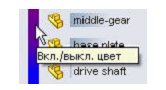
Рис. 1. Панель вкл/выкл цвета
Эта вертикальная полоса отображает спектр цветов от красного до синего. В графической области цвет компонентов изменяется на тот меняют цвет на тот который указан рядом с записью этих компонентов на панели сборки Цвета указывают относительную массу компонентов. Более тяжелые компоненты отображаются красным компоненты с меньшей массой синим другие в оттенках этих цветов.
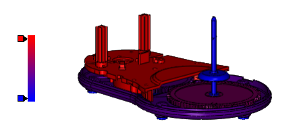
Рис. 2. Тяжелые компоненты отображаются красным, компоненты с меньшей массой синим другие в оттенках этих цветов
Чтобы добавить другой цвет в спектр выполните следующие действия
А) Нажмите в пустой области слева от вертикальной полосы.
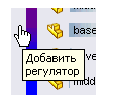
Рис. 3. Регулятор цвета
Б) В диалоговом
окне Цвет выберите и нажмите кнопку

В спектр будет добавлен желтый регулятор Цвета деталей в графической области
Изменятся.
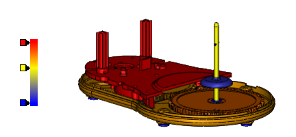
Перетащите горизонтальную полосу под заголовками столбцов вниз и расположите ее под компонентом gear-caddy.
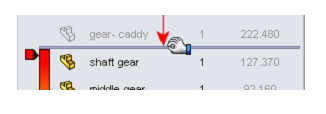
Рис. 5. Регулятор компонент
В графической области самый тяжелый компонент будет скрыт.
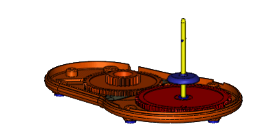
Рис. 6. Скрыт тяжелый компонент
3.5 Зеркальное отражение компонентов
Усовершенствования:
В дерево конструирования FeatureManager добавлен элемент Зеркальный Компонент, который позволяет сохранить положение зеркально отраженных компонентов относительно первоначальных компонентов.
Противолежащую версию зеркально отражаемого компонента можно создавать как его производную конфигурацию.
В окне Зеркальное отражение компонентов появились изменения упрощающие поток работы.
В приведенном примере выполняется зеркальное отражение узла сборки состоящего из двух компонентов. Мы создаем противолежащие версии узла сборки и одного из компонентов и сохраняем их как производные конфигурации. Для другого компонента создается второй экземпляр.
Выбор элементов для операции зеркального отражения.
Сначала следует выбрать плоскость зеркального отражения и компоненты для отражения:
Откройте
файл, каталог
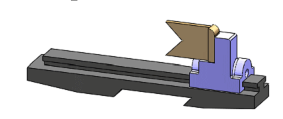
Рис. 7. Первоначальная деталь
Нажмите
кнопку Зеркально
отразить
компоненты (панель
инструментов
«Сборка») или
выберите Вставка
>Зеркально
отразить компоненты
В окне PropertyManager выполните следующие действия
В
дереве конструирования
FestureManager для параметра
Плоскость для
зеркального
отражения
выберите Справа

Для параметра Зеркально отразить компоненты выберите узел сборки jaw_and_Support (губка и опора).
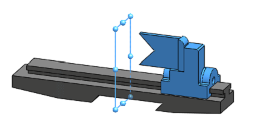
Рис. 8. Узел сборки
Нажмите кнопку Далее
Появится предварительное изображение зеркально отраженных компонентов.
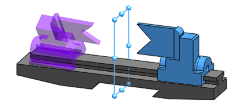
Рис. 9. Зеркальное отображение компонент
3.6 Сопряжения
Изменение местоположения компонентов
Теперь в списке Просмотреть сопряжения указывается какие сопряжения приводят
к созданию вмонтированных компонентов. Это позволяет понять какие из сопряжений следует изменить чтобы местоположение компонента можно было изменять.
Список
Просмотреть
сопряжения
теперь отображается
в отдельном
окне. Новый
значок указывает какие
сопряжения
приводят к
созданию
вмонтированных
компонентов.
Эти позиционирующие
сопряжения
отображаются
в списке первыми.
Позиционирующие
сопряжения
отделяются
от других сопряжений
горизонтальной
линией.
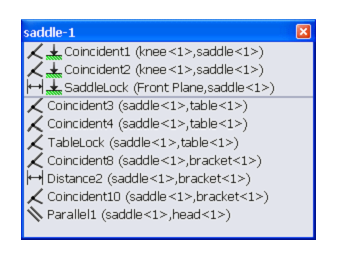
Рис. 10. Просмотр сопряжений
Заменяющие компоненты
Более подробные инструкции помогают разобраться какие ссылки на сопряжения требуется заменить. В списке открытых файлов окна PropertyManager Заменить теперь можно выбрать компонент который будет использоваться в качестве замены. В окне PropertyManager Сопряженные объекты:
Имеется всплывающая панель инструментов которая при замене ссылок на сопряжения помогает переходить от одного сопряжения к другому
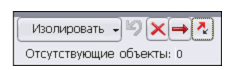
Рис. 11. Панель инструментов сопряжений
Эта всплывающая панель инструментов позволяет выполнять следующие действия:
отображать только альтернативную деталь отображать альтернативную деталь вместе со связанными деталями или отображать всю сборку;
отменять выбор и операции;
удалять сопряжения;
пропускать сопряжения переключать выравнивания сопряжений;
Вид исходного компонента отображается в отдельном окне Отсутствующий объект сопряжения выделен.
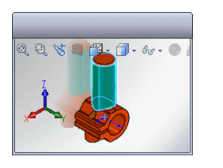
Рис. 12. Отсутствующий объект сопряжения выделен
Сопряжения системы координат
Сопряжения затрагивающие системы координат претерпели ряд усовершенствований.
Сопряжения-совпадения.
Между системой координат и исходной точкой можно создавать сопряжения совпадения
Ссылки на сопряжение.
В качестве справочных объектов для ссылок на сопряжения можно выбирать системы координат и исходные точки и задавать выравнивание осей
Авто сопряжения.
Авто
сопряжения
позволяют
создавать
сопряжения,
затрагивающие
системы координат
и сходные точки.
Указатель обозначает
наличие потенциального
сопряжения
между двумя
системами
координат или
между системой
координат и
исходной точкой
При перемещении
компонента
с целью создания
авто системы
координат во
всплывающей
панели инструментов
можно выбрать
инструмент
Выровнять
оси.
3.7 Инструменты проектирования
Начиная с версии SolidWorks 2006 в системе начали появляться и активно развиваться элементы экспертной системы, позволяющие в разы повысить эффективность проектирования. Это инструменты анализа конфликтов эскизов или сопряжений и автоматизированного их решения; инструменты, автоматически разделяющие одно скругление на несколько при необходимости изменения структуры дерева конструирования; инструмент автоматического встраивания в то же дерево клонов и многое другое. Все они призваны сфокусировать внимание пользователя непосредственно на процессе проектирования изделия, а не на обдумывании последовательности нажатия кнопок и выбора объектов модели, способной привести к уже представленному мысленно результату. В версии SolidWorks 2010 этот набор был дополнен мощными средствами прямого редактирования геометрии детали – Instant 3D. Теперь данный инструмент получил дальнейшее логическое развитие. Во-первых, его можно применять не только к документу детали SolidWorks, но и при редактировании детали в контексте сборке, а заодно и к элементам и сопряжениям самой сборки. Действие такого способа редактирования распространено, кстати, и на сварные конструкции SolidWorks. Во-вторых, теперь в модели SolidWorks можно единовременно создать сразу столько «живых» разрезов, сколько нужно, и напрямую редактировать геометрию, используя их все сразу.
Еще один совсем новый инструмент – экранная лупа. Нужно выбрать какой-то очень маленький – в масштабах нашей модели – объект? Не вопрос! Нажимаем специальную клавишу, и зона модели возле курсора увеличивается. Колесом мыши регулируем степень ее увеличения и выбираем нужный объект, не меняя общего масштаба отображения модели на экране и не теряя ее ориентации (рис. 7). Кстати, ориентацию модели на экране теперь можно менять выбором осей справочной системы координат. Выберите ось, и модель повернется, установив эту ось перпендикулярно экрану.
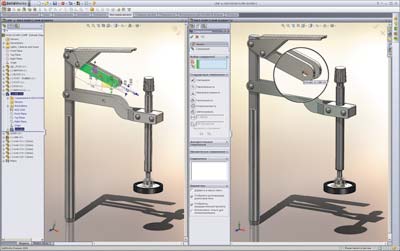
Рис. 13. Слева – прямое редактирование детали в контексте сборки, справа – использование лупы для упрощения выбора мелких объектов (на примере добавления сопряжения деталей)
Основой любой трехмерной модели остается эскиз, и улучшению работы с ним SolidWorks уделяет большое внимание. В новой версии системы добавлен режим создания элементов эскиза, позволяющий, во-первых, автоматически добавлять размеры создаваемого элемента, а во-вторых, задавать их значения непосредственно в процессе создания объекта эскиза. Появились и объекты новых типов. Это пазы, прямые и дуговые, которые ранее требовали как минимум двух ходовой комбинации: создание оси и замкнутой эквидистанты к ней. Теперь можно создать такой объект сразу, выбрав тип геометрии паза из четырех возможных вариантов. В дальнейшем SolidWorks будет автоматически создавать временные оси в модели детали и расставлять указатели центров в чертеже детали с этими пазами.
3.8 Листовой металл
Для коробов систем вентиляции можно задавать виртуальные ребра жесткости, подкрепляющие крупноразмерные плоские грани. Такие виртуальные жесткости не будут загружать компьютер мелкими геометрическими деталями, но отобразятся и в модели, и на чертеже. А теперь фаски, проходящие по кромкам модели через сгибы детали, отображаются еще и в развертках листовых деталей.
При создании зеркальных или производных деталей вы теперь можете скопировать в них все размеры и свойства пользователя из исходной детали. Причем в зеркальной детали размеры эти не повиснут в воздухе на исходных местах, а также «отзеркалятся». Упрощение и ускорение оформления чертежа такой детали за счет импорта этих размеров из модели очевидно.
Существенно усилена работа с уравнениями. Уравнения SolidWorks можно теперь применять в таблицах общего типа для выполнения любых вычислений. Получился этакий Excel внутри SolidWorks. В эскизах можно строить сплайны, заданные любыми аналитическими уравнениями. Причем вы можете как жестко задать границы сплайна при вводе уравнения, так и разрешить себе изменение длины сплайна в этих границах в дальнейшем. Также в уравнениях теперь можно использовать значения пользовательских свойств модели (рис. 11).
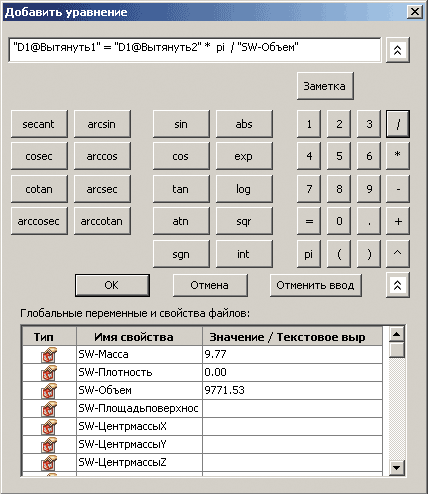
Рис. 14. Уравнение, использующее автоматически вычисляемый SolidWorks объем модели
Проверка листового металла
Теперь с помощью можно выполнять проверку деталей из листового металла. Новые правила позволяют проверять соотношения диаметра отверстий к толщине расстояния от отверстия до кромки и от отверстия до отверстия а также радиусы сгиба.
3.9 Drawings
В режиме предварительного просмотра Drawings можно увидеть как чертеж или модель будут выглядеть на печати и сэкономить при этом время и бумагу. Кроме того в этом режиме можно просматривать несколько листов сразу. В диалоговом окне Печать следует указать часть чертежа для печати Чтобы воспользоваться функциями увеличения и перемещения для более точного выбора отметьте параметр Текущее изображение на экране
Выберите Файл>Печать и нажмите Отобразить предварительный просмотр чтобы уточнить выбор. Чтобы выйти из режима предварительного просмотра нажмите Скрыть предварительный просмотр.
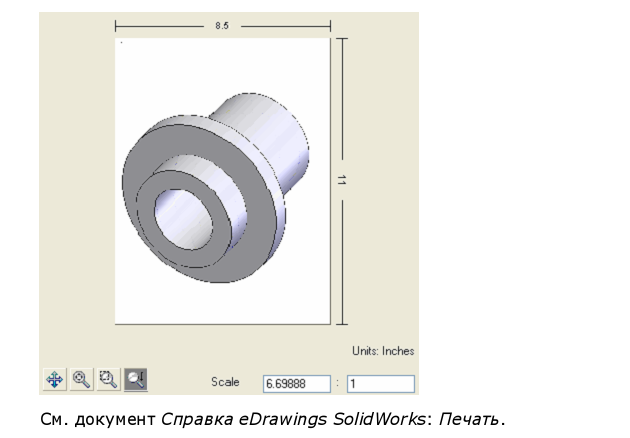
Рис. 15. Предварительный просмотр
Заключение
Постоянное совершенствование и расширение функциональных возможностей САПР закономерно приводит к тому, что с каждой новой версией начинающим пользователям все сложнее становится осваивать программные продукты. SolidWorks Corp. всегда лидировала и продолжает быть первой среди западных компаний, представляющих свои продукты на российском рынке, в поддержке русского языка и отечественных чертежных стандартов. Простота изучения – это сокращение затрат на освоение продукта и, в конечном счете, на внедрение системы. Русская документация SolidWorks среди пользователей САПР всегда считалась лучшим образцом описания технических возможностей системы, и с каждой новой версией системы документация становится все информативней, оставаясь при этом понятной и удобной для восприятия.
Основное внимание разработчика при создании SolidWorks 2010 было уделено трем направлениям развития системы: повышение удобства использования системы, повышение надежности ее работы и повышение быстродействия как системы в целом, так и ее отдельных частей. Разумеется, не забыто и развитие имеющихся инструментов проектирования, создание новых функций, учет пожеланий пользователей.
При внедрении и выборе САПР безусловно важен функционал системы, который должен быть достаточным для решения конкретных производственных задач предприятия, но не менее важным является и критерий времени внедрения, адаптации персонала к новым современным методам компьютерного проектирования. Здесь у SolidWorks нет равных по быстроте освоения, благодаря интуитивно понятному интерфейсу. Поддержка русского языка и ЕСКД безусловно предопределяют успех SolidWorks в России.
Стоит сказать несколько слов и технических возможностях данной системы. Технические особенности САПР SolidWorks рассмотренные в данной работе, демонстрируют, насколько мощным инструментом проектирования является SolidWorks. Приведенные характеристики системы свидетельствуют о том, что она превосходит аналогичные системы от сторонних производителей по ряду параметров, среди которых можно выделить совместимость с различными программными пакетами САПР сторонних производителей, что позволяет легко внедрить систему в производство и использовать готовые работы, а также, ускорит освоение пользователями новой системы. Среди технических нововведений, не имеющих на данный момент аналогов, можно выделить наборы экспертных систем, входящих в состав всех версий программного пакета SolidWorks. Внедрение подобных систем позволило еще более сэкономить время и упростить процесс проектирования деталей, благодаря системе последовательного принятия и демонстрации решений. Так же, стоит отметить широчайшие возможности по работе SolidWorks с базами знаний, что позволяет использовать спроектированные ранее компоненты для автоматического создания новых проектов.
Можно было бы написать и обо всех мелочах, упрощающих и ускоряющих работу в SolidWorks 2010. Например, что в этой версии появился новый тип меню, вызываемого коротким движением мыши по экрану при нажатой правой кнопке. Возникает это меню как кольцо кнопок, настроить которые можно под себя, причем сделать разные настройки для режимов работы с деталями, сборками, чертежами и эскизами. Этот элемент интерфейса SolidWorks также запатентован, и остальным, как всегда, остается последнее дело – ждать и догонять (по крайней мере, остальным западным разработчикам). Да много чего еще осталось за кадром: всего в новой версии более 250 изменений и новых функций.
Нельзя не отметить и продолжение непрерывных усилий разработчиков по ускорению типовой конструкторской работы. Общий рост производительности системы составил более 30 процентов, а отдельных наиболее часто используемых команд – даже на порядки (например, команда удаления грани, использование которой стремительно растет в связи с модой на прямое редактирование модели (а может, и с потребностью в нем), выполняется быстрее на два порядка, и заявление это каждый может проверить сам, просто посмотрев статистику обновления элементов в разных версиях SolidWorks). Существенное внимание уделено изменению поведения модели в «пограничных» ситуациях, приведение ее действий к максимально ожидаемому пользователем без принуждения его к вызову команд перестроения модели
Подводя итог сказанному, можно сказать одно – возможности программного комплекса САПР SolidWorks 2010 предоставляют практически неограниченные возможности для разработки и превращения в жизнь новых технологических идей, и все это в удобном и простом в освоении интерфейсе.
Список литературы
САПР SolidWorks., интернет – ресурс (www.solidworks).
А. Борисов., Э. Ермаков., А. Долгополов. SolidWorks 2010: быстро, качественно, удобно., интернет – ресурс (www.solidworks).
САПР и Графика журнал., интернет – ресурс (www.sapr).