Запись голоса через микрофон на компьютер
1.2.4. Микшер звуковой карты
Возможно, до подключения внешнего микшера с целью увеличения числа сигнальных входов звуковой карты дело у вас дойдет не очень скоро. А вот микшером, встроенным в звуковую карту, придется пользоваться частенько. О нем сейчас и пойдет речь, но не сразу, а после того, как мы уясним, что в процессе работы с компьютерной музыкой приходится использовать микшеры двух разновидностей: виртуальные и аппаратные.
Виртуальные микшеры существуют в виде составных частей музыкальных редакторов. Суть работы этих микшеров сводится к преобразованию ваших манипуляций мышью в соответствующие MIDI-сообщения или команды, запускающие подпрограммы математической обработки записанных аудиодан-ных. Число каналов в таких микшерах практически не ограничено. Особенности работы с виртуальным микшером одного из музыкальных редакторов мы рассмотрим ниже.
Сейчас же речь пойдет о микшере, реализованном аппаратным путем. Подобные узлы, незначительно отличающиеся друг от друга, имеются в каждой звуковой карте. Как мы и предупреждали, в качестве основы для анализа взята звуковая карта семейства Sound Blaster AWE. Возможности аппаратного микшера звуковой карты следующие:
)•• раздельная регулировка уровней сигналов, поступающих на монофонический микрофонный и стереофонический линейный входы, а также вход для подключения CD-плейера;
> раздельная регулировка уровней стереосигналов с выходов устройств проигрывания MIDI- и WAVE-файлов, а также с программно реализованного в SB AWE64 дополнительного WT-синтезатора;
^ раздельная регулировка тембра по низким и высоким частотам (многие считают наличие этих регулировок недостатком SB AWE, так как велика вероятность того, что вы можете забыть вернуть регуляторы тембра в нейтральное положение, и запись будет выполнена с частотными искажениями);
> общая регулировка уровня суммарного звукового сигнала, поступающего на линейный выход звуковой карты (Master);
> общая регулировка уровня звукового сигнала, поступающего к динамику PC (весьма бесполезная возможность, которая годится лишь для управления громкостью звука метронома музыкального редактора, если вы направили его в динамик PC);
> раздельные регулировки стереобаланса для всех звуковых источников и выходов за исключением микрофона и спикера.
Следует сразу же оговориться, что использовать аппаратный микшер можно только для предварительной установки тех или иных параметров. Его применению в процессе собственно записи препятствует недостаточное количество уровней квантования регулируемых с его помощью величин. Поэтому регулировка громкости в процессе воспроизведения, например, компакт-диска будет осуществляться скачками. Заметим, что ничего подобного при работе с виртуальными микшерами звуковых редакторов (на той же самой звуковой карте) не происходит. Однако без аппаратного микшера все равно не обойтись.
Для управления микшером служат специальные программы. Они могут немного отличаться друг от друга по внешнему виду панели управления, но суть у всех одна и та же. Поэтому рассмотрим одну из наиболее популярных подобных программ — Creative Mixer. Программа поставляется вместе со звуковыми картами фирмы Creative Labs. Запустив программу, вы увидите изображение панели микшера, показанное на рис. 1.13.
Слева направо расположены: кнопки управления режимом отображения элементов микшера; регулятор уровня суммарного сигнала на выходе звуковой карты; регулятор тембра высоких частот; регулятор тембра низких частот;
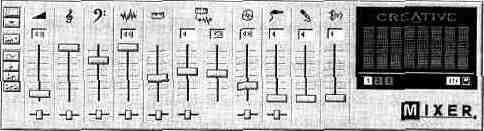
Рис. 1.13. Вид панели управления аппаратного микшера
регулятор уровня громкости сигнала с выхода ЦАП; регулятор уровня громкости сигнала с выхода синтезатора; регуляторы уровней громкости и реверберации при генерации звука программно реализованным синтезатором, имеющимся только в SB AWE64 и SB AWE64 Gold (дополнительные 32 голоса);
регулятор уровня воспроизведения сигнала с CD-плейера; регулятор уровня сигнала, поступающего с линейного стереовхода; регулятор уровня сигнала, поступающего с микрофонного входа; регулятор громкости громкоговорителя PC. Под всеми регуляторами уровней (кроме трех) находятся горизонтально перемещающиеся движки регуляторов стереобаланса. Над каждым из регуляторов уровня расположены кнопки, с помощью которых можно подключить или отключить соответствующий сигнал (довольно часто случайное нажатие этих кнопок служит основанием для паники и подозрений на неработоспособность звуковой карты). Правую часть микшера занимает окно, имитирующее многофункциональный жидкокристаллический индикатор. Для того чтобы он «ожил», следует нажать на расположенную под ним правую кнопку.
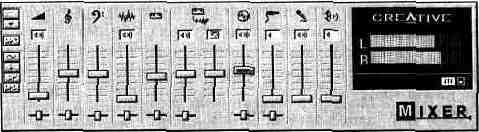
Рис. 1.14. Отображение уровней сигналов
При этом возможны три основных режима отображения информации: отображение уровней суммарных сигналов в правом и левом каналах (рис. 1.14);
отображение осциллограммы суммарного сигнала (рис. 1.15); отображение спектра мощности (рис. 1.16).
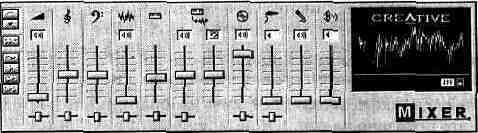
Рис. 7.75. Отображение осциллограммы сигнала
Режимы переключаются щелчком левой кнопкой мыши по полю индикатора. В последнем режиме существует три варианта отображения информации:
распределение по частотам мгновенных, пиковых и комбинации мгновенных и пиковых значений мощности. Переключение производится щелчком мыши по кнопкам с цифрами 1, 2, 3.
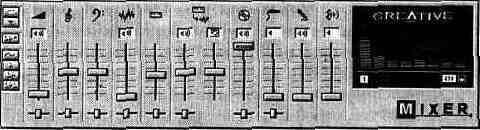
Рис. 1.16. Отображение спектра мощности
Заметим, что использовать индикаторную панель в процессе записи в звуковых редакторах не следует.
С помощью кнопок, находящихся в левой части панели, можно оптимизировать площадь, занимаемую микшером на экране.
Верхняя кнопка сворачивает панель. Следующая за ней — минимизирует, превращая его в иконку.
Третья кнопка оставляет на экране только регуляторы, необходимые при записи (рис. 1.17).
Рис. 1.17.
Микшер с регуляторами уровней
записываемых сигналов
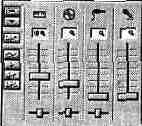
При нажатии кнопки, помеченной символом «волна», можно убрать окно индикатора. На рис. 1.18 показан вид микшера без индикатора.
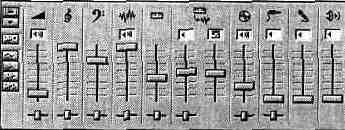
Рис. 1.18. Микшер без окна индикатора
Третья снизу кнопка позволяет оставить изображение только одного регулятора, как это показано на рис. 1.19.
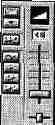
Рис. 1.19. Микшер с единственным регулятором
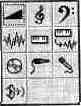
Щелчком по правой верхней кнопке панели управления микшера, изображенной на рис. 1.19, можно вызвать дополнительную панель (рис. 1.20), с помощью которой выбрать отображаемый регулятор.
Рис. 1.20. Панель выбора отображаемого регулятора
При нажатии нижней кнопки микшера (рис. 1.13) в панели будет отображаться максимальное число элементов.
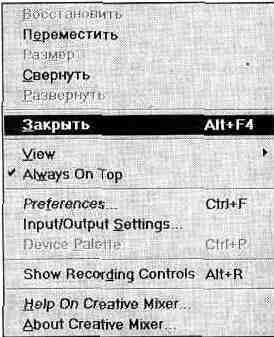
Вторая снизу кнопка позволяет отображать только те элементы микшера, которые определены пользователем. Для выбора пользовательского варианта отображения служит всплывающее меню (рис. 1.21), вызываемое правой кнопкой мыши.
Рис. 1.21.
Всплывающее меню установок
пользователя
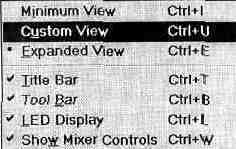
В подменю View (рис. 1.22) можно выбрать один из вариантов отображения панели управления микшера.
Рис. 1.22. Подменю View
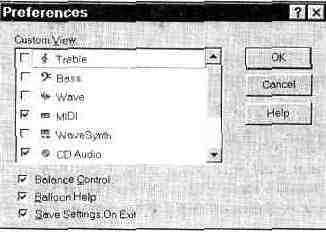
При выборе команды Preferences (предустановки) в меню на рис. 1.21 открывается одноименное окно диалога (рис. 1.23), в котором можно определить набор отображаемых элементов микшера.
Рис. 1.23. Окно диалога Preferences
для выбора отображаемых элементов микшера
Если в меню (см. рис. 1.21), выбрать команду Input/Output Settings, откроется окно диалога (рис. 1,24), с помощью которого можно изменить уровень максимального усиления по входу и выходу для левого и правого каналов. Делается это путем выбора коэффициентов умножения в пределах от 1 до 4. Для сбалансированных по уровню громкости источников звуковых сигналов коэффициенты для левого и правого каналов должны быть одинаковыми. Различными их можно сделать только в том случае, когда уровень сигнала в одном из каналов оказывается значительно меньше, чем в другом. Эта ситуация может встретиться, например, при реставрации записи, выполненной на магнитофоне, в котором лента неравномерно прилегала к магнитной головке.
Рис. 1.24.
Окно диалога для выбора
коэффициентов усиления
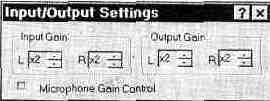
Включение опции Microphone Gain Control приводит к увеличению коэффициента усиления по микрофонному входу.
Мы рассмотрели практически все возможности по трансформации отображения элементов микшера. Осталось лишь сказать, что при включении опции Always on Top меню на рис. 1.21 панель Creative Mixer всегда будет расположена поверх окон других приложений. Последние две команды этого меню позволяют вызвать интерактивную подсказку Help и получить сведения о версии программы.
Детальное знакомство с микшером звуковой карты позволяет сделать вывод о том, что его использование возможно только на первом этапе записи для ориентировочной установки уровней сигналов. Для тонкой регулировки гром-
кости и панорамы следует использовать возможности ЦАП, АЦП и синтезаторов звуковой карты, воздействуя на эти устройства средствами, имеющимися в составе музыкальных и звуковых редакторов.
1.2.5. Сэмплирование
Детальному анализу способов сэмплирования посвящена гл. 3. Сейчас же наша задача состоит лишь в том, чтобы уяснить смысл этого слова.
Сэмплирование — это запись образцов звучания (сэмплов) того или иного реального музыкального инструмента. Сэмплирование является основой волнового синтеза (WT-синтеза) музыкальных звуков. Если при частотном синтезе (FM-синтезе) новые звучания получают за счет разнообразной обработки простейших стандартных колебаний, то основой WT-синтеза являются заранее записанные звуки традиционных музыкальных инструментов или звуки, сопровождающие различные процессы в природе и технике. С сэмплами можно делать все, что угодно. Можно оставить их такими, как есть, и WT-синтезатор будет звучать голосами, почти неотличимыми от голосов инструментов-первоисточников. Можно подвергнуть сэмплы модуляции, фильтрации, воздействию эффектов и получить самые фантастические, неземные звуки.
В принципе, сэмпл — это ни что иное, как сохраненная в памяти синтезатора последовательность цифровых отсчетов, получившихся в результате анало-го-цифрового преобразования звука музыкального инструмента. Если бы не существовала проблема экономии памяти, то звучание каждой ноты можно было бы записать в исполнении каждого музыкального инструмента. А игра на таком синтезаторе представляла бы собой воспроизведение этих записей в необходимые моменты времени. Но если идти по такому пути, то пришлось бы хранить в памяти множество вариантов звучания каждой ноты, причем все они должны отличаться протяженностью звучания, динамикой звукоизв-лечения и т. д. На это не хватит никакого объема памяти. Поэтому сэмплы хранятся в памяти не в том виде, в каком они получаются сразу же после прохождения АЦП. Запись подвергается хирургическому воздействию, делится на характерные части [фазы): начало, протяженный участок, завершение звука. В зависимости от применяемой фирменной технологии эти части могут делиться на еще более мелкие фрагменты. В памяти хранится не вся запись, а лишь минимально необходимая для ее восстановления информация о каждом из фрагментов. Изменение протяженности звучания производится за счет управления числом повторений отдельных фрагментов.
В целях еще большей экономии памяти был разработан способ синтеза, позволяющий хранить сэмплы не для каждой ноты, а лишь для некоторых. В этом случае изменения высоты звучания достигается путем изменения скорости воспроизведения сэмпла.
Для создания и воспроизведения сэмплов служит синтезатор. В наши дни синтезатор конструктивно реализован в одном-двух корпусах микросхем,
которые представляет собой специализированный процессор для осуществления всех необходимых преобразовании. Из закодированных и сжатых с помощью специальных алгоритмов фрагментов он собирает сэмпл, задает высоту его звучания, изменяет в соответствии с замыслом музыканта форму огибающей колебания, имитируя либо почти неощутимое касание, либо удар по клавише или струне. Кроме того, процессор добавляет различные эффекты, изменяет тембр с помощью фильтров и модуляторов.
В звуковых картах находят применение несколько синтезаторов различных фирм. В гл. 3 мы подробно рассмотрим наиболее распространенный в наши дни синтезатор EMU8000. Популярность этого устройства не случайна. Достаточно высокое качество работы сочетается в нем с относительно небольшой ценой. О перспективности EMU8000 свидетельствует тот факт, что для него разработано программное обеспечение, позволяющее не только эксплуатировать готовые сэмплы, но и создавать свои собственные.
Отметим, что наряду с сэмплами, записанными в ПЗУ звуковой карты, в настоящее время стали доступными наборы сэмплов (банки), созданные как в лабораториях фирм, специализирующихся на синтезаторах, так и любителями компьютерной музыки. Эти банки можно найти на многочисленных лазерных дисках и в Internet.
1.2.6. Компрессия и шумоподавление
Рассматривая требования к АЦП и ЦАП звуковой карты, мы уже коснулись двух проблем: борьбы с искажениями и борьбы с шумами. Эти проблемы тесно связаны друг с другом.
Конечно, природа искажений многообразна. В тракте запись-передача-воспроизведение звук подвергается амплитудным, частотным, фазовым и нелинейным искажениям. Сейчас речь пойдет о компрессии динамического диапазона сигнала, как о способе борьбы с нелинейными искажениями, вызванными ограничением амплитуды звуковых колебаний из-за перегрузки элементов звукового тракта. Причина возникновения таких искажений заключается в несоответствии динамических диапазонов звукового сигнала и аппаратуры, по которой этот сигнал проходит. Если бы звуковой сигнал можно было заранее проанализировать, выявить те фрагменты, где он достигает максимумов, то, в принципе, перегрузку тракта можно было бы исключить. Для этого достаточно было бы так отрегулировать уровень сигнала, поступающего, например, от микрофона, чтобы даже пиковые его уровни находились в пределах динамического диапазона. Правда, здесь имеется сразу два «но».
Во-первых, нужно заранее знать закон изменения уровня громкости сигнала, что возможно только после предварительной его записи. Но записанный сигнал уже будет с одержать искажения, вызванные той самой перегрузкой, с которой мы хотим бороться... Хорошо, тогда можно уменьшить уровень
записи так, чтобы даже при самых сильных «всплесках» громкости не происходило бы перегрузки. Вот здесь-то и появляется второе «но». Но тогда большая часть записи будет слишком тихой, настолько тихой, что самые слабые звуки просто не будут слышны, они сольются с шумами электронных приборов и носителя записи сигнала. Именно здесь и пересекаются проблемы борьбы с шумами и перегрузками.
За много лет до того, как впервые прозвучало словосочетание «звуковая карта», аналогичные проблемы были вынуждены решать разработчики магнитофонов, аппаратуры озвучивания кинофильмов, а