Создание и печать визитных карточек
Оперативность – не единственный конек цифровой печати. Печать малых тиражей в высшей степени рентабельно за счет экономии на дорогостоящих операциях – (изготовлении пленок, форм и пр.). При этом стоимость одного оттиска на цифровом аппарате не зависит от тиража. Благодаря цифровому способу печать визиток получается достаточно недорогой, что осуществляется за счет экономии на промежуточных этапах печати. Еще одним преимуществом цифровой печати является высокое качество, так как цифровое оборудование передает все цвета, которые получаются более яркими. Но, как и любой вид печати, цифровая печать имеет и свои недостатки. При больших тиражах визитных карточек цена получается довольно высокой, также существуют ограничения на сорта бумаги, которые можно использовать при цифровой печати, а качество хоть и довольно высокое, но все же не идеально.
Использование цифровых технологий предоставляет возможность оперативного изменения текста или изображения; печать единичных экземпляров, персонализацию, и т.д., в зависимости от индивидуальных пожеланий заказчика. Качество современных цифровых аппаратов не уступает качеству промышленной полиграфической продукции, а по точности цветопередачи служит эталоном передачи цвета.
Офсетная печать (англ. off set) – разновидность плоской печати, при которой краска с печатной формы передается на резиновую поверхность, а с нее переносится на бумагу (или др. материал); это позволяет печатать тонкими слоями красок на шероховатых (тисненных) бумагах. Применяется для печатания всех видов изданий (в т.ч. многокрасочных).
Офсетная печать, несомненно, является самым востребованным способом печати визитных карточек, поэтому если вас не отпугнула высокая цена и вам нужно много визиток, то наш совет прибегнуть именно к этому способу печати визиток. Офсетная печать дает наибольший цветовой диапазон, высокое качество и скорость печати при достаточно больших тиражах. Можно сказать, что это самый практичный способ для заказа многотиражной продукции. Печать производится на офсетных машинах – для печати каждого цвета в них существует отдельная секция со специальной краской.
Производительность офсетного оборудования намного выше, но и сложность процесса печати сказывается на его цене, так как офсетная печать состоит из нескольких этапов: изготовление цветоделенных фотоформ, изготовление печатных форм, приладка форм, сам процесс печати. Отпечатанный материал далее проходит послепечатную обработку, такую как резка, фальцовка, вырубка и т.д., что требует наличия другого специального оборудования.
Все это дает нам возможность сделать вывод, что на сегодняшний день на рынке по услугам печати визитных карточек пока нет конкурента офсетному оборудованию, тем более при печати многотиражной продукции.
Если вы хотите получить оригинальные и красивые визитные карточки за относительно невысокую цену можно использовать такие технологии, как шелкография, тиснение или фольгирование.
Шелкография – это вид трафаретной печати, при котором оттиск получают путем продавливания краски на запечатываемый материал с помощью ракеля через трафарет нанесенный на специальную сетку. Оборудование для шелкографии позволяет быстро и большими тиражами печатать практически на любом материале плоской или цилиндрической формы: печать на любых сортах бумаги и картона любым цветом; визитные карточки, фирменные бланки и конверты, фирменные папки, буклеты, листовки, флаеры, плакаты, афиши, грамоты, сертификаты, пригласительные, календари и календарики.
Данная технология позволяет печатать практически на любом материале. К недостаткам шелкографии относятся ограничения, предъявляемые к макету и достаточно высокая стоимость.
Конгрев – сокращенное назв. рельефного (конгревного) тиснения на переплетных крышках, плотной бумаге. Изображение получается с помощью штампа с углубленным рисунком и выпуклого контрштампа-матрицы, расположенной с обратной стороны крышки. Назван по имени У. Конгрева.
Фольгирование – один из способов тиснения, когда фольга наносится на отпечатанное лазерным принтером изображение. Недостатком фольгирования является ограниченный выбор материалов и сложность совмещения цветов.
Тиснение – это процесс нанесения изображения давлением с помощью специального клише, которое является носителем информации. Оно может быть холодным, либо разогретым до определенной температуры, часто при данном способе используется специальная фольга или краски.
Бумага с тиснением – это бумага с различной текстурой поверхности, как гладкой, так и тисненной. Эта бумага используется для оформления документов, обложек отчетов, эксклюзивных бланков, визитных карточек, открыток и другой рекламной продукции при помощи любой офисной оргтехники и полиграфического оборудования.
Еще одним из самых востребованных способов печати визитных карточек, дополняющим шелкографию и офсетную печать, является термоподъем. Технологический процесс этого вида печати довольно сложен, поэтому и цена достаточно высока, но и визитка, изготовленная с использованием технологии термоподъема, получается красочной и по-своему оригинальной. Технология термоподъема представляет собой процесс, когда на оттиск накладывается специальный порошок, который прилипает к еще не совсем высохшей краске, после чего все лишнее убирается с листа при помощи вакуума. Затем получившийся оттиск подвергают специальной тепловой обработке, при которой порошок плавится и создает видимость объема и выпуклости. Главным недостаткам такого метода печати является использование только мелкодисперсного порошка, а также достаточно высокий процент брака.
Современные технологии изготовления визитных карточек позволяют изготавливать их не только из традиционных материалов, но и различные оригинальные визитки. Сейчас вошли в моду визитные карточки из дерева, металла или пластика, которые отличаются своим оригинальным дизайном. Такие визитки достаточно прочны, могут быть любой формы и размера. Изображение на такие визитки наносится путем лазерной гравировки или резки из натурального шпона.
Изображение на визитки из металла наносятся также путем лазерной гравировки или травления, а при изготовлении визитных карточек из пластика пользуются и методом шелкографии, который дает более сочные краски. Все эти визитные карточки отличаются долговечностью, качеством и своим неповторимым дизайном.
Шелкогрфическими красками можно печатать по бумагам с невпитывающей поверхностью, это ламинированные бумаги и картоны, металлизорованные бумаги, перламутровые бумаги для печати визиток. Также
бумаги с латексным напылением («Touche Cover», «Plike»).
Недостатком данного способа печати визиток является невысокая линиатура растра. При нанесении большого количество краски снижение линиатуры растра неизбежно. То есть, для шелкографии не подходят макеты визиток с тонкими линиями, завитушками, мелким текстом. Затруднена точная цветовая приводка. И шелкография не воспроизводит растр менее 5–10%. То есть шелкография изначально не предназначена для качественной полноцветной печати визиток.
Оригинальным дизайнерским решением является сделать визитку черной с белым текстом, а возможно еще и с ярким цветным логипом. Для цифровых машин, находящихся не в лучшем техническом состоянии, напечатать равномерную черную или цветную заливку на визитках – это достаточно серьезное испытание. Возможно, заливка окажется не идеальной, или неравномерной.
Для офсетных печатных машин печать равномерных больших плашек тоже не легкое задание, возможно и здесь получиться не идеально. Этих проблем можно избежать в корне, если мы сразу возьмем черную (или цветную) бумагу. А как можно напечатать на черной бумаге? Можно попытаться классической офсетной печатью визиток, но офсетные краски – прозрачные, и их нельзя нанести толстым слоем. Шелкографией можно полноценно печатать на черных и цветных, в том числе фактурных бумагах.
2. Сравнительный анализ программ создания визитных карточек
2.1 Обзор основных возможностей программы обработки векторной графики CorelDraw
CorelDRAW по-прежнему остаётся одним из самых популярных инструментов для дизайна и вёрстки. В инсталляционный файл объёмом 180 Мбайт поместился весь пакет: сам CorelDRAW, Corel PhotoPAINT, CorelRAVE (flash-анимация) и утилиты – трассировщик растровых изображений CorelTRACE, просмотрщик «родных» форматов и CorelCAPTURE (сохранение экранных копий). Остальное место на первом диске занимает коллекция шрифтов (к сожалению, кириллических нет), традиционно обширная библиотека готовых векторных изображений (клипарт) и заготовки в растровых форматах (маски, изображения, в т. ч. и с обтравочными контурами, рамки и пр.). Новая версия (а тоесть 12-я) доступна только под Windows – после неудачи с предыдущей от продвижения пакета на альтернативной платформе решили отказаться.
Несколько лет назад, осознав всю бесперспективность гонки с Adobe на рынке решений для художественной графики, компания сместила акценты и сосредоточилась на технической графике (направлении, близком по духу основному продукту пакета). Наработки в виде интерактивных измерительных инструментов, масса поддерживаемых форматов документов и гибкость, предоставляемая многочисленными докерами и интерактивными панелями, должны были обеспечить редактору, по крайней мере, равные позиции с Microsoft Visio и ACDSee Canvas. Естественно, развитие редактора как инструмента для компьютерных художников полностью прекратилось, и новшества 12-й версии лучшее тому подтверждение.
Единственный развивающийся художественный инструмент, напоминающий о прежней роли редактора, – Artistic Media (во многом аналогичный Symbol Sprayer в Illustrator). Он стал поддерживать прозрачность и линзы; этим новшества в данном направлении и исчерпываются.
Новые возможности и новинки популярного векторного редактора
Новая концепция построения кривых и геометрических примитивов (прямоугольник, эллипс), получившая название трехточечной, пришла в пакет из конструкторских программ (сказался опыт по созданию Corel Designer – нового детища компании). Она позволяет очень точно и под любым углом поместить нужный объект на лист, отметив радиус (или одну из сторон прямоугольника) и выбрав требуемую кривизну.
Появились два новых инструмента рисования – pen и polyline. Они ничем не отличаются от обычных – для создания многоузловых линий и кривых Безье, но имеют возможность предварительного просмотра будущей линии. Кстати, теперь совсем не обязательно следить за тем, чтобы контур был закрытым, – новое меню Close path сделает это автоматически, предложив четыре варианта на выбор. Но воспользоваться им для того, чтобы закрыть множество контуров одновременно (такие кривые часто служат причиной ошибки postScript-интерпретатора, и порой подобная функция пригодилась бы для ее устранения), не получится – редактор решит, что это части одного целого, и создаст кривую головокружительной сложности.
Среди новых, но менее значимых инструментов выделяются кистеподобные Smooth и Roughen, отвечающие за искажения контура объекта. Кроме этого, добавилось несколько дополнительных режимов объединения кривых (ранее их было только три – Trim, Weld и Intersect). Особо следует отметить Symplify (Упрощение) – при выделении всех объектов и выполнении этой команды пакет ликвидирует любые пересечения контуров объектов. Если макет содержит множество перетеканий (blend) элементов и градиентных заливок, то, применив перед его сдачей в печать Symplify, можно значительно уменьшить размер postScript-файла и облегчить жизнь препресс-инженеру.
В функции работы с текстом введены два давно ожидаемых новшества: выбор – сохранять или отбросить форматирование при импорте / вставке текста и второе – в последней версии блочный текст (paragraph Text) можно конвертировать непосредственно в кривые и при этом – совершенно корректно.
Новая палитра Symbol, безусловно, позаимствована у Macromedia Flash. Соответственно и функции у нее аналогичные – объект-заготовка помещается в библиотеку (library) и затем в макете посредством Drag-and-Drop создаются ее копии. После редактирования исходного «символа» изменяются и все контуры-ссылки (instance) на него. Связь с Flash очевидна – в новой версии пакета значительно улучшена поддержка этого формата. Включена и поддержка Flash-символов, которые создаются из Corel'овских. Ну а раз речь зашла о форматах, то стоит вспомнить и о модернизированном модуле pDF-экспорта, позволяющем работать с версией pDF 1.4, а значит напрямую сохранять прозрачность заливок, режимы наложения и пр. Еще одно новшество – при экспорте в pSD-файл существует возможность разбивки по слоям.
К сожалению, CorelDRaW по-прежнему не поддерживает полноценных иерархических текстовых и графических стилей. Также нет и «модного» растрового предварительного режима (pixel-view), столь необходимого Web-дизайнерам в их работе.
Dynamic guides – аналог умных направляющих, знакомых по Illustrator. Их назначение – обеспечить точное взаимное расположение объектов ещё при создании. Перемещение курсора под определёнными углами (по умолчанию – 30°, 45°, 60°) рождает направляющую с информационным полем, облегчающую дальнейшее его позиционирование. «Чувствует» редактор и реперные точки (snap points) во всех значимых местах: по периметру контуров, в центрах объектов, других особых зонах. При достаточном приближении курсор «прилипает» к точке, а затем перемещается относительно неё – до тех пор, пока не станет активной следующая либо пользователь принудительно не выведет его за пределы активности направляющих. В отличие от разработки Adobe, в информационном поле CorelDRAW динамически отображается расстояние от опорной точки до текущего положения, что значительно облегчит создание чертежей и другой технической документации.
2.2 Анализ работы программы верстки Adobe Page Maker
Adobe Page Maker
Adobe Page Maker представляет собой систему компьютерной верстки, пользующуюся широкой популярностью в сфере допечатной подготовки. С помощью Page Maker можно создавать макеты практически любой сложности, используя готовый текстовый и графический материал, а также используя собственные возможности программы.
PageMaker был разработан фирмой Aldus в 1984 году и впоследствии выкуплен фирмой Adobe. С тех пор программа не претерпела значительных изменений, поэтому интерфейс и функциональные возможности Aldus Page Maker 5 и Adobe Page Maker 6.52 очень похожи. Многие фирмы (в основном те, которые пользуются лицензионным программным обеспечением) до сих пор успешно используют старые версии Page Maker. Это обусловлено высокой надежностью и простотой работы с этим пакетом.
Интерфейс Page Maker
Элементы интерфейса Page Maker
После запуска Page Maker выводит на экране рабочий стол. На рабочем столе расположены основные палитры Page Maker:
– Палитра инструментов – содержит все необходимые для работы инструменты рисования и редактирования;
– Палитра Стилей – при запуске содержит базовый набор стилей, который в дальнейшем можно свободно изменять и редактировать;
– Управляющая палитра – служит для форматирования текста и управляет объектами: масштабирования, позиционирование и вращение.
Кроме палитры Инструментов, можно отобразить пять основных (Стили, Цвета, Шаблоны, Слои и Гиперсвязи) и две дополнительные плавающие палитры (Библиотека и Сценарии). Палитры выполнены в виде миниатюрных окон, их можно располагать на экране по собственному усмотрению, объединять в группы (это позволяет экономить рабочее пространство), просто перетаскивая палитры за заголовки.
Чтобы быстро показать или скрыть нужную палитру, используются следующие сочетания клавиш:
– Управляющая палитра – Ctrl +’;
– Стили – Ctrl +B;
– Цвета – Ctrl +J;
– Шаблоны – Shift+Ctrl+8;
– Слои – Ctrl +8;
– Гиперсвязи – Ctrl +9.
Чтобы показать или скрыть палитру Инструментов, необходимо выполнить команду меню ОкноСпрятать инструменты, а дополнительные палитры Библиотеки и Сценарии – команду меню ОкноДополнительные палитрыБиблиотека / Сценарии.
2.3 Функциональные возможности пакета Microsoft Publisher 2007
Программа Office Publisher была усовершенствована, чтобы легче и быстрее создавать и открывать публикации. Можно создавать собственные публикации, если выбрать профессионально созданные шаблоны Publisher, настроить их как требуется, а затем заменить один тип публикации другим одним нажатием кнопки.
Использование задач Publisher для получения помощи
В Office Publisher 2007 добавлена новая панель задач Задачи Publisher, содержащая советы по созданию публикации и ссылки на часто используемые возможности, например раздел цветовых схем панели задач Форматирование публикации. В статьях Задачи Publisher описана пошаговая процедура использования Publisher для повышения эффективности работы по связи с клиентами.
В этом разделе описано, как создавать эффективные маркетинговые материалы, настраивать публикацию в соответствии с цветами и шрифтами фирменного стиля компании, создавать публикацию для почтовой рассылки или рассылки по электронной почте, отслеживать эффективность маркетинговой кампании и проводить сетевой маркетинг. Например можно открыть панель задачЗадачи Publisher и воспользоваться приведенными советами для создания бюллетеня для организации.
Создание новой публикации
После запуска Publisher в списке Типы публикаций выберите один из типов публикации. Например, выберите Бюллетени.
В каталоге Бюллетени выберите нужный макет, затем выберите все другие параметры, например цветовую схему или набор деловых сведений, а затем нажмите кнопку Создать.
Быстрое создание другой публикации
Нужно создать несколько публикаций для одной организации? Можно создать различные типы публикации, использующие одинаковые параметры и данные, например одну цветовую схему и набор деловых сведений. Кроме того, можно быстро изменять тип публикации.
Например, если в процессе создания бюллетеня необходимо переключиться на создание визитной карточки, можно щелкнуть Изменить шаблон и выбрать в качестве нового типа публикации Визитные карточки. Новая визитная карточка будет использовать именно такую цветовую схему, схему шрифтов, набор деловых данных или любые другие соответствующие сведения, которые были добавлены в бюллетень.
Использование раздела Лишнее содержимое
При преобразовании одного типа публикации в другой Publisher перемещает все содержимое, которое не умещается в публикации нового типа, в раздел Лишнее содержимое панели задач Форматирование публикаций. Если попытаться закрыть публикацию, имеющую содержимое в разделе Лишнее содержимое, Publisher выдает сообщение, что часть публикации может быть утеряна. Например, если в процессе создания бюллетеня шаблон публикации изменяется на визитную карточку, будет создана визитная карточка, но при этом раздел Лишнее содержимое остается открытым и необходимо принять решение, какое действие следует выполнить до закрытия публикации: вставить, удалить или переместить лишнее содержимое в библиотеку содержимого.
Дополнительные сведения об области задач Лишнее содержимое смотрите в разделе Изменение типа публикации.
Сохранение и повторное использование содержимого в библиотеке содержимого
При создании элементов фирменного стиля компании их можно сохранять и использовать в очередных публикациях. Создавая эмблемы, списки услуг, сведения об успешных проектах, схемы проезда в офис, отзывы клиентов, а также картинки, которые планируется повторно использовать в маркетинговых материалах, добавляйте их в библиотеку содержимого.
Дополнительные сведения о том, как добавлять содержимое в библиотеку содержимого, смотрите в разделе Диалоговое окно «Добавление элемента в библиотеку содержимого».
Печать публикации
Напечатать публикацию очень просто. В менюФайл выберите команду Печать.
Печать двусторонней публикации
Office Publisher 2007 содержит мастер, позволяющий настроить и вставить лист бумаги так, чтобы публикация правильно распечатывалась на обеих сторонах листа.
Дополнительные сведения о двусторонней печати смотрите в разделе Печать на обеих сторонах листа или двухсторонняя печать.
Изменение размера страницы
После создания бюллетеня, возможно, потребуется напечатать большое количество экземпляров, чтобы распространить его среди сотрудников организации. Выбирался ли при создании бюллетеня нужный размер страницы. Если нет, то в области задач Форматирование публикации щелкните Изменить размер страницы, а затем выберите требуемые размер страницы и направляющие полей.
Дополнительные сведения об изменении размера страниц смотрите в разделе Изменение размера страницы, размера бумаги или ориентации страницы.
Отправка публикации по почте или электронной почте
После создания бюллетеня, возможно, потребуется отправить его клиентам по почте либо по электронной почте. Кроме того, его можно индивидуализировать, добавив в него имя и адрес каждого получателя, а также личное приветствие с помощью области задач Слияние или Создание составных электронных писем.
Отправка публикации по электронной почте
Бюллетень можно отправить одному или многим получателям в виде сообщения электронной почты или в виде вложения. Для небольшого числа получателей бюллетень можно отправить в виде сообщения электронной почты без вложения.
В меню Файл выберите команду Отправить сообщение, а затем щелкните Отправить как сообщение.
Выберите значение Отправить все страницы или Отправить только текущую страницу, а затем нажмите кнопку ОК.
В поле Кому введите адрес электронной почты, на который нужно отправить бюллетень.
В поле Тема введите тему бюллетеня.
Проверка макета
Средство «Проверка макета» обеспечивает доставку сообщения нужному получателю, а также гарантирует, что принятое сообщение будет иметь требуемый вид. Проверка макета проверяет публикацию на наличие целого ряда ошибок макета и разметки, обнаруживает потенциальные ошибки, указывает местоположение ошибки и предлагает выбрать параметры, позволяющие ее исправить. Например, если сообщение электронной почты содержит большое количество высококачественных фотографий или текст в формате точечного рисунка, средство Проверка макета указывает, что размер такого файла превышает объем некоторых почтовых ящиков.
Дополнительные сведения о средстве «Проверка макета» см. в разделе Проверка макета .
Отправка в виде вложения к сообщению электронной почты
При отправке бюллетеня как вложения к сообщению электронной почты, следует выбрать, в каком формате его отправлять: Publisher, PDF или XPS.
Файл из программы Система Microsoft Office 2007 можно сохранить в виде PDF-файла или XPS-файла только после установки надстройки. Дополнительные сведения см. по ссылке Включение поддержки для других форматов файлов, таких как PDF и XPS.
В меню Файл выберите команду Отправить сообщение.
Щелкните Отправить публикацию как вложение, Отправить публикацию как вложение в формате PDF или Отправить публикацию как вложение в формате XPS.
В поле Куда введите адрес электронной почты, на который необходимо отправить бюллетень.
В поле Тема введите тему сообщения электронной почты.
Нажмите кнопку Отправить.
Использование слияния и создание составных электронных писем
Если необходимо отправить бюллетень многим получателям, и требуется индивидуализировать его, можно создать составное электронное письмо. При создании составного электронного письма, так же как при создании слияния, необходимо сначала открыть новую или существующую публикацию, а затем с помощью панели задач Создание составных электронных писем подключиться к источнику данных и создать составное электронное письмо. Можно использовать существующий список данных, создать список контактов Microsoft Office Outlook или ввести новый список данных. Область задач Создание составных электронных писем позволит выполнить процесс создания составного электронного письма по шагам.
Чтобы выполнить слияние, необходимо открыть новую или существующую публикацию, а затем с помощью панели задач Слияние подключиться к источнику данных и создать слияние. Можно использовать существующий список контактов или ввести новый. Область задач Слияние позволит выполнить процесс создания слияния по шагам.
Дополнительные сведения о создании слияния см. в разделе Выполнение слияния.
Преобразование публикации в веб – узел
Теперь, когда созданы печатная публикация и публикация для отправки избранной группе клиентов по электронной почте, пришло время преобразовать публикацию в веб – узел. К счастью, с помощью Office Publisher 2007 можно также создавать профессионально выглядящие веб – узлы, настроенные специально для нужд пользователя. Publisher имеет целый ряд новых и усовершенствованных возможностей для создания, изменения, публикации и обновления веб – узлов. Кроме того, с помощью Office Publisher 2007 можно преобразовывать веб – публикацию в печатную публикацию.
Несколько более продвинутый по сравнению с уроком 1 уровень, создание визитной карточки.
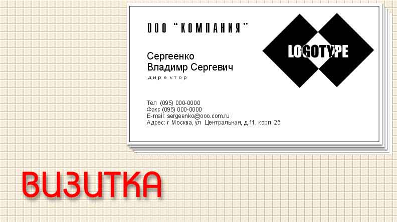
Рисунок 2.2 – Образец визитной карточки
Давайте попробуем сделать вот такую визитку. Здесь мы научимся использовать в работе простые геометрические фигуры и применять некоторые интересные эффекты.
2.4 Создание визитной карточки
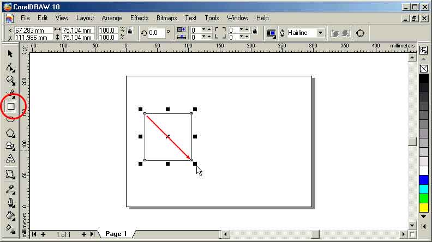
Рисунок 2.3 – Создание вида визитной карточки
Сначала создадим логотип компании. Он состоит из двух квадратов. Берем инструмент «Reсtangle Tool». Щелкаем в любом месте листа и, не отпуская кнопку мышки, вытягиваем прямоугольник по диагонали. Для того чтобы получить равносторонний прямоугольник, т.е. квадрат, при вытягивании удерживайте нажатой клавишу «Ctrl» на вашей клавиатуре.
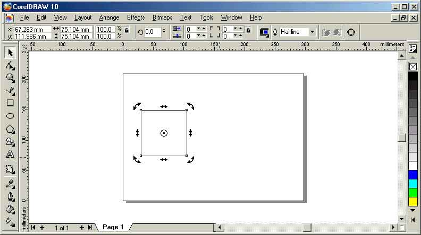
Рисунок 2.4 – Вращение объекта
Давайте научимся вращать объект. Когда вы щелкаете по объекту мышкой один раз, у объекта появляются метки для изменения размеров. Давайте щелкнем еще раз. Метки изменились.
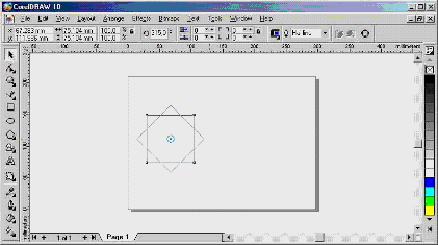
Рисунок 2.5 – Вращение вокруг оси
Теперь вы можете вращать объект. Захватите мышкой за любую угловую отметку и вращайте. Повернем квадрат примерно на 45 градусов.
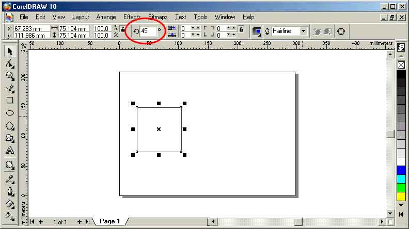
Рисунок 2.6 – Исходное положение
Вернем квадрат в исходное положение. (Меню «Edit» – «Undo».) Такой способ поворота подходит в том случае, когда не надо быть точными. Если надо сделать поворот на заданный угол, то можно воспользоваться иным способом. Выделяем объект и вносим значение угла поворота (45) в специальное поле в дополнительных инструментах.
Поворот на 45 градусов выполнен очень точно. Вращение происходит против часовой стрелки. Если вам необходимо повернуть объект по часовой стрелке, то вносите значение со знаком «–».
Для создания второго квадрата воспользуемся уже известной нам функцией дублирования объекта. Отмечаем квадрат щелчком мышки и входим в меню «Edit» – «Duplicate».
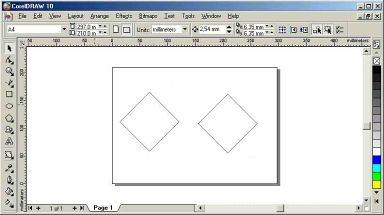
Рисунок 2.7 – Создание дубликата
Мы получили два идентичных квадрата. Теперь нам надо совместить эти два квадрата так, чтобы левый край одного квадрата совпал с центром второго. При этом верхние и нижние углы квадратов должны находиться на одном уровне. Можно, конечно, попробовать сделать это вручную, аккуратно придвигая фигуру и контролируя ее положение визуально. Но это не лучший способ.
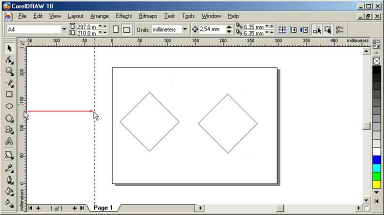
Рисунок 2.8 – Установка направляющих
Давайте воспользуемся одной из очень полезных функций программы – работа с направляющими линиями («Guidelines»). Такие линии служат для более точного расположения объектов. Например, можно сделать так, чтобы фигуры как бы «прилипали» к линиям. Разместить линии очень легко. Щелкните мышкой на линейке, расположенной слева, и, не отпуская кнопку, двигайте курсор вправо. Появилась вертикальная пунктирная линия.
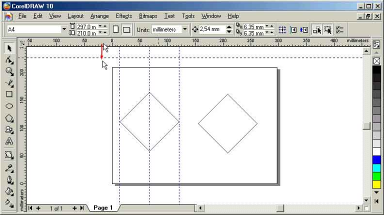
Рисунок 2.9 – Горизонтальные направляющие
Аналогично вы можете разместить на листе сколько угодно линий. Для начала нам потребуются три вертикальные линии. Подведем их к левому и правому краям квадрата, а еще одну разместим по центру.
Теперь пришла очередь горизонтальных направляющих. Они вытаскиваются из верхней линейки.
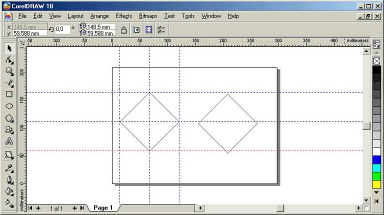
Рисунок 2.10 – Направляющие
Разместим три горизонтальные линии, как показано на рисунке. У нас получилась сетка из направляющих линий.
Теперь надо включить функцию «прилипания» объектов к направляющим. Входим в меню «View» – «Snap To Guidelines».
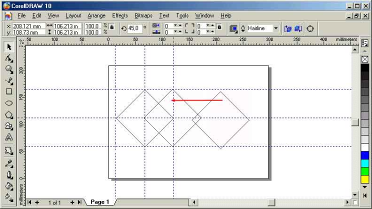
Рисунок 2.11 – «Прилипание» объектов
Захватываем мышкой правый квадрат и подводим его к левому. Когда квадрат достигнет направляющих линий, вы заметите, что он прилипает к ним. Для нас важно, чтобы левый край правого квадрата встал точно по центральной вертикальной линейке.
Квадраты теперь размещены точно относительно друг друга. Именно так, как нам надо.
Для того чтобы удалить направляющие линии, вы выделяете линию щелчком мышки (она при этом меняет свой цвет на красный) и нажимаете на клавишу «Delete» на вашей клавиатуре.
Для создания логотипа из наших квадратов мы воспользуемся дополнительными эффектами программы. Сначала мы должны сделать первый квадрат черным. Для этого выделяем квадрат и щелкаем левой кнопкой мышки по черному квадратику в цветовой палитре справа.
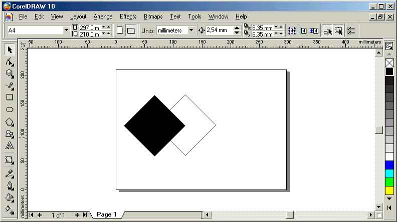
Рисунок 2.12 – Заливка квадрата цветом
Квадрат изменил свой цвет.
Все эффекты находятся в меню «Effects». Мы будем использовать эффект, при котором два накладываемых друг на друга объекта в месте пересечения дают цветовую инверсию. Для включения эффекта входим в меню «Effects» – «Lens».
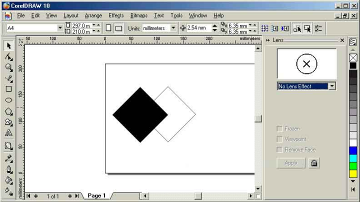
Рисунок 2.13 – Настройка эффекта
Справа появилась панель дополнительных настроек эффекта. В окошке предварительного просмотра вы сможете видеть, как выделенный объект изменит свои свойства, если эффект будет применен.
Щелкните по выпадающему списку и выберите пункт «Invert» («Инверсия»).
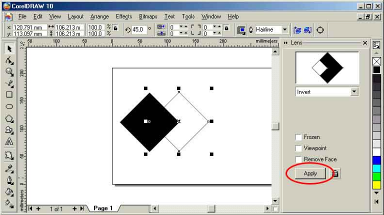
Рисунок 2.14 – Создание эффекта в предпросмотре
Эффект мы будем применять к