Интерактивные средства аудио и видео взаимодействия
Кафедра
"Электронно-вычислительная аппаратура"
Лабораторная работа
По дисциплине
"Информационные технологии"
На тему:
"Интерактивные средства аудио и видео взаимодействия"
Москва 2009 г.
Содержание
Skype
Возможности
Первое знакомство
Настройки
Ищем друзей и общаемся
Звонки на телефон
Выводы
NetOp School
Основные возможности NetOp School
Обзор функций
Установка NetOp School
Skype
Программ для общения через всемирную компьютерную сеть великое множество. Думаю, что любой посетитель нашего сайта сталкивался с такими явлениями как ICQ, MSN или Yahoo Messenger. Программы разные, разработаны разными производителями, имеют разный интерфейс, но цель у них одна - все они предоставляют возможность общения пользователей через Интернет в реальном времени. С развитием технологий и структуры Сети появилась возможность общения пользователей не только посредством традиционных чатов, но также и с помощью микрофона - то есть, фактически получается тот же телефон, только через Интернет. Наиболее популярной программой на сегодняшний день в этом плане является мессенджер Skype, разработанный компанией Skype Technologies - о нем и будет наш рассказ.
Возможности
Основные возможности программы следующие: "Возможность общения через обычный чат, поддержка одновременного чата с несколькими пользователями; "Голосовое общение через микрофон с другими пользователями Skype; " Возможность звонков на обычный телефон через Интернет; " Мультиплатформенность - существуют версии Skype для Windows, Linux, Mac и Pocket PC.
Первое знакомство
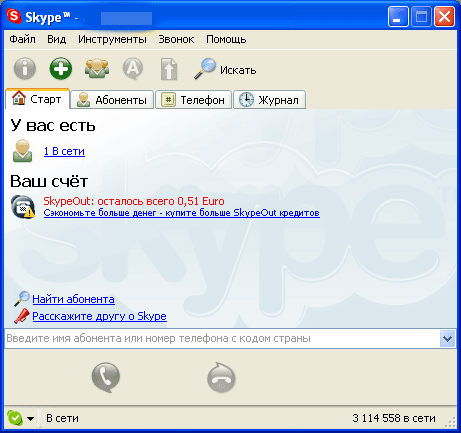
Программа Skype распространяется бесплатно, ее можно скачать с официального сайта или нашего файлового архива. В разделе загрузки (Download) можно выбрать для какой операционной системы вы хотите скачать программу. Далее Skype нужно установить - запустится стандартный мастер инсталляции, который предложит выбрать папку для установки.
Для нормальной работы программы необходим компьютер со следующими характеристиками: процессор 400 МГц, 128 Мб оперативной памяти и 15 Мб на жестком диске. Для звукового общения необходима звуковая карта, динамики (или наушники) и микрофон. Разработчики честно предупреждают, что Skype работает только на двух операционных системах семейства Windows - 2000 и XP, другие версии Windows не поддерживаются. Для нормальной работы Skype необходимо Интернет-соединение не ниже 33.6 Кб/с, также вы не сможете общаться через Skype, если выходите в Интернет через GPRS.
При первом запуске откроется окно регистрации, где вам необходимо ввести информацию о себе: никнейм, который должен быть уникальным в системе, адрес электронной почты, имя, фамилию, возраст, город, день рождения и прочие стандартные данные, который сейчас запрашивает большинство подобных служб. Затем запустится рабочее окно программы.
Также на панели задач появится значок Skype (зеленая галочка).

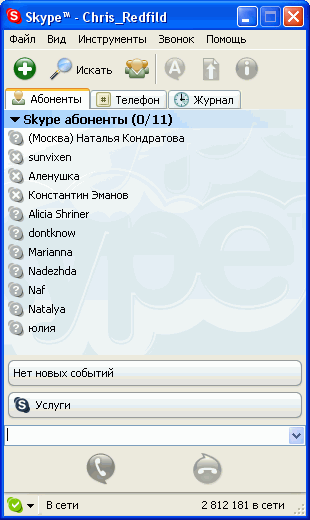
Теперь рассмотрим главное окно Skype немного подробнее - в самом верху находится панель заголовка со стандартными значками Windows, также здесь отображается ваш ник в системе.
Под панелью заголовка располагаются панели опций и инструментов. Далее расположен контакт-лист, состоящий из трех вкладок:
Абоненты - в данном разделе отображается список абонентов, других пользователей Skype, которых вы добавили в контакты;
Телефон - выбрав данную вкладку, можно позвонить на обычный телефон. Звонок платный;
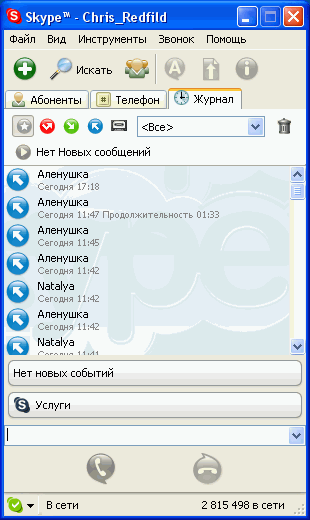
Журнал - здесь записываются все звонки, которые вы делали. Отдельными значками отображаются пропущенные, отвеченные и сделанные звонки и сообщения.
Под списком абонентов расположены панели услуг, строка адреса, кнопки вызова абонента и строка состояния. С помощью панели услуг можно подключать дополнительные услуги, кнопки вызова используются для вызова выбранного абонента и завершения разговора. В строке адреса можно ввести необходимый телефон и позвонить по нему. Если вы хотите позвонить абоненту Skype, введите его псевдоним в строке адреса и программа соединит вас с указанным человеком, если он в данный момент находится в сети.
В строке состояния отображается количество абонентов, подключенных в данный момент к сети, здесь же можно поменять ваше состояние, либо отключиться от Skype.
Настройки
Перед тем, как отправляться на поиски новых друзей, рассмотрим настройки программы. В меню Файл панели опций можно поменять статус, изменить данные о себе, поменять пароль, войти как новый абонент, либо выйти из системы.
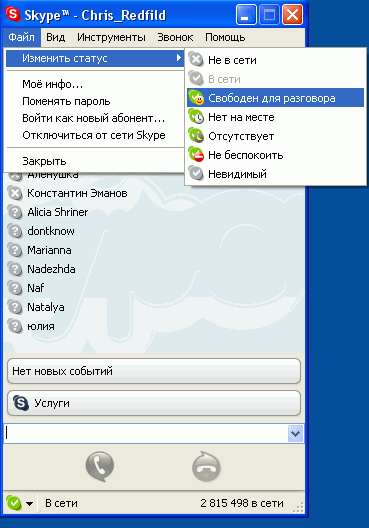
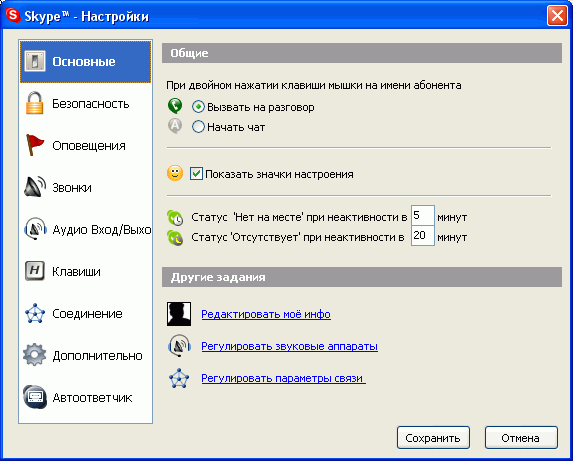
Меню Вид отвечает за внешний вид программы - можно добавлять и удалять панели и настраивать Skype по своему вкусу. Наиболее нужные опции находятся в разделе Инструменты - здесь вы можете добавлять абонентов, вызвать окно поиска, отправить контакт-лист своим друзьям, либо сохранять его в файл. Также в разделе Инструменты находится выбор языка, внизу есть опция Настройка, которая вызывает диалоговое окно настройки программы - здесь устанавливаются параметры вызова абонента и приема звонков, настройки сети, звуковой карты, "горячие" клавиши и автоответчик.
Ищем друзей и общаемся
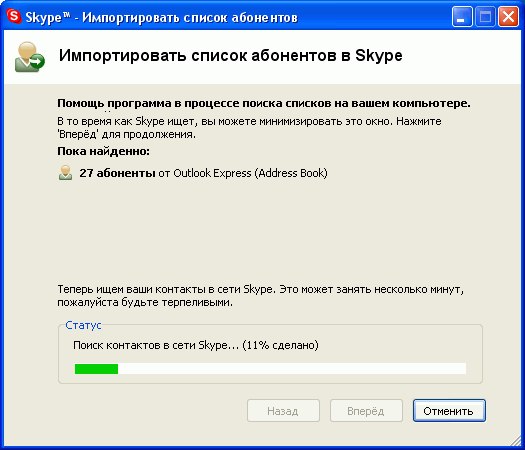
Поиск абонентов аналогичен поиску в ICQ - можно найти людей из вашего города, также можно задать поиск по возрасту, дню рождению и иным параметрам. Кроме того, программа может проверить контакты из Outlook Express.
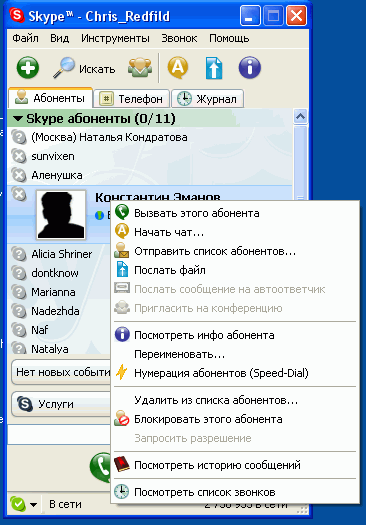
Если щелкнуть на никнейме пользователя правой кнопкой мыши, откроется контекстное меню пользователя, в котором отображается список действий - вы можете вызвать абонента, начать чат с ним, отправить файл или ваш контакт-лист, посмотреть информацию о пользователе, а также удалить, переименовать или игнорировать абонента.
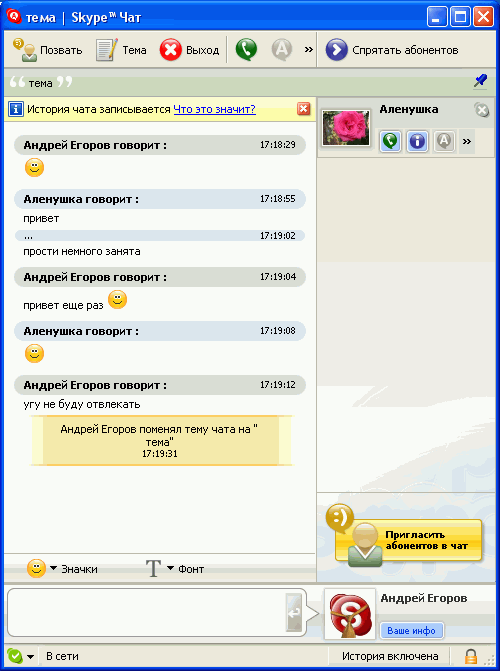
Кроме общения с помощью микрофона в программе есть функция чата: вы можете пригласить в чат других пользователей из вашего листа, или же это может сделать другой абонент. В любой момент можно узнать информацию о любом пользователе в чате, либо позвонить ему.
Звонки на телефон
Одна из главных особенностей программы - возможность звонков на обычный телефон, как городской, так и мобильный, причем тарифы на разговоры значительно ниже обычных. Например, одна минута разговора с США стоит всего лишь 2 цента, с Англией - от 11 до 25 центов, с Индией - 15 центов, с Германией - 24 цента, звонки на городские и мобильные телефоны на территории России обойдутся вам всего лишь от 2 до 4 центов.
Полный список тарифов можно посмотреть здесь.
Чтобы позвонить на телефон, вам предварительно нужно пополнить свой счет - сделать это можно с помощью кредитной карты (Master Card, Visa, American Express), также для россиян рекомендуется система Moneybookers. Еще можно оплатить через систему WebMoney, используя сервис rublik.
Качество связи впечатляет: голос хорошо воспроизводится, никаких задержек и лагов не наблюдается - связь держится устойчиво и не рвется.
Выводы
У Skype большое будущее - мультиплатформенность, легкий и понятный интерфейс, возможность голосового общения не только с интернет-пользователями, но и дешевые звонки на обычный телефон. Все это способствует нарастающей популярности программы. Впрочем, лучший способ оценить Skype - установить его и зарегистрироваться в системе.
Teamspeak 2 RC2
Представляет собой "сетевой телефон" и позволяет вести голосовое общение между собой отдельным группам пользователей. Чаще всего программу используют совместно с командными компьютерными играми, для улучшения качества командного взаимодействия. Программа существует в двух версиях: серверная версия и клиентская версия. Вам необходимо скачать и установить клиентскую часть. Затем запустив ее, переходим к настройке.
Открыв программу, нажимаем на меню “Connection" затем нажимаем - > “Connect"
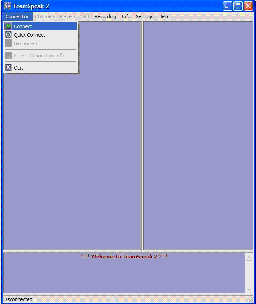
Рис.1
Далее мы увидим окошко как на рис. 2.
В рабочей области окна (белое пространство) мы нажимаем правую кнопку мыши, в появившемся меню выбираем “Add Server"
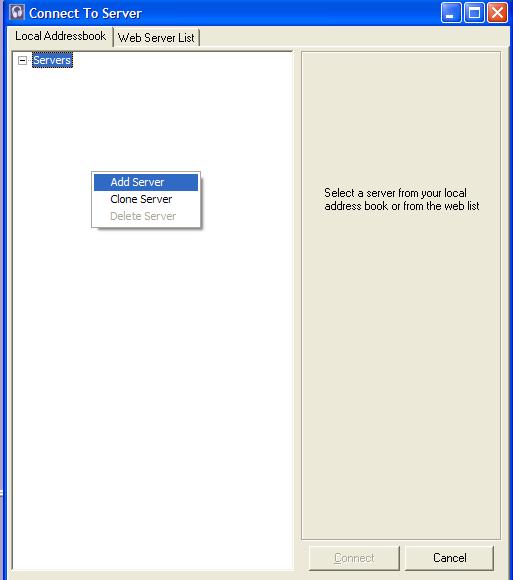
Рис 2.
Далее мы видим окошко как на рис 3.
Там мы вносим всю информацию о сервере: Название, адрес, тип входа и Ник.
Должно это выглядеть таким образом:
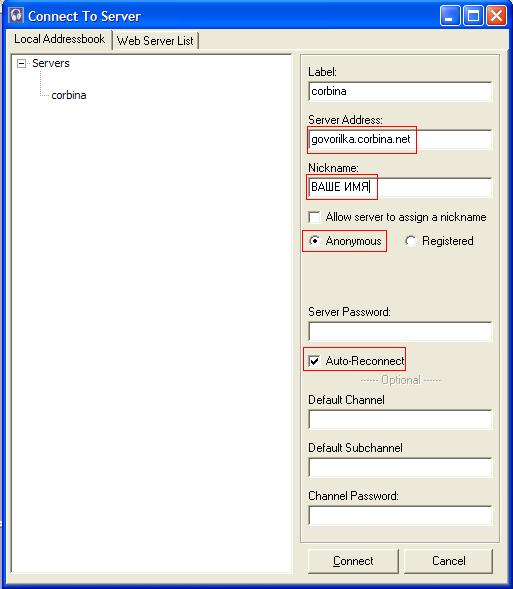
Рис 3.
После того как Вы введете все эти данные, нажимайте кнопку “Connect”.
Вот и все!
NetOp School
Попытка обучения студентов в компьютерном классе с использованием традиционных инструментов может оказаться трудной задачей. Доска и проекторы обладают ограниченными возможностями и просто не подходят для проведения практических занятий. В этом случае попробуйте NetOp School - экономичное и эффективное решение Ваших проблемOp School позволяет транслировать экраны преподавательского (или любого студенческого) компьютера одновременно на все компьютеры класса.
Это фактически означает, что каждый из студентов получает "место в первом ряду".
NetOp School также подходит и для виртуальных классов, в которых преподаватель и студенты находятся в разных помещениях, но их компьютеры подключены к сети. Кроме того, программа обладает интуитивно-понятным интерфейсом, и ею легко пользоваться.
Основные возможности NetOp School
Демонстрация изображения любого из компьютеров класса всем студентам
Широкие возможности проведения демонстраций студентам и удаленного оказания помощи
Возможность легко демонстрировать текст или аудио-записи.
Студенты могут запрашивать помощь у преподавателя нажатием нескольких кнопок
Студенты получают возможность приобрести реальный опыт работы с предметом обучения
Организация обучения в отсутствии реального компьютерного класса (удаленное обучение)
Интуитивно-понятный интерфейс
Не требует дополнительных вложений в аппаратное обеспечение
Обзор функций
Модуль преподавателя (Teacher). Управление классом.
Classroom View - с помощью NetOp School Вы можете создать план Вашего класса, согласно своим предпочтениям. Вы также можете произвольно задать фон для этого плана
Thumbnail View - Режим просмотра, при котором компьютеры студентов представлены в виде небольших изображений. Двойной щелчок по изображению инициирует сессию управления/обучения. В данном режиме обеспечивается сортировка по алфавиту в порядке убывания или возрастания
Details View - В данном режиме выводится список студентов, присутствующих в классе
Student Group View - Компьютеры студентов можно разбивать на группы и выводить в древовидном списке
Модули студентов (Student) можно устанавливать на компьютеры под управлением Windows NT/2000 в удаленном режиме
Процесс обучения.
Демонстрация изображения экрана одного из компьютеров (преподавателя или студентов) на все компьютеры класса
Автоматическое присоединение опоздавших студентов к классу и проводимым мероприятиям (обсуждениям, демонстрациям и пр.)
Отслеживание работы студентов путем просмотра изображения их экрана на преподавательском компьютере
Общение студентов с преподавателем с помощью текстового переговорного модуля (чат).
Присутствует возможность записи разговора в файл
Аудио-чат - режим работы, в рамках которого осуществляются обсуждения голосом с использованием звуковой подсистемы компьютера
Удаленный запуск программ на компьютерах студентов
Блокировка экрана, клавиатуры и мыши компьютера студента преподавателем, выполнением одной команды
Выполнение специальных команд на компьютерах студентов: завершение сеанса, выключение или перезапуск компьютера
Распределение файлов в выбранные папки на компьютерах студентов
Сбор определенных файлов из указанных папок компьютеров студентов и передача их на компьютер преподавателя
Полный контроль над компьютером студента (включая клавиатуру и мышь). Удобно при оказании помощи в процессе обучения
Менеджер файлов программы, предоставляющий удобные средства для переноса, копирования, клонирования и синхронизации файлов
Аннотирование изображения на экране студента. В этом режиме преподаватель может представлять описания изображения на компьютерах студентов
Создание независимых рабочих групп и передача им полных полномочий преподавателя. Данная функция часто применяется в случае, когда в процессе обучения с преподавателем работает ассистент
Передача управления над демонстрацией студенту. Студенты также могут запрашивать разрешение на доступ к рассматриваемому документу
Трансляция любых видео-роликов на весь класс (MPEG, AVI, QuickTime и пр.)
Создание класса.
Простая процедура создания классов: их можно создавать "с нуля" или копировать уже существующие Удобное управление группами студентов. Преподаватель располагает информацией о присутствии всех студентов, в т. ч. и не входящих в класс
Легкий переход из одного класса в другой, путем выбора соответствующего пункта из выпадающего списка
Вывод запроса на подключение к классу при запуске преподавательского модуля
Преподаватель может занести свой класс в список на общедоступном сервере для упрощения поиска
Безопасность.
NetOp School поддерживает различные профили пользователей и авторизацию Windows.
Настраиваемые меню и панели инструментов для каждого из преподавателей в зависимости от настроек безопасности
Специальный пароль для обслуживающего персонала препятствует неавторизованной смене глобальных настроек программного обеспечения
Модуль студента (Student).
Автоматическое подключение к выбранному классу при загрузке модуля
Просмотр списка локальных классов или загружать список с общедоступного сервера
Студенты, не подключенные к какому-либо классу, тем не менее отображаются как доступные в списке преподавателя. Последний может отправить сообщение студенту с приглашением присоединиться к конкретному классу
Возможно использование имени пользователя Windows или запроса на ввод другого имени
Запрос на получение помощи. Студент может обратиться к преподавателю за помощью путем нажатия нескольких кнопок
Перенастройка компьютера студента "на лету". В удаленном режиме настройки модуля студента могут быть изменены без перезагрузки с немедленным эффектом
Установка NetOp School
NetOp School состоит из двух модулей: модуля Teacher, который устанавливается на компьютер преподавателя, инструктора или руководителя, модуля Student, работающего на компьютерах учащихся, слушателей или просто участников интерактивной аудитории.
Вставьте компакт-диск NetOp School в дисковод для вывода главного окна установки на экране. Выберите подходящий для Вас язык интерфейса установки и далее следуйте инструкциям на экране.
Загрузка модулей Teacher и Student на компьютерах.
После установки нажмите на кнопку Пуск, далее выберите Программы->NetOp School->Teacher или Student для того, чтобы запустить мастер первоначальной настройки:
Окно модуля Teacher.
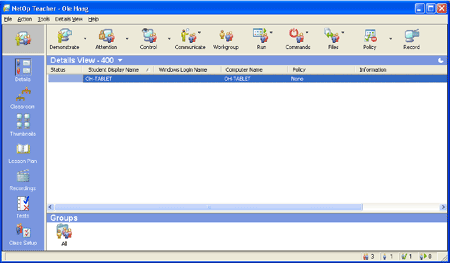
Главное окно модуля Teacher - это центр управления классом для преподавателя. Здесь вы найдете:
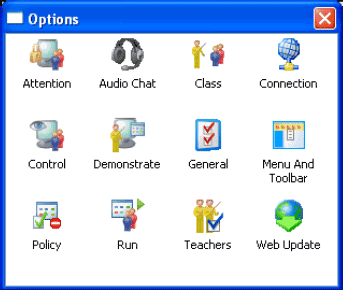
Панель инструментов. Панель инструментов содержит кнопки действий преподавателя. Кнопки со стрелками при нажатии разворачиваются в список нескольких вариантов действий (действие, выполняемое по умолчанию при нажатии на эту кнопку выделено звездочкой и может быть изменено в разделе Options).
Панель режимов отображения. В вашем распоряжении - семь различных режимов отображения (Views), каждый из которых применяется в определенных обстоятельствах. Режим, выбираемый по умолчанию, - это детальный режим (Details View). В этом режиме программа отображает список учащихся, подключенных к классу. Порядок кнопок отображения режимов на панели может быть изменен, причем после запуска программа переход в тот режим, чья кнопка является первой по порядку на панели.
Панель групп. Эта панель по умолчанию отображает папку ALL (Все), в которую входят все записи об учащихся. Для создания отдельных групп в вашем классе используйте режим отображения "Настройка класса" (Class Setup). Папки, которые создаются в этом режиме, будут отображаться на панели групп.
Учащиеся, которые уже загрузили модуль Student на компьютерах (или этот модуль был запущен автоматически) и имеют одинаковое название класса, подключатся к классу и будут добавлены к списку подключенных учащихся в главном окне модуля Teacher преподавателя.
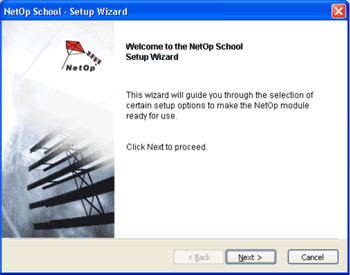
Мастер настройки позволяет установить самые необходимые параметры для начала работы с программой. Преподаватель и учащиеся должны использовать одно и тоже название класса (Classroom) и один и тот же метод подключения (по умолчанию, это - TCP/IP).
Окно модуля Teacher.
Главное окно модуля Teacher - это центр управления классом для преподавателя. Здесь вы найдете:
Панель инструментов. Панель инструментов содержит кнопки действий преподавателя. Кнопки со стрелками при нажатии разворачиваются в список нескольких вариантов действий (действие, выполняемое по умолчанию при нажатии на эту кнопку выделено звездочкой и может быть изменено в разделе Options).
Панель режимов отображения. В вашем распоряжении - семь различных режимов отображения (Views), каждый из которых применяется в определенных обстоятельствах. Режим, выбираемый по умолчанию, - это детальный режим (Details View). В этом режиме программа отображает список учащихся, подключенных к классу. Порядок кнопок отображения режимов на панели может быть изменен, причем после запуска программа переход в тот режим, чья кнопка является первой по порядку на панели.
Панель групп. Эта панель по умолчанию отображает папку ALL (Все), в которую входят все записи об учащихся. Для создания отдельных групп в вашем классе используйте режим отображения "Настройка класса" (Class Setup). Папки, которые создаются в этом режиме, будут отображаться на панели групп.
Учащиеся, которые уже загрузили модуль Student на компьютерах (или этот модуль был запущен автоматически) и имеют одинаковое название класса, подключатся к классу и будут добавлены к списку подключенных учащихся в главном окне модуля Teacher преподавателя.
Окно модуля Student.
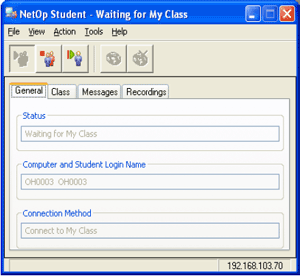
Окно модуля Student имеет следующие элементы:
Панель инструментов. Панель инструментов содержит кнопки для подключения к классу и отключения от него (Joining/Leaving Class), а также отправки запроса помощи и его отмены (Requesting/Cancelling Help).
Закладки. На закладках модуля Student отображается текущее состояние модуля Student и список сообщений/записей, полученных от преподавателя.
По умолчанию модуль Student загружается автоматически при загрузке компьютера, готовый подключиться к классу, заданному в настройках, как только модуль преподавателя будет загружен. Если модуль Teacher уже запущен с тем же именем класса, модуль Student сразу же подключится к классу.
Примечание: Окно модуля Student может быть полностью скрыто для предотвращения несанкционированного изменения настроек. Этот режим работы называется "скрытым" или Stealth-режимом.
Демонстрация учащимся рабочего стола преподавателя.
Вы можете обращаться к каждому слушателю индивидуально, и в то же время, одновременно ко всей аудитории. Трансляция вашего экрана на компьютеры всего класса позволяет каждому учащемуся получить "место в первом ряду" и индивидуальное обучение. Вам также не придется волноваться относительно того, чем занимаются учащиеся во время демонстрацииOp School позволяет вам блокировать клавиатуру и мышь компьютеров учащихся во время демонстрации.
Выберите учащихся в списке и после этого нажмите на кнопку Demonstate (Демонстрация) для начала трансляции вашего экрана на экраны выбранных учащихся. На вашем экране появится элемент управления демонстрацией в виде панели инструментов с кнопками.
Для остановки демонстрации нажмите на панели инструментов кнопку Stop Demo (остановить демонстрацию).
Примечание: Для того, чтобы делать пометки прямо на рабочем столе (геометрическими примитивами, текстом, стрелками и т.п.), включите функцию Marker Utility. Для этого нажмите соответствующую кнопку на панели инструментов во время демонстрации.
Демонстрация рабочего стола учащегося другим учащимся.
Выберите учащихся из списка и нажмите правой клавишей мыши по одному из них для вывода контекстного меню.
Выберите опцию Demonstrate this Student (демонстрация экрана этого учащегося) для начала демонстрации. На экране преподавателя также появляется элемент управления - панель инструментов, с помощью которой можно управлять процессом демонстрации.
Для остановки демонстрации нажмите на кнопку Stop Demo (остановить демонстрацию) на панели инструментов.
Примечание: В режиме демонстрации экрана учащегося другим учащимся преподаватель может удаленно управлять компьютером данного учащегося
Демонстрация медиа-файлов учащимся.
Ваше устное объяснение будет гораздо лучше восприниматься, если вы подкрепите его с помощью видео-ролика. Видео-файлы можно показывать всем учащимся одновременно, а управление воспроизведением находится на модуле преподавателя. Воспроизведение может быть приостановлено в любой момент, а компьютеры учащихся могут быть заблокированы для предотвращения нецелевого использования во время демонстраций.
Выберите учащихся из списка и нажмите на кнопку Demonstrate на панели инструментов. При этом появится следующий выпадающий список:
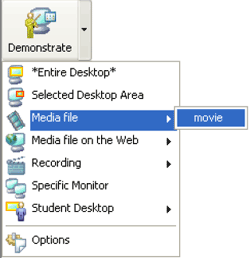
Выберите опцию Media File и затем "movie". После некоторого времени, которое требуется программе на подготовку, фильм готов к воспроизведению на компьютерах учащихся.
На экране преподавателя отображается элемент управления, с помощью которого можно запускать и останавливать воспроизведение.
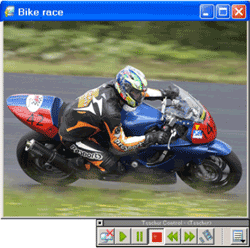
Настройка демонстрации.
Для того, чтобы задать параметры демонстрации, например, добавить медиа-файлы, выберите пункт Options (настройки) из выпадающего списка Demonstrate:
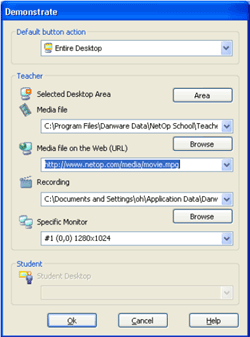
Нажмите на кнопку Обзор (Browse) для того, чтобы добавить медиа-файлы с жесткого диска преподавателя или сетевого ресурса.
Нажмите на кнопку ОК для того, чтобы закрыть окно Demonstrate и применить сделанные изменения в настройках.
Блокирование компьютеров учащихся.
Вы можете блокировать экран, клавиатуру и мышь компьютеров учащихся с помощью единственной команды. При этом на экране может выводиться произвольный текст, графическое изображение или веб-страница. Эта функция дает вам возможность удерживать внимание учащихся в определенные моменты занятия.
Выберите учащихся из списка и нажмите на кнопку Attention (Внимание) на панели инструментов. При этом компьютеры будут заблокированы: клавиатура и мышь не будут действовать, а на экране будет выведено графическое изображение, установленное по умолчанию.
Нажмите на кнопку Attention (Внимание) еще раз для того, чтобы разблокировать компьютеры учащихся.
Примечание: Графическое изображение, выводимое при блокировке, должно находиться на компьютере учащихся для корректного отображения.
Просмотр экрана компьютера учащихся.
Отслеживание хода работы учащихся - важный элемент учебного процесса. Однако, в традиционном классе для этого преподавателю требуется переходить от компьютера к компьютеру, что занимает время и не является эффективным. С продуктом NetOp School вы можете отслеживать работу как всех учащихся одновременно, так и каждого индивидуально, а также в случае необходимости брать управление удаленным компьютером на себя, например, для оказания помощи в выполнении заданий.
Выберите учащихся из списка и нажмите на кнопку Control (Управление) на панели инструментов для отображения выпадающего списка:
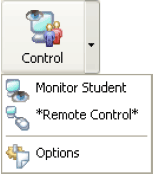
Выберите опцию Monitor (Отслеживание) для начала сеанса отслеживания, в ходе которого экраны компьютеров учащихся отображаются последовательно. Во время сеанса на компьютере преподавателя выводится элемент управления, позволяющий принимать управление удаленным компьютером.
Для того, чтобы завершить сеанс отслеживания, нажмите на кнопку Stop monitoring (остановить отслеживание) на панели инструментов.
Примечание: Для беглой оценки работы учащихся в целом можно также использовать мозаичный режим отображения, в котором выводятся уменьшенные копии экрана компьютеров учащихся в одном окне преподавателя.
Распространение файлов среди учащихся.
Документы и другие файлы могут быть легко распространены среди учащихся и также легко впоследствии собраны. Этими документами могут, например, быть бланки заданий или выполненная работа, которую гораздо проще поместить в определенный каталог для сбора, нежели передавать дискеты или отсылать электронные письма.
Выберите учащихся из списка и нажмите на кнопку Files (Файлы) на панели инструментов для отображения выпадающего списка:
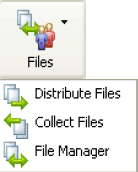
Выберите пункт Distribute Files (Распространить файлы) для вывода окна распространения файлов:
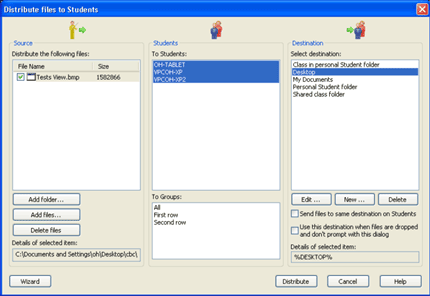
В разделе Source (Источник) нажмите на кнопку Add Files (Добавить файлы) для того, чтобы вывести стандартное окно Windows Open (Открыть). Выберите файлы, которые вы желаете распространить среди учащихся.
Проверьте, что в списке учащихся находятся те из них, кому необходимо переслать файлы. Измените список при необходимости.
Определите, куда следует поместить файлы на компьютерах учащихся, например, на рабочий стол. Нажмите на кнопку Distribute (Распространить), после чего откроется окно, отображающее результат распространения.
Нажмите на кнопку ОК для того, чтобы закрыть окно File Distribution.
Запуск приложений на компьютерах учащихся.
Вы только что распространили среди учащихся документ, над которым они должны начать работать. Теперь самое время убедиться в том, работа началась. Для этого откройте этот документ на всех компьютерах учащихся сразу, выполнив одно действие на своем компьютере.
Выберите учащихся из списка и нажмите на кнопку Run (Запустить) на панели инструментов для отображения выпадающего списка:
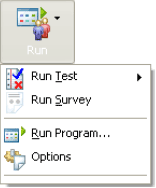
Выберите опцию Run Command (Выполнить команду) для вывода окна Run.
Нажмите на кнопку Browse (Обзор) для открытия окна Windows Open (Открыть) и выберите файл, который следует открыть на компьютерах учащихся.
Нажмите на кнопку ОК для того, чтобы закрыть окно, применить параметры и открыть документ на удаленных компьютерах.
Примечание: Используйте окно Options для задания параметров выполнения команд. Для того, чтобы документы был успешно открыт на удаленном компьютере, он должен находится по тому же пути, что и на компьютере преподавателя.
Сбор файлов с компьютеров учащихся.
Теперь вы готовы собрать файлы с компьютеров учащихся с результатами их работы.
Выберите учащихся из списка и нажмите на кнопку Files (Файлы) на панели инструментов для вывода выпадающего списка.
Выберите опцию Collect Files (Собрать файлы) для отображения следующего окна (или мастера настройки сбора файлов):
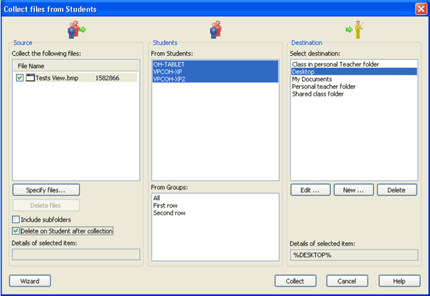
Если файлы или папки до этого были распространены среди учащихся во время одного сеанса, то раздел Source сохраняет их для дальнейшего использования при сборе файлов. Таким образом, для сбора недавно распространенных файлов не нужно производить никаких изменений в настройках.
В разделе Destination (Путь назначения) выберите один из нескольких вариантов размещения файлов на компьютере преподавателя, например, "Мои документы".
Нажмите на кнопку Collect (Собрать), после чего появится окно с отчетом о процессе сбора файлов.
Нажмите на кнопку ОК для того, чтобы закрыть окно File Collection.
Запрещение запуска определенных приложений учащимися.
Работая с NetOp School, Вам не следует волноваться по поводу открытия учащимися ненужных веб-сайтов или запуска игр. Вы можете создать и применить политику, ограничивающую доступ к определенным веб-сайтам и запуск определенных приложений. Применять эту политику вы можете в процессе обучения в зависимости от ситуации.
Выберите подключенных учащихся и нажмите на кнопку Policy (Политика) на панели инструментов для отображения выпадающего списка:
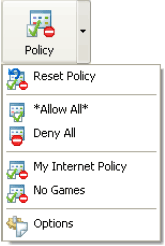
Выберите пункт Options (Настройки) для отображения окна Options: