Базовые навыки для работы в Excel
Пощелкайте по ячейкам D11:H11 и в строке формул посмотрите содержащиеся в них формулы: =С11+С11*$C$7, …, =G11+G11*$C$7. Какие адреса в формулах изменились, какие не изменились и почему?
Переупорядочивание содержимого ячеек
Вы можете в любой момент расположить данные в нужном порядке, однако, следует соблюдать осторожность при переупорядочивании формул. Вы можете копировать данные из одних ячеек в другие, добавлять и удалять ячейки, строки, столбцы и перемещать данные между ячейками.
Копировать информацию в другое место рабочего листа можно: с помощью кнопок Копировать и Вставить в ленте Главная; с помощью соответствующих команд контекстного меню правой кнопки мыши; перетаскивая мышью данные на новое место.
Копирование данных на другой лист осуществляется с помощью команд Копировать и Вставить или перетаскиванием содержимого ячеек с помощью клавиши Alt.
Перемещение строки
Щелкните по заголовку строки 20. Выделится вся строка с прибылью.
Поместите
указатель мыши
на любом участке
границы выделенного
блока. Он примет
вид белой стрелки
 .
Перетащите
рамку блока
в строку 21.

Вставка столбца
Допустим, Вы хотите вставить пустой столбец перед столбцом А.
На листе Бюджет2008 нажмите комбинацию клавиш Ctrl+Home. Активной станет ячейка A1.
Правой кнопкой мыши щелкните на заголовке столбца A. При этом выделится весь столбец A и откроется контекстное меню.
Выберите команду Вставить. Новый столбец вставлен слева от столбца A.
Перемещение столбца
Допустим, Вы хотите, чтобы пустой столбец стоял на втором месте.
Щелкните на заголовке столбца B. Он выделится.
Поместите
указатель мыши
на границу
выделенного
столбца. Он
примет вид
белой стрелки
.
Перетащите рамку выделенного столбца на место столбца A.
Скопируйте данные на другой рабочий лист
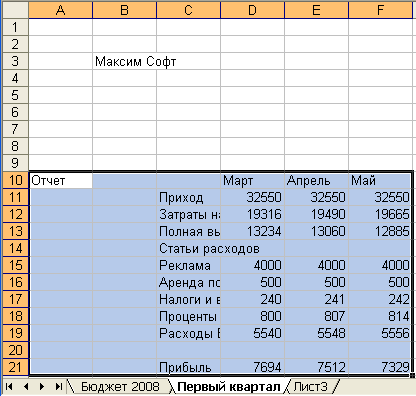
В этом упражнении вы перенесете содержимое блока ячеек A10:F21 листа Бюджет2008 на лист Первый квартал. И сделаете это за два щелчка мыши.
На листе Бюджет 2008 выделите блок ячеек A10:F21. Блок содержит слово Отчет, данные за три месяца март, апрель, май, значение прибыли за май. Первый щелчок мыши.
Поместите
указатель мыши
на границу
выделенного
столбца. Он
примет вид
белой стрелки
.
Нажмите клавиши Ctrl и Alt, не отпуская их, нажмите левую кнопку мыши и перетащите рамку выделенного блока к ярлычку листа Первый квартал.
Когда лист Первый квартал станет текущим, не отпуская кнопку мыши и клавиш, перетащите рамку блока ячеек в положение A10:F21. Отпустите кнопку мыши, отпустите клавиши Alt и Ctrl. Второй щелчок мыши.
Если появится диалог с вопросом: «Заменить содержимое конечных ячеек?», щелкните по кнопке ОК.
Теперь блок ячеек копирован на другой рабочий лист.
Посмотрите на строку приходов. Почему за март, апрель и май одинаковые приходы? Из листа Бюджет 2008 в ячейки Е11 и F11 были скопированы формулы =D11+D11*$D$7, =E11+E11*$D$7. Эти формулы ссылаются на ячейку $D$7. В этой ячейке на листе Первый квартал пустота, которая интерпретируется как число 0. Поэтому формулы повторяют значения в левых ячейках.
Как копировать только значения формул
В этом упражнении вы в конечный лист перенесете только числа – результаты формул.
Перейдите в лист Бюджет 2008.
Выделите блок ячеек L10:N12 со средними, максимумами, минимумами приходов и затрат на товары.
В ленте
Главная
в разделе Буфер
обмена щелкните
на кнопке Копировать
 .
Перейдите на лист Лист3.
Щелкните правой кнопкой мыши на ячейке А4. Ячейка А4 определяет левый верхний угол области вставки. В появившемся контекстном меню выберите команду Специальная вставка. Откроется диалог Специальная вставка.
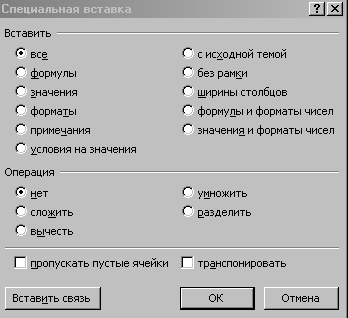
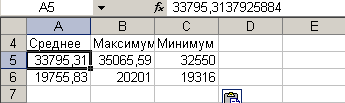
В группе Вставить выберите опцию Значения и щелкните на кнопке ОК. Окно закроется, и в блок ячеек будут скопированы только численные значения.
По строке формул убедитесь, что в ячейках находятся только числа, а формул нет.
Упорядочение по алфавиту
Упорядочим строки 15-18 статей расходов по алфавиту наименований.
Выделите блок C15:J18 с заголовками и величинами расходов.
В ленте
Главная
щелкните по
кнопке Сортировка
и фильтр,
затем по кнопке
Сортировка
от А до Я
 .
Статьи упорядочились по алфавиту. Остальные строки остались без изменений.
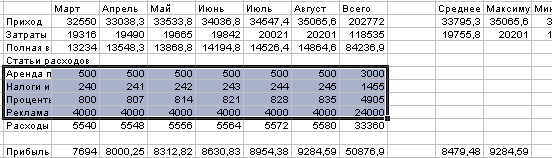
В панели быстрого доступа нажмите кнопку Сохранить с дискетой, чтобы сохранить документ.
Форматирование данных
Составляя документ, важно разместить в нем информацию с максимальной наглядностью, тогда она станет более доступной и выразительной. С помощью экспресс-стилей таблиц и ячеек, кнопки Формат по образцу и кнопок ленты Главная вы можете быстро и профессионально оформлять документы.
Экспресс-стили таблиц
В этом упражнении вы выделите диапазоны ячеек и примените к ним различные варианты форматов с помощью экспресс-стилей таблиц.
На листе Бюджет 2008 выделите блок ячеек C6:D8.
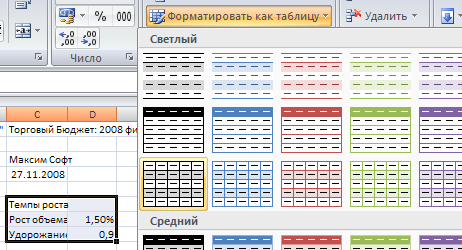
В ленте Главная в разделе Стили выберите команду Форматировать как таблицу.
В открывшемся окне экспресс-стилей таблиц выберите Светлый 15 в третьей строке, первом столбце.
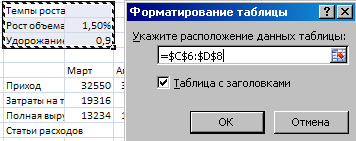
В окне Форматирование таблицы отметьте флажок Таблица с заголовками и нажмите кнопку ОК.
В ячейке D6 слово Столбец1 замените на пробел.
Выделите две ячейки C6:D6.
В ленте Главная в разделе Стили выберите команду Стили ячеек.
В открывшемся окне экспресс-стилей ячеек выберите Заголовок3.
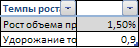
Теперь данные выделенного блока выглядят так:
Выделите блок ячеек C10:N21 со всеми заголовками и числами полугодового бюджета.
В ленте Главная в разделе Стили выберите команду Форматировать как таблицу.
В открывшемся окне экспресс-стилей таблиц выберите Светлый 15 в третьей строке, первом столбце.
В окне Форматирование данных отметьте флажок Таблица с заголовками и нажмите кнопку ОК.
В ячейке С10 слово Столбец1 замените на один пробел. В ячейке К10 слово Столбец2 замените на два пробела.
Ваш рабочий лист выглядит так:
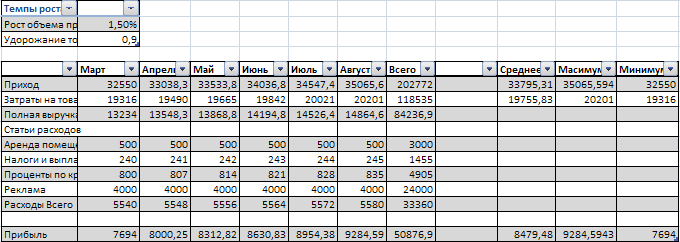
Копирование формата в другую ячейку
Допустим, что Вам понравился внешний вид какой-то ячейки и Вам хочется, чтобы другая ячейка имела бы такой же внешний вид. Выяснять параметры форматирования и запоминать их Вам не хочется.
Применить
к данным формат,
уже использованный
в какой-то части
рабочей книги,
можно с помощью
кнопки Формат
по образцу
 .
Для этого Вы
просто выделяете
ячейку с нужным
форматом, щелкаете
по кнопке Формат
по образцу
и указываете
область применения
копируемого
формата.
Однократное копирование формата
Отформатируем ячейку А10 со словом Отчет на листе Первый квартал так же, как выглядит ячейка D10 со словом Март на листе Бюджет 2008.
Указываем ячейку D10 со словом Март на листе Бюджет 2008.
Нажимаем
на кнопку Формат
по образцу
в ленте Главная.
Указатель мыши
примет вид
кисточки со
знаком белый
плюс.
На листе Первый квартал указываем ячейку А10 со словом Отчет. Ячейка А10 примет нужный вид.
Многократное копирование формата
Отформатируем ячейки C11, C13, C15, C17, C19, C21 со словами из хозяйственного списка на листе Первый квартал так же как выглядит ячейка C6 со словами Темпы роста на листе Бюджет 2008.
На листе Бюджет 2008 указываем ячейку C6.
Делаем двойной щелчок мыши по кнопке Формат по образцу. Указатель мыши примет вид кисточки со знаком белый плюс.
Щелкаем по очереди по ячейкам C11, C13, C15, C17, C19, C21 на листе Первый квартал. Ячейки C11, C13, C15, C17, C19, C21 примут нужный вид.
Щелкаем
по кнопке Формат
по
образцу
.
Она отожмется.
Указатель мыши
в области таблицы
примет вид
белого креста.
Форматирование с помощью ленты Главная
Если вам не подходит ни один из стандартных форматов, воспользуйтесь кнопками разделов Шрифт, Выравнивание, Число ленты Главная. Быстро задать стандартный формат для числа в ячейке можно при помощи следующих кнопок раздела Число: Финансовый формат, Процентный формат и Формат с разделителями. Каждый из этих форматов по умолчанию оставляет определенное количество десятичных знаков, которое может быть изменено кнопками Уменьшить разрядность и Увеличить разрядность.
Если
вам нужно, например,
выровнять по
центру нескольких
столбцов, выделите
ячейки, относительно
которых надо
центрировать
заголовок, и
щелкните на
кнопке выравнивания
Объединить
и поместить
в центре
 раздела Выравнивание.
В этом упражнении Вы измените выравнивание названий строк и расположите название по центру таблицы.
Выберите ленту Главная.
На листе Бюджет 2008 щелкните на заголовке столбца А, чтобы выделить его.
В разделе
Выравнивание
щелкните на
кнопке Выровнять
текст по правому
краю
 .
Текст в выделенном
столбце выровнен
по правому
краю.
Щелкните
по кнопкам
Курсив
 и Полужирный
 .
Текст в столбце
А наклонится
и станет полужирным.
Укажите
ячейку C4
с датой и щелкните
на кнопке По
левому краю
 .
Обратим внимание, что заголовок Торговый бюджет всей нашей таблицы потерялся, стал незаметным. Отформатируем его.
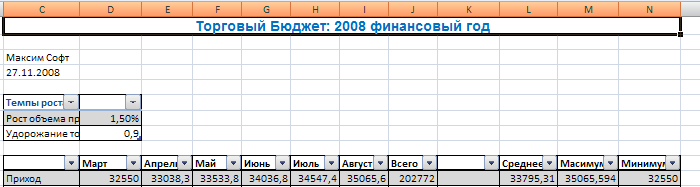
Укажите ячейку C1 c названием Торговый бюджет… .
В разделе Шрифт
выберите шрифт
Arial,
размер 14,
Полужирный
,
цвет шрифта
 Синий.
Теперь заголовок стал заметен. Выровняем его ровно посередине столбцов C:N.
Выделите блок C1:N1.
В разделе
Выравнивание
щелкните на
кнопке Объединить
и поместить
в центре
.
Заголовок
расположится
в центре выделенных
столбцов.
На листе Первый квартал выделите блок D11:F21 с числами.
Нажмите
кнопку Денежный
формат
 .
Тысячи разделятся
пробелом, добавятся
сотые доли и
обозначение
денежной единицы.
На листе Бюджет 2008 укажите двойным щелчком ячейку D8 и добавьте к числу 0,9 знак процента.
Выделите
ячейки D7:D8
и нажмите кнопку
Процентный
формат
 .
В ячейках будет
показано целое
число процентов.
Не
снимая выделения,
два раза нажмите
кнопку Увеличить
разрядность .
Появятся сотые
доли процентов.
Форматирование с помощью команды Формат ячеек
Команду
и окно Формат
ячеек можно
вызвать либо
через контекстное
меню правой
кнопки мыши,
либо через
правый нижний
угол разделов
Шрифт,
Выравнивание,
Число ленты
Главная
 ,
либо горячей
клавишей Ctrl+1.
Правой кнопкой мыши щелкните по ячейке C4 с датой. Выберите в контекстном меню команду Формат ячеек. Появится окно Формат ячеек.
На вкладке Число в поле Числовые форматы отметьте в списке пункт Дата, в поле Тип отметьте в списке образец даты, который содержит название месяца и год с 4-мя цифрами.
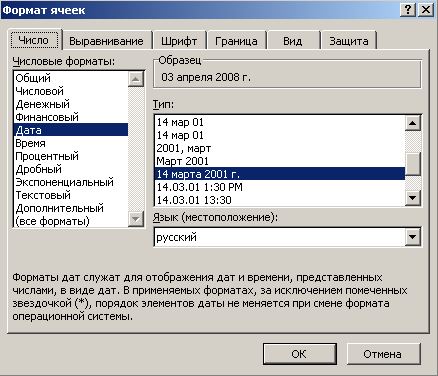
Нажмите кнопку ОК.
Укажите ячейку D11 с приходом за март. Нажмите клавишу Shift и, удерживая ее, укажите ячейку N21 из большой таблицы со всеми числами полугодового бюджета. Блок D11:N21 выделится.
Нажмите кнопку
в правом нижнем
углу раздела
Число
.
Появится окно
Формат
ячеек.
На вкладке Число в поле Числовые форматы отметьте последний пункт (все форматы).
В поле Тип вместо Основной наберите # ##0”руб.” Проверьте, должно быть 11 символов.
Щелкните на кнопке ОК.
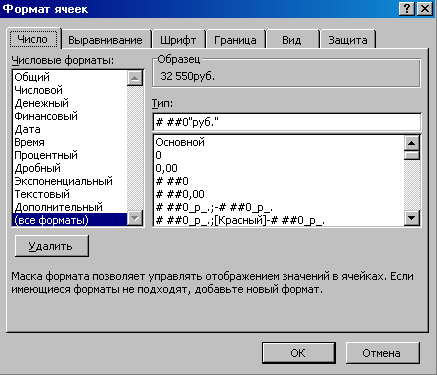
Снимите выделение клавишей Стрелка влево.
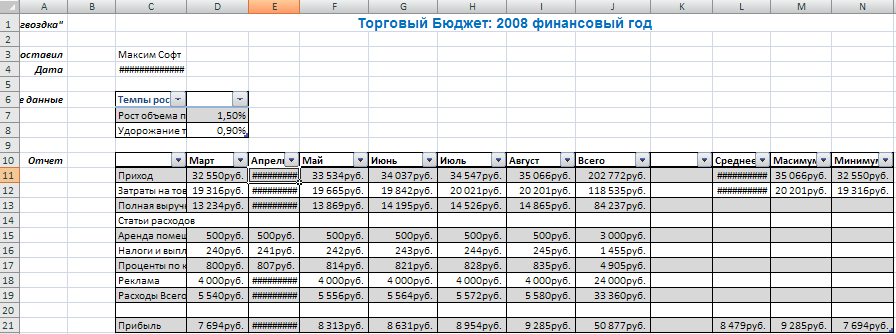
Теперь ячейки в таблице Отчет имеют заданный Вами денежный формат. Рабочий лист выглядит следующим образом.
Как изменить высоту строк и ширину столбцов
Может
оказаться, что
данным на рабочем
листе не хватает
стандартной
ширины столбца.
Поменять ширину
столбцов и
высоту строк
можно с помощью
мыши, не прибегая
к кнопкам или
командам. Для
этого нужно
на правой границе
заголовка
столбца или
нижней границе
заголовка
строки получить
указатель мыши
в виде двойной
черной стрелки
с поперечной
линией
 .
Затем либо
перетащить
и бросить границу,
либо сделать
двойной щелчок
мышью. В первом
случае можно
задать любую
ширину или
высоту. Во втором
случае строка
или столбец
будут увеличены
до размеров
самого высокого
символа и самого
длинного текста
в этих рядах
ячеек.
Получите
указатель мыши
в виде двусторонней
стрелки
на границе
заголовков
между столбцами
А и В.
Перетащите границу вправо, чтобы полностью были видны все надписи в столбце А.
Для
того, чтобы в
колонке С
вместо символов
##### появились
числа, получите
указатель мыши
в виде двусторонней
стрелки
на границе
заголовков
между столбцами
С и D.
Щелкните дважды. Ширина столбца С изменилась в соответствии с длиной находящихся в нем данных.
Уменьшите в 2 раза ширину пустого столбца B.
Аналогичные способы можно применять не к одному, а к группе столбцов.
Выделите группу столбцов D:N, проведя при нажатой кнопке мыши по их заголовкам.
Внутри выделенного блока уменьшите в 2 раза ширину столбца E.
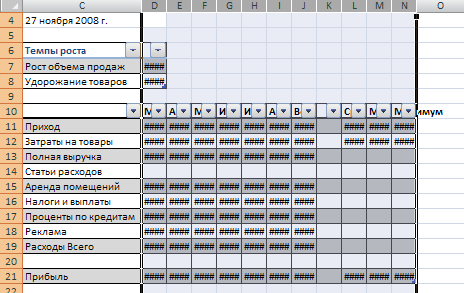
В столбцах D:N появятся решетки.
Получите
указатель мыши
в виде двусторонней
стрелки
на границе
заголовков
между столбцами
D и
E.
Увеличьте ширину столбца D в три раза. Одновременно увеличится ширина всех столбцов D:N. Вместо решеток в ячейках появятся числа с большим пустым пространством перед ними.
Получите
указатель мыши
в виде двусторонней
стрелки
на границе
заголовков
между столбцами
D и
E.
Сделайте двойной щелчок мыши. Ширина столбцов D:N уменьшится до ширины самых длинных данных.
Снимите выделение, щелкнув вне блока.
Как добавлять рамки и менять цвета
Вы можете украсить отдельные ячейки или области листа, выделив их рамками или разными цветами. Рамки могут выделять ячейки дополнительными линиями сверху, снизу, по бокам, а также вокруг ячеек.
Выделите ячейки С6:D8.
В разделе
Шрифт
ленты Главная
щелкните на
стрелке рядом
с кнопкой Границы
 .
Откроется
таблица различных
рамок.
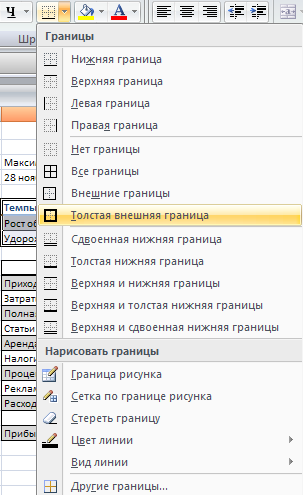
Выберите значок Толстая внешняя граница. Снимите выделение с блока С6:D8. Вокруг выделенного блока ячеек появится толстая рамка.
Строку с прибылью C21:N21 отчеркните и сверху и снизу двойными линиями.
Вопрос: Как же отчеркнуть двойными линиями, если такого варианта в таблице рамок нет? (Ответ7)
Укажите ячейку C1.
В разделе
Шрифт
ленты Главная
щелкните на
стрелке рядом
с кнопкой Цвет
заливки
 .
Откроется
палитра различных
цветовых оттенков.
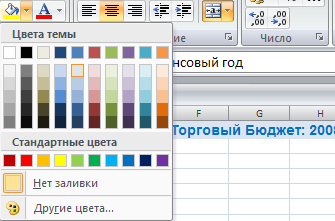
Щелкните на самом светлом оттенке синего цвета, чтобы закрасить ячейки с заголовком светло-бирюзовым цветом.
В ленте Разметка страницы в разделе Параметры листа снимите галочку в прямоугольнике СеткаВид. Сетка вокруг ячеек исчезнет с экрана.
Условное форматирование
Посмотрим на строку с прибылью. В нашей таблице прибыль по месяцам имеет значения, меньшие 8500 рублей и большие 8500 рублей. Как сделать так, чтобы прибыль, большая 8500 рублей, была написана символами красного цвета? Можно указать ячейки и с помощью команды Цвет текста сделать символы красными. Однако при уменьшении по каким-либо причинам размера прибыли меньше 8500 она останется красной. Как сделать так, чтобы Excel сам определял и форматировал ячейки? Инструмент для этого называется условным форматированием.
Выделите ячейки D21:I21 с прибылью по 6 месяцам.
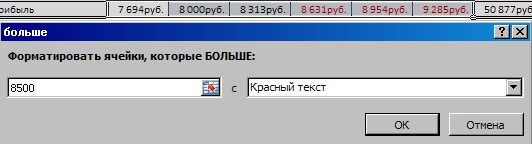
В ленте Главная в разделе Стили щелкните кнопку Условное форматирование. В появившемся меню выберите пункт Правила выделения ячеек Больше …. Появится окно больше.
В первом поле окна наберите 8500, во втором поле выберите Красный цвет.
Нажмите кнопку ОК. Снимите выделение с ячеек прибыли.
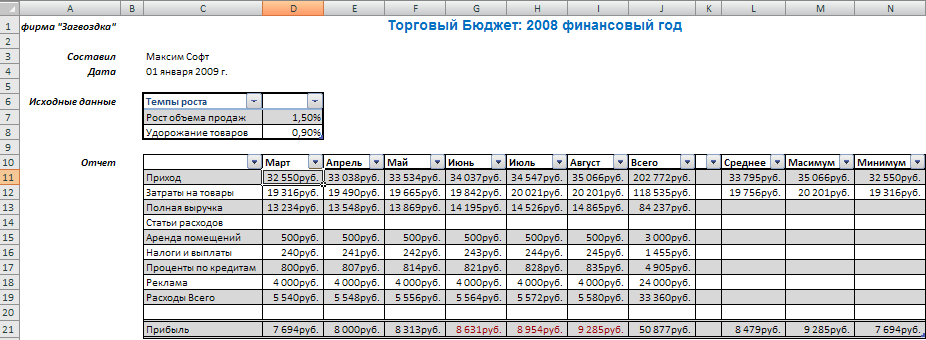
Смотрите, прибыль, большая 8500, выделена красным цветом.
Для эксперимента задайте в ячейке D11 значение прихода на 200 рублей больше (32750 рублей). Нажмите Enter.
Прибыль за май превзошла 8500 и выделилась автоматически красным цветом.
Задайте в ячейке D11 значение прихода опять 32550 рублей. Прибыль за май перестала быть красной.
Теперь таблица выглядит следующим образом.
Шаг вперед: «Стили»
Стиль – это набор параметров форматирования ячейки под общим именем. Стиль содержит, например, шрифт и размер символов, цвет заливки, выравнивание, рамки и т.п. При изменении параметров стиля автоматически изменяется внешний вид ячеек, которые относятся к данному стилю. Однако, если пользователь задавал для ячейки свои параметры форматирования, то для внешнего вида будут использованы они. Задаваемые параметры перекрывают параметры из стиля.
Каждая ячейка в Excel имеет стиль. Если пользователь не задает стиля, то используется стиль с именем Обычный. Параметры стиля сохраняются вместе с рабочей книгой, а не в Excel. Поэтому одноименные стили в разных рабочих книгах могут быть разными. Стили являются сильным инструментом по форматированию, поэтому пользоваться им нужно с осторожностью.
Допустим, Вы хотите, чтобы во всех листах рабочей книги размер шрифта изменился на 14, цвет заливки стал зеленым.
В ленте Главная в разделе Стили щелкните кнопку Стили ячеек. Появится таблица с готовыми стилями ячеек.
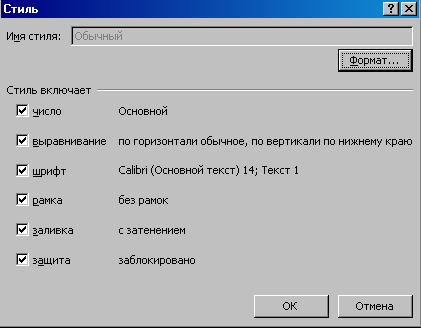
В таблице со стилями щелкните правой кнопкой мыши на ячейке Обычный. В появившемся меню выберите пункт Изменить. Откроется окно Стиль.
Нажмите кнопку Формат. Появится окно Формат ячеек.
В окне Формат ячеек на вкладке Шрифт в поле Размер задайте 14, на вкладке Заливка в поле Цвет фона задайте зеленый цвет.
Нажмите кнопку ОК в окне Формат ячеек и в окне Стиль.
Посмотрите, во всех листах во всех ячейках, которые мы не форматировали, размер символов стал 14, цвет заливки стал зеленым. Представьте, что таких листов сто.
Через раздел Стили, кнопку Стили ячеек, ячейку Обычный, пункт меню Изменить, окно Стиль, кнопку Формат, окно Формат ячеек верните старые значения размера 11, цвета фона – нет цвета.
Нажмите кнопку ОК в окне Формат и в окне Стиль. Таблица вернется в нормальное состояние.
Построение диаграмм
Гораздо нагляднее изобразить зависимости с помощью графиков и диаграмм. Можно составить графики, показывающие изменения Ваших величин во времени, или диаграммы, определяющие, какая доля целого приходится на отдельные его части. Важно, что, при изменении данных в рабочей таблице, диаграммы изменяются автоматически.
Диаграмма, построенная прямо на рабочем листе, называется внедренной. Если диаграмма расположена на отдельном листе, то этот лист называют листом диаграммы.
Диаграмма является объектом. Это значит, что:
Она умеет замечать внешние события. Например, она видит изменения данных, на основе которых построена.
Она умеет реагировать на внешние события. Например, она самостоятельно изменяет свое изображение.
Она полностью описывается перечнем и значениями своих свойств, например шириной, высотой, типом и др. К свойствам диаграммы можно добраться через правую кнопку мыши и пункты контекстного меню.
Диаграмма является контейнером и содержит в себе другие объекты.
Как создавать внедренные диаграммы
Чтобы создать диаграмму на рабочем листе, нужно выделить данные, которые будут в ней использованы, и вызвать Мастер диаграмм. Вы можете выбрать как один ряд данных (отдельную строку или отдельный столбец), так и несколько. При построении круговых диаграмм, например, выделяют только один ряд данных.
В следующем упражнении вы выберите данные для построения гистограммы и определите ее место на рабочем листе.
В ленте Разметка страницы в разделе Параметры листа поставьте флажок Сетка Вид. В таблице появится сетка.
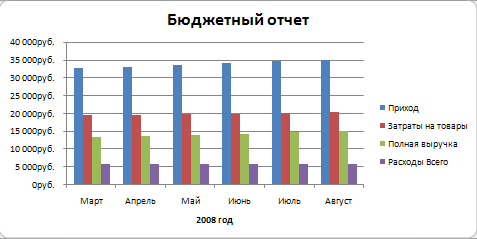
На листе Бюджет 2008 выделите ячейки C10:I13 с названиями месяцев, приходами, затратами, выручкой за 6 месяцев. Нажмите клавишу Ctrl и, удерживая ее, выделите мышью ячейки C19:I19 с Расходами Всего.
В ленте Вставка щелкните на кнопке Гистограмма и выберите самый верхний левый рисунок (Гистограмма с группировкой). Появится прямоугольная область с гистограммой.
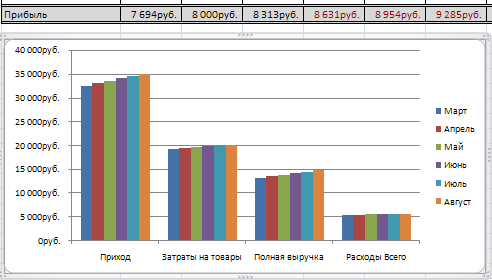
В разделе Диаграммы ленты Вставка вы сможете выбрать нужный тип диаграммы. Линейчатые диаграммы обычно используют для сравнения по некоторым статьям или признакам, а гистограммы – для наблюдения изменений во времени. Круговые диаграммы наглядно отображают соотношение частей и целого. Диаграммы с областями и графики позволяют наилучшим образом изобразить непрерывное изменение величин во времени.
Убедитесь, что в главном меню появились обозначения лент Конструктор, Макет, Формат с общим заголовком Работа с диаграммами.

Поместите указатель мыши на белую область диаграммы, нажмите левую кнопку мыши. Не отпуская ее, перенесите диаграмму так, чтобы ее верхний левый угол совпал с левым верхним углом ячейки C23.
Поместите указатель мыши в правый нижний угол диаграммы. Указатель примет форму наклонной двунаправленной стрелки. Нажмите левую кнопку мыши и, не отпуская ее, перенесите угол диаграммы в правый нижний угол ячейки I38.
В ленте Конструктор в разделе Данные щелкните на кнопке Строкастолбец. Строки и столбцы в диаграмме поменяются местами.
При создании диаграммы данные автоматически разделяются на ряды данных и категории. Например, рядами данных могут стать выделенные строки, а категориями – заголовки столбцов.
В линейчатых диаграммах горизонтальная ось является осью Х, или осью категорий.
В ленте Макет в разделе Подписи щелкните на кнопке Название диаграммы. Выберите пункт Над диаграммой и наберите с клавиатуры слова Бюджетный отчет. Нажмите клавишу Enter. Появится название диаграммы.