Информатика и компьютерная техника
Активизируем таблицу, установив указатель мыши в одну из клеток таблицы. На линейках появятся маркеры, которые соответствуют линиям сетки таблицы.
Изменяем ширину столбцов и размеры отступов от краев листа, перетаскивая табличные маркеры на горизонтальной линейке
Изменяем ширину столбцов, перетаскивая табличные маркеры при нажатой клавише Alt, при этом на линейке будут показаны численные значения ширины столбцов.
Изменяем ширину любого столбца, перетаскивая табличный маркер при нажатой клавише Shift. Изменяется ширина столбца слева от маркера, ширина таблицы не меняется.
Изменяем ширину любого столбца, перетаскивая табличный маркер при нажатой клавише Ctrl. Равномерно изменяется ширина всех столбцов, расположенных правее данного, ширина таблицы не меняется
Добавляем новые строки в различные части таблицы:
Для добавления строки в конец таблицы активизируем правую нижнюю ячейку и нажимаем клавишу Tab.
Для добавления строки в середину таблицы, например, вслед за 1-ой строкой, выделяем 2-ую строку, щелкнув в левом поле против строки, и вызываем щелчком правой клавиши мыши контекстное меню. Выполняем команду Добавить строки.
Для добавления нескольких строк предварительно выделяем соответствующее количество строк, перед которыми необходимо произвести вставку новых строк.
3. Для того чтобы сохранить назначение элементов панели управления „Таблицы и границы» и окна «Свойства таблицы» вызываем одноименные окна, выставляем параметры, необходимые нам для работы в среде Word, с помощью «галочек». Все указанные нами параметры отобразятся на панели управления.
4. Создание таблицы-документа:
Вызываем на экран панель инструментов, нажав на кнопку Таблицы и границы на Стандартной панели инструментов. Создаем таблицу из 5 столбцов и 3 строк, используя кнопку панели инструментов Таблицы и границы - Нарисовать таблицу.
Для перемещения по таблице устанавливаем курсор в левую верхнюю ячейку таблицы. Выполняем перемещение курсора по ячейкам таблицы вперед, используя клавишу Tab и назад с помощью комбинации клавиш Shift + Tab
Выделяем элементы таблицы и всю таблицу:
Для выделения ячейки щелкаем левой клавишей мыши на ячейке.
Для выделения нескольких смежных ячеек протаскиваем по ним указатель мыши при нажатой левой клавише.
Для выделения строки щелкаем в левом поле документа напротив этой строки
Для выделения нескольких смежных строк протаскиваем указатель мыши в левом поле документа напротив этих строк.
Для выделения столбца устанавливаем указатель над соответствующим столбцом до появления направленной вниз черной стрелки (указатель столбца) и щелкаем левой клавишей мыши.
Для выделения нескольких столбцов протаскиваем указатель столбца над этими столбцами при нажатой левой клавише мыши.
Для выделения всей таблицы устанавливаем указатель мыши внутри таблицы и нажимаем комбинацию клавиш Alt и 5 (на малой клавиатуре) или выполните команду «Таблица» - «Выделить» - «Таблица».
Выполняем редактирование таблицы:
Изменяем тип и толщину линий таблицы с помощью кнопок Тип линии и Толщина линии
Выравниваем высоту строк и ширину столбцов с помощью кнопок Выровнять ширину столбцов и Выровнять высоту строк (предварительно выделяя всю таблицу).
Объединяем 2 нижние ячейки первого столбца, предварительно выделив их с помощью кнопки Объединить ячейки. Выполните ту же операцию, используя кнопку Ластик.
Разделяем нижнюю ячейку среднего столбца по вертикали на две с помощью кнопки Разбить ячейки
Вводим в левую нижнюю ячейку таблицы слово «Текст». Располагаем текст по вертикали с помощью кнопки Изменение направления текста. Выполняем центрирование текста в клетке с помощью кнопки Центрировать по горизонтали.
Образец готового документа «Счет»
|
Счет №________________ за отгруженные товары от 03.10.2006г. Получатель |
|||||
|
№ п/п |
Название товара |
Ед.изм. |
Цена (грн.) |
Количество |
Сумма |
| 1. | Стол канцелярский | шт. | 300 | 2 | 600 |
| 2. | Шкаф книжный | шт. | 300 | 3 | 900 |
| 3. | Папка для бумаг | шт. | 10 | 400 | 4000 |
| 4. | Скрепки | кор. | 5 | 200 | 1000 |
| 5. | Клей | бут. | 4 | 400 | 1600 |
| 6. | Лента скотч | уп. | 4 | 50 | 200 |
| 7. | Ластик | шт. | 5 | 60 | 300 |
| 8. | Альбом для фотографий | шт. | 12 | 70 | 840 |
| 9. | Блокнот для записей | шт. | 7 | 80 | 560 |
| 10. | Тетрадь общая | шт. | 6 | 100 | 600 |
| ИТОГО по товарам отгруженным | 10 600 | ||||
| Сумма НДС (20%) | 2 120 | ||||
| ВСЕГО по счету к оплате получателем | 12 720 | ||||
Произведем сортировку таблицы в алфавитном порядке наименований товаров. Для этого выделим ячейки таблицы, начиная со столбца, содержащего наименования товаров и строки с 1-ым товаром и выполняем команду «Таблица» - «Сортировка» (см. рис.).
|
Счет №________________ за отгруженные товары от 03.10.2006г. Получатель |
|||||
|
№ п/п |
Название товара |
Ед.изм. |
Цена (грн.) |
Количество |
Сумма |
| 8. | Альбом для фотографий | шт. | 12 | 70 | 840 |
| 9. | Блокнот для записей | шт. | 7 | 80 | 560 |
| 5. | Клей | бут. | 4 | 400 | 1600 |
| 7. | Ластик | шт. | 5 | 60 | 300 |
| 6. | Лента скотч | уп. | 4 | 50 | 200 |
| 3. | Папка для бумаг | шт. | 10 | 400 | 4000 |
| 4. | Скрепки | кор. | 5 | 200 | 1000 |
| 1. | Стол канцелярский | шт. | 300 | 2 | 600 |
| 10. | Тетрадь общая | шт. | 6 | 100 | 600 |
| 2. | Шкаф книжный | шт. | 300 | 3 | 900 |
| ИТОГО по товарам отгруженным | 10 600 | ||||
| Сумма НДС (20%) | 2 120 | ||||
| ВСЕГО по счету к оплате получателем | 12 720 | ||||
5. С помощью команды «Таблица» - «Формула» вводим формулы для расчета стоимости товаров в каждой строке, например, для стоимости первой позиции счета = d3*e3. Если при вводе формулы была допущена ошибка, то ее можно откорректировать в окне Формула. Для этого выделяем содержимое ячейки, а не всю ячейку, и повторно выполняем команду «Таблица» - «Формула».
Для вычисления суммы по 2-ой позиции номенклатуры товара вводим формулу =PRODUCT(LEFT) и в поле Формат числа указываем формат «# ##0».
Для вычисления сумм по остальным позициям используем прием копирования формулы. Для этого выделяем ячейку с формулой 2-ой строки, вызываем контекстное меню и копируем в буфер. Последовательно устанавливаем курсор в ячейки правого столбца и, вызывая контекстное меню, выполняем вставку. Выполняем обновление вычисляемых полей. Для этого выделяем все ячейки с формулами, вызываем контекстное меню и выполняем команду Обновить поле.
Вводим формулу для подсчета итоговой суммы к оплате по счету и расчета НДС (налога на добавленную стоимость), а также их итоговой суммы по формулам:
Итого = SUM(f3:f12) или SUM(ABOVE)
НДС = PRODUCT(0,2;SUM(f3:f12))
Всего = SUM(b13:b15)
Значения адресов ячеек связаны с выполненным их объединением.
Примечание: В качестве разделителя целой и дробной частей числа в примере используется запятая. Если система Windows настроена на другой символ, например, на точку, то можно изменить настройку, выполнив команду, Windows ПУСК – «Настройка» - «Панель управления» - «Язык и стандарты» и в поле Разделитель целой и дробной частей числа указать требуемый разделитель.
Производим обновление результатов вычислений в таблице при изменении исходных данных. Для этого:
Изменяем в таблице некоторые значения в колонке “Количество” и обновляем соответствующие результаты вычислений в колонке “Сумма” с помощью клавиши F9 или с помощью команды контекстного меню Обновить поле.
Переключаемся из режима просмотра результатов в режим просмотра кодов полей и обратно с помощью комбинации клавиш Shift + F9 (для текущей ячейки) или Alt + F9 (для всех ячеек).
Задание № 4
Тема: Организация печати документов в среде Word.
Цель: укрепить практические навыки с подготовки принтера к работе. Овладеть приемами форматирования и редактированиями текста документа в режиме предварительного просмотра и технологии его печати в разных режимах.
Назначение: усвоить технологию печати текстовых документов с использованием принтеров разного типа. Как результат – практическое усвоение методов печати таблиц, диаграмм, графиков, разных объектов баз данных средствами какого-нибудь дополнения MS Office.
Задания
Выделить ранее созданный текст документа и уточнить значение всех параметров его страниц и абзацев. За необходимостью отформатировать и отредактировать документ опять. Пронумеровать страницы, начиная с третьей.
Перевести Word в режим предварительного просмотра. Выполнить все операции этого режима, что включает и вызов справки. Вставить в текст 2-3 картинки из галереи MS Clip Gallery и отредактировать его.
Последовательно установить низкое и высокое качество печати. Зафиксировать значение интенсивного разрешения, при котором отображение страниц наиболее четкое.
Изменить ориентацию страниц и шрифта, который используется.
Самостоятельно выучить средства вставки в страницы документа нижнего и верхнего колонтитулов. Ввести колонтитулы та заполнить их текстом. Например: „Выполнил студент Бойко”.
В отчете представить: наименования и цели работы, окно „Предварительный просмотр» с отредактированной текущей страницей, а также результаты выполнения пунктов 2-5 с короткими комментариями.
Выполнение задания
1. Открываем меню «Файл» - «Параметры страницы» (установка параметров листов в документе). Здесь мы найдем такие команды:
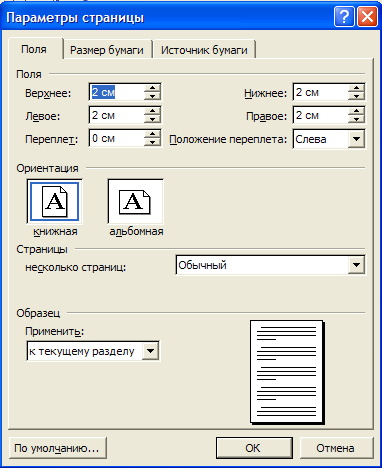
 Поля:
Верхнее,
Нижнее, Левое,
Правое -
расстояние
от края листа
до первой строки
(символа) с
соответствующей
стороны. При
редактировании
текст не будет
выходить за
эти поля.
Ориентация – книжная, альбомная.
Страницы :
Обычный – обычный документ.
Зеркальные поля - преобразование документа так, что при печати страниц на обе стороны листа, внешние и внутренние поля имеют одинаковую величину.
2 страницы на листе - печать второй страницы документа на первой (используется в том случае, когда листы сгибаются пополам и содержат две страницы на внутренней стороне).
Брошюра – преобразование документа в брошюру.
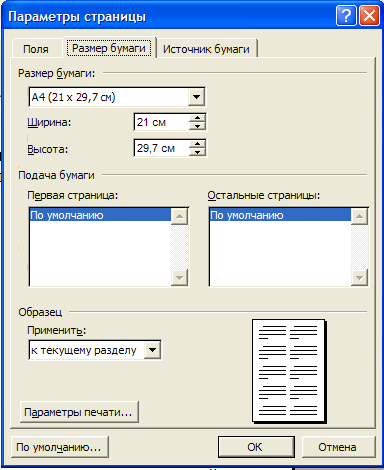
Размер бумаги - выбор размера листа. В списке приведено много стандартных размеров бумаги. По умолчанию установлен формат А4 (210 мм на 297 мм).
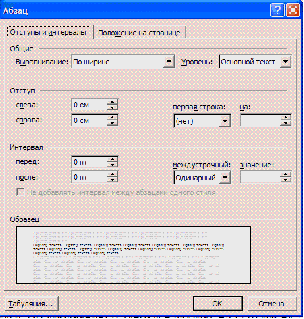 °
Стиль –
это сочетание
параметров
форматирования
абзаца или
символа, которому
присвоено
определенное
имя. Имена доступных
стилей можно
видеть в поле
со списком
стилей, расположенном
в левой части
инструментальной
панели «Форматирование».
Стили задают
внешний вид
различных
элементов
текста в документе,
например абзацев,
заголовков,
примечаний,
надписей и
подписей под
рисунками и
т.п. Стили позволяют
применить к
абзацу или
слову целую
совокупность
параметров
форматирования
за одно действие.
Применение
стилей значительно
облегчает и
ускоряет
форматирование
документа. С
их помощью
создаются
структуры и
оглавления.
Для присвоения
существующего
стиля какому-либо
элементу текста
необходимо
его выделить
и выбрать
соответствующее
названия стиля
в списке «Стиль»
на инструментальной
панели «Форматирование».
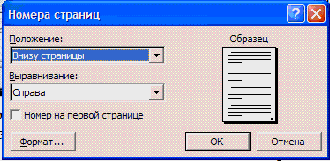
° Номер страницы можно разместить в верхнем или нижнем полях, по краю или по центру. Вставку номеров страниц выполняют двумя способами:
Командой «Вставка» - «Номера страниц»;
Командой «Вид» - «Колонтитулы» с последующим нажатием кнопки Номер страницы.
При выполнении первой команды появляется диалоговое окно Номера страниц, где можно задать расположение номера, а также отметить флажком необходимость вывода номера на первой странице. При нажатии кнопки Формат открывается окно Формат номера страницы, где можно установить тип нумерации - продолжающаяся (сквозная) или локальная (для раздела), а также задать формат вывода номеров страниц.
2. Предварительный просмотр – это просмотр файла на экране в том виде, в котором он будет напечатан. При включении просмотра появляется панель инструментов:
Одна страница - показ текущей страницы.
Несколько страниц - показ нескольких страниц. Для указания количества выделить в сетке необходимое число страниц.
Подгонка страниц - уменьшение документа на одну страницу для предотвращения попадания небольшого фрагмента текста на последнюю страницу.

Панель инструментов режима просмотра
|
Кнопка |
Название кнопки |
Описание |
|
|
Печать | печать активного документа с использованием текущих установок по умолчанию |
|
|
Увеличение | увеличение масштаба изображения для облегчения чтения |
|
|
Одна страница | установка масштаба отображения для просмотра одной станицы |
|
|
Несколько страниц | установка масштаба отображения для просмотра нескольких страниц |
|
|
Масштаб | установка масштаба отображения (от 10 до 500%) |
|
|
Линейка | управолние выводом на экран линейки |
|
|
Подгонка страниц | сокращение на одну страницу общего числа страниц в документе |
|
|
Во весь экран | удаление с экрана большинства управляющих элементов |


3. Из меню „Файл” выполняем команду „Печать» - печать документа. Появится диалоговое окно управления печатью, в котором следует выбрать из списка принтеров тот, на котором будет выполняться печать.
Этим диалоговым окном следует пользовать для распечатки части документа, а также другой информации.
Для печати необходимо указать три параметра: Тип принтера (выбирается из списка), Число копий и Страницы. Печатаемые страницы можно задать тремя способами:
Все - печать всех страниц документа.
Текущая - печать страницы, на которой находится курсор.
Номера - печать указанных страниц. Можно перечислять через запятую, например 1, 6, 8, 10 (первая, шестая, восьмая, десятая) или диапазон страниц, например, 12 - 22, 25 - 27 (с двенадцатой по двадцать вторую и с двадцать пятой по двадцать седьмую).
Выделенный фрагмент - печать той части документа, которая выделена.
В команде «Свойства» выбираем размер страницы, качество печати и др.
4. Для смены ориентации страниц пользуемся командой «Файл» - «Параметры страницы» и для смены шрифта пользуемся командой «Шрифт» на панели инструментов или в контекстном меню.
5. Колонтитулы. Размещение колонтитулов.
Колонтитулами называют заголовочные области в верхнем и нижнем полях, повторяющиеся на четных и/или нечетных страницах. Они могут содержать название темы, главы, номер страницы, графику, дату печати и прочую информацию, характерную для раздела или всего документа. Колонтитулы, как и поля страниц, для разных разделов могут отличаться.
При добавлении колонтитулов командой «Вид» - «Колонтитулы» Word переходит в вид Разметка страницы и показывает на экране штриховой рамкой зону для размещения верхнего или нижнего колонтитула. Одновременно с этим активизируется панель инструментов Колонтитулы, а основной текст документа становится серым, то есть недоступным для изменений.
Чтобы добавить верхний или нижний колонтитул к документу:
1. Выбираем команду «Вид» - «Колонтитулы».
2. Вводим и форматируем верхний колонтитул.
3. Нажимаем кнопку Верхний/нижний колонтитул, чтобы перейти к нижнему колонтитулу. Вводим и редактируем нижний колонтитул.
4. Нажимаем кнопку Закрыть и дважды щёлкаем по основному тексту документа, чтобы закрыть область колонтитула и перейти к основному тексту документа.
Каждый раздел в документе может иметь свои собственные колонтитулы. Это очень удобно, если каждую главу в документе объявить как отдельный раздел. Можно задать различные колонтитулы для чётных и нечётных страниц.
Чтобы изменить колонтитулы в отдельном разделе документа:
1. Помещаем точку вставки в том разделе, где нужно изменить колонтитул.
2. Выбираем команду «Вид» - «Колонтитулы». Word выделит верхний колонтитул текущего раздела. Нажимаем кнопку Верхний/нижний колонтитул, если нужно изменить нижний колонтитул.
3. Чтобы отменить связь колонтитулов, нажимаем кнопку Как в предыдущем разделе. При этом исчезнет надпись "Как в предыдущем", которая обычно присутствует на правой верхней границе области колонтитула.
4. Создаем новый колонтитул.
5. Нажимаем кнопку Закрыть или дважды щёлкаем по основному тексту документа, чтобы закрыть область колонтитулов и перейти к основному тексту документа.
Чтобы заново связать колонтитул с колонтитулом предыдущего раздела:
1. Помещаем точку вставки в том разделе, где нужно связать колонтитул с колонтитулом предыдущего раздела.
2. Выбираем команду «Вид» - «Колонтитулы». Word выделит верхний колонтитул текущего раздела. Нажмите кнопку Верхний/нижний колонтитул, если нужно изменить нижний колонтитул.
3. Чтобы заново установить связь колонтитулов, нажимаем кнопку Как в предыдущем разделе. Word запросит подтверждение на удаление колонтитула. Если ответить утвердительно, то собственный колонтитул текущего раздела будет удалён и колонтитулом текущего раздела станет колонтитул предыдущего. При этом появится надпись "Как в предыдущем", которая обычно присутствует на правой верхней границе области колонтитула.
4. Нажимаем кнопку Закрыть или дважды щёлкаем по основному тексту документа, чтобы закрыть панель колонтитулов и перейти к основному тексту документа.
Чтобы задать разные колонтитулы для чётных и нечётных страниц и первой страницы:
1. Выбираем команду «Вид» - «Колонтитулы».
2. Переходим к колонтитулам того раздела, для которого нужно задать особенный колонтитул для первой страницы или разные колонтитулы для чётных и нечётных страниц.
3. Нажимаем кнопку Параметры страницы или выбираем команду «Файл» - «Параметры страницы».
4. Открываем вкладку Макет в диалоговом окне Параметры страницы.
5. Устанавливаем флажок Чётных и нечётных страниц в группе Различать колонтитулы. На верхнем крае области колонтитула появится надпись Верхний колонтитул нечётной страницы или Нижний колонтитул нечётной страницы. Для перехода к колонтитулам чётных страниц, нажимаем кнопку Перейти к следующему.
6. Нажимаем кнопку Закрыть или дважды щёлкаем по основному тексту, чтобы закрыть область колонтитулов и перейти к основному тексту документа.
По умолчанию колонтитулы размещаются на расстоянии 2,27 см (полдюйма) от края бумаги. Чтобы изменить это расстояние:
1. Выбираем команду «Вид» - «Колонтитулы».
2. Переходим к колонтитулам того раздела, для которого нужно задать расстояние колонтитула от края страницы. Перейти к колонтитулам нужного раздела можно с помощью кнопок Перейти к предыдущему и Перейти к следующему на панели инструментов Колонтитулы.
3. Нажимаем кнопку Параметры страницы или выберите команду «Файл» - «Параметры страницы».
4. Открываем вкладку Поля в диалоговом окне Параметры страницы.
5. В группе От края до колонтитула устанавливаем значения в полях Верхнего и Нижнего .
6. Нажимаем ОК, чтобы закрыть диалоговое окно Параметры страницы.
7. Нажимаем кнопку закрыть или дважды щёлкаем по основному тексту документа, чтобы закрыть область колонтитулов и перейти к основному тексту документа.
Задание № 5
Тема: Создание презентаций средствами PowerPoint.
Цель: приобрести умения и навыки создания презентаций, комплексного использования разных дополнений Microsoft Office.
Назначение: полученные умения и навыки позволят в последующей профессиональной деятельности создавать презентации для выступлений на собраниях, совещаниях, заседаниях и тому подобное, а также готовить Web-страницы для Интернета и рекламные ролики для вставок.
Создание презентации с помощью Мастера автосодержания
После щелчка на пиктограмме PowerPoint в панели Microsoft Office появляется главное окно программы и диалоговое окно Полезный совет, содержащее информацию, которая поможет нам в дальнейшей работе над презентацией. Нажав в этом окне кнопку Следующий, можно прочитать следующий совет, а нажав кнопку ОК — закрыть окно. После закрытия диалогового окна PowerPoint предложит несколько путей создания презентаций: с использованием Мастера автосодержания, шаблона презентации или просто создание пустой презентации. Кроме того, мы имеем возможность открыть файл уже существующей презентации.
В результате на экране последовательно будут появляться шесть диалоговых окон, в которых мы можем задать основные характеристики своей презентации.
Как и в мастерах из других приложений, переход к следующему диалоговому окну в Мастере автосодержания осуществляется после нажатия кнопки Далее, а возврат к предыдущему окну — после нажатия кнопки Назад.
Во втором окне, окне ввода данных для оформления титульного слайда, мы можем ввести данные о себе, название фирмы, какой-либо девиз и т.п. Эта информация будет размещена на титульном слайде.
Наиболее важным является третье окно Мастера автосодержания, окно выбора типа презентации. В нем представлены следующие типы презентации:
рекомендация стратегии;
продажа продукта, услуги или идеи;
обучение;
отчет о достижениях;
сообщение о плохих новостях и др.
Например, мы выбираем тип Продажа продукта, услуги или идеи. В содержании мы можем рассказать о преимуществах нашего продукта, услуги или идеи, сравнить их с конкурентами и т.д.
Если же в этом окне подходящей темы для нас не нашлось, нужно нажать кнопку Другой, чтобы получить список шаблонов презентаций. Если мы выбрали шаблон презентации, то после нажатия кнопки Далее попадаем в последнее окно Мастера автосодержания. В противном случае в четвертом окне мы можем выбрать стиль оформления презентации и задать продолжительность своего выступления. В пятом окне мы выбираем способ выдачи презентации и указываем, нужен ли нам раздаточный материал. Наконец, в шестом окне PowerPoint сообщает нам, что предварительная работа по созданию презентации завершена, и предлагает нажать кнопку Готово. Через некоторое время на экране компьютера появится титульный слайд презентации. Чтобы не потерять результаты своей работы, нужно сохранить презентацию в соответствующей папке, вызвав команду Сохранить меню Файл.
Возможности программы
ПРЕДСТАВЛЕНИЕ ИНФОРМАЦИИ НА ЭКРАНЕ
PowerPoint предоставляет пользователю возможность работать и просматривать информацию в различных видах. В зависимости от того, что делаем: вводим текст и хотим рассмотреть его структуру, создаем заметки или вставляем в слайд графику — можно установить соответствующий вид и тем самым повысить удобство своей работы. Таких видов пять, и установить их можно, нажав одну из кнопок внизу главного окна программы.
Вид слайдов наиболее удобен, если мы постепенно формируем каждый слайд, выбираем для него оформление, вставляем текст или графику.
Вид структуры следует устанавливать для работы над текстом презентации. В этом случае возможно просмотреть заголовки всех слайдов, весь текст и структуру презентации.
Вид сортировщика слайдов наиболее удобен для добавления переходов и установки длительности пребывания слайда на экране. Кроме того, в этом режиме можно переставлять слайды.
Вид заметок предназначен для создания заметок к докладу.
Демонстрация используется для того, чтобы увидеть результаты работы. В этом режиме слайды по очереди выводятся на экран. Установить нужный вид можно и с помощью команд из меню Вид.
РАБОТА С ОБРАЗЦАМИ
Вид презентации будет лучше, если мы оформим все ее слайды в одном стиле. Кроме того, часто возникает необходимость размещения на всех слайдах одного и того же элемента дизайна. Поэтому в PowerPoint существует возможность задания для всех слайдов и страниц одинаковое оформление. Это делается в режиме работы с образцами.
Чтобы войти в этот режим, нужно выбрать в меню Вид команду Образец, а в открывшемся подменю — элемент презентации, образец которого мы хотим исправить по-своему усмотрению.
Для слайдов в меню предназначены две команды — Образец слайдов и Образец заголовков. Вторая команда применяется для определения образца титульных слайдов, вид всех остальных слайдов презентации определяется образцом слайдов
При выборе команды Образец слайдов видно, что в каждой области слайда содержится подсказка о том, что нужно делать для внесения тех или иных изменений в образец.
Мы можем установить тип, начертание и размер шрифта, задать параметры абзацев, изменить размеры областей образца, вставить в него рисунок или нарисовать какой-либо графический элемент.
Все помещенные в образец элементы появятся на каждом слайде презентации, а внесенные изменения сразу же отразятся на всех остальных слайдах.
Таким образом, в PowerPoint можно создать индивидуальный дизайн и определить элементы, которые должны быть одинаковыми для всей презентации.
СОЗДАНИЕ ПРЕЗЕНТАЦИИ “С НУЛЯ”
Если мы закрыли диалоговое окно, которое открывается при вызове PowerPoint, или закрыли файл презентации, с которым работали, то для создания новой презентации нам придется вызвать команду Создать из меню Файл. После этого на экране появится окно Создать презентацию с активным разделом Дизайны презентаций.
В этом диалоговом окне можно задать шаблон дизайна презентации. После щелчка на одном из шаблонов в окне Просмотр можно увидеть его изображение. Выбрав шаблон, выполним на нем двойной щелчок. В результате откроется диалоговое окно Создать слайд.
В области Выберите авторазметку можно определить авторазметку для вновь создаваемого слайда. В правом нижнем углу окна содержится ее краткая характеристика. При двойном щелчке на образце авторазметки на экране появится новый слайд, содержащий заглушки.
Окно для создания нового слайда можно вызвать, выбрав команду Создать слайд из меню Вставить или активизировав комбинацию клавиш (Ctrl+M).
Вернемся опять к окну Создать презентацию. Если активизировать панель Презентации, то можно запустить Мастер автосодержания или выбрать шаблон презентации.
Теперь активизируем раздел Общие. Мы увидем список шаблонов Power-Point, которые содержатся в папке MS OFFICE / ШАБЛОНЫ. Сейчас здесь находится только шаблон Новая презентация.
Выполним щелчок в этом шаблоне, в результате на экране появится окно Создать слайд. Выберем двойным щелчком нужный вид слайда, после чего слайд появится на экране. Однако он не будет иметь художественного оформления, и мы можем самостоятельно полностью разработать его дизайн.
ВВОД И ОФОРМЛЕНИЕ ТЕКСТА
Вид структуры
Создавая презентацию с помощью Мастера автоформы, мы уже вводили текст непосредственно в слайд. Однако во многих случаях работать с текстом гораздо удобнее, если презентация представлена в виде структуры. В этом случае легче увидеть структуру презентации и удобнее править ее текст, поскольку работа идет в одном окне. Для замены текста, который содержится, например, в шаблоне, нужно выделить его, а затем ввести новый текст.
Когда презентация представлена в виде структуры, слева на экране появляется панель структуры, в которой содержатся кнопки для повышения и понижения уровня заголовков, для перемещения блока текста вверх или вниз, для разворачивания и сворачивания структуры. Общие приемы работы со структурой аналогичны работе с Word в режиме структуры документа, поэтому описывать их не будем. Отметим только следующее:
Для перемещения слайда вместе с содержимым нужно перетащить значок слайда (он расположен слева от заголовка) в нужное место документа.
Для создания нового элемента списка необходимо установить курсор в конец существующего списка и нажать кнопку (Enter).
Для перемещения элемента списка в другую позицию нужно установить курсор слева от него (курсор приобретает вид крестика) и перетащить данный элемент в нужное место.
Для создания нового слайда сначала нужно создать элемент списка, а затем нажать кнопку Повысить уровень до тех пор, пока маркер не превратится в значок слайда.
Если мы хотим перейти из вида структуры в вид слайдов, нужно выполнить двойной щелчок на значке соответствующего слайда.
Текстовые эффекты в PowerPoint
Удачно выбранный шрифт и различные текстовые эффекты, которые предоставляет в распоряжение пользователя PowerPoint, улучшат внешний вид нашей презентации и сделают ее более удобной для восприятия.
Чтобы задать для каких-либо текстовых элементов всей презентации одинаковый шрифт, нужно выбрать в меню Вид команду Образец слайда. Затем выполнить щелчок в