Основы баз данных
Кафедра: Автоматика и Информационные Технологии
основы разработки приложений баз Данных
ОГЛАВЛЕНИЕ
1. Системы управления базами данных
1.1 Основы баз данных
1.2 Таблицы базы данных
1.3 Средства для работы с базами данных
1.4 Инструментальные средства
1.5 Компоненты
1.6 Технология создания приложения
1.6.1 Создание таблиц базы данных
1.6.2 Создание формы приложения
1.7 Программа BDE Administrator
1.8 Работа с псевдонимами
1.9 Работа со связанными таблицами
2. Задания к лабораторным работам
1. Системы управления базами данных
1.1 Основы баз данных
Информационные системы позволяют автоматизировать сбор и обработку данных. Они являются банками данных, включающими:
вычислительную систему;
базу данных (БД);
систему управления базами данных (СУБД);
набор прикладных программ.
БД обеспечивает хранение информации и представляет собой совокупность данных, организованных по определенным правилам. БД позволяет структурировать, хранить и обрабатывать данные различного типа.
СУБД – это совокупность языковых и программных средств, предназначенных для создания, ведения и использования БД. Персональная СУБД обеспечивает возможность создания локальных СУБД. К ним относятся Paradox, DBase, FoxPro, Access. Многопользовательские СУБД позволяют создавать информационные системы, функционирующие в архитектуре клиент-сервер. К ним относятся Oracle, InterBase, Microsoft SQL Server.
Языковые средства современных СУБД включают:
язык описания данных, предназначенный для описания логической структуры данных;
язык манипулирования данными, обеспечивающий выполнение основных операций над данными – ввод, модификацию и выборку;
структурированный язык запросов (Structure Query Language, SQL), обеспечивающий управление стандартным средством доступа к удаленным БД;
язык запросов по образцу (Query By Example, QBE), обеспечивающий визуальное конструирование запросов к БД.
Прикладные программы, или приложения, служат для обработки данных, содержащихся в БД. Пользователь осуществляет управление БД и работу с ее данными именно с помощью приложения.
1.2 Таблицы базы данных
БД состоят из взаимосвязанных таблиц. Таблицы хранятся в файлах. Они похожи на отдельные документы или электронные таблицы. В отличие от документов, таблицы БД поддерживают многопользовательский режим, т.е. с ними одновременно могут работать несколько приложений.
Таблицы Paradox являются достаточно развитыми и удобными при создании БД. Основные достоинства таблиц Paradox:
имеется много различных типов полей для представления данных;
поддерживается целостность данных;
предоставляется возможность организации проверки вводимых данных;
поддерживается защита таблиц с помощью паролей.
В табл. 1 представлен список типов полей таблиц Paradox7.
Таблица 1
Типы полей таблиц Paradox7
| Тип | Обозначения | Описание обозначения |
| Alpha | A | Строка символов. Длина не более 255 символов |
| Number | N |
Число
с плавающей
точкой. Диапазон
|
| Money | $ | Денежная сумма |
| Short | S | Целое число. Диапазон -32768 – 32767 |
| LongInteger | I |
Целое число. Диапазон -2 0147 0483 648 – 2 147 483 647 |
| BCD | # | Число в двоично-десятичном формате |
| Date | D | Дата. Диапазон 01.01.9999 до н.э. – 31.12.2999 |
| Time | T | Время |
| TimeStamp | @ | Дата и время |
| Memo | M | Строка символов. Длина не ограничена. Первые 240 символов хранятся в файле таблицы, остальные в файле с расширением MB |
|
Formatted Memo |
F | Строка символов. Строка содержит форматированный текст |
| Graphic | G | Графические изображения. Форматы bmp, pcx, tif, gif и epx |
| Тип | Обозначения | Описание обозначения |
| OLE | O | Данные в формате, который поддерживается технологией OLE |
| Logical | L |
Логическое значение. Допустимые значения T (Истина) и F (Ложь) |
| Autoincrement | A | Автоинкрементное поле. При добавлении к таблице новой записи в поле автоматически заносится уникальное значение. При удалении записи значение ее автоинкрементного поля больше не будет использоваться. Значение такого поля допустимо для чтения и обычно используется в качестве ключевого |
| Binary | B | Последовательность байтов. Длина не ограничена. Байты содержат произвольное двоичное значение |
| Bytes | Y | Последовательность байтов. Длина не более 255 байт |
Имя поля в таблице Paradox должно состоять из букв и цифр и начинаться с букв. Максимальная длина имени составляет 25 символов. Ключевые поля должны быть первыми в структуре таблицы.
Для полей можно определить специальный диапазон, в котором должны находиться значения, вводимые в эти поля, а также минимальное и максимальное допустимое значение. Для каждого поля можно задать значение по умолчанию, которое автоматически заносится в поле при добавлении новой записи.
Недостатком таблиц Paradox является наличие относительно большого количества файлов, требуемых для хранения и содержащихся в таблице. Файлы таблиц имеют следующие расширения:
DB – таблица с данными;
MB – BLOB – данные;
PX – главный индекс (ключ);
XG? и YG? – вторичные индексы;
VAL – параметры для проверки данных и целостности ссылок;
TV и FAM – форматы вывода таблицы в программе Database Desktop.
1.3 Средства для работы с базами данных
К средствам Delphi, предназначенным для работы с БД, относятся следующие:
инструментальные средства (специальные программы и пакеты, обеспечивающие обслуживание БД вне разрабатываемых приложений);
компоненты, предназначенные для создания приложений, которые осуществляют операции с БД.
1.4. Инструментальные средства
Для операций с БД система Delphi предлагает такие инструментальные средства:
Borland Database Engine (BDE) – процессор баз данных, который представляет собой набор библиотек, предназначенных для организации доступа к БД из приложений Delphi;
BDE Administrator – утилита для настройки BDE. Позволяет настраивать различные параметры БД;
Database Desktop
– программа
для создания
и редактирования
таблиц,
SQL-
и QBE-запросов;
SQL Explorer – проводник БД, позволяющий настраивать параметры БД.
1.5 Компоненты
Компоненты, связанные с БД, делятся на визуальные и невизуальные:
невизуальные компоненты служат для организации доступа к данным, содержащимся в таблицах. Они представляют собой промежуточное звено между данными таблиц БД и визуальными компонентами;
визуальные компоненты используются для создания интерфейсной части приложения. С их помощью пользователь может выполнять такие операции с таблицами, как просмотр или редактирование данных.
На странице Data Access (рис. 1) находятся невизуальные компоненты, с помощью которых можно организовать доступ к данным:
Data Source – источник данных;
Table – набор данных, основанных на таблице БД;
Query – набор данных, основанных на SQL-запросе;
StoredProс – набор данных, основанных на процедуре, которая хранится на сервере;
DataBase – соединении с БД;
Session – текущий сеанс работы с БД;
BatchMove – выполнение операций над группой записей;
UpdateSQL – модификация набора данных, основанного на SQL-запросе;
NestedTable – вложенная таблица.
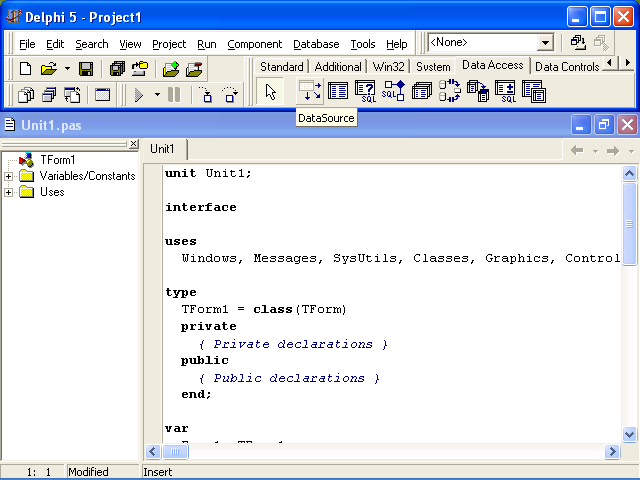
Рис. 1. Страница Data Access
На странице Data Controls (рис. 2) находятся следующие визуальные компоненты, предназначенные для управления данными:
DBGrid – сетка (таблица);
DBNavigator – навигационный интерфейс;
DBText – надпись;
DBEdit – однострочный редактор;
DBMemo – многострочный редактор;
DBImage – графический образ;
DBListBox – простой список;
DBComboBox – комбинированный список;
DBCheckBox – независимый переключатель;
DBRadioGroup – группа независимых переключателей;
DBLookupListBox – простой список, формируемый по полю другого набора данных;
DBLookupComboBox – комбинированный список, формируемый по полю другого набора данных;
DBRichEdit – полнофункциональный текстовый редактор;
DBCtrlGrid – модифицированная сетка;
DBChart – диаграмма.
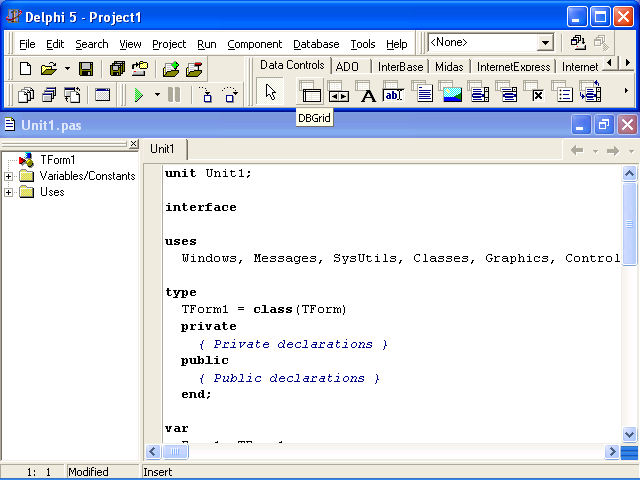
Рис. 2. Страница Data Controls
1.6 Технология создания приложения
В качестве примера использования возможностей Delphi для работы с БД рассмотрим технологию создания простого приложения. Основные этапы простого приложения:
создание таблиц БД;
создание формы приложения.
1.6.1 Создание таблиц базы данных
Для работы с таблицами БД при проектировании приложения удобно использовать программу Database Desktop (рис. 3), которая позволяет:
создавать и изменять структуру таблицы;
редактировать записи;
создавать, редактировать и выполнять SQL-запросы;
создавать, изменять и выполнять запросы по образцу.
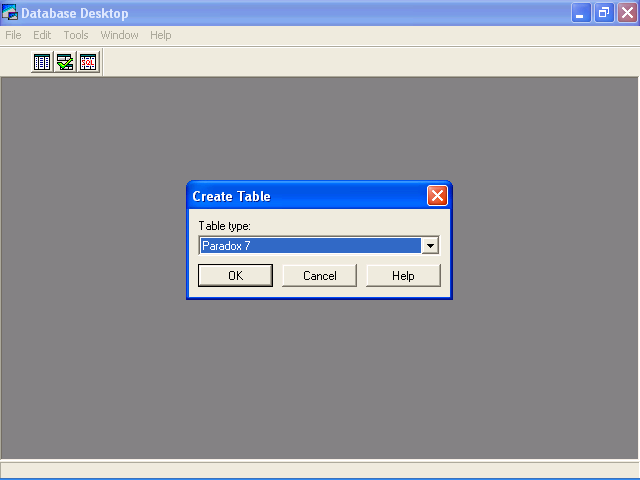
Рис. 3. Окно утилиты Database Desktop и диалоговое окно Create Table
Эту программу можно вызвать из среды Delphi по команде Tool/Database Desktop или путем запуска файла dbd32.exe, находящегося в одном каталоге с файлами программы Database Desktop. По умолчанию этот каталог называется Database Desktop.
Процесс создания новой таблицы начинается по команде New/Table (Новая/Таблица) и происходит в интерактивном режиме, при этом разработчик должен:
выбрать тип таблицы;
задать структуру таблицы;
указать ключевые поля;
определить индексы;
определить ограничения на значения полей;
определить пароль;
задать ссылочную целостность (связи) между таблицами.
Обязательны два первых действия, перечисленные в этом списке. Часть действий, например задание ключевых полей, применяется только для таблиц определенных типов, например Paradox.
Сначала в окне Create Table (см. рис. 3) выбирается форма таблицы. По умолчанию предлагается формат Paradox 7, который используется в качестве примера.
После выбора типа таблицы появляется окно определения ее структуры (рис. 4), в котором выполняются все остальные действия, при этом нужно задать как минимум одно поле.
Для каждого поля задается имя (в столбце Field Name), тип (в столбце Type) и при необходимости размерность (в столбце Size). Можно задать тип поля, непосредственно указав соответствующий символ или выбрав из списка (см. рис. 4), раскрываемого после нажатия клавиши <Пробел> или щелчка мыши на столбце с указанием типов. Список содержит все типы полей, допустимые для заданного формата таблицы.
Для указания ключевых полей в столбце ключа Key нужно ввести символ "*" следующим способом: установить курсор в эту позицию и нажать любую алфавитно-цифровую клавишу. При повторном нажатии клавиши снимается метка о принадлежности поля ключу. Ключевые поля должны быть в списке первыми, то есть располагаться в окне определения структуры таблицы наверху.
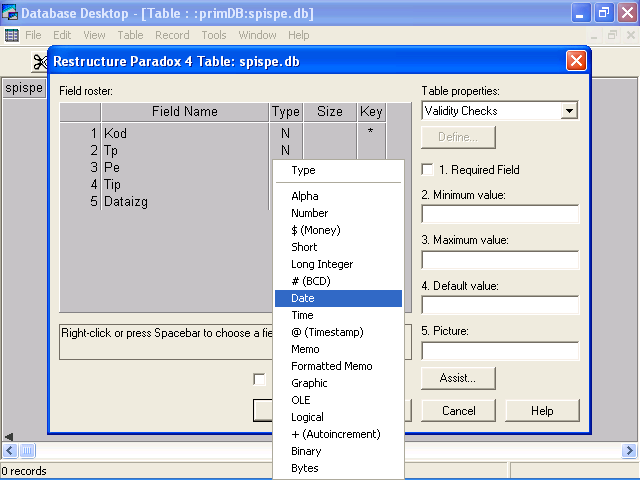
Рис. 4. Окно для определения структуры таблицы
Для выполнения дополнительных действий по определению структуры таблицы используется комбинированный список Table properties (свойства таблицы), содержащий следующие пункты:
Secondary Index – задание индекса;
Validity Checks – ограничения на ввод значений полей;
Password Security – определение пароля;
Referential Integrity – определение ссылочной целостности между таблицами;
Table Language – задание языка;
Table Lookup – задание полей просмотра.
После выбора этого списка в окне определения структуры таблицы появляются соответствующие элементы, с помощью которых выполняются дальнейшие действия. Как наиболее часто используемое рассмотрим задание индексов.
При выборе пункта Secondary Index комбинированного списка становится доступной кнопка Define (определить). После ее нажатия проявляется окно Define Secondary Index (задание вторичного индекса) (рис. 5). В этом окне задаются индексные поля, отображаемые в правом списке, и параметры индекса, основные из которых изменяются с помощью следующих флажков:
Unique – индекс допускает уникальные значения для составляющих его полей;
Case sensitive – для полей строкового типа учитывается регистр символов;
Descending – сортировка выполняется в порядке убывания значений.
После задания состава индексных полей и нажатия кнопки ОК появляется окно Save Index As, в котором указывается имя индекса.
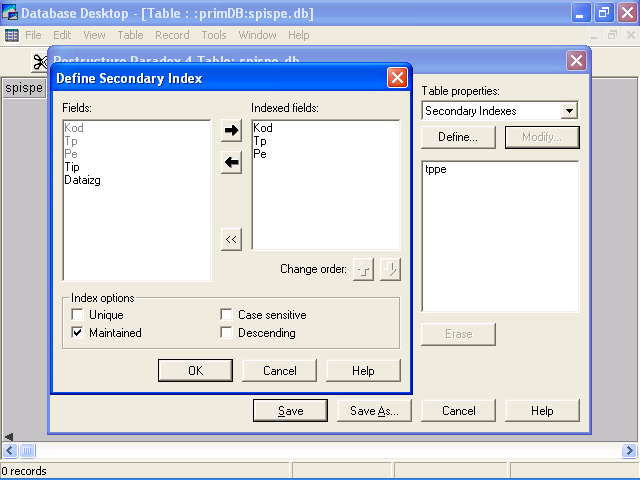
Рис. 5. Окно задания индекса
После определения структуры таблицы ее необходимо сохранить, нажав кнопку Save as… (сохранить как) и указав расположение таблицы и ее имя на диске.
В последующем структуру таблицы можно изменить, вызвав команду Table/Restructure... (таблица/изменить структуру), которая доступна только для открытой таблицы.
1.6.2 Создание формы приложения
В качестве примера рассмотрим форму приложения, с помощью которого можно перемещаться по записям таблицы БД, просматривать и редактировать поля записей, вставлять в таблицу новые записи, а также удалять из таблицы записи.
Вид формы приложения представлен на рис. 6. На форме расположены следующие компоненты: Table1, DataSource1, DBGrid1 и DBNavigator1.
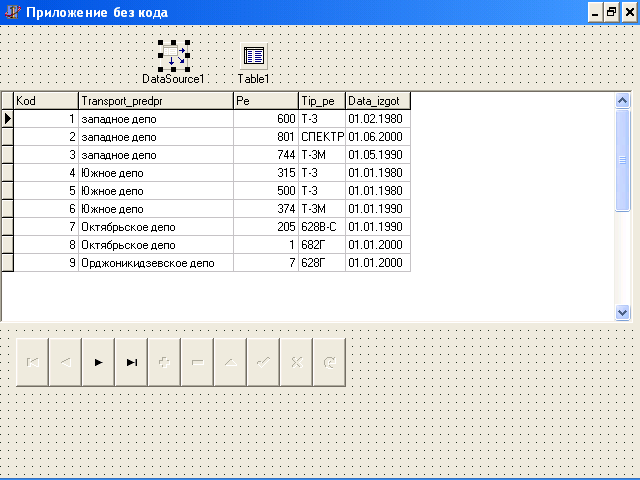
Рис. 6. Форма приложения для работы с БД
Компонент Table1 обеспечивает взаимодействия с БД. Для связи с требуемой таблицей необходимо установить соответствующие значения свойств DataBaseName, которое указывает путь к БД, и TableName, которое задает имя таблицы. После задания таблицы БД свойству Active должно быть установлено значение True.
При смене таблицы перед значением свойств DataBaseName и TableName нужно установить значение False свойству Active.
Имя таблицы лучше выбирать из раскрывающегося списка в поле значения свойства TableName. Если путь к БД (свойство DataBaseName) задан правильно, в этом списке отображаются все доступные файлы.
Компонент DataSourse1 является промежуточным звеном между компонентом Table1, который соединен с реальной таблицей БД, и управляющими компонентами DBGrid1 и DBNavigator1, с помощью которых пользователь взаимодействует с этой таблицей. На компонент Table1, с которым связан компонент DataSourse1, указывает свойство DataSet последнего.
Компонент DBGrid1 отображает содержимое таблицы БД в виде сетки, в которой столбцы соответствуют полям, а строки – записям. По умолчанию пользователь может просматривать и редактировать данные. Компонент DBNavigator1 предоставляет возможность перемещаться по таблице, редактировать, вставлять и удалять записи. Компоненты DBGrid1 и DBNavigator1 связываются со своим источником данных – компонентом DataSourse1 через свои свойства DataSource.
При разработке приложения значения всех свойств компонентов можно задать с помощью Инспектора объектов. При этом требуемые значения можно набрать в поле значений или выбрать из раскрывающихся списков. В табл. 2 приведены компоненты для работы с БД, а также основные свойства и их значения. В данном примере используется таблица из файла с названием spispe1.db, которая лежит в папке, указанной пользователем. Путь к каталогу указывает псевдоним pimDB.
Таблица 2
Значения свойств компонентов
| Компонент | Свойства | Значения |
| Table1 | Active | spispe1.db |
| DataBaseName TableName | primDB | true |
| DataSourse1 | DataSet | Table1 |
| DBGrid1 | DataSource | DataSource1 |
| DBNavigator1 | DataSource | DataSource1 |
Для автоматизации процесса создания формы, использующей компоненты для операции с БД, можно вызвать Database Form Wizard (Мастер форм баз данных). Появится окно, представленное на рис. 7. Мастер форм баз данных расположен на странице Business хранилища объектов, доступ к которому осуществляется по команде File/New… (файл/новый).
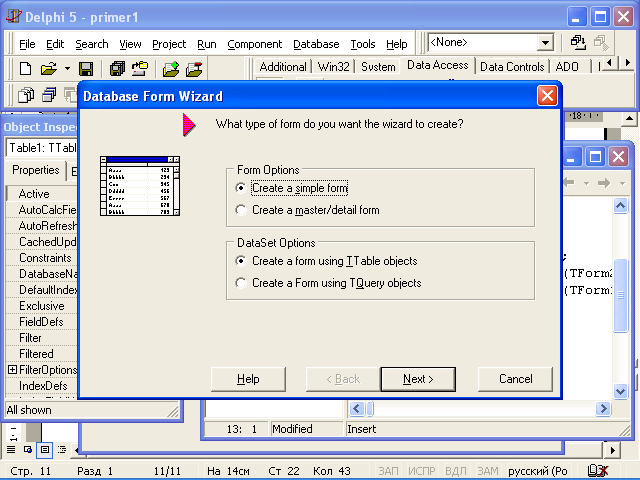
Рис. 7. Окно Мастера форм баз данных
Мастер форм баз данных позволяет создавать формы для работы с отдельной таблицей и с взаимосвязанными таблицами, при этом можно использовать наборы данных Table и Query.
1.7 Программа BDE Administrator
Программа BDE Administrator представляет собой администратор процессора баз данных BDE. Для вызова администратора BDE запускается файл bdadmin.exe. Администратор позволяет настраивать параметры БД и системные параметры (операционной системы). Параметры псевдонима: название, тип, путь. Параметры драйвера: тип, язык. Системные установки: установки по умолчанию, форматы даты, времени и числовые параметры.
Для настройки некоторого параметра в левой части окна администратора BDE выбирается нужный объект, после чего в правой части окна становится доступным список параметров этого объекта. Добавить новый объект можно, выбрав в окне администратора пункт меню Object/New (Объект/Новый).
1.8 Работа с псевдонимами
Псевдоним (alias) указывает на местоположение БД и представляет собой специальное имя для обозначения каталога.
Для добавления нового псевдонима перед вызовом пункта меню Object/New администратора нужно выбрать вкладку Database в левой части окна. В диалоговом окне нужно выбрать тип драйвера. Для локальных таблиц Paradox выбирается тип STANDARD.
После нажатия кнопки ОК создается новый псевдоним, и его данные отображаются в окне администратора BDE (рис. 8). Новый псевдоним автоматически получает имя STANDARD1 и параметры по умолчанию.
Псевдоним для работы с локальными БД имеет следующие три параметра:
DEFAULT DRIVER – указывает формат таблицы БД;
ENABLE BCD – указывает на необходимость перевода чисел в формат BCD, что позволяет более точно выполнять числовые значения, но уменьшает скорость их выполнения;
PATH – указывает расположение (каталог) БД.
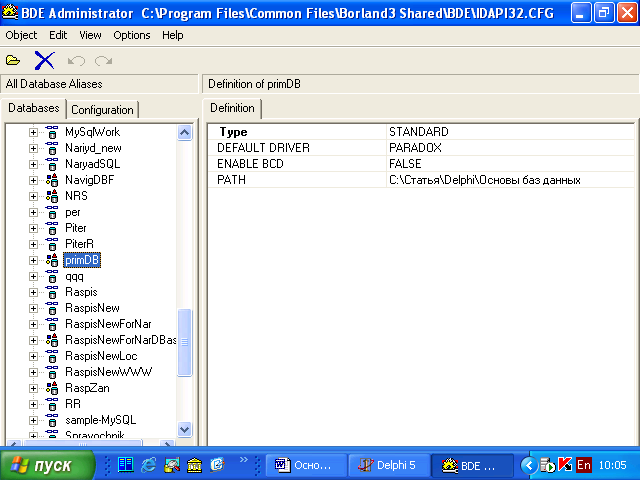
Рис. 8. Установка параметров псевдонимов
1.9 Работа со связанными таблицами
Между отдельными таблицами БД может существовать связь, которая организуется через поля таблиц. Поля связи обязательно должны быть индексированными. Связь между таблицами определяет отношение подчиненности, при котором одна таблица является главной (родительской), а другая – подчиненной (дочерней или детальной). Обычно используется связь "один ко многим", когда одной записи в главной таблице может соответствовать несколько записей в подчиненной таблице.
Для организации связи между таблицами в подчиненной таблице используются свойства (в Object Inspector):
MasterSource – источник данных главной таблицы;
IndexName – текущий индекс;
IndexFieldNames – поле или поля связи текущего индекса подчиненной таблицы;
MasterFields – поле или поля индекса главной таблицы.
Для таблиц Paradox в качестве полей связи должны использоваться поля главного индекса, а для подчиненной таблицы – поля вторичного индекса.
Рассмотрим пример вывода данных из главной и подчиненной таблиц (рис. 9). Для организации связи в качестве поля связи главной таблицы берется автоинкрементное поле Kod уникального кода. По этому полю построен главный ключ, значение которого автоматически формируется при добавлении новой записи и в пределах таблицы является уникальным. В подчиненной таблице полем связи является целочисленное поле KodPe, по которому построен вторичный индекс.
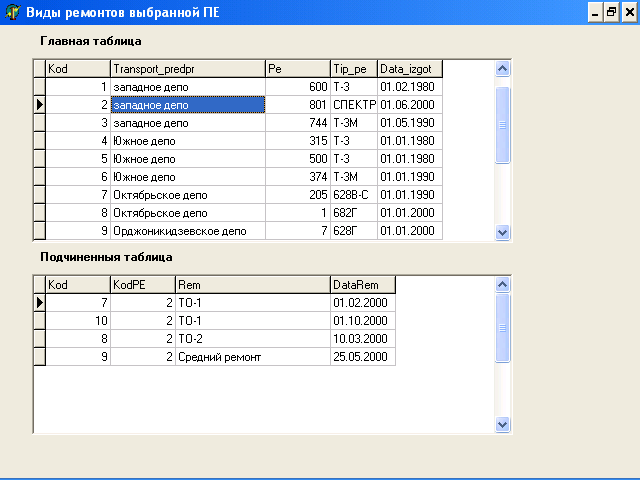
Рис. 9. Форма связи между таблицами "один ко многим"
В верхней части формы (см. рис. 9) выводится список всех подвижных единиц (ПЕ), в нижней – сведения о ремонтах выбранной ПЕ. Для наглядности в наборы данных включены все поля таблиц, которые отображаются в компонентах DBGrid. При этом названия заголовков столбцов совпадают с названиями полей.
В рассмотренном примере связь между таблицами устанавливается при выполнении приложения. Обычно таблицы связывают на этапе разработки через Инспектор объектов. При этом для установки свойства MasterFields можно использовать редактор полей связи (Field link Designer). В списке Detail Fields выбирается поле подчиненной таблицы, а в списке Master Fields – поле главной таблицы (рис. 10).
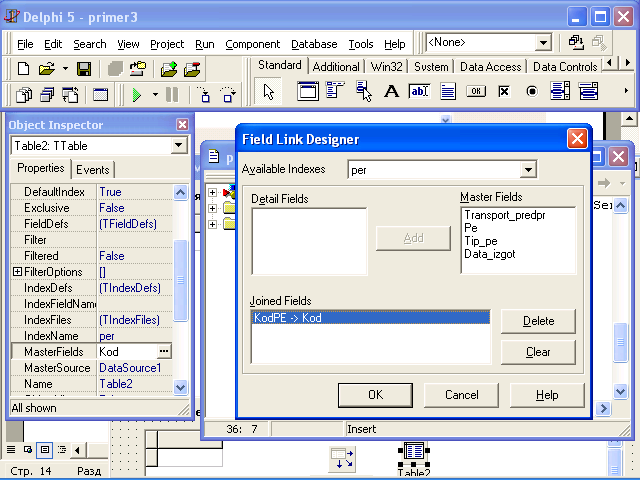
Рис. 10. Редактор полей связи
После нажатия кнопки Add выбранные поля связываются, что отображается в списке Joined Fields. Заполнение свойства MasterFields происходит после закрытия окна при нажатии кнопки OK.
В Delphi для работы с наборами данных таблиц применяются компоненты Table, Query, Decision Query и StoredProc.
Компонент Table представляет набор данных, который в некоторый момент времени может быть связан с одной таблицей БД. Расположение БД, с таблицами которой выполняются операции, указывает свойство DataBaseName типа String (рис. 11). Значением свойства является имя каталога, в котором расположены БД, или псевдоним, ссылающийся на этот каталог.
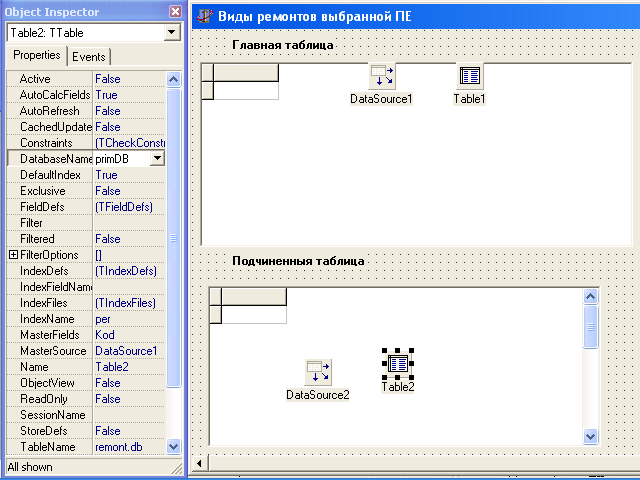
Рис. 11. Свойства компонента Table в инспекторе объектов
Связь между таблицей и компонентом Table устанавливается через его свойство TableName типа TFileName, которое определяет имя таблицы (и имя файла, содержащего данные). По умолчанию в набор данных Table попадают все записи связанной с ним таблицы. Для отбора данных можно использовать фильтрацию.
Для того чтобы запретить пользователю изменять записи, можно использовать свойство ReadOnly типа Boolean. По умолчанию это свойство имеет значение False. Это означает, что пользователь может редактировать записи.
Установить текущий индекс можно с помощью свойства IndexName типа String. Текущий индекс выбирается из списка индексов, которые были заданы при создании таблицы. На этапе разработки приложения все возможные значения свойств IndexName содержат раскрывающиеся списки, доступные в Инспекторе объектов.
Наборы данных могут находиться в открытом или закрытом состоянии, на что указывает свойство Active типа Boolean. Если свойству Active установлено значение True, то набор данных открыт. Если значение свойства Active равно False (по умолчанию), то набор данных закрыт и его связь с БД разорвана.
Для вывода содержимого набора данных в табличном виде удобно использовать сетку, представленную компонентом DBGrid. Внешний вид сетки соответствует внутренней структуре таблицы БД и набора данных, при этом строке сетки соответствует запись, а столбцу – поле.
Компонент DataSource – источник данных. Используется как промежуточное звено между набором данных и визуальными компонентами, с помощью которых пользователь управляет этим набором данных. Для указания набора данных, с которым связан источник данных, используется свойство DataSet типа TDataSet последнего. Визуальные компоненты связаны с источником данных через свои свойства DataSource при проектировании в Инспекторе объектов.
2. Задания к лабораторным работам
Вариант 1
1. Спроектировать базу данных в первой, второй и третьей нормальных формах для ежедневного учета работы водителей в трамвайном депо. Учет ведется на основании документа – путевой лист. В путевом листе содержится следующая информация: дата, маршрут, график, смена, табельный номер водителя, фамилия, время начала работы, время окончания работы, номер вагона, простои на линии. Простои содержат следующую информацию: код простоя, начало простоя, окончание простоя. За водителем закреплен номер вагона и номер маршрута. Водитель может работать и на другом вагоне, и на другом маршруте. График содержит: идеальное (по графику) время начала работы, время окончания работы, номер маршрута, номер смены.
2. Создать запросы, в которых необходимо:
вывести коды простоев за последний месяц, которые произошли в первую смену;
вывести список водителей, работающих на “своем” и на “другом” маршруте;
вывести табельные номера водителей, работающих по две смены в день.
3. С помощью запроса создать таблицу “Опасные маршруты”, содержащую список маршрутов, у которых за последний месяц были простои по вине дорожно-транспортных происшествий.
4. В путевом листе измените поле “Дата”, проставив текущую дату для маршрута № 2.
5. Определить, сколько простоев было по кодам простоя за последний месяц на каждом маршруте.
6. Вывести информацию о всех графиках для любого маршрута, заданного пользователем в режиме диалога.
7. Создать формы для ввода справочной информации (о водителе, маршруте, вагонах, простоях, графиках для каждого маршрута), а также текущей информации для путевого листа.
8. Создать многотабличную форму с помощью Мастера форм. Главная форма – путевой лист, подчиненная – информация о простоях.
9. С помощью Мастера отчетов создать отчет на основе таблицы “Путевой лист”, сгруппировав данные по табельному номеру водителя. Вывести дату, номер маршрута, номер графика, номер смены, номер вагона, реальное время начала и окончания работы. Отсортировать данные по дате.
Вариант 2
1. Спроектировать базу данных в первой, второй и третьей нормальных формах для организации компьютерного учета перемещения узлов трамвая в ходе ремонтов. В накладной необходимо учитывать следующую информацию: номер трамвая, номер узла, дату установки узла на трамвай, дату снятия узла с трамвая, причину снятия узла, фамилию слесаря, получившего задание. Для слесаря определенной квалификации оформляются отдельно две накладные (для снятия или установки узлов вагона).
2. Создать запросы, в которых необходимо:
вывести номера вагонов, в которых за последний месяц устанавливали один тип узла, например колесную пару;
вывести номера узлов, которые были установлены и сняты в течение последнего квартала.
3. С помощью запроса создать таблицу ”Часто заменяемые узлы”, в которой вывести список названий узлов, снятых с вагона по причине, например, перегорания предохранителей в течение последнего квартала.
4. Обновить информацию о слесаре, который снимал детали по причине перегорания предохранителей, например: 01.01.2006.
5. Определить, сколько было замен узлов за определенный период на каждом вагоне.
6. Вывести информацию о всех вагонах, в которых произошли замены любого узла, заданного пользователем в режиме диалога.
7. Создать формы для ввода справочной информации (о вагоне, узле, слесаре, причинах замены узлов), а также текущей информации по накладной для установки узла на вагон и накладной для снятия узла с вагона.
8. Создать многотабличную форму с помощью Мастера форм. Главная форма – накладная для установки узла на вагон. Подчиненная – накладная для снятия узла с вагона.
9. С помощью Мастера отчетов создать отчет на основе таблицы “Накладная для установки узла на вагон”, сгруппировав данные по номеру вагона. Вывести номер узла, дату установки узла. Отсортировать данные по номеру узла.
Вариант 3
1. Спроектировать базу данных в первой, второй и третьей нормальных формах для учета расхода электроэнергии в трамвайном управлении. На предприятии имеется три подстанции. На каждой подстанции стоит по три электросчетчика. Каждый счетчик фиксирует показания соответствующего участка. Ежемесячно работник предприятия должен отчитаться в показаниях счетчика и рассчитать расход электроэнергии в денежном выражении. С 23.00 до 6.00 действует ночной тариф, также существуют выходной (суббота, воскресенье) и праздничный тарифы. Показания всех счетчиков фиксируются при смене тарифа.
2. Создать запросы, в которых необходимо:
вывести количество электроэнергии, которое потребила подстанция “Южная” в ночное время за последний месяц;
вывести дату, когда показания счетчика не менялись, например в случае аварии на подстанции.
3. С помощью запроса создать таблицу “Наиболее потребляемые участки”, в которой будет список участков, где потребление электроэнергии за последний месяц в дневное время суток составило более 1000 кВт.
4. Увеличить цену тарифа на 20 % для дневного тарифа.
5. Определить количество потраченной электроэнергии на каждом участке за последний месяц. Сгруппировать по тарифам.
6. Вывести информацию о тарифах (название, время действия, цена), заданных пользователем в режиме диалога.
7. Создать формы для ввода справочной информации (о подстанции, счетчиках, тарифах), а также текущей информации для учета электроэнергии.
8. Создать многотабличную форму с помощью Мастера форм. Главная форма – учетная карточка электроэнергии, подчиненная – информация о тарифах.
9. С помощью Мастера отчетов создать отчет на основе таблицы “Учетная карточка”, сгруппировав данные по номеру счетчика, тарифу. Вывести дату, время, показания счетчика. Вычислить количество электроэнергии, потребляемой по каждому тарифу.
Вариант 4
1. Спроектировать базу данных в первой, второй и третьей нормальных формах для учета перемещения комплектующих деталей компьютеров на предприятии: инвентарный номер компьютера, название и номер комплектующей детали, дата установки, рабочее место. Предприятие имеет несколько отделов, в каждом отделе несколько рабочих мест. Должности работников в разных отделах могут быть одинаковыми.
2. Создать запросы, в которых необходимо:
вывести инвентарный номер и наименование ПК, на которые за последний месяц установили один тип комплектующих деталей, например CDROM;
вывести список работников, на ПК которых устанавливались комплектующие детали в последний месяц.
3. С помощью запроса создать таблицу ‘‘Комплектующие детали для директора’’, в которой был список комплектующих деталей, установленных на ПК директора за последний месяц.
4. Для комплектующих деталей типа CDROM обновить наименование ’’Устройство для чтения компакт-дисков’’.
5. Определить, сколько рабочих мест в каждом отделе было модернизировано (установлены комплектующие детали) за последний год.
6. Вывести информацию об установках комплектующих деталей на ПК с указанием рабочего места для любого сотрудника, ФИО работника задается в режиме диалога.
7. Создать формы для ввода справочной информации (об отделах предприятия, рабочих местах, компьютерах, комплектующих деталях), а также текущей информации для накладной по установке деталей на ПК.
8. Создать многотабличную форму с помощью Мастера форм. Главная форма – накладная для установки деталей на