Понятие баз данных
Размещено на /
Содержание
1. Основные понятия баз данных. Теоретические сведения
1.1 Базы данных и системы управления базами данных
1.2 Состав СУБД
1.3 Структура простейшей базы данных
1.4 Безопасность баз данных
1.5 Режимы работы с базами данных
1.6 Объекты базы данных
2. Работа с базами данных в OpenOffice.Org BASE
2.1 OpenOffice BASE
2.2 Использование справочной системы OpenOffice BASE
2.3 Создание базы данных в OpenOffice BASE
2.4 Создание таблиц
2.5 Связи
2.6 Создание запросов
2.7 Создание запроса с помощью мастера запросов
3. Лабораторная работа № 2. Создание базы данных «Библиотека»
4. Лабораторная работа № 3
5. Контрольные вопросы
1. Основные понятия баз данных. Теоретические сведения
1.1 Базы данных и системы управления базами данных
База данных – это организованная структура, предназначенная для хранения информации. В современных базах данных хранятся не только данные, но и информация.
С понятием базы данных тесно связано понятие системы управления базой данных. Это комплекс программных средств, предназначенных для создания структуры новой базы, наполнение ее содержимым, редактирование содержимого и визуализации информации. Под визуализацией информации базы понимается отбор отображаемых данных в соответствии с заданным критерием, их упорядочение, оформление и последующая выдача на устройства вывода или передачи по каналам связи.
В мире существует множество систем управления базами данных. Несмотря на то, что они могут по-разному работать с разными объектами и предоставляют пользователю различные функции и средства, большинство СУБД опираются на единый устоявшийся комплекс основных понятий.
1.2 Состав СУБД
Архитектура СУБД может быть представлена следующим образом:
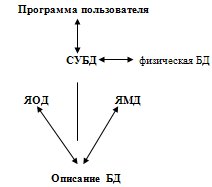
Язык описания данных (ЯОД) – Средства описания данных в БД и связей между ними. Средствами этого языка описывается структура БД, форматы записей, пароли, защищающие данные.
Язык манипулирования данными (ЯМД) – язык для выполнения операций над данными, позволяющий менять их строение.
Для различных СУБД реализация этих уровней языков может быть различной. В одних случаях ЯОД и ЯМД требует составления пользователем программы полностью “вручную”, в других (что отражает современную тенденцию) в СУБД присутствует средства визуальной (зримой, наглядной) разработки программ, как в OpenOffice.Org BASE. Для этого в современных СУБД имеются редакторы экранных форм, отчетов. “Кирпичиками” (инструментами) таких редакторов являются поля различных видов (поля ввода, поля вывода, вычисляемые поля), процедуры обработки различных типов (формы ввода, таблицы, отчеты, запросы). На основании созданных пользователем объектов программы – генераторы формируют программный код на языке конкретной машины или на промежуточном языке.
1.3 Структура простейшей базы данных
база данных управление
Сразу поясним, что если в базе нет никаких данных (пустая база), то это все равно полноценная база данных. Этот факт имеет методическое значение. Хотя данных в базе и нет, но информация в ней все-таки есть – это структура базы. Она определяет методы занесения данных и хранения их в базе. Простейший «не компьютерный» вариант базы данных – деловой ежедневник, в котором каждому календарному дню выделено по странице. Даже если в нем не записано ни строки, он не перестает быть ежедневником, поскольку имеет структуру, четко отличающую его от записных книжек, рабочих тетрадей и прочей писчебумажной продукции.
Базы данных могут содержать различные объекты. Основными объектами любой базы данных являются ее таблицы. Простейшая база данных имеет хотя бы одну таблицу. Соответственно, структура простейшей базы данных тождественно равна структуре ее таблицы.
Структуру двумерной таблицы образуют столбцы и строки. Их аналогами в простейшей базе данных являются поля и записи. Если записей в таблице пока нет, значит, ее структура образована только набором полей. Изменив состав полей базовой таблицы (или их свойства), мы изменяем структуру базы данных и, соответственно, получаем новую базу данных.
1.4 Безопасность баз данных
Базы данных – это тоже файлы, но работа с ними отличается от работы с файлами других типов, создаваемых прочими приложениями.
Для базы данных предъявляются особые требования с точки зрения безопасности, поэтому в них реализован другой подход к сохранению данных.
Базы данных – это особые структуры. Нередко с одной и той же базой работают тысячи людей по всей стране. Поэтому целостность содержимого базы не может и не должна зависеть ни от конкретных действий некоего пользователя, забывшего сохранить файлы перед выключением компьютера, ни от перебоев в электросети.
Проблема безопасности баз данных решается тем, что в СУБД для сохранения информации используется двойной подход. В части операций, как обычно, участвует операционная система компьютера, но некоторые операции сохранения происходят в обход операционной системы.
1.5 Режимы работы с базами данных
Обычно с базами данных работаю две категории пользователей. Первая категория – проектировщики. Их задача состоит в разработке структуры таблиц базы данных и согласование ее с заказчиком.
Вторая категория исполнителей, работающих с базами данных, - пользователи. Они получают исходную базу данных от проектировщиков и занимаются ее наполнением и обслуживанием.
Соответственно СУБД имеет два режима работы: проектировочный и пользовательский. Первый режим предназначен для создания или изменения структуры базы и создание ее объектов. Во втором режиме происходит использование ранее подготовленных объектов для наполнения базы или получения данных из нее.
1.6 Объекты базы данных
Таблицы.
Таблицы – это основные объекты любой базы данных. Во-первых, в таблицах хранятся все данные, имеющиеся в базе, а во-вторых, таблицы хранят и структуру базы (поля, их типы и свойства).
Запросы.
Эти объекты служат для извлечения данных из таблиц и предоставления их пользователю в удобном виде. С помощью запросов выполняют такие операции как отбор данных, их сортировку и фильтрацию. С помощью запросов можно выполнять преобразования данных по заданному алгоритму, создавать новые таблицы, выполнять автоматическое наполнения таблиц данными, импортированными из других источников, выполнять простейшие вычисления в таблицах и многое другое.
Формы.
Если запросы – это специальные средства для отбора и анализа данных, то формы – это средства для ввода данных. Смысл их тот же – предоставить пользователю средства для заполнения только тех полей, которые ему заполнять положено. Одновременно с этим в форме можно разместить специальные элементы управления (счетчики, раскрывающиеся списки, переключатели, флажки и прочее) для автоматизации ввода. Преимущества форм раскрываются особенно наглядно, когда происходит ввод данных с заполненных бланков. В этом случае форму делают графическими средствами так, чтобы она повторяла оформление бланка – это заметно упрощает работу наборщика, снижает его утомление и предотвращает появление печатных ошибок.
Отчеты.
По своим свойствам и структуре отчеты во многом похожи на формы, но предназначены только для вывода данных, причем для вывода не на экран, а на принтер. В связи с этим отчеты отличаются тем, что в них приняты специальные меры для группирования выводимых данных и для вывода специальных элементов оформления, характерных для печатных документов.
2. Работа с базами данных в OpenOffice.Org BASE
2.1 OpenOffice BASE
Находясь в базе данных OpenOffice, можно пользоваться данными, хранящимися в различных форматах файлов баз данных. Исходно база данных OpenOffice поддерживает некоторые обычные файловые форматы баз данных, например dBase. Кроме того, можно использовать базу данных OpenOffice для подключения к внешним реляционным базам данных, например, к базам данных MySQL или Oracle.
2.2 Использование справочной системы OpenOffice BASE
Во время работы часто возникают вопросы по выполнению тех или иных задач. OpenOffice BASE имеет хорошую справочную систему, которая поможет ответить практически на любой вопрос. Для вызова справки выберете пункт Вызов справки.
2.3 Создание базы данных в OpenOffice BASE
Чтобы создать новый файл базы данных, выберите команду меню Файл - Создать - База данных.
С помощью мастера баз данных можно создать файл базы данных и зарегистрировать новую базу данных в OpenOffice Base.
Чтобы открыть файл базы данных, выберите команду меню Файл - Открыть. Из списка Тип файла выберите для просмотра только Документы базы данных. Выберите документ базы данных и щелкните Открыть.
2.4 Создание таблиц
Рассмотрим создание таблицы на примере. Создадим таблицу, содержащую информацию о книгах, хранящихся в библиотеке.
Для создания таблицы откройте файл базы данных, в которой требуется создать новую таблицу. Щелкнете значок Таблицы. Чтобы создать новую таблицу, выберите Создание таблицы в режиме дизайна.
Теперь можно создать поля для таблицы в режиме дизайна (Рисунок 1).
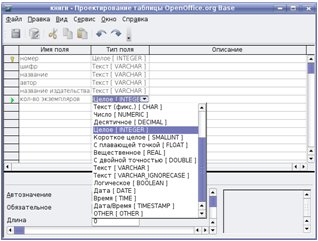
Рисунок 1
Введите новые поля в строки сверху вниз. Щелкните ячейку Имя поля и введите имя для каждого поля данных.
В следующей ячейке справа определите Тип поля. Щелкнув в этой ячейке, выберите тип поля из списка.
В каждое поле можно вводить данные, соответствующие заданному типу. Например, нельзя ввести текст в числовое поле. Поля записок в формате dBase III являются ссылками на внутренне управляемые текстовые файлы, которые могут содержать до 64 КБ текста.
Для каждого поля можно ввести Описание. Текст описания будет возникать в виде всплывающей подсказки при наведении курсора на заголовок в представлении таблицы.
Введите свойства для каждого выбранного поля данных. В зависимости от типа базы данных некоторые возможности ввода могут быть недоступны.
В поле Значение по умолчанию введите содержимое по умолчанию для каждой новой записи. Это содержимое потом можно будет изменить.
В поле Обязательное укажите, может ли поле оставаться пустым.
В поле Длина можно открыть список с вариантами выбора. После того как все поля будут заполнены, откройте таблицу для заполнения, для этого в окне базы данных щелкните два раза левой кнопкой мыши на названии таблицы. Заполненная таблица выглядит следующим образом (Рисунок 2).
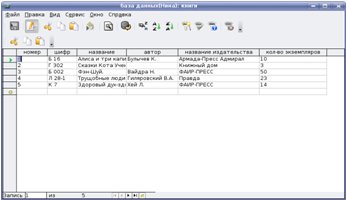
Рисунок 2
2.5 Связи
При существовании связей между именем поля в одной таблице и именем поля в другой таблице эти связи можно использовать в запросе.
Если, к примеру, имеется электронная таблица для книг с названием издательства и электронная таблица, в которой хранятся адреса и главные редакторы всех издательств, то существует связь между двумя полями данных "название издательства". Теперь, чтобы создать запрос всех книг и адресов их издания, необходимо получить данные из двух электронных таблиц. Для этого требуется указать в OpenOffice base, какая связь существует между данными этих электронных таблиц.
2.6 Создание запросов
Если вам часто приходится обращаться только к подмножеству своих данных, которые могут быть хорошо определены условием фильтра, рекомендуется составить запрос. По сути, это просто новое представление отфильтрованных данных. Открыв запрос, вы увидите текущие данные в виде таблицы, которую вы определили.
2.7 Создание запроса с помощью мастера запросов
Для создания нового запроса в OpenOffice BASE можно использовать Мастер запросов:
Откройте файл базы данных, в котором нужно создать новый запрос.
В левой области окна базы данных щелкните значок Запросы.
Установите флажок Использовать мастер для создания запросов.
Лабораторная работа № 1. Создание простейшей базы данных
Запустите OpenOffice.Org BASE (Пуск — Программы — OpenOffice.Org — OpenOffice BASE).
Появится окно Мастера баз данных
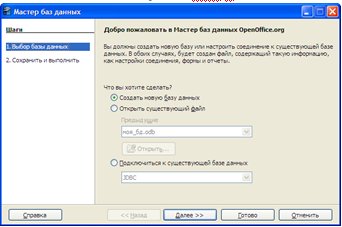
Рис. 8. Мастер баз данных OpenOffice BASE
В появившемся окне необходимо оставить вариант «Создать новую базу данных» и нажать кнопку «Далее».
Далее появляется окно с предложением действий, выполняемых после сохранения базы данных. Оставьте все, как есть (по умолчанию) и нажмите кнопку «Готово».
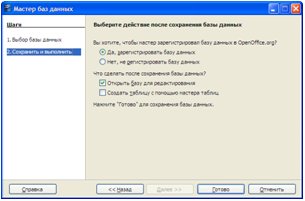
Рис. 8. Мастер баз данных OpenOffice BASE
После этого появится окно с предложением сохранить новую базу данных на диске компьютера.
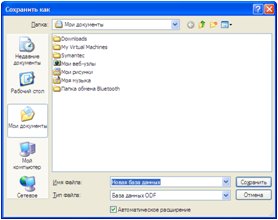
Рис. 8. Сохранение базы данных OpenOffice BASE
В данном окне найдите свою рабочую папку, в «Имя файла» введите «BASE_1» и нажмите кнопку «Сохранить»:
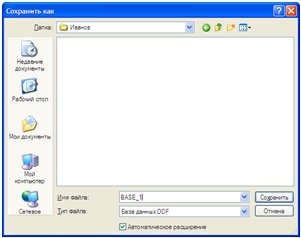
Рис. 8. Сохранение базы данных OpenOffice BASE
Создание таблиц в OpenOffice BASE.
После создания базы данных появится стартовое окно программы:
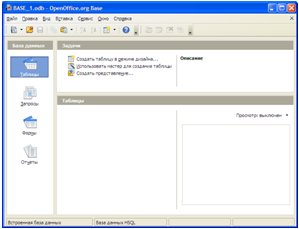
Рис. 8. Интерфейс OpenOffice BASE
Стартовое окно базы данных кроме вкладок для основных объектов, содержит командные кнопки: Открыть, Конструктор, Создать. С их помощью и выбирается режим работы с базой.
Кнопка Открыть открывает избранный объект. Если это таблица, то ее можно просмотреть, внести новые записи или изменить те, что были внесены ранее.
Кнопка Конструктор тоже открывает избранный объект, но по-другому. Она открывает его структуру и позволяет править не содержимое, а устройство. Если это таблица, в нее можно вводить новые поля или изменять свойства существующих полей.
Если это форма, в ней можно изменять или создавать элементы управления. Очевидно, что этот режим служит не для пользователей базы, а для ее разработчиков.
Действие кнопки Создать соответствует ее названию. Она служит для создания новых объектов. Этот элемент управления тоже предназначен для проектировщиков базы.
В окне «База дынных» Выберите вкладку «Таблицы» и в окне «Задачи» нажмите «Создать в режиме дизайна».
В макет таблицы введите следующие данные:
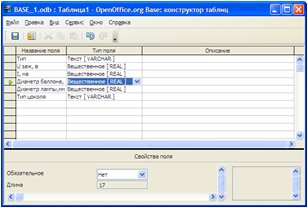
Рис. 8. Создание макета таблицы
В первый и последний столбец в «тип поля» ввести «Текст [VARCHAR]», а в остальные «Вещественное [REAL]»
Теперь нажмите «Сохранить». Появится окно:
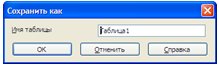
Рис. 8. Сохранение таблицы
Введите «Нач-таб».
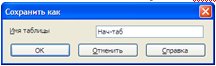
Рис. 8. Сохранение таблицы
Появится окно следующего содержания:
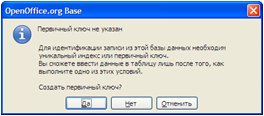
Рис. 8. Диалоговое окно о создании первичного ключа.
Нажмите кнопку «Да».
Далее в окне:
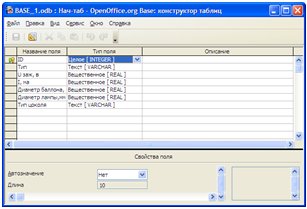
Рис. 8. Задание автозначения для идентификатора
В поле ID В поле «Автозначение» выберите «Да». Данный параметр позволит автоматически генерировать значение идентификаторов строки. Нажмите «Сохранить». Закройте окно.
Теперь интерфейс программы имеет вид (в списке таблиц появилась таблица «Нач-таб»):
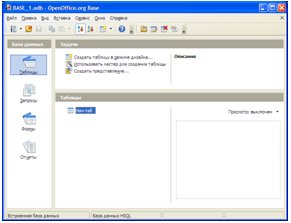
Рис. 8. Список таблиц в программе
Нажмите два раза на таблице «Нач-таб» и подготовьте таблицу следующего содержания:
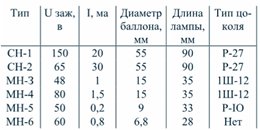
Рис. 8. Исходные данные для заполнения таблицы
Сохраните заполненную таблицу («Сохранить текущую запись»).
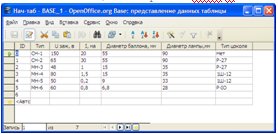
Рис. 8. Созданная таблица с добавленными в нее записями
Отсортируйте
записи в таблице
по полю I,
мА путем нажатия
на соответствующем
значке
 .
3. Лабораторная работа № 2. Создание базы данных «Библиотека»
Разработка структуры базы данных.
На первом этапе создания базы данных необходимо решить, что именно должно храниться в базе. К примеру, мы создаем нашу базу данных «Библиотека» для хранения следующей информации: название книги, автор, шифр книги, название издательства, адрес издательства, главный редактор, количество экземпляров книги.
Очевидно, что если поместить всю эту информацию в одну таблицу мы столкнемся с проблемой избыточных данных. Для того, чтобы избежать этого информация разбивается на несколько таблиц, что позволяет оптимально использовать память, этот процесс называется нормализацией. В нашем случае создадим две таблицы:
1) таблица «книги», содержащая поля название книги, шифр, автор, название издательства, количество экземпляров, и так как нам необходимо ключевое поле добавим поле номер книги;
2) таблица «издательства», содержащая поля название издательства, адрес издательства, главный редактор, в данном случае ключевым полем выберем название издательства.
Между этими таблицами будет связь «один ко многим», так как несколько книг могут издаваться в одном издательстве (таблица «книги»), названия издательств не совпадают (таблица «издательства»).
Теперь можно приступить к непосредственному созданию базы данных.
Создание базы данных.
Открываем приложение OpenOffice Base (Пуск — Программы — OpenOffice.Org — OpenOffice.Org Base). Перед нами появляется мастер базы данных (Рисунок 11)
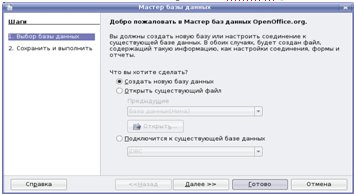
Рисунок 11
Выбираем пункт Создать новую базу данных и жмем кнопку Далее.
Следующим шагом выбираем Зарегистрировать базу данных и Открыть базу на редактирование, после чего нажимаем кнопку Готово (Рисунок 12).
Если база данных не зарегистрирована, она не будет доступна для других модулей, таких как Writer и Calc.
Появляется диалог, в котором мы пишем имя нашей базы данных и выбираем место ее сохранения (Рисунок 13).
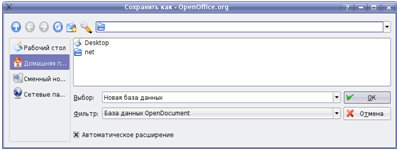
Рисунок 13
В результате будет открыто окно OpenOffice Base. Когда оно открывается, возможно, выделенной будет иконка Формы. Нажмите на значок Таблицы, чтобы выделить его (Рисунок 14)
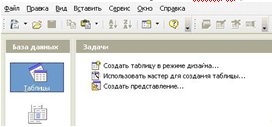
Рисунок 14
Чтобы приступить к созданию таблицы выберите пункт Создать таблицу в режиме дизайна. Появляется окно проектирования таблицы, в которое мы будем помещать заголовки полей (Рисунок 15). Создадим таблицу «Книги».
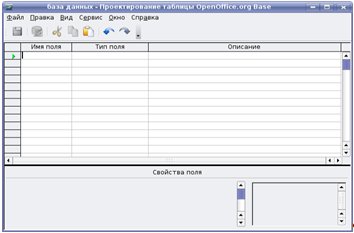
Рисунок 15
В колонку Имя поля записываем названия полей в удобной для нас очередности, в колонке тип поля выбираем тип данных, которые будет содержать это поле (Рисунок 16).
Типы вводимых полей:
Номер книги — целое число [INTEGER].
Шифр — текстовый, так как он может содержать и буквы и цифры.
Название книги, автор и название издательства — текстовые.
Количество экземпляров — целое число.
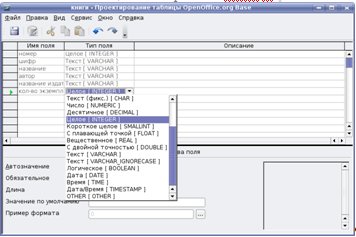
Рисунок 16
После заполнения всех полей щелкаем правой кнопкой мыши на прямоугольник слева от поля номер, в выпавшем контекстном меню выбираем пункт Первичный ключ.
Сохраняем изменения (называем таблицу именем «Книги») и закрываем окно редактирования.
Теперь, если мы посмотрим в главное окно базы данных, мы увидим, что в правом нижнем разделе Таблицы появилась наша таблица «Книги» (Рисунок 18).
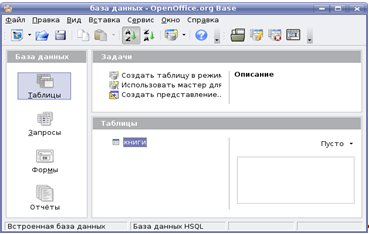
Рисунок 18
Щелкнем на нее два раза левой кнопкой мыши, таблица откроется для заполнения, внесем в нее данные (Рисунок 19).
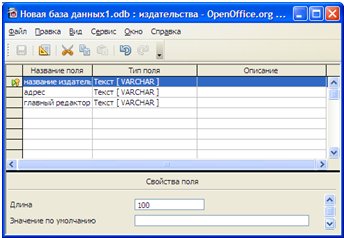
Рисунок 19
Вторую таблицу создаем аналогичным способом (Создаем структуру таблицы с использованием Создать таблицу в режиме дизайна, добавляем новые записи). В результат отображен на Рисунке 20.
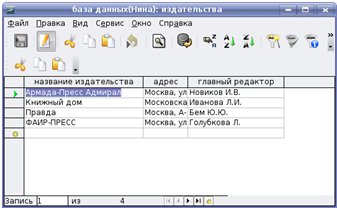
Рисунок 20
Составление структуры таблицы «Издательства»
После того, как все таблицы созданы, приступаем к созданию связей.
Создание связей.
Чтобы приступить к созданию связей выберите пункт меню Сервис – Связи (Рисунок 3).
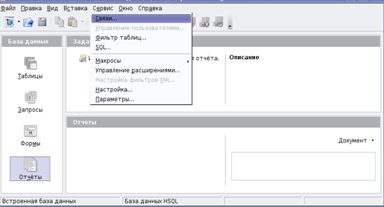
Рисунок 3
Выбрав пункт связи, мы увидим диалог добавления таблиц (Рисунок 4).
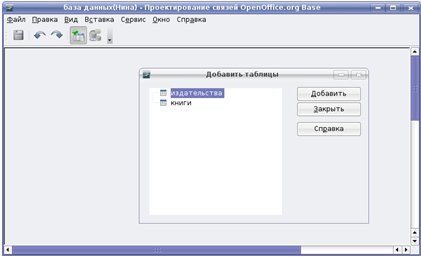
Рисунок 4
Необходимо добавить сюда таблицы, которые связаны с другими таблицами. А для наглядности лучше добавить все таблицы данной базы данных.
Есть два варианта создания связи:
Выбираем пункт меню Вставка — Создать связь. Появляется модальный диалог (Рисунок 5).
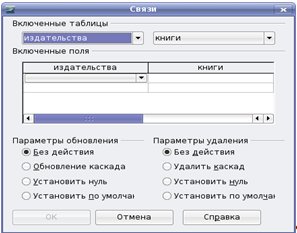
Рисунок 5
В нем мы осуществляем все необходимые настройки и в результате получаем отображение всех таблиц и связей между ними. Данные таблицы связаны у нас полем «Название издательства».
Такого же эффекта можно добиться следующим образом:
Щелкните имя поля в таблице (например, имя поля "название издательства" из таблицы книг), удерживая кнопку мыши, и перетащите имя поля на имя поля другой таблицы ("название издательства" из таблицы издательств). Если отпустить кнопку мыши, появляется линия, соединяющая эти два поля в двух окнах.
Чтобы удалить связь между двумя таблицами, щелкните соединительную линию и нажмите клавишу DELETE, или выделите соединительный вектор с помощью клавиши TAB, вызовите контекстное меню, нажав клавиши SHIFT+F10, и выберите команду Удалить.
Теперь можем приступить к созданию запросов.
Создание запросов
Для начала создадим запрос сортировки данных по таблице «книги». Чтобы создать запрос, щелкните значок Запросы в документе базы данных, а затем щелкните Создать запрос в режиме дизайна.
Определение запроса выполняется в нижней области окна. Чтобы определить запрос, укажите имена полей базы данных, которые требуется включить, а также условия отображения полей. Чтобы переупорядочить столбцы в нижней области конструктора, перетащите заголовок столбца в новое расположение или выберите столбец и нажмите CTRL и клавишу со стрелкой. Создадим запрос, который будет выводить количество книг, в библиотеке (Рисунок 21).
Заходим в режим дизайна запросов и добавляем туда таблицу «книги», после чего выбираем интересующие нас поля и ставим сортировку по возрастанию для поля «название» (Рисунок 21)
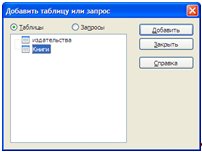
Рисунок 21
Закройте окно создания запросов. Чтобы проверить запрос, дважды щелкните его имя в документе базы данных. Результат запроса отобразится в таблице, аналогичной представлению источника данных, также результаты запроса можно посмотреть, не выходя из режима дизайна, для этого нужно выбрать пункт меню Вид — Вид или просто нажать клавишу F4.
Результаты данного запроса показаны на Рисунке 22.
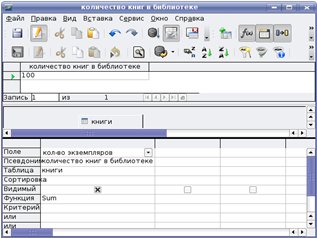
Рисунок 22
Для того чтобы знать сколько различных наименований книг хранится в библиотеке создадим следующий запрос. В режиме дизайна запросов (аналогично предыдущему запросу) добавляем таблицу «книги», для подсчета книг можно воспользоваться полем «номер книги». Выбираем это поле, пишем псевдоним «количество наименований книг» и выбираем функцию счетчик (Count) (Рисунок 23)
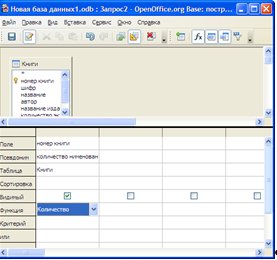
Рисунок 23
Псевдоним несет смысловую нагрузку.
Создание форм.
Далее можно создать форму, формы могут создаваться на основе таблиц или на основе запросов. Мы создадим форму, которая будет отображать все данные о книге с возможностью их добавления.
Для создания новой формы в OpenOffice base можно использовать Мастер форм:
Если файл базы данных, в котором нужно создать новую форму, не открыт, то откройте его.
В левой области окна базы данных щелкните значок Формы.
Установите флажок Использовать мастер для создания формы.
Открываем Мастер форм и приступаем к выполнению шагов.
Шаг 1. Помещаем в форму все поля таблицы «книги» (Рисунок 25)
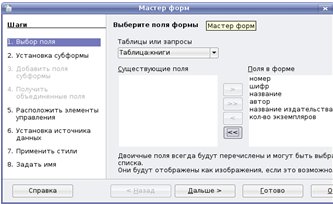
Рисунок 25
Шаг 2. Выбираем добавление субформы (Рисунок 26)
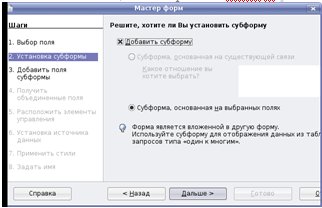
Рисунок 26
Шаг 3. Выбираем поля для субформы (это будут поля «адрес» и «главный редактор» таблицы «издательства»).
Шаг 4. На этом шаге не меняем ничего (Рисунок 28).
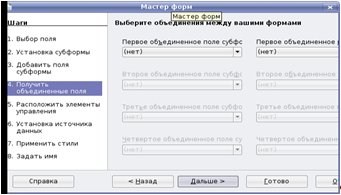
Рисунок 28
Шаг 5. Выбираем расположение элементов на форме. В данном случае столбцы подписи располагаются слева и на основной форме и на субформе (Рисунок 29).
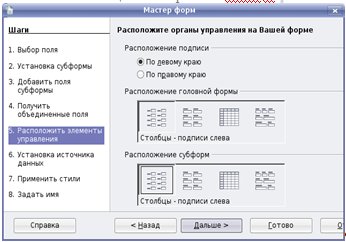
Рисунок 29
Шаг 6. Здесь задаем условие, что в форме будут отображены все данные, но их нельзя изменять и удалять, можно только добавлять новые данные (Рисунок 30).
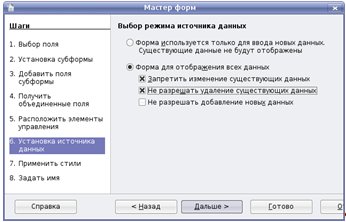
Рисунок 30
Шаг 7. Выбираем оформление формы. Мы выбрали светло-синий фон и трехмерный вид поля.
Шаг 8. На заключительном шаге задаем имя формы как «информация о книгах» и отмечает, что после заполнения формы хотим с ней работать (Рисунок 32).
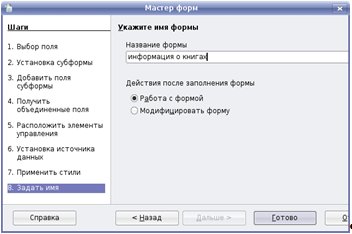
Рисунок 32
После завершения последнего шага жмем кнопку «Готово», на этом создание формы закончено.
Создание отчетов
Для создания отчета, выбираем мастер отчетов.
Для создания нового отчета в OpenOffice BASE необходимо выполнить следующую последовательность действий:
Откройте файл базы данных, в которой необходимо создать новый отчет, если он у Вас не открыт.
В левой области окна базы данных щелкните значок Отчеты.
Выберите задачу «Использовать мастер для создания отчета».
Использование и изменение отчетов баз данных.
Выбор полей.
Указывается таблица или запрос, для которого создается отчет, и поля, которые нужно включить в отчет.
В данном случае сделаем отчет по количеству наименований. Поэтому выбираем второй созданный Вами запрос, добавляем поле «Количество наименований».
Указывается, что будут обозначать поля.
Группировка.
Записи отчета можно группировать на основе значений одного или нескольких полей. Выберите поля, по которым будет сгруппирован итоговый отчет. В отчете можно группировать до четырех полей. При группировке нескольких полей OpenOffice base создает вложенные группы согласно их уровню группировки.
Параметры сортировки.
Выберите поля, по которым требуется сортировать отчет. Поля можно сортировать по четырем уровням, на каждом — по возрастанию или по убыванию. Сгруппированные поля можно сортировать только внутри соответствующих групп.
Выберите разметку из разных шаблонов и стилей и ориентацию страницы (книжную или альбомную).
Отчет можно создать как статический или как динамический отчет. При открытии динамического отчета он отображается с текущим содержимым. При открытии статического отчета всегда отображаются те данные, которые содержались в этом документе в момент его создания.
Отчеты, построенные на основе таблиц, будут статическими, то есть будут отображать только ту информацию, которая содержалась в таблице во время их создания. Для создания отчета, который каждый раз будет предоставлять полную информацию нужно построить его на основе запроса. На Рисунке 33 приведен пример отчета.
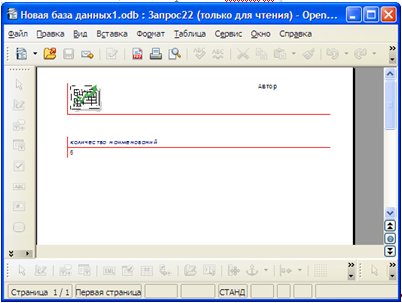
Рисунок 33
На этом создание элементарной базы данных «библиотека» закончено. Естественно, эта база является лишь «пробой пера», но она также является основой, опираясь на которую можно построить более функциональную базу данных.
4. Лабораторная работа № 3
Создайте с помощью Мастера таблицу, содержащую поля: Код Адреса, Фамилия,