Верстка детского книжного издания
Детей дошкольного и младшего школьного возраста характеризует «ролевое» отношение к действительности, к книге в частности. Они целиком перевоплощаются в героев книги, полностью отдаваясь тому, что воспринимают, переживая за персонажей, как за себя. Поэтому ребенку особенно интересно видеть на иллюстрациях в книге ребят своего возраста.
Особенность психического развития детей этого возраста заключается в практическом, действенном характере отношения к действительности, они ярко сопереживают события, активно реагируют на происходящее. Поэтому эмоциональное начало должно присутствовать в иллюстрациях, в оформлении книги, хотя надо отметить, что это качество иллюстраций важно для читателей всех возрастов.
Эмоциональное отношение к изображаемому предполагает и стремление выразить в иллюстрации особенные и неожиданные качества того, что изображается, что делает иллюстрацию удивительной для читателя-зрителя. «Необычность» изображения связывается не столько с оригинальностью, сколько с отклонением от сложившейся в сознании читателя «банальной» нормы. Но прежде всего самому художнику необходимо «заразиться» темой, ибо, как заметил Аристотель, «волнует тот, кто сам волнуется».
Принципы проектирования книг для детей младшего школьного
возраста
Литературный текст в книгах для школьников младших классов начинает играть главенствующую роль. В этих книгах кегль шрифта несколько уменьшается (12–10 п.), но он остается в рамках наибольшей удобочитаемости для детей. Строка становится короче.
Форматы книг – настольного и портативного вида (60Ч90/16, 70Ч90/16, 60Ч84/16, 84Ч108/32 и др.).
Фактор ограничения объема книги трудностями чтения ребенка в этом возрасте свое значение уже теряет. Наоборот, младшие школьники любят «толстые» книги, обещающие длительное, многоплановое развитие сюжета.
В условиях увеличения удельного веса текста в книге для младших школьников иллюстрации своего главенствующего положения не теряют. Наоборот, возрастание сложности содержания книги заставляет художника раскрывать все многообразие взаимосвязей изображения и текста как в раскрытии смысловой структуры книги, так и в передаче эмоциональных состояний. Все это предопределяет и более сложное композиционное решение изобразительного материала.
Школьники младших классов уже имеют представление о несложных явлениях жизни и простых вещах, поэтому рисунки в книгах от простых форм, имеющих познавательное значение, переходят постепенно к формам более сложного содержания, истолкование содержания в книгах может носить частично метафорический или символический характер. В этом возрасте большое значение имеет рассказ как в иллюстрациях, так и в тексте. Иллюстрации, с одной стороны, не должны буквально раскрывать содержание книги, с другой стороны, должны дополнять рассказ различными подробностями, деталями, которых нет в тексте.
«Ролевое» отношение ребенка к действительности заставляет художника стремиться к тому, чтобы герои книг были близки читателям по возрасту, своим устремлениям и т.д. Ярким примером в этом смысле является творчество художника А. Пахомова. Героями его иллюстраций всегда были дети, он создал и развил новый тип иллюстрированного издания для детей – книги о детях для маленьких детей.
Занимательность как необходимое условие повышения интереса ребенка к книге может быть достигнута самыми различными средствами оформления и иллюстрирования.
Важно, например, «начало» книги – ее обложка, титул, первые страницы – как они вводят в тему книги, в ее эмоциональный настрой. При конструировании книги художнику необходимо выразительно строить внешнее оформление, содержание книги, ее аннотацию, т.е. те элементы, которые, раскрывая содержание, могут привлечь, заинтересовать читателя.
Привлечь ребенка, сообщить ему настроение можно проблемным построением иллюстраций, т.е. таким, которое необычно ставит задачу и выдвигает пути ее решения. Это могут быть введение в оформление, в иллюстрации «необъяснимых» моментов, интригующих читателя, использование загадочных рисунков, фотографий, постановка вопросов и т.д.
Многие детские книги строятся по принципу загадок, используют различные «угадайки». В загадке мир открывается неожиданно и по-разному – иногда шутливо, иногда возвышенно. На этом принципе построена известная книжка М. Ильина «Машины-загадки, игрушки-загадки», в которой на устройстве различных игрушек объясняются принципы работы машин. В иллюстрациях художник должен особо подчеркивать те качества, на которые надо обратить внимание, чтобы догадаться, о чем идет речь. В «загадочных» рисунках при внимательном рассмотрении заключается разгадка.
Книжки-загадки могут строиться и на основе фотографий. Перед ребенком эти издания ставят различные задачи: определить, например, что изображено (предметы сняты в самых неожиданных ракурсах); додуматься, почему так происходит (ответ получится из сопоставления нескольких снимков) и т.д. Текст, подписи к иллюстрациям в книжках-загадках ставятся в такой форме, что в самом вопросе зачастую заключается часть ответа, или собственно «загадочность» иллюстраций определяется текстом.
Роль цвета в оформлении и иллюстрировании книг для младших школьников несколько меняется. По мере взросления дети все меньше любят и ценят яркие, открытые цвета, которые «приукрашивают» натуру. Реализм изображения становится все более важным для юных читателей. То же самое можно сказать и о форме изображаемых предметов.
Приобретаемый жизненный опыт обусловливает появление у ребенка критического отношения к увиденному в книге. Возрастает роль и эстетических оценок. Эти качества юных читателей повышают ответственность художника-иллюстратора, заставляют скрупулезно изучать изображаемые объекты, становиться полноценным соавтором писателя, углубляющим получаемые ребенком знания.
Вместе с тем, реалистичность подхода к изображаемым предметам и явлениям должна сочетаться с творческим отношением художника к иллюстрированию книги, развивающим в ребенке фантазию, творческую инициативу, заставляющим его активно включаться в работу с книгой. Именно такой подход характерен для лучших советских художников, работающих с книгой для младших школьников (С. Алимов, Г. Макавеева, М. Митурич, Б. Кыштымов, Г. Никольский, Н. Устинов, Н. Чарушин и др.).
Художественное оформление и иллюстрирование книг для подростков
Требования, предъявляемые к проектированию книг для подростков
Книги для подростков – это книги для детей среднего школьного возраста (5–7 й классы) и старшего школьного возраста (8–10 й классы). Эти школьники имеют уже довольно широкий круг знаний и представлений и читают бегло.
Период отрочества психологически очень сложен, для подростка явления и события начинают утрачивать свою однозначность, исчезает и ощущение своей полной слитности с миром, возникает необходимость приспосабливаться к этой словно бы новой действительности.
Ведущей деятельностью психического развития является «деятельность общения». Она заключается в построении отношений с детьми своего возраста на основе определенных морально-этических норм, которые определяют поступки подростков. Сфера общей жизни с товарищами занимает особое место в подростковом периоде. Поэтому художнику, как и автору книги, необходимо касаться нравственных проблем, проблем психологических.
Стремление подростков найти ответы на актуальные в этом возрасте личностные проблемы требует значительности содержания как текста, так и иллюстраций, которые способны так или иначе это сделать.
Темы книг остаются разнообразными, наибольший интерес вызывают приключения, путешествия, история, события сегодняшнего дня. Успех книг у детей, согласно оценкам самих детей, возрастает в зависимости от сложности ее основной проблемы. Подросток любит движение, любит события, поэтому его требование к сложности фабулы очень настойчиво: это не только «любовь к сильным движениям, это и любовь к многообразию лиц, мест, времен, обстановок, напряжений» (А. Макаренко).
Детям этого возраста свойственна склонность к абстрактному мышлению, чего не наблюдалось в младшем возрасте. Мышление в этом возрасте более логичное, ребята способны самостоятельно анализировать и воспринимать отвлеченные проблемы. У них возрастают требования к доказательности, обоснованности того, о чем говорится и что изображено в книге, наряду со стремлением к конкретизации, к непосредственному восприятию того, о чем идет речь.
В целом требования, предъявляемые к проектированию книг для подростков, не столь специфичны, как для книг, предназначенных для самых маленьких читателей. Поэтому принципы работы художника с подростковой литературой, базируясь на общих особенностях детской психологии, все в большей степени приобретают общеметодологический характер.
Роль иллюстраций предметно-познавательного характера в книгах для среднего и старшего школьного возраста заметно понижается, и иллюстрации по своей образной системе приближаются к тем, что адресуются взрослому человеку. Количество иллюстраций уменьшается, а сам текст занимает главенствующее положение.
Шрифт избирается удобочитаемым, как простым, так и сложным по рисунку, кегль его средний (от 12 до 8 п.), строка дается в размерах обычной гигиенической нормы. Форматы книг колеблются от настольных до карманных.
Специфичность способа изображения в иллюстрациях книг для подростков, проблема выбора и отбора изобразительных приемов по мере взросления ребенка уменьшаются. Художник может использовать практически всю палитру художественных и технических средств, предоставляемых ему современной полиграфией, изобразительным искусством в целом. Каждая детская книга делается для детей определенного времени, вырастающих среди забот и проблем своей страны, своего поколения. Главным критерием работы художника в детской книге является ее воспитательная роль, гражданственность позиции художника-оформителя.
2. Сравнительный анализ программ верстки детской продукции
2.1 Возможности программы Adobe Page Maker 6.52
Adobe Page Maker представляет собой систему компьютерной верстки, пользующуюся широкой популярностью в сфере допечатной подготовки. С помощью Page Maker можно создавать макеты практически любой сложности, используя готовый текстовый и графический материал, а также используя собственные возможности программы.
Page Maker был разработан фирмой Aldus в 1984 году и впоследствии выкуплен фирмой Adobe. С тех пор программа не претерпела значительных изменений, поэтому интерфейс и функциональные возможности Aldus Page Maker 5 и Adobe Page Maker 6.52 очень похожи. Многие фирмы (в основном те, которые пользуются лицензионным программным обеспечением) до сих пор успешно используют старые версии Page Maker. Это обусловлено высокой надежностью и простотой работы с этим пакетом.
Adobe Page Maker 6.52 – настольная издательская система, имеет свои достоинства и недостатки.
К достоинствам относятся:
Использование слоев. Одно из преимуществ Page Maker – это возможность использовать слои, которая позволит создавать несколько документов в одном (удобная возможность создавать многоязычные документы. Также возможность добавлять рабочие заметки, ускорить печать, размещая графику на отдельном слое).
Импорт графики. Page Maker поддерживает большое количество ключевых форматов графических файлов. Page Maker позволяет импортировать такие форматы: AutoCAD DXF, CGM, Corel Draw и фильмы Quick Time. Кроме того, благодаря способности пакета Page Maker применять к битовым картам фильтры Photoshop, а также Page Maker превосходит в обработке растровых изображений.
Работа с текстом. Page Maker имеет простой текстовый редактор, которых позволяет пользователям работать с текстом в отдельном окне, где они могут настроить размер и шрифт текста, чтобы улучшить его читаемость без изменений действующих атрибутов текста макета. Пакет Page Maker обладает широкими возможностями редактирования текста, например, позволяет выполнять поиск и замену цвета, оттенка, горизонтального масштабирования, интерлиньяжа и размера трекинга текста. Page Maker допускает импорт электронных таблиц Microsoft Excel и исходных текстов HTML, а также можно в него без проблем поместить любой текст.
Совместимость с другими программами и публикация Web. В Page Maker 6.52 возможности программы по подготовке издания в сети Web расширены, палитра гипертекстовых ссылок хорошо продумана.
Page Maker содержит простую команду экспорта в формат PDF (этот универсальный формат был разработан в 1993 году фирмой Adobe System для электронного распространения документов. Универсальность формата состоит в том, что созданные в различных программах публикации можно сохранить в этом формате и просматривать на разных компьютерах с помощью бесплатно распространяемой программы Acrobat Reader. В принципе, в формате PDF можно сохранить любой документ, созданный в любой программе, которая позволяет сохранить все перекрестные ссылки в пределах документа.
Простота использования. Совместимость с другими приложениями (Adobe Illustrator, Photoshop, Corel Draw и Word), являющимися необходимыми в процессе допечатной подготовки. Удобный интерфейс, простота освоения рабочего пространства.
К недостаткам относятся:
Выравнивание текста. Возможность вертикального выравнивания текста Page Maker по базовой сетке довольно трудоемка.
Работа с таблицами. В программе Page Maker имеется отдельная утилита для редактирования таблиц (Table Editor), но она не интегрирована в главную программу и требует экспортирования таблиц в виде графического объекта, что затрудняет работу с ним. Однако благодаря возможности встраивания в публикацию Page Maker объекта Word проблема помещения таблиц решается вполне успешно.
Прежде чем начать работу с программой Page Maker, необходимо инсталлировать ее на жесткий диск. Процесс инсталляции автоматизирован и достаточно прост, очень важно иметь представление о том, какие компоненты понадобятся наверняка, а какие можно не устанавливать, т. к. редко используемые приложения будут занимать часть дискового пространства совершенно напрасно. В состав пакета входит целый набор приложений и утилит, направленных на решение задач конкретного типа.
После запуска программы установки с дистрибутивного диска будет открыта первое диалоговое окно мастера установки, в котором следует щелкнуть по кнопке Next.
Следующим будет открыто окно, в котором можно выбрать язык, используемый в дальнейшем (выбор ограничен тремя разновидностями английского). В данном окне также следует щелкнуть по кнопке Next.
В следующие диалоговое окно Мастера установки Page Maker позволяет выбрать папку, куда будет установлен Page Maker, и выбрать один из трех вариантов установки: типичную (Typical), компактную (Compact) и заказную (Custom).
Чтобы изменить папку, в которую требуется установить Page Maker, следует щелкнуть по кнопке Browse и в диалоговом окне Choose Directory указать нужный путь.
Для того чтобы просмотреть список устанавливаемых компонентов, следует выбрать тип установки Custom. Этот вариант является наиболее предпочтительным, так как дает возможность устанавливать все необходимые компоненты и сократить требуемый объем дискового пространства. В случае выбора данного типа установки после щелка по кнопке Next будет открыто диалоговое окно Select Components, в котором можно выбрать устанавливаемые компоненты.
Рядом с названием каждого компонента указывается объем, занимаемый им на диске, а в нижней части диалогового окна отображается общий объем, доступный на диске (Space Available), и текущий объем, занимаемый устанавливаемыми компонентами Page Maker (Space Required).
Фильтры импорта рекомендуется устанавливать все, так как они могут оказаться нужными в будущем и занимают незначительный объем на диске.
Рекомендуется также выполнить установку программы Adobe Type Manager (АТМ), потому что данная утилита необходима для работы со шрифтами Type 1.
После выбора всех необходимых компонентов нужно щелкнуть по кнопке Next, и Мастер установки выполнит инсталляцию Page Maker на жесткий диск. В дальнейшем при необходимости установить какой-либо из компонентов следует снова выполнить все описанные выше шаги и в диалоговом окне выбора компонентов указать нужный компонент.
Adobe Page Maker это пакет специальных программ для создания публикаций. Он активно используется в книгопечатании, печатании газет, журналов, брошюр и печатной рекламы.
Я выбрал эту тему, чтобы получше познакомиться с этой программой.
После запуска Page Maker выводит на экране рабочий стол. На рабочем столе расположены основные палитры Page Maker:
Палитра инструментов – содержит все необходимые для работы инструменты рисования и редактирования;
Палитра Стилей – при запуске содержит базовый набор стилей, который в дальнейшем можно свободно изменять и редактировать;
Управляющая палитра – служит для форматирования текста и управляет объектами: масштабирования, позиционирование и вращение.
Кроме палитры Инструментов, можно отобразить пять основных (Стили, Цвета, Шаблоны, Слои и Гиперсвязи) и две дополнительные плавающие палитры (Библиотека и Сценарии). Палитры выполнены в виде миниатюрных окон, их можно располагать на экране по собственному усмотрению, объединять в группы (это позволяет экономить рабочее пространство), просто перетаскивая палитры за заголовки. Палитра Page Maker представлена на рисунке 2.1.
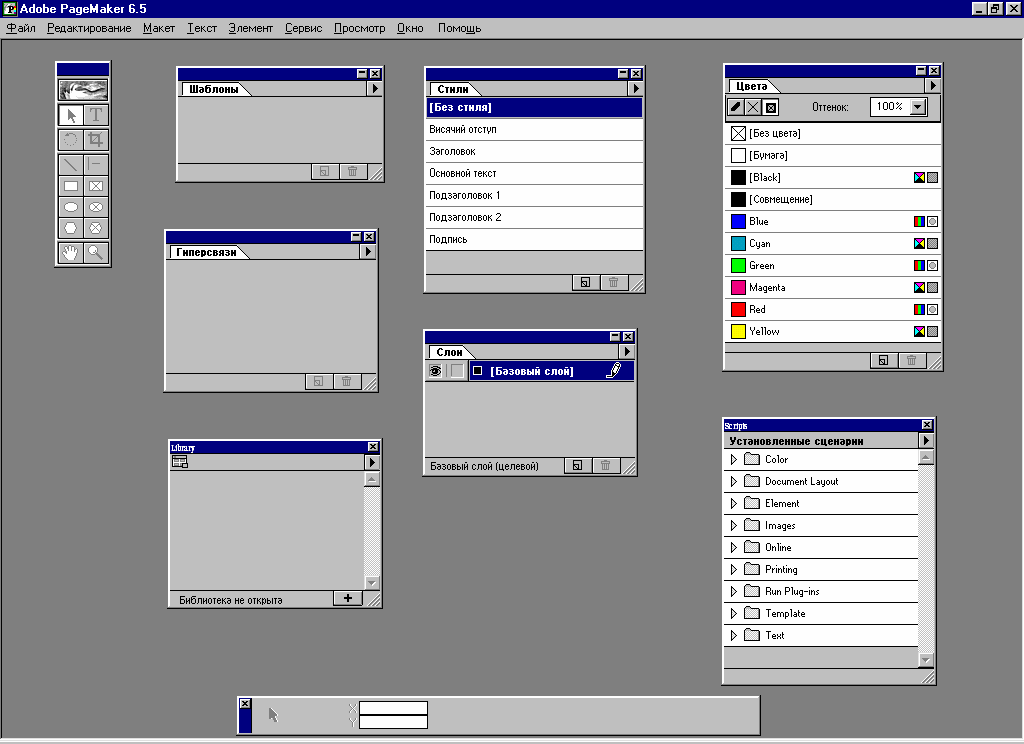
Рисунок 2.1 – Палитры инструментов Page Maker
Чтобы быстро показать или скрыть нужную палитру, используются следующие сочетания клавиш:
Управляющая палитра – Ctrl +’;
Стили – Ctrl +B;
Цвета – Ctrl +J;
Шаблоны – Shift+Ctrl+8;
Слои – Ctrl +8;
Гиперсвязи – Ctrl +9.
Чтобы показать или скрыть палитру Инструментов, необходимо выполнить команду меню ОкноСпрятать инструменты, а дополнительные палитры Библиотеки и Сценарии – команду меню ОкноДополнительные палитрыБиблиотека / Сценарии.
Палитра Инструментов содержит все инструменты, которыми приходиться пользоваться в процессе верстки. Для того чтобы выбрать тот или иной инструмент, нужно щелкнуть по его пиктограмме на палитре Инструментов. Все инструменты Page Maker 6.52 описываются ниже, и дается краткое описание выполняемых ими функций.
Палитра инструмент – краткое описание:
Стрелка – используется для выделения, перемещения и масштабирования текстовых и графических объектов;
Текст – используется для вывода и редактирования текста;
Обрезка – применяется для обрезки изображений;
Вращение – применяется для вращения текстовых блоков и изображений;
Линия – служит для рисования линий;
Перпендикуляр – позволяет рисовать строго вертикальные и горизонтальные линии;
Прямоугольный фрейм – используется для рисования прямоугольных фреймов;
Овальный фрейм – используется для рисования круглых или овальных фреймов;
Многоугольный фрейм – применяется для создания многоугольных фреймов;
Прямоугольник – служит для рисования квадратов и прямоугольников;
Овал – применяется для рисования кругов и эллипсов;
Многоугольник – предназначен для рисования многоугольников;
Рука – используется для прокрутки изображения, а также для просмотра и тестирования гиперсвязей;
Масштаб – используется для изменения масштаба отображения.
В верхней части рабочего окна расположена строка меню, Содержащая десять основных пунктов:
Файл – данный пункт меню содержит все команды, имеющие отношение к операциям создания, открытия, сохранения, помещения текста и графики в публикацию, печати, а также настройки рабочей области программы, команда выхода из Page Maker и список последних открытых документов;
Редактирование – этот пункт меню содержит команды, предназначенные для отмены последнего действия, работы с буфером обмена, а также для перехода между режимами верстки и текстового редактора;
Макет – предоставляет возможность управления страницами публикации, а также настройки колонок и режима их заполнения текстом;
Текст – предназначен для определения всех параметров текста: гарнитуры, кегля, начертания символов, интерлиньяжа, настройки параметров абзаца, а также стилей публикации;
Элемент – содержит команды, необходимые для работы с графическими элементами:
– задание цвета и типа заливки и контура объектов, параметры многоугольников,
– информация о связанных объектах и др.;
Сервис – данный пункт содержит команды, позволяющие организовывать работу с многостраничными публикациями, а также предоставляет доступ к Дополнениям Page Maker;
Просмотр – содержит команды управления отображением публикации, рабочего окна Page Maker, масштабом и вспомогательными элементами (направляющими, линейками и полос прогона);
Окно – данный пункт меню содержит команды, позволяющие скрывать и показывать все палитры Page Maker и переключаться между несколькими открытыми документами;
Помощь – пункт меню содержит справку, список клавиатурных сокращений и пункт «О программе Page Maker».
2.2 Функциональные особенности программы Corel Draw
Особенностью CorelDRAW можно назвать высокую степень интерактивности. Интеллектуальный интерфейс, меняется в зависимости от ситуации, и для выполнения практически любой операции требуется минимальное количество действий. У некоторых людей такая технология вызывает определенные трудности, им больше нравится более консервативный интерфейс Adobe Illustrator или Macromedia FreeHand, но я надеюсь, что после прочтения книги вы привыкните к интерактивному интерфейсу и вам понравится работа с графическим редактором векторной графики CorelDRAW.
Любое изображение в векторном формате состоит из множества составляющих частей, которые редактируются независимо друг от друга. Главными кирпичиками, из которых составляется изображение, являются, так называемые, объекты. Понятие объекта является основным понятием в редакторе CorelDRAW 10. Объектом называется элемент изображения: прямая, круг, прямоугольник, кривая, замкнутая кривая, многоугольник и другие. Так как с помощью комбинации нескольких объектов можно создавать новый объект, то объекты могут иметь довольно замысловатый вид. Кроме того, CorelDRAW 10 может создавать группы объектов для дальнейшего редактирования группы как единого объекта. Вне зависимости от внешнего вида, любой векторный объект CorelDRAW имеет ряд общих характеристик. Поясним это на простом примере. Любой объект имеет некоторое количество точек или узлов, соединенных прямыми или кривыми линиями – сегментами. Координаты узлов и параметры сегментов определяют внешний вид объекта. Область внутри объекта можно закрасить или залить одним цветом, смесью цветов или узором. Эту область принято называть заливкой. Сегменты объекта образуют контур, который также имеет свой цвет. Толщину контура можно изменять. Различают замкнутые и разомкнутые контуры. У одного объекта не может быть различных заливок или соединительных линий различной толщины и разных цветов. Для создания сложных изображений требуется использовать множество объектов.
Мы подробно рассмотрели понятие объекта, потому что вся работа в CorelDRAW 10 ведется именно с объектами. В дальнейшем вы достаточно часто будете встречать в книге упоминания об узлах, сегментах, контуре и заливке объектов. Изменение этих составляющих частей объекта и приводит в результате к созданию требуемого изображения в редакторе векторной графики. Одним из важных объектов CorelDRAW являются плавно изогнутые кривые, с помощью которых можно построить любой произвольный контур. Эти кривые называются кривыми Безье. Математик Пьер Безье (Pierre Bezier) открыл, что произвольную кривую можно задать с помощью двух векторов, находящихся в начале и конце кривой. Это положение легло в основу описания кривых Безье в CorelDRAW. Кроме положения начальной и конечной точки (то есть узлов кривой), внешний вид кривой определяется кривизной, то есть ее изогнутостью между двумя узлами. Кривизна определяется двумя параметрами кривой в каждом узле, которые графически представлены с помощью отрезков, выходящих из узлов. Эти отрезки называются манипуляторами кривизны.
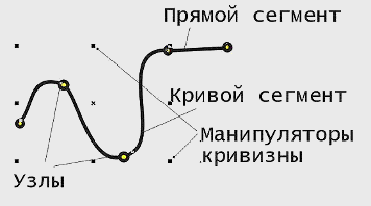
Рисунок 2.3 – Векторные направляющие
Первым параметром, определяющим кривизну, является наклон кривой при ее входе в узел. Наклон манипулятора кривизны и показывает наклон кривой. Кривая как магнитом притягивается к манипуляторам кривизны. Вторым параметром является степень кривизны, то есть, то, как быстро при удалении от узла кривая расходится с прямой, проведенной через узел с тем же наклоном. Степень кривизны определяется длиной манипулятора кривизны. Таким образом, координаты узлов, наклон и длина манипуляторов кривизны определяют внешний вид кривой Безье. Если манипуляторы кривизны с обеих сторон сегмента имеют нулевую длину, то сегмент будет прямым. Увеличение длины манипулятора кривизны превратит сегмент в кривую. Из множества кривых Безье можно составить любую кривую. В CorelDRAW 10 можно использовать растровые изображения, вставляя их в графически документ. При этом каждый растровый рисунок является отдельным объектом, и вы можете редактировать его независимо от других объектов. Хотя CorelDRAW 10 предназначен для работы с векторной графикой, средства для работы с растровыми рисунками у него не хуже, чем у многих редакторов растровой графики.
Перед началом работы с CorelDRAW 10 вам надо получить общие представления о возможностях CorelDRAW 10, средствах для их реализации и основных приемах работы с редактором. Как отмечалось выше, основным понятием в CorelDRAW 10, как и в любом другом редакторе векторной графики, является понятие объекта. Работа над любой иллюстрацией заключается в создании объектов, их редактировании и расположении в нужных местах. При этом сначала создается приблизительная форма объектов, после чего форма уточняется путем добавления, удаления и перемещения узлов контура. После создания необходимой формы объекта задается цвет контура и выбирается заливка объекта. Создать в редакторе можно как стандартные фигуры: прямоугольники, эллипсы, многоугольники, автофигуры, спирали и решетки, так и произвольные фигуры, состоящие из прямых и кривых линий. Среди стандартных фигур есть достаточно сложные рисунки. Средствами работы с текстом CorelDRAW 10 приближается по возможностям к текстовому редактору. Богатые возможности форматирования позволяют прямо в редакторе создавать небольшие текстовые документы, оформленные рисунками. Применение оригинальных эффектов поможет создать красивый рисунок из простых объектов. Каждый рисунок, созданный в редакторе, состоит из одного или нескольких объектов, которые могут накладываться и полностью или частично закрывать друг друга. В качестве объектов могут использоваться растровые рисунки, подготовленные ранее с помощью любого редактора растровой графики и импортированные в CorelDRAW 10. Так как в поставку CorelDRAW 10 включен набор готовых картинок, называемый clipart, часто работа над иллюстрациями сводится к вставке нескольких готовых рисунков, их небольшому редактированию и добавлению текста. В заключении еще раз перечислим основные приемы работы с CorelDRAW 10.
– Создание простых геометрических фигур или произвольных кривых и ломаных, замкнутых и разомкнутых. Вставка и форматирование текста.
– Редактирование любого объекта, изменение цвета контура и заливки, изменение формы объекта.
– Вставка готовых картинок или ранее созданных вами иллюстраций в документ.
– Применение разнообразных художественных эффектов.
– Размещение всех объектов в нужных местах, определение порядка взаимного перекрытия объектов.
Элементы рабочего окна редактора
Рабочее окно программы CorelDRAW 10 не сильно отличается от окон других графических редакторов. Запустите CorelDRAW 10. На экране появится начальный диалог программы, если вы ранее не отменили данный режим. Отменить режим можно, убрав флажок Show this Welcome Screen at startup (Показывать это окно при запуске). Выберите вариант New Graphic (Создать), щелкнув мышью на соответствующем рисунке (Создать) чтобы создать новый документ. Начальный диалог закроется, и вы сможете начать работу над иллюстрациями, но вначале уделим немного времени настройке программы. Если рабочее окно занимает не весь экран, нажмите кнопку закрыть расположенную в заголовке программы. Теперь, когда рабочее окно занимает весь экран, работать с CorelDRAW 10 станет удобнее.
Примечание: Чтобы были видны все кнопки в панелях инструментов, создаваемое изображение хорошо просматривалось и на экране оставалось бы место для дополнительных управляющих элементов, рекомендуем использовать размеры экрана не менее чем 1024 на 768 точек, а лучше 1280 на 1024.
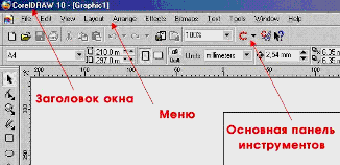
Рисунок
2.4 – Элементы
окна CorelDraw
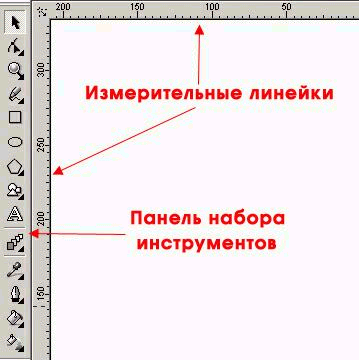
Рисунок 2.5 – Панель инструментов CorelDraw
Если у вас установлено меньшее разрешение, измените его. Познакомимся теперь с основными элементами рабочего окна редактора векторной графики CorelDRAW 10. Как и в любой другой программе, работающей в среде Windows, в верхней части окна расположены заголовок окна и меню. Остальные элементы характерны для CorelDRAW 10. Внешний вид рабочего окна у вас
может несколько отличаться от нашего, так как CorelDRAW 10 предоставляет пользователю достаточно большие возможности по изменению интерфейса.
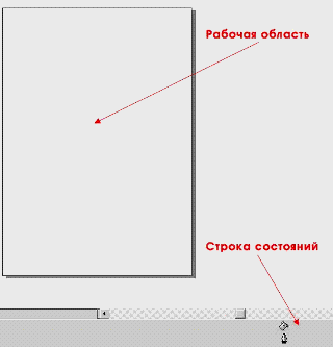
Рисунок 2.6 – Рабочая область CorelDraw
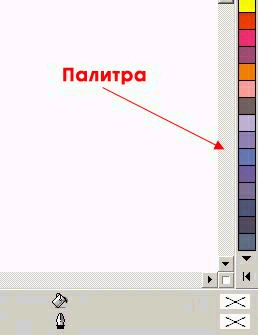
Рисунок 2.7 – Палитра цветов CorelDraw
В центре окна программы расположен рисунок листа бумаги, называемый рабочей областью. Вы можете рисовать как внутри рабочей области, так и вне ее, но при выводе на печать будет напечатано только то, что находится внутри рабочей области. Полосы прокрутки позволяют передвигаться по изображению, а измерительные линейки – точно позиционировать элементы рисунка и измерять их размеры. Для работы с цветом в правой части окна расположена палитра цветов. В строке состояния выводится различная информация, существенно облегчающая работу с редактором. Основные средства для работы расположены в так называемых панелях инструментов. Кнопки в этих панелях позволяют быстро и легко выполнять любые операции в редакторе. Особенно интересна панель Property Bar (Панель свойств). Кнопки на этой панели появляются и пропадают, в зависимости от ваших действий. В любой момент времени вы найдете на панели свойств самые полезные в текущей ситуации инструменты. Чтобы расположить панель инструментов в произвольном месте, надо перетащить ее с помощью мыши. Панели можно расположить рядом с любой стороной окна или в произвольном месте рабочего окна. Кстати, меню тоже является панелью, и вы можете изменить его местоположение. Вы можете показать или убрать любую панель инструментов. Щелкните правой кнопкой мыши на свободном месте в любой панели инструментов, и рядом появится вспомогательное меню. Галочками в нем отмечены видимые панели. Выберите команду Standard (Основная) во вспомогательном меню, если напротив ее не стоит галочка, чтобы разместить на экране основную панель. Если вы не видите на экране меню, выберите команду Menu Bar (Панель меню), и меню появится в окне программы. Аналогично разместите Property Bar (Панель свойств), панель Toolbox (Графика) и Status Bar (Строка состояния) и уберите все прочие панели. Возможно, у вас и так видны именно эти панели, и вам не надо выполнять никаких действий.
При работе вы будете использовать различные инструменты, расположенные на панели наборов инструментов, называемой Toolbox (Графика). Можете познакомиться с этими инструментами. Последовательно выберите все инструменты панели Toolbox (Графика), щелкая на них мышью. Обратите внимание, что содержимое панели