HTML в Internet
К сожалению, технические возможности, доступные в России, пока явно недоста-точны для того, чтобы насладиться богатой палитрой красок или HiFi-звуком. Репродукции картин, которые выглядят великолепно на огромном высококачественном мониторе рабо-чей станции Silicon Graphics или даже на IBM-совместимой «персоналке» с видеоадаптером SVGA и приличным дисплеем, на 386-ой «писишке» с VGA и тайваньским монитором больше напоминают размазанные по экрану грязные пятна, чем сами оригиналы. Что каса-ется аудиовозможностей, то многие российские компьютеры так и не научились разгова-ривать. Впрочем, парк компьютеров в России стремительно обновляется, и на первый план выходит другая проблема: пересылка графической и звуковой информации занимает так много времени при наиболее распространенном в России модемном подклю-чении к Internet, что может вывести из себя даже самого терпеливого поклонника искусства.
WWW и коммерция
В последнее время руководство многих коммерческих компаний осознало, что WWW - это настоящая золотая жила, сулящая огромные прибыли при надлежащем использова-нии. Возможности рекламы и продажи продукции, предоставляемые WWW, потенциаль-но превосходят аналогичные возможности прессы, телевидения и радиовещания. Особен-но удобна работа в WWW для фирм, производящих программные продукты, для которых все основные стадии - реклама, продажа и даже «отгрузка готовой продукции» - доступны через WWW. С сожалением следует отметить, что в России подобная деятельность пока весьма затруднена по двум основным причинам:
1.Слишком мало клиентов, имеющих доступ к WWW;
2.Недостаточно развиты механизмы оплаты посредством кредитных карт или бан-ковских чеков, наиболее удобные при данном методе оформления заказов.
Досуг и увлечения
Несмотря на то, что первоначально WWW предназначалась для «серьезных» целей, в настоящий момент подавляющая часть находящейся там информации относится именно к сфере досуга и увлечений. Поиск и публикация в WWW материалов о ваших увлечениях - стоящее дело. Таким способом вы найдете много друзей и единомышленников во всем мире и установите массу полезных личных контактов.
2.8. Насколько популярен Web?
С января по декабрь 1993, объем передаваемой информации по NSF возрос в 187 раз. В Декабре 1993 WWW занимал уже 11 место по количеству трафика, а годом раньше он был всего лишь 127.
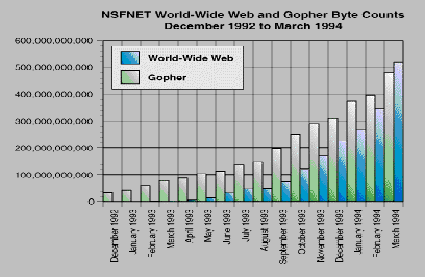
Рисунок 2. Развитие WWW. Статистика взята по FTP.
В Июне 1993, Matthew Gray в MIT написал маленькую программку, которая путешест-вовала по всей сети Web и определяла количество запросов на получение информации от WWW. Маленькая «путешественница по WWW» насчитала за месяц около 100 запросов, на которые абонентами было получено более двухсот тысяч документов. В Марте 1994 ко-личество запросов превысило уже 1200. Конечно, программа со временем совершенство-валась, и ряд факторов мог влиять на последний результат, но несмотря на это, смело можно утверждать, что популярность WWW в 1994 по сравнению с 1993 значительно воз-росла.
Глава III.
HTML
Можно работать на Web без знания языка HTML, так как тексты HTML могут созда-ваться различными специальными редакторами и конвертерами. Однако, я адресую эту часть работы тем, кто пишет непосредственно на HTML. Писать непосредственно на HTML нетрудно. Возможно, это даже легче, чем изучать HTML-редактор или конвертер, которые часто ограничены в своих возможностях, содержат ошибки или производят пло-хой HTML код, который не работает на различных платформах.
Язык HTML существует в нескольких вариантах и продолжает развиваться, но конст-рукции HTML вероятнее всего будут использоваться и в дальнейшем. Изучая HTML и поз-навая его глубже, создавая документ в начале изучения HTML и расширяя его насколько это возможно, Вы сможете создавать документы, которые могут быть просмотрены многи-ми броузерами Web, как сейчас, так и в будущем. Это не исключает возможности исполь-зования других методов, например, метод расширенных возможностей, предоставляемый Netscape Navigator, Internet Explorer или некоторыми другими программами. Если это дейст-вительно служит Вашим целям и Вы хотите сформировать собственное мнение о назван-ных программах, пользуйтесь им. Но работа с HTML - это способ усвоить особен-ности создания документов в стандартизированном языке, используя расширения, только когда это действительно необходимо.
HTML был ратифицирован World Wide Web Consortium. Он поддерживается несколь-кими широко распространенными броузерами, и, возможно, станет основой почти всего имеющего отношение к Web программного обеспечения.
3.1. Структура HTML документа
Символы, заключенные в угловые скобки <> являются HTML командами, по кото-рым «браузер» распознает, как следует преобразовать части текста, заключенные между этими командами.
Документ в целом должен быть отмечен как документ в формате HTML. Для этого он должен начинаться командой и заканчиваться командой .
Документ состоит из 2 частей:
- Заголовка (Head),
- Собственно документа (Body).
Для выделения заголовка следует ввести:
Заголовок документаКаждый WWW - документ имеет название, которое вводится в титульной строке «браузера».
Для ввода титульной строки в заголовок документа следует воспользоваться следующими командами:
Следует отметить, что титульная строка должна быть на английском языке в латинс-кой кодировке так как она отображается в специальных полях браузера.
Для записи основного текста следует ввести:
Основной текстТаким образом, общая схема документа в формате HTML выглядит следующим образом:
Основной текст документа
При написании команд HTML не имеет значение, какими буквами - строчными или прописными Вы пишете команды.
Создание заголовков
Заголовки
в документе
создаются с
помощью команд:
Заголовок
, причем
при i = 1 заголовок
самый крупный,
а при i = 6 - самый
мелкий.
Например,
| Отображаемый текст | Запись в формате HTML |
|
Заголовок1 |
Заголовок1 |
|
Заголовок2 |
Заголовок2 |
|
Заголовок3 |
Заголовок3 |
|
Заголовок4 |
Заголовок4 |
|
Заголовок5 |
Заголовок5 |
|
Заголовок6 |
Заголовок6 |
3.3. Создание списков
Списки предназначены для представления информации в упорядоченном виде.
В HTML - документах используется 3 вида списков:
1.Неупорядочные списки,
2.Упорядочные списки,
3.Списки - определения.
Неупорядоченный список использует для выделения записей специальные сим-волы. Неупорядоченный список определяется следующими командами начала и конца списка:
- и
-
В команде
- может быть
параметр TYPE,
который определяет
внешний вид
сим-вола,
используемого
для выделения
строки в списке
и может иметь
следующие
значения:
- - круглая
жирная точка,
- - окружность,
- - маленький
черный квадрат.
В упорядоченном списке все записи пронумерованы.
Упорядоченный список определяется следующими командами начала и конца списка:
- и
Каждый элемент списка начинается с команды:
-
В команде
- может быть
параметр TYPE,
который определяет
тип нумерации
и может иметь
следующие
значения:
- - прописными
буквами,
- - строчными
буквами,
- - прописными
римскими цифрами,
- - строчными
римскими цифрами,
- - арабскими
цифрами.
В списке - определении все записи сдвинуты влево при помощи табуляции.
Список - определение определяется следующими командами начала и конца списка:
- и
Каждый элемент списка начинается с команды:
3.4 Форматирование параграфов и вывод текста в несколько столбцов.
В документе HTML невозможно создать абзац, используя клавишу [Enter].
Использование этой клавиши улучшает внешний вид исходного текста, но не влияет на полученное изображение.
Для перехода на следующую строку воспользуйтесь командой
Для создания пустой строки воспользуйтесь командой
Для создания горизонтальной черты воспользуйтесь командой
Если черта создается не на всю строку, а на какую - то ее часть, например, на 40%, то команда выглядит следующим образом:
Для создания широкой черты следует задать ее ширину (по умолчанию - в пикселях)
Для выравнивания черты ВЛЕВО/ВПРАВО/ПО ЦЕНТРУ задайте соответственный параметр ALIGN=LEFT/RIGHT/CENTER
Черная линия задается наличием параметра NOSHADE.
Вы можете расположить текст по центру с помощью следующих команд:
Иногда необходимо создать текстовый документ, расположение строк которого (табуляция, отступы, выравнивание) определяется разработчиком домашней страницы, а не программой - редактором.
Для создания такого текста воспользуйтесь командами:
текст
Полученный в «браузере» образ текста будет точно соответствовать тексту в исходном HTML файле.
Аналогичные функции выполняет пара команд:
текст Netscape 3.0 и выше поддерживает вывод текста в несколько столбцов, в газетном формате с помощью команд
и .Ниже приводится формат команд:
текст .Здесь N - количество столбцов, M - расстояние между столбцами.
«Браузеры», не поддерживающие вывод текста в несколько столбцов, обеспечат вывод текста нормально, в 1 столбец.
3.5 Форматирование символов
Для выделения отдельных частей текста можно воспользоваться следующими стилями:
B - жирный (Bold);
I - курсив (Italic);
U - с подчеркиванием (Underline);
S - с перечеркиванием (STRIKE);
Ниже представлена таблица команд выделения текста.
Отображаемый текст Запись в формате HTML Выделение текста жирным шрифтом Выделение текста жирным шрифтом
Выделение текста курсивом Выделение текста курсивом
Выделение текста подчеркиванием Выделение текста подчеркиванием
Выделение текста перечеркиванием Выделение
текстаДля изменения размера текстовых символов воспользуйтесь командами:
, где i в пределах от 1 до 7 относительно начального размера букв.
Кроме того, можно увеличить или уменьшить высоту шрифта с помощью команд и . Эти команды используются в паре с командами и .
Еще две пары команд:
и - подстрочный индекс, например, H2SO4.
и - надстрочный индекс, например, (a2 - b2) = (a - b)(a + b).
Все вышеприведенные команды определяют физическое форматирование символов. Вы задаете конкретное изменение характеристик символов.
Кроме того, есть логическое форматирование символов - Вы даете описание, а брау-зер решает как изменять характеристики. В общем, кто доверяет браузеру - пользуйтесь эти-ми командами. Они выглядят следующим образом:
Цитата Особо важный текст Сильное выделение текста Текст, введенный пользователем Листинг программы Последовательность литералов Имя переменной Браузер пользователя сам выбирает шрифт, если Вы его конкретно не задали в описа-нии страницы. Если в странице задан шрифт, которого нет у пользователя,то Вы можете задать список, состоящий из нескольких шрифтов, и браузер выберет самый левый, а если его в системе нет, то следующий и т. д. Если ни одного из шрифтов нет, браузер выбирает свой шрифт.
Фонт задается с помощью команды: FONT FACE
3.6 Управление цветом
Цвета и изображения фона задаются с помощью команды
.Эта команда может задаваться только в начале HTML файла и не может быть измене-на в дальнейшем. Ее параметры:
bgcolor = «# код цвета» - цвет фона документа,
text = «# код цвета» - цвет текста документа,
link = «# код цвета» - цвет текста, используемого в качестве ссылки,
vlink = «# код цвета» - цвет ссылки на просмотренный ранее документ,
alink = «# код цвета» - цвет ссылки в момент нажатия на нее правой кнопки мыши.
Код цвета задается в кодировке RGB - шесть шестнадцатеричных чисел.
Важно отметить, что цвет фона не отображается на бумаге при выводе HTML - доку-мента на печать. Ниже приводятся коды простейших цветов:
-
Белый = FFFFFF Малиновый = FF00FF Желтый = FFFF00 Бирюзовый = 008080 Красный = FF0000 Темно-синий = 000080 Серый = 808080 Коричневый = 808000 Синий = 0000FF Голубой = 00FFFF Зеленый = 00FF00 Темно-зеленый = 008000, Черный = 000000 Индиго = 800080 Пурпурный = CC33FF Темно-красный = 800000
Для изменения цвета текущего текста можно в любом месте домашней страницы вос-пользоваться командами: Текущий текст
Определено несколько именованных цветов. Их значения видны из таблицы:
Если Вы хотите создать «обои», то есть цветной фон с использованием Image - файла с именем, например, Ground.gif, то вместо параметра BGCOLOR записываем: BACKGROUND = «Ground.gif»
Если при этом вы хотите, чтобы фоновое изображение не двигалось, т.е. чтобы соз-дался эффект «водяных знаков», то задайте дополнительный параметр:
BACKGROUND = «Ground.gif» BGPROPERTIES=FIXED
3.7 Использование специальных символов
В языке HTML символ < используется как первый символ каждой команды.
Этот символ не может быть использован для обозначения отношения «меньше». Для отображения на экране символа < («меньше») и некоторых других символов в HTML приняты специальные обозначения:
-
Отображаемый текст Запись в формате HTML <
< > > & & « "
Язык HTML всегда уменьшает количество подряд расположенных пробелов до одно-го, независимо от того, сколько пробелов было в исходном тексте. Для задания необходи-мого количества подряд расположенных пробелов следует воспользоваться специаль-ным символом пробела: .
Например, в следующей записи исходного текста: (A B) в отобра-жаемом тексте между символами A и B будет 3 пробела.
При необходимости изобразить на экране команду языка HTML возникает дополни-тельная проблема - редактор может преобразовать ее в соответствующую команду прямо в исходном тексте.
И вместо отображения соответствующей команды на экране Вы получаете располо-женный по центру текст в следующих строках. Чтобы этого избежать, можно, например, вставить внутрь команды две парные команды. Например, вышеприведенную команду следует записать следующим образом:<CENTER>
3.8. Создание таблиц
Таблица создается с помощью команд
и
.Команда
может иметь следующие параметры:
- UNITS - может принимать значение RELATIVE или PIXELS. Определяет единицы измерения в других параметрах. По умолчанию, UNITS = PIXELS.
- BORDER - определяет линии, разграничивающие клетки в таблице. Ширина линии задается командой BORDER = N.
- CELLPADDING - Определяет минимальный промежуток вокруг содержимого таблицы.
- BGCOLOR - Определяет цвет фонового изображения в таблице. Во всех таблицах данного документа я использую BGCOLOR= WHITE
Есть еще несколько команд, задающих цвет обрамления: BORDERCOLOR, BORDERCOLORDARK, BORDERCOLORLIGHT, но они используются только в Explorer.
Для формирования таблицы, состоящей из нескольких строк, воспользуйтесь коман-дой
, разделяющей строки. Команды и используются для обозначения заголовка столбца клеток.Параметры ROWSPAN и COLSPAN команд
и используются для формирования клеток данных, объединяющих более одной строки или столбца. 3.9. Встраивание гипертекстовых ссылок
Переход в другое место того же документа.
Для организации перехода внутри одного HTML - файла следует ввести необходимый текст в двух местах:
- Записать метку в том месте HTML - файла, куда необходимо перейти.
- Записать переход на эту метку в том месте, откуда будет выполнен переход.
Для организации метки запишите: , где МЕТКА - любое имя, состоящее из букв английского алфавита и цифр.
Для перехода на эту метку запишите:Перейти на метку.
Переход в другой документ той же домашней страницы.
Для перехода из любого места HTML - файла h1.html в начало HTML - файла h2.html следует записать: Переход к разделу h2
Переход в другой документ.
В любом месте HTML - файла можно ввести гипертекстовые ссылки на другой доку-мент или файл.
Гипертекстовые ссылки вводятся в HTML - файл с помощью унифицированного ло-катора ресурсов - URL.
Этот локатор определяет правила написания различных видов ссылок.
Ниже приводятся важнейшие префиксы для URL:
Префикс URL Функция FTP:// Ссылка на сервер FTP HTTP:// Ссылка на объект, который будет передаваться с использованием протокола HTTP FILE://localhost Ссылка на локальный диск GOPHER:// Ссылка на сервер Gopher MAILTO:// Ссылка на электронный почтовый адрес NEWS:// Ссылка на электронную конференцию NNTP:// Ссылка на сервер электронной конференции TELNET:// Ссылка на сервер электронной конференции Для записи гипертекстовой ссылки в HTML - файл используйте следующую команду: Переход по гипертекстовой ссылке.
При нажатии левой кнопки мыши на текст Переход по гипертекстовой ссылке. Вы перейдёте на ресурс, заданный в URL. Для возврата воспользуйтесь клавишей «Back» «браузера».
Вывод изображения на экран.
Изображения могут быть выведены на экран так же, как текст. Файлы изображения могут быть заданы в нескольких различных форматах, наилучшие из которых - GIF (файлы *.gif) и JPEG (файлы *.jpg).
Ниже приводится формат команды:
, где:
- ИМЯ ФАЙЛА - это имя данного файла в вашей домашней странице или полное имя пути и файла, если файл не принадлежит данной домашней странице.
- Текст - это текст, выводимый вместо изображения, если файл изображения по какой - либо причине недоступен.
- DIRECTION - место расположения изображения. Принимает следующие возмож-ные значения:
ALIGN=TOP - последующий текст располагается в верхней части изображения.
ALIGN=BOTTOM - последующий текст располагается в нижней части изображения.
ALIGN=LEFT - изображение находится в левой части листа. Текст обтекает изобра-жение справа.
ALIGN=MIDDLE - изображение находится в центре листа.
ALIGN=RIGHT - изображение находится в правой части листа. Текст обтекает изображение слева.
WIDTH = WIDTH - ширина требуемого изображения на экране,
HEIGHT = HEIGHT - высота требуемого изображения на экране.
Гипертекстовая ссылка с помощью изображения.
Допустим, что Вы выводите на экран изображение IMAGE - файл, который называ-ется, например, image.gif.
Если Вы хотите организовать домашнюю страницу так, чтобы при нажатии левой кнопки мыши на изображение, перейти на другую домашнюю страницу, например, на :
HTTP://WWW.HOME.COM ,
то следует записать следующую команду:
Создание ссылки на почтовый адрес.
Например мой почтовый адрес в GEOCITIES.COM: family_katz@geocities
Для организации ссылки в моей домашней странице на мой почтовый адрес я запи-сал в конце главного раздела домашней страницы:
Перейти на мой почтовый адрес
В следующей строчке я задал такую же ссылку с поиощью аппликации MAIL12.GIF вместо текста:
3.10.Кадры.
Команды работы с кадрами.
Вы можете разделить экран на несколько независимых оконных кадров, каждый из которых отображает отдельный HTML документ.
На экране кадры представляют собой прямоугольники. В HTML используются следу-ющие команды работы с кадрами:
- определяют состав и размеры кадров на экране,, - определяют HTML файл для каждого кадра,
, - для сообщений «браузеру», не обрабатывающему кадры.Формат команды FRAMESET.
Команда делит целое окно (или часть окна, определенное предыдущей командой FRAMESET ) на несколько вертикальных (параметр COLS ) или горизонтальных (параметр ROWS ) кадров. Каждый из этих кадров может определять HTML - файл, отображаемый в ней (с помощью команды FRAME ) или, соответственно, делиться дальше по тем же пра-вилам со вложенной командой FRAMESET.
По концу определения кадров, задаваемых командой FRAMESET , не забудьте запи-сать команду /FRAMESET, иначе они могут быть построены неправильно.
Формат параметров COLS и ROWS.
Эти параметры позволяют определить размеры и количество построенных вертикально (параметр COLS) или горизонтально (параметр ROWS) кадров.
Атрибуты параметров задаются в одной из 3 форм:
- абсолютный размер в пикселях,
- заданный процент в общей длине или ширине,
- остаток после задания предыдущих кадров.
Символ «*» означает выделение кадру оставшейся площади. Например, команда:
Каждый элемент списка начинается с команды: