Word 2007
– «ленточная» панель Ribbon (все, что располагается над окном документа). Это основной пульт управления приложением, который заменил собой старое меню и набор панелей инструментов.;
– панель управления видом раскладки документа переместилась в нижнюю часть окна, в строку состояния;
– управление масштабом – этот элемент находится также внизу. Очень удобная вещь – теперь выбирать масштаб можно с помощью «аналогового бегунка», перемещая который сразу видишь изменение масштаба документа.
Инструменты, доступные в области Ribbon, организованы в логические группы, размещенные на отдельных вкладках с соответствующими ярлычками. Каждая вкладка предназначена для выполнения определенных задач (например, форматирования или рецензирования). Чтобы не загромождать пространство окна, некоторые вкладки отображаются только при необходимости, в случае выделения определенного типа объекта. Достаточно навести указатель мыши на возможный вариант форматирования, представленный в галерее, чтобы документ отобразился в новом виде оформления.
Названия групп команд отображаются в нижней части Ленты. Например, в окне приложения Word 2007 на вкладке Главная отображаются группы команд: Буфер обмена, Шрифт, Абзац, Стили, Редактирование. На Ленте активны только кнопки (команды), которые могут быть применены к выделенному элементу документа.
Для управления документом в целом (для управления файлом) применяются команды собранные в меню Файл (рис. 4), которое открывается щелчком на кнопке Office (кнопка с логотипом Microsoft Office).
Структура и функциональность меню Office 2007 отличается от меню Файл предыдущих версий Microsoft Office (см. приложение). Меню состоит из двух панелей, на левой панели отображаются группы команд для работы с файлами, а на правой панели – список команд, содержащихся в выделенной группе команд. В нижней области меню расположена кнопка Параметры для настройки приложения [30].
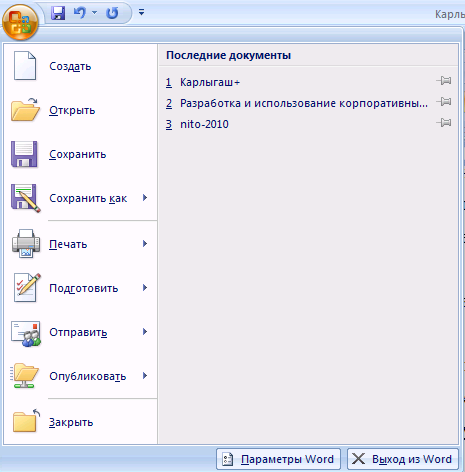
Рис. 4 Меню Файл
Кроме того, в приложениях Office 2007 применяются такие наборы команд как контекстные инструменты, вкладки которых появляются на Ленте при работе с определенным объектом в документе. Так, например, если вставить и выделить объект Фигура в документе Word 2007, то появятся контекстные инструменты, называемые Средства рисования, и вкладка Формат на Ленте, представленные на рис. [31].
В новом пользовательском интерфейсе системы Microsoft Office предусмотрены галереи – наборы схематических изображений возможных результатов, среди которых выбирается наиболее подходящий для достижения желаемого эффекта. Галереи упрощают процесс профессионального оформления документов. Однако по-прежнему остаются доступными традиционные диалоговые окна.
Говоря о новшествах пользовательского интерфейса Office 2007, следует также сказать о функции предварительного просмотра на лету (Live Preview), которая позволяет увидеть, как будет выглядеть отформатированный или отредактированный документ до выполнения этих операций.
Переработка пользовательского интерфейса корпорацией Майкрософт была вызвана все возрастающим увеличением функциональности приложений, например, в Microsoft Office Word 2003 насчитывается более 1500 команд, для полноценного использования которых необходимо предварительное обучение. Основная цель нового интерфейса Microsoft Office – облегчение поиска и применения функций вышеперечисленных приложений, а также создание эффективного рабочего пространства с минимумом отвлекающих деталей, что позволяет сосредоточиться на работе с инструментами приложений системы Microsoft Office.
Для изменения форматирования раньше использовались сложные диалоговые окна с множеством параметров.
Новая технология предварительного просмотра (Live Preview) в Microsoft Office 2007 позволяет увидеть результат операции правки или изменения форматирования до выполнения самой операции.
Быстрый предварительный просмотр ускоряет процесс макетирования, правки и форматирования документов, повышая эффективность работы с ними. Всплывающие подсказки также усовершенствованы: они содержат больше иллюстраций и текста, благодаря чему пользователю стало легче находить новые функции, помогающие ускорить выполнение работы. В них также содержатся ссылки на вспомогательную информацию, например обучающие или справочные материалы, отображающиеся при наведении указателя мыши на ту или иную команду.
Поскольку команды структурированы по направлениям работы с ними, можно легко найти и применить новые функции системы Microsoft Office 2007. Усовершенствованный внешний вид и динамические галереи интерфейса позволяют сократить затраты времени на освоение функциональности приложений и уделить больше внимания содержанию документов и анализу данных.
2.2 Характеристики и новые возможности редактора MS Office Word 2007
Новый интерфейс приложения обеспечивает быстрое стилевое форматирование документа, что позволяет сэкономить время при задании формата текста и таблиц. Темы документов предоставляют возможность оформлять документы с использованием одних и тех же цветов, шрифтов и эффектов для достижения общего единства оформления. Возможность добавлять стандартные блоки готовых данных (Building Blocks) в Office Word 2007 сокращает количество ошибок, связанных с копированием и вставкой часто используемой информации, причем данные блоки легко обновлять и применять при групповой работе. Для вставки стандартной информации достаточно выбрать нужное содержимое в меню Building Blocks и поместить его в документ. Добавление в документ цитат и ссылок можно осуществить одним щелчком мыши, выполняя поиск по базам данных готовых ссылок.
Новая функция сравнения документов дает возможность более тщательно производить сравнение двух версий, включая выполненные перемещения текста и внесенные изменения, в том числе и в таблицах. Это может быть крайне важным при поиске в документе изменений. При сравнении можно также использовать новую панель обзора, состоящую из трех областей, две из которых отображают два сравниваемых документа, а третья – конечный документ, объединяющий изменения из первых двух документов. При этом одновременная прокрутка всех трех областей облегчает систематическое отслеживание изменений.
Новая функция проверки документов (Document Inspector) помогает перед их распространением выявлять и удалять из них нежелательные комментарии, персонально идентифицируемую информацию, скрытый текст и другие конфиденциальные данные. А снабдив документ цифровой подписью, вы подтвердите, что его содержимое с момента публикации не было изменено, и позволите другим пользователям убедиться в этом.
Новая функция связывания данных в Office Word 2007 предоставляет возможность динамического отображения сведений, хранящихся в информационных системах. Использование новых форматов Word XML позволяет легко обновлять хранилище данных в формате XML, находящееся внутри файла Office Word, обеспечивая тем самым своевременное обновление содержимого документа. Интеграция XML-документов путем связывания данных с источниками деловой информации позволяет организациям создавать и развертывать структурированные шаблоны документов, помогающие пользователям обеспечить достоверность информации в своих документах, не прибегая к обширному поиску во внешних приложениях, а используя элементы управления документами и связанными данными [30].
Элементы управления документами позволяют структурировать процесс их составления, устанавливая как обязательные конкретные типы информационных данных или добавляя разделы, не допускающие правки или изменения форматирования. Постоянный подсчет слов в реальном времени отслеживает их количество в документе прямо в процессе набора текста, а контекстная проверка орфографии помогает избежать неправильного словоупотребления. При этом стало проще получить статистические данные о документе.
Программа текстового редактора Microsoft Office Word 2007 содержит встроенное средство для записи и редактирования формул. Это средство не является самостоятельным приложением, это компонент текстового редактора Word 2007.
Новое средство ввода формул (рис. 6) позволяет конструировать математические выражения с использованием реальных математических символов, готовых выражений и автоматического форматирования, что особенно удобно при написании научных статей и документов.
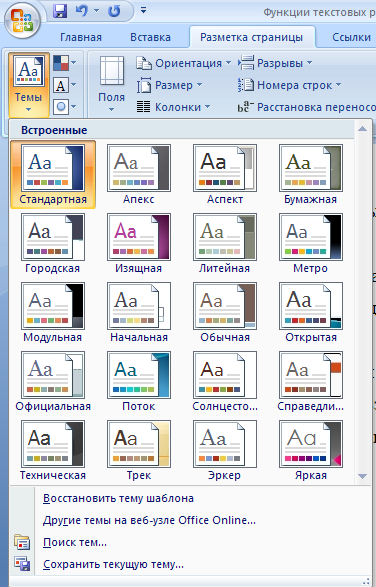
Рис. 5. Галерея тем оформления Office Word 2007

Рис. 6 Окно формул
Строка Формула группы Сервис позволит пользователю создать новую формулу или выбрать уже имеющуюся формулу из коллекции (рис. 7).
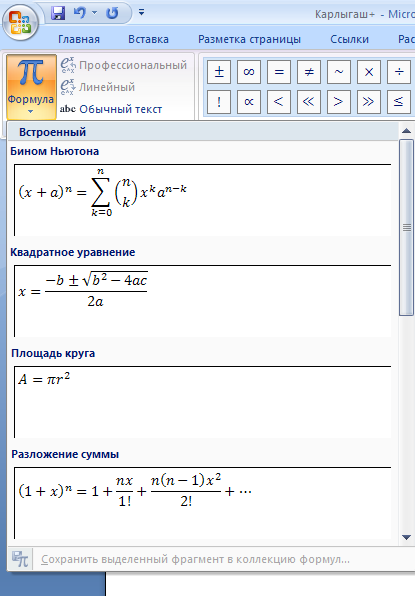
Рис. 7 Подменю Формула с коллекцией формул
При открытии в редакторе Word 2007 документа, созданного с помощью более ранних версий текстового редактора, включается режим совместимости, в строке заголовка окна документа отображается надпись Режим ограниченной функциональности. В этом режиме новые возможности редактора Word 2007 недоступны. Находясь в этом режиме, можно редактировать формулу средствами приложения Microsoft Equation 3.0.
Применить новые возможности текстового редактора Word 2007, расположенные на панели Работа с формулами, для редактирования формулы, созданной средствами приложения Microsoft Equation 3.0 возможно после преобразования к новому формату редактора Word 2007.
Новые возможности построения диаграмм и графиков, включающие трехмерные формы, прозрачность, тени и другие эффекты, позволяют быстро создавать графику для документов на профессиональном уровне. С помощью экспресс-стилей и тем документов можно с легкостью изменять внешний вид текста, таблиц и графиков в документе в соответствии с предпочтительным стилем или цветовой схемой. Поскольку функции приложения Word 2007 доступны в средстве подготовки презентаций Microsoft Office PowerPoint 2007 и электронной таблице Microsoft Office Excel 2007, пользователь может работать с одинаковыми диаграммами и графиками во всех трех приложениях и без труда обновлять их.
Стандартные блоки
Некоторые сведения в документах всегда остаются неизменными независимо от типа создаваемого документа. Раньше пользователю приходилось тратить много времени на поиск и повторный ввод такой информации, как контактные данные организаций, биографии сотрудников, гарантийные условия или текст стандартных предложений.
Новая возможность программы Word 2007 – библиотека содержимого. Смысл её очень простой: возможность сохранения любой части документа (текст, таблицы, картинки) в эту библиотеку и использовать в других документах.
Благодаря функции стандартных блоков, (рис. 8) можно сэкономить время и уменьшить количество ошибок путем создания блоков часто используемой информации, которые можно обновлять. Для ввода стандартной информации достаточно выбрать необходимое содержимое из меню стандартных блоков и вставить его в документ.
Сохранение документов в формате PDF или XML
По-умолчанию в программе Word 2007 (входит во все комплекты Office) все документы сохраняются в новом формате docx.
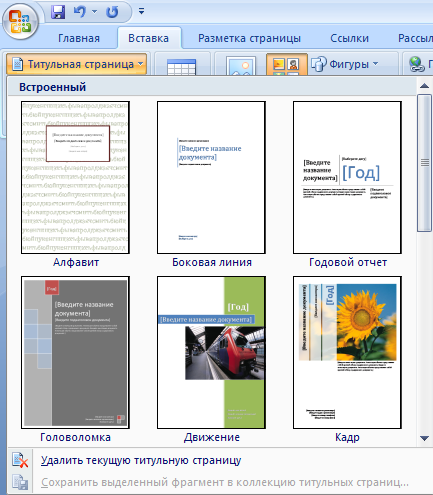
Рис. 8 Стандартные шаблоны титульных страниц
Иногда документ текстового редактора Word необходимо сохранить в «фиксированном» формате, для того чтобы пользователи, на компьютерах которых не установлен редактор Word, могли просмотреть этот документ. Теперь текстовый редактор Word поддерживает сохранение документов в формате PDF. Это дает пользователям возможность публиковать свои документы в Интернете и использовать их совместно с коллегами, с уверенностью, что любой из них сможет просмотреть документы независимо от типа компьютера или установленных приложений.
При создании документов для Интернета или печати, например бюллетеней или рекламных объявлений, возможность их предварительного преобразования в формат PDF позволяет создать готовый продукт на профессиональном уровне. Многие коммерческие типографии также предпочитают получать заказы на печать в формате PDF.
Формат XML текстового редактора Microsoft Office Word позволяет существенно уменьшить размеры файлов, а также обеспечивает дополнительные возможности по восстановлению поврежденных файлов. Если пользователь часто работает с большими файлами, новый формат позволит существенно сэкономить пространство на диске и системные ресурсы.
Сравнение документов и их совместное использование
При совместной работе сотрудников с документами иногда бывает сложно определить, были ли эти документы изменены. Новая функция сравнения документов позволяет осуществлять более тщательный просмотр путем сравнения двух версий документа, включая перемещенный текст и изменения в таблицах, даже если пользователь не знает, кто внес изменения.
В то же время тройная панель просмотра облегчает обнаружение мельчайших различий между двумя версиями документа при сравнении или совмещении изменений в двух программах просмотра.
Когда пользователь готов отправить документ покупателю или клиенту, «Инспектор документов» помогает найти и удалить из документа комментарии, личную информацию, скрытый текст или другие сведения, к которым желательно ограничить доступ.
В Microsoft Office 2007 значительно улучшена система защиты документов. Существенно изменен формат файлов: теперь вместо OLE-контейнеров применяется легко читаемый формат XML. Однако если файл защищен паролем «на открытие», документ представляет собой OLE-контейнер, в котором находится информация о шифровании и сам зашифрованный документ. Для шифрования применяется широко известный и очень криптостойкий алгоритм AES. Длина ключа всегда 128 бит, что исключает возможность прямого перебора ключей. При формировании ключа происходит 50 тыс. преобразований по алгоритму SHA-1, исходными данными для которых являются пароль и число, уникальное для каждого документа. При этом скорость прямого перебора паролей значительно уменьшается и, по предварительным оценкам, составит около 500 паролей в секунду на современных процессорах Intel Core 2 Duo. Следовательно, стойкий пароль к документу Office 2007 восстановить практически невозможно. Единственным препятствием к использованию данной защиты является новый формат файлов, который пока не очень распространен. Если же сохранять документы в старых форматах – защита будет более слабой. Функции защиты в MS Word обеспечивается средством Office «Подготовить» (Рис. 9).
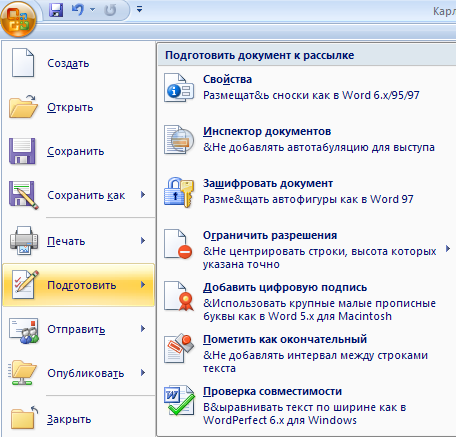
Рис. 9 Команды защиты
Итак, возможности текстового редактора Word 2007 позволяют защищать документы с помощью цифровой подписи или помечать их как окончательные, чтобы нельзя было вносить изменения.
Благодаря новому пользовательскому интерфейсу, позволяющему быстро находить нужные функции и создавать документы профессионального уровня, один только текстовый редактор Word 2007 является достаточным основанием для обновления до пакета Microsoft Office Small Business Edition 2007.
2.3 Работа с графическими объектами
Создание графического примитива (рис. 10).
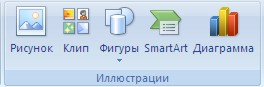
Рис. 10 Графика
Кнопка «Фигуры» служит для быстрого создания графических примитивов (рис. 11). Для создания нужного примитива надо его выбрать из выпадающего списка и «нарисовать» в документе протяжкой мыши с нажатой левой кнопкой. Для того, чтобы фигура имела правильные пропорции, во время рисования надо удерживать нажатой кнопку Shift.
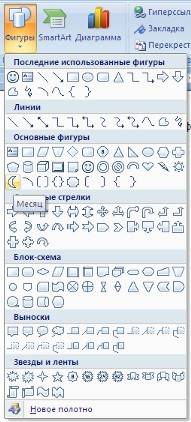
Рис. 11 Нарисовать фигуру
Когда фигура нарисована, появляется контекстный инструмент «Средства рисования» с лентой «Формат» (рис. 12).

Рис. 12 Меню «Формат»
Как правило, графический примитив имеет по краям синие угловые маркеры, потянув за которые (левая кнопка мыши должна быть при этом нажата), можно изменить размеры фигуры.
Желтый квадратик внутри примитива также служит для изменения геометрических размеров фигуры.
Фигуру можно вращать. Для этих целей служит зелененький кружочек, расположенный над фигурой. Для вращения примитива необходимо установить курсор мыши на кружочек и, нажав левую кнопку, производить движения мышью. При этом фигура будет вращаться в ту или иную сторону.
Окно панели «Стили фигур» содержит расширенные параметры форматирования «Формат автофигуры» (Рис. 13). В этом окне можно произвести большинство настроек форматирования.
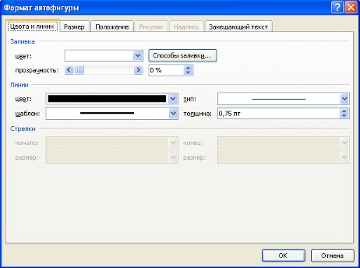
Рис. 13 «Формат автофигуры»
Наиболее часто встречающиеся настройки вынесены на ленту «Формат» (Рис. 14).
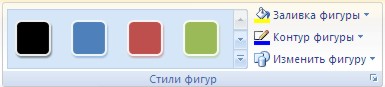
Рис. 14 Стили фигур
Панель «Стили фигур» содержит набор уже готовых стилей (Рис. 15).
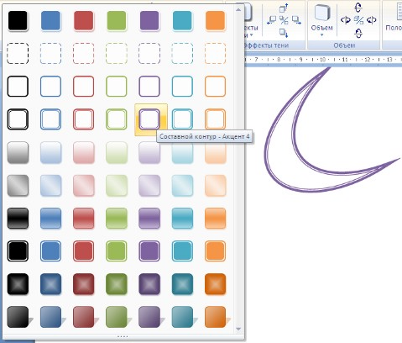
Рис. 15 Готовые стили фигур
А также три кнопки: «Заливка фигуры», «Контур фигуры», «Изменить фигуру». Если ни один из предложенных стилей не подходит, то при помощи этих кнопок можно создать свой стиль форматирования.
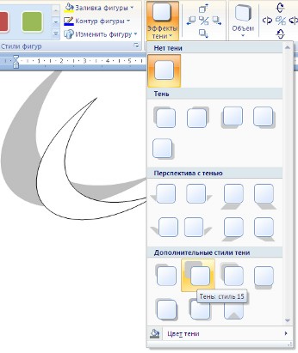
Рис. 16 Кнопка «Эффекты тени»
Кнопка «Эффекты тени» служит для настройки параметров тени фигуры.
Для интерактивной настройки тени служат кнопки, расположенные в правой части панели «Эффекты тени».
Кнопка «Объем» позволяет применить трехмерные эффекты к фигуре (рис. 17). При этом можно настраивать такие параметры как: Цвет объемной фигуры, Глубина, Направление, Освещение, Поверхность.
Для интерактивной настройки объема служат кнопки, расположенные в правой части панели «Объем».
Инструменты, расположенные на панели «Упорядочить» предназначены для настройки параметров взаимодействия фигуры с текстом документа.
Кнопка «Положение» задает расположение графического объекта на странице.
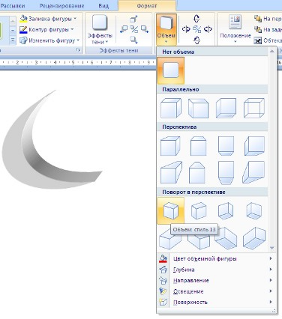
Рис. 17 Панель «Объем»
Для настройки обтекания фигуры текстом служит кнопка «Обтекание текстом».
Если в документ вставлено несколько фигур, перекрывающих друг друга, то их относительный порядок размещения можно настроить при помощи кнопок «На передний план» и «На задний план».
Кнопка «Выровнять» служит для выравнивания объекта относительно границ страницы.
При помощи кнопки «Повернуть» фигуру можно вращать.
Точный размер фигуры можно задать на панели «Размер».
Группировка фигур
Случаются такие ситуации, когда в документе размещены несколько объектов и с ними одновременно нужно произвести какие-либо действия (увеличить, уменьшить, переместить). В этом случае целесообразно произвести группировку объектов.
Для группировки фигур их необходимо предварительно выделить. Это можно осуществить при помощи кнопки «Выделить» на ленте «Главная».
Чтобы выделить нужные объекты необходимо щелкать на них левой кнопкой мыши при нажатой клавише Shift.
После этого надо перейти на панель «Упорядочить» и воспользоваться кнопкой «Группировать».
Все выделенные объекты становятся, как бы, одним объектом, о чем свидетельствуют угловые маркеры.
Теперь можно производить с ними все необходимые действия.
После этого (при необходимости) объекты можно разгруппировать.
Работа с надписями
Особым видом графического примитива является Надпись (Рис. 18).
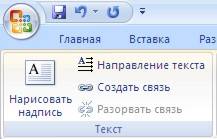
Рис. 18 Графический элемент «Надпись»
Этот примитив может содержать «в себе» текст (Рис. 19).
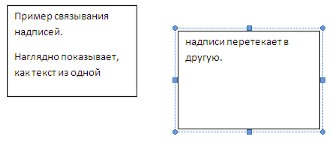
Рис. 19 Связывание надписей
Такие графические элементы, содержащие текст, можно связывать между собой. В таком случае текст будет размещаться внутри надписей последовательно (в зависимости от того, в какой последовательности они были связаны).
Для связывания блоков их необходимо предварительно разместить в документе.
Затем выделить надпись, с которой будет начинаться текст.
После этого на панели «Текст» воспользоваться кнопкой «Создать связь».
Курсор примет вид кружки. Подвести курсор к надписи, следующей за главной (при этом кружка начнет «выливаться») и нажать левую кнопку мыши. Теперь текст будет перетекать из одной надписи в другую.
При помощи надписей очень удобно размещать текст в любом месте документа. При этом, границы надписи можно делать невидимыми, а направление текста менять.
Объекты SmartArt
Графика SmartArt позволяет быстро создавать разнообразные красочные схемы.
При выборе шаблонов SmartArt необходимо учитывать их первоначальное предназначение.
Для вставки объекта SmartArt служит одноименная кнопка на панели «Иллюстрации» ленты «Вставка» (Рис. 20).
Откроется окно «Выбор рисунка».
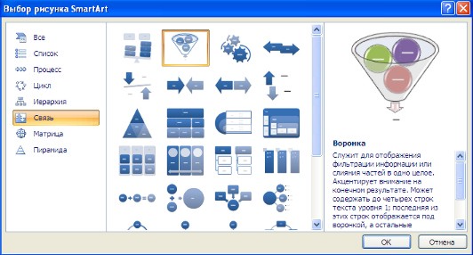
Рис. 20 Окно «Выбор рисунка».
После выбора шаблона, появится краткое его описание (Рис. 21).
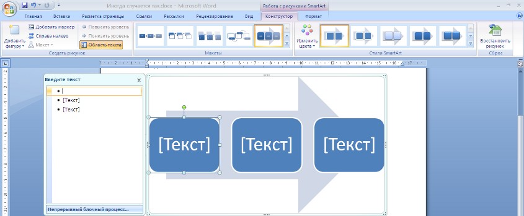
Рис. 21 Конструктор
После добавления шаблона в документ в окне текстового процессора появится контекстный инструмент «Работа с рисунками SmartArt», содержащий две ленты: «Конструктор» и «Формат» (рис. 21).
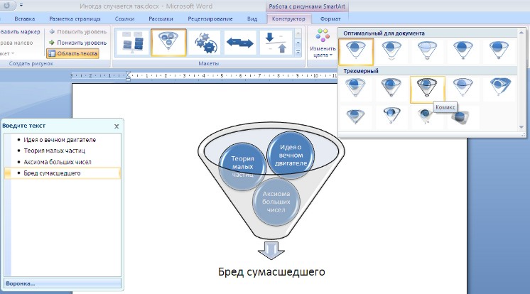
Рис. 21 Ленты: «Конструктор» и «Формат»
Для заполнения текстовых полей шаблона предназначена левая панель SmartArt-объекта (Рис. 22).
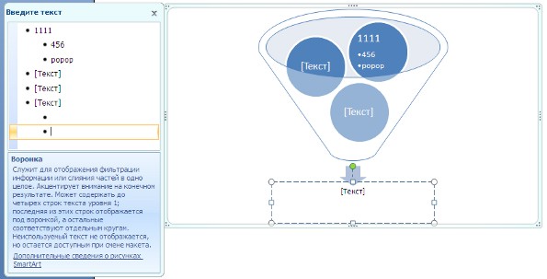
Рис. 22 Ввод текста
По мере набора текста пользователь сразу видит результат.
Для добавления нового элемента в объект SmartArt надо просто нажать клавишу ввода. Иногда бывает, что в существующий объект невозможно добавить новый элемент.
Еще один способ – использование кнопки «Добавить фигуру». При этом в объект SmartArt добавятся элементы того же уровня, что и выделенный. Пункты «Добавить фигуру выше» и «Добавить фигуру ниже» предназначены для вставки элемента другого уровня (Рис. 23). Если какие-то кнопки неактивны, значит добавление нового элемента невозможно.
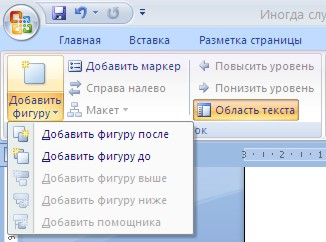
Рис. 23 Добавление фигуры
Для удаления какого-либо элемента необходимо его выделить и нажать клавишу Delete.
Кнопки «Повысить уровень» и «Понизить уровень» предназначены для изменения уровня выделенных элементов (Рис. 24).
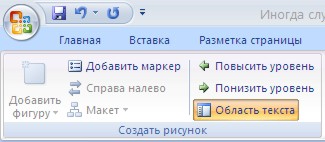
Рис. 24 Кнопки «Повысить уровень» и «Понизить уровень»
Объекты SmartArt редактируются как и обычный графический примитив.
Для форматирования объекта SmartArt предназначена лента «Формат» контекстного инструмента «Работа с рисунками SmartArt» (Рис. 25).

Рис. 25 «Работа с рисунками SmartArt»
Рассматривать подробно ее не будем, т. к. полученных вами знаний на предыдущих уроках вполне достаточно, чтобы разобраться в этом самостоятельно. Отмети только, что для получения доступа сразу ко всем настройкам объекта SmartArt, предназначен пункт его контекстного меню «Формат фигуры» (он вызывается щелчком правой кнопки мыши на теле объекта SmartArt).
В открывшемся окне выберите нужную вкладку и произведите необходимые настройки.
Пункт контекстного меню «Вставить название» предназначен для добавления подписи к объекту SmartArt.
Вставка рисунков
Для вставки рисунка необходимо воспользоваться кнопкой «Рисунок» панели «Иллюстрации» на ленте «Вставка». В появившемся окне найдите и выберите нужный графический файл. Изображение вставится в документ. При этом появится новый контекстный инструмент «Работа с рисунками», содержащий ленту «Формат».
Операции, выполняемые над изображениями во многом сходны с уже рассмотренными действиями для графических примитивов. Однако, следует учитывать то обстоятельство, что вставленное изображение зачастую занимает значительный объем памяти. Поэтому, выполнение некоторых операций будет занимать определенное время, причем, оно будет тем больше, чем больше размер вставляемого файла и ниже производительность компьютера. Так, на «стареньких» машинах можно ждать несколько минут, пока компьютер «справится» с поставленной задачей обрезки изображения или смены цветовых тонов.
Чтобы работа с изображениями была более комфортной, а итоговый размер текстового документа не достигал нескольких десятков мегабайт, целесообразно сделать компрессию изображения.
Для этого предназначена кнопка «Сжатие рисунков» на панели «Изменить».
После нажатия этой кнопки появляется окно в котором можно настроить параметры компрессии изображения. Кнопка «Параметры» открывает окно «Параметры сжатия».
Доступны три варианта сжатия изображения. Выберите тот, который наиболее подходит для вашего случая.
Не забывайте о контекстном меню рисунка. Пункт «Формат рисунка» содержит практически все необходимые инструменты настройки изображения.
Коллекция Clip Art
Данная коллекция содержит подборку набора картинок текстового редактора.
Для вставки клипа необходимо нажать кнопку «Клип» на панели «Иллюстрации» ленты «Вставка».
У правого края окна появится панель «Клип». Внизу находится кнопка «Упорядочить клипы», нажав на которую мы попадем в окно «Организатор клипов».
Слева находится каталог клипов, а справа – область просмотра выбранного раздела каталога.
Объекты WordArt
WordArt – это красиво оформленный текст на основе готовых шаблонов, которые можно редактировать.
Для вставки объекта WordArt предназначена кнопка «WordArt» на панели «Текст» ленты «Вставка».
После вставки объекта WordArt в окне программы появляется контекстный инструмент «Работа с объектами WordArt».
2.4 Сравнительные характеристики возможностей OpenOffice Writer и Word 2007
Текстовый процессор Writer – самое известное приложение OpenOffice.
Предоставляет пользователю отличный современный инструментарий для набора, редактирования и форматирования документов (рис. 30).
OpenOffice Writer – текстовый процессор и визуальный (WYSIWYG) редактор HTML, входит в состав OpenOffice и являетcя свободным программным обеспечением (выпускается под лицензией LGPL).
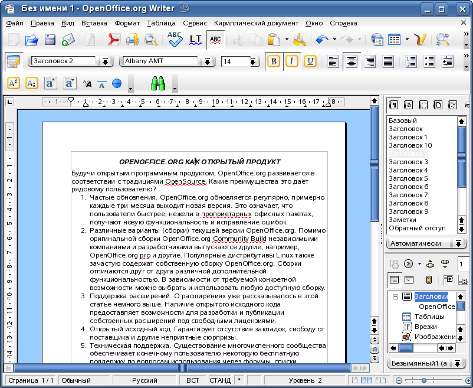
Рис. 26. Окно OpenOffisWriter
Наряду с привычным интерфейсом и функциональностью:
создание и оформление абзацев текста и страниц,
добавление разделов и колонтитулов,
вставка изображений и мультимедийных объектов,
предварительный просмотр и печать документов,
запись изменений и рецензирование текстов,
автоматическое оформление оглавления, указателей и сносок,
добавление макросов и элементов управления,
работа с таблицами,
проверка орфографии и многое другое.
В дополнение к обычным особенностям текстового процессора, Writer обеспечивает следующие важные возможности:
Шаблоны и стили;
Мощные методы разметки страниц (включая врезки, столбцы и таблицы);
Встраивание или связывание графики, электронных таблиц и других объектов;
Встроенные средства рисования;
Главные документы, используемые для объединения набора документов в один документ;
Отслеживание изменений в версиях документов;
Интеграция с базами данных, включая базу данных библиографии; Экспорт в формат PDF, включая закладки;
И другое.
Writer также обладает уникальными возможностями по управлению документами.
Концепция применения стилей – замечательное решение разработчиков, облегчающее создание и форматирование документов. Работа со стилями поддерживается во всех компонентах офисного пакета, но именно в OpenOffice Writer она реализована наиболее полно.
Пять групп стилей: абзацев, символов, страниц, врезок и списков – предоставляют пользователю множество возможностей для лёгкого форматирования документов. Специальная панель «Стили и форматирование» позволяет управлять стилями, изменяя существующие и создавая новые. И чем сложнее документ, чем чаще приходится изменять его, тем более очевидным становится преимущество стилевого оформления.
Другой инструмент – Навигатор – предоставляет возможности быстрого перехода по документу, выбирая в качестве ориентиров заголовки, сноски, врезки или другие объекты.
Как и для других компонентов, для Writer существует большое количество дополнений (расширений), улучшающих базовую функциональность компонента или предоставляющих дополнительные функции, к примеру проверку грамматики или публикацию в MediaWiki.
Writer поддерживает большое количество форматов для импорта и экспорта файлов, в том числе сохранение в PDF и импорт docx. А отправка файла по электронной почте осуществляется одним нажатием кнопки.
Writer позволяет сохранять документы в различных форматах, включая Microsoft Word, RTF, XHTML и OASIS Open Document Format, который является форматом, используемым по умолчанию начиная с версии OpenOffice 2.0, а также в формате предыдущих версий Writer (включая и версию SO Writer 5.2). Writer также позволяет выполнять экспорт в wikimedia.
При этом он позволяет импортировать документы Corel WordPerfect (WDP), 602 Document(.602), WPS Word (WPS), файлов некоторых форматов мобильных текстовых процессоров на платформах PocketPC и Palm и некоторых других.
Список поддерживаемых форматов и качество экспорта / импорта постоянно улучшается.
Как и все программы, входящие в состав OpenOffice, Writer может быть запущен на множестве различных операционных систем, включая GNU/Linux, Mac OS X, FreeBSD и Microsoft Windows
Кроме того, существует специальная версия OpenOffice Writer Portable (часть OpenOffice Portable) которую можно использовать без установки, что позволяет запускать его, например, с флэш-диска.
В отличие от таких редакторов, как Microsoft Word и Abiword, в Writer отсутствует проверка грамматики, хотя и присутствует проверка орфографии.
Возможность работы с электронной почтой менее стабильная и расширяема по сравнению с другими текстовыми процессорами.
Производительность Writer ниже, чем у Word, но различные тесты показывают, что скорость их работы примерно равна.
Возможности создания документов с использованием таблицы стилей намного более ограничены, чем в Microsoft Word.
Функциональность этих редакторов примерно равна.
Writer также имеет некоторые возможности, отсутствующие в Word, например:
сохранение документов в формат PDF (Такая возможность была реализована в MS Office 2007 в виде плагина, который не входит в стандартную поставку и который необходимо устанавливать отдельно);
арифметические расчёты и другие формулы в таблицах;
возможность создания составных документов;
возможность защиты отдельных частей документов (разделов) и отдельных ячеек таблиц от изменений;
поддержка стилей страниц.
До появления Microsoft Office 2007 можно было говорить, что оба пакета постоянно наращивали свои требования к ресурсам компьютера. Но Office 2007 не увеличил требования, он оставил их на том же уровне, что у Office 2003, либо даже уменьшил, если рассматривать Word 2007. Впрочем, данное утверждение верно только для широко распространенных форматов doc, xls, ppt. Новый формат openxml, который продвигает Microsoft, более требователен к ресурсам.
Openoffice 2.2 стал (хотя и незначительно) более требовательным к объему памяти. Скорость загрузки в целом осталась на прежнем уровне. Немного улучшилась загрузка файлов презентаций в формате odp.
Итак, в целом Microsoft Office менее требователен к ресурсам оперативной памяти и зачастую действует быстрее, чем компоненты openoffice. Правда, разница в скорости не очень заметна, если использовать определенные форматы офисных файлов, а именно odt, ods и ppt для openoffice. Кроме того, с распространением Microsoft Office 2007, а вместе с ним и нового формата openxml, возможно, окажется, что openoffice будет более производительным для аналогичных файлов, но в формате opendocument.
По производительности Microsoft Office 2003/2007 лучше Openoffice 2.2, но он не бесплатен.
Офисный пакет openoffice совместим с наиболее распространенными форматами текстовых файлов, а также файлов электронных таблиц и презентаций. Он кросс-платформенный, что может заинтересовать людей, планирующих, например, сменить свою операционную систему с Windows на Linux или работать одинаково часто как с той, так и с другой. Ведь гораздо легче сменить одну операционную систему на другую, если пользоваться одними и теми же программными средствами на обеих. Openoffice функционально богат, постоянно развивается и является открытым. Следовательно, теряя в определенном смысле производительность, можно получить несравненные преимущества в других характеристиках.
Заключение
В последнее время компьютерные технологии продвигаются очень интенсивно, и это способствует бурному развитию программного обеспечения. Каждые полгода выходят продукты с множеством нововведений. Так и текстовые редакторы не стоят на месте. С каждым разом все больше и больше функций заключают в себе данные программы. Но их развитие поставлено таким образом, что с каждой новой версией программа сохраняет предыдущий набор возможностей и пользователь может использовать как старые, так и новые функции, последние введены лишь для облегчения работы с программой. Или существенно расширяют её возможности.
В современных условиях все больше в нашу жизнь входят электронные средства документооборота. Программы, для работы с такими документами тоже быстро развиваются. Появляются все новые мощные и удобные программы, которые могут использоваться как дома, так и на работе.
Исследуя тему «Характеристики и возможности текстовых редакторов» можно сделать следующий анализ по данному вопросу:
Программа Notepad включает в себя богатые возможности по редактированию текста, такие как изменение шрифта (применяется только