Файлові менеджери ОС Windows
Рис. 2.1 Інтерфейс програми Total Commander
У заголовку вікна вказане ім’я програми і її розробника. Основними елементами вікна є ліва і права панелі, в яких відображається вміст двох вибраних папок. Роботу в Total Commander мені полегшують підказки щодо дій і призначення кнопок, які з’являються при підведенні курсору миші до панелі інструментів.
Панелі Total Commander призначені для відображення файлів і каталогів на диску, а також для виконання різних операцій над ними (копіювання, переміщення, видалення). При цьому назви каталогів взяті у квадратні дужки і мають відповідний значок.
У свою чергу, поруч з кожним файлом відображається значок обробного додатка, зокрема:
• з файлами *.doc – значок Microsoft Word;
• з файлами *.xls – значок Microsoft Excel.
Щоб відкрити в кореневому каталозі диска С: каталог першого рівня, наприклад Program Files, я за допомогою клавіш керування курсором встановлювала курсор на папку і натискала клавішу Enter. У результаті відкриється каталог Program Files.
2.1.1 Панель інструментів
На панелі інструментів Total Commander представлені основні операції, які я найбільш часто використовувала в програмі (таб. 2.1).
Таблиця 2.1. Функціональні клавіші
| Назва кнопки | Опис |
|
Reread Source |
Дозволяє перечитати вміст каталогу або диска |
|
CD tree |
Використовується для відображення дерева каталогів. При цьому дерево відкривається в окремому вікні |
|
Brief |
Переключає вибрану панель у скорочений формат відображення даних |
|
Full |
Переключає вибрану панель у повний формат відображення даних |
|
Tree |
Дозволяє вивести дерево каталогів на вибраній панелі |
|
Invert Selection |
Застосовується для інвертування виділених файлів і каталогів |
|
Back |
Використовується для повернення до недавно переглянутих каталогів |
|
Forward |
У випадку використання кнопки Back дозволяє повернутися до останнього переглянутого каталогу |
|
Pack |
Використовується для упакування файлів |
|
FTP |
Дозволяє з’єднатися з FTP-сервером, а також настроїти нове FTP-з’єднання |
|
URL |
Дозволяє підключитися до сервера по вказаному URL |
|
Notepad |
Застосовується для швидкого запуску програми Блокнот |
|
Word Pad |
Використовується для швидкого запуску програми WordPad |
|
Control Panel |
Призначена для відкриття панелі керування |
2.1.2 Створення каталогів
Для того, щоб створити новий каталог я використовувала клавішу F7. При виконанні цієї команди відобразиться діалогове вікно, у якому потрібно буде ввести назву щойно створеного каталогу (див. рис. 2.2).
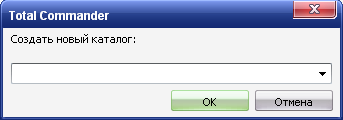
Рис. 2.2. Створення каталогу
Наприклад, довідка про доходи, і після цього натискання клавіші ОК призведе до появи нового каталога з відповідною назвою.
Слід відзначити, що каталог створюється в тім каталозі, що є поточним.
2.1.3 Копіювання файлів і папок
Для копіювання файлу або папки на інший носій інформації або в іншу папку я виділяла цей файл на одній з панелей, а на іншій панелі відкривала папку, куди буде здійснюватися копіювання. Потім натискала клавішу F5, при цьому буде відображається вікно, показане на рис. 2.3.
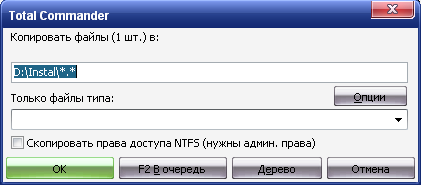
Рис. 2.3. Копіювання файлів і каталогів
Далі я натискала на одну з кнопок, розташованих на панелі внизу вікна:
OK – починає процедуру копіювання;
F2 В очередь – розміщує операцію копіювання в черзі, при цьому копіювання буде проходити у фоновому режимі. Слід відзначити, що користувач може працювати з Total Commander у процесі виконання фонового копіювання;
Дерево – відкриває дерево каталогів, де можна вибрати цільовий каталог, у який буде здійснюватися копіювання;
Отмена – скасовує операцію копіювання.
Після того, як я натискала клавішу ОК потрібний файл чи папка переміщалась на те місце, яке я вказала.
2.1.4 Переміщення файлів і каталогів
При переміщенні файлів або папок, як і при копіюванні я виділяла файл / папку і натискала клавшу F6, при цьому буде відкрито вікно (рис. 2.4.).
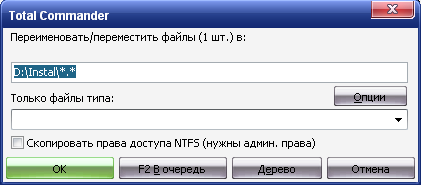
Рис. 2.4. Переміщення файлів і каталогів
Відмінність операції переміщення від копіювання полягає в тому, що при копіюванні оригінальний файл залишається в папці-джерелі, а також у цільовій папці з’являється копія файлу; при переміщенні ж відбувається операція копіювання файлу, а потім оригінальний файл видаляється.
2.1.5 Видалення файлів і папок
Для видалення файлів або папок я використовувала клавішу F8. При виконанні операції встановлювала курсор на об’єкт, а потім натискала клавішу F8, при цьому буде відображається вікно підтвердження виконання операції (рис. 2.5.).
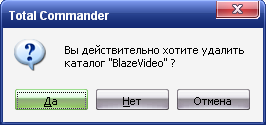
Рис. 2.5. Видалення файлів і папок
2.1.6 Упаковування файлів
Також Total Commander має процедуру упаковування файлів, що дозволяє створювати ZIP-архіви. Для упаковування файлу його я виділяла, а потім натискала кнопку Упаковать, або можна скористатися комбінацією клавіш Alt+F5, при цьому відкривається вікно (рис. 2.6.).
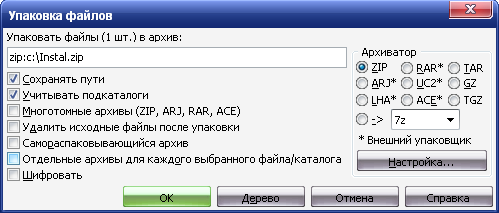
Рис. 2.6. Упакування файлів і папок
У вікні Упаковка файлов я має можливість установити додаткові параметри упаковування, однак ті, котрі пропонуються за замовчуванням, підходять для більшості задач. Після натискання на клавішу ОК розпочинається упакування вказаного файлу.
Висновки
Говорячи про Total Commander, як про файловий менеджер, слід зазначити, що його використання більш зручне, оскільки при роботі з об'єктами одразу видно в обох панелях (лівій та правій) між якими має бути якась операція: чи то процес копіювання, чи то процес переміщення/перейменування файлів тощо.
Роблячи висновок слід зазначити, що ключовими елементами Total Commander є:
наявність двохпанельного інтерфейсу;
двохпанельний інтерфейс вдало суміщається з віконним виглядом всієї програми (в правому верхньому куті файлового менеджера знаходять кнопки управління вікном, стандартні практично для всіх програм, що працюють в середовищі операційних систем сімейства Windows);
всі меню сформовані з наборами команд, які чітко відповідають їх груповим ознакам;
наявність настроюваної панелі інструментів дає можливість додавати та змінювати кнопки для швидкого запуску програм, виконання необхідних команд, показу властивостей об'єктів та інші.
Виходячи з порівняльної характеристики, можна стверджувати, що практично у всіх файлових менеджерах вдало використовуються функціональні клавіші від F1 до F10, хоча з деякими відмінностями. Всі файлові менеджери даного типу містять дуже багато вбудованих функцій: з'єднання з FTP сервером (для під’єднання до мережі Internet), з’єднання по локальній мережі, робота з архівами, вбудовані та виклики зовнішніх редакторів для редагування системних та текстових файлів та інше, а також ціла низка настроюваних функцій та додання кнопок для виклику будь-яких вікон та програм. Для файлових менеджерів, працюючих у середовищі ОС сімейства Windows характерний інтерфейс графічного типу: практично всі вони мають вигляд вікна зі стандартним набором кнопок у правому верхньому куті – (зліва направо – звернути, змінити розмір вікна, закрити). В самому верху вікна файлового менеджера, починаючи зліва направо – заголовок, що містить назву програми. Під заголовком йдуть меню, організовані по певним групам команд. Наприклад Total Commander у вони такі – <Left; Files; Commands; Options; Help; Right>; у Disk Commander – <Левая панель; Файлы; Диск; Интернет; Комманды; Настройки; Правая панель>, у Total Commander – <Файл; Выделение; Команды; Сеть; Вид; Конфигурация; Пуск>. Як бачимо з порівняльної характеристики практично набори команд, тобто, меню цих файлових менеджерів в основному співпадають. Це насамперед з особливостями файлової системи та самої роботи з файлами та папками.
За останній час популярність використання Total Commander різних версій значно зросла. Це говорить про те, що дуже велика кількість користувачів все ж таки віддає перевагу двохпанельному інтерфейсу програм – файлових менеджерів; і не в останню чергу тільки із-за зручності копіювання, переміщення/перейменування файлів.
Тут і робота з архівами, і завантаження файлів і Internet з’єднання, і багато інших функцій, не передбачених ні програмою для перегляду файлів «Мій комп’ютер», ні програмою для перегляду файлів «Провідник».
І саме тому, на мою думку, файловий менеджер Total Commander є кращим у використані та опрацюванні даних.
За час перебування на виробничій практиці в Перемильській сільській раді я засвоїла уміння працювати з багатьма програмними продуктами: MSWord, MS Excel, MS Access, Power Point та інші. А найголовніше те, що я закріпила навички працювати з файловими менеджерами, що являється темою моєї дипломної роботи.
Отже, можна зробити висновок, що саме файлові менеджери забезпечують правильну роботу з інформацією, не дивлячись на тип операційної системи.
3. Комплексне завдання
3.1 Особова картка
Створити в редакторі Word, використовуючи зразок документ ОСОБОВА КАРТКА. Заповнити його даними підприємства, на якому проходите практику та особистими даними. Відсканувати та вставити власне фото.
3.2 Схема мультивібратора
Створити в редакторі Word, використовуючи зразок додатку 2 документ СХЕМА МУЛЬТИВІБРАТОРА. Схему розмістити на фоні від сканованої печатки підприємства, де проходите практику.
3.3 Завдання з табличного процесора EXCEL
Виконати в табличному процесорі EXCEL завдання згідно наданої інструкції Завдання №3. Формули від {Ф. 9 до Ф. 17} записати самостійно. Побудувати діаграму собівартості виробів.
3.4 Презентація підприємства, на якому проходила практику
Створити презентацію підприємства, на якому проходите практику.
4. Охорона праці
4.1 Загальні поняття
Комп'ютер живиться від електричної мережі напругою 220 В. Електрична напруга, прикладена до тіла людини, викликає проходження струму через неї, що призводить до скорочення м'язів, судом, зупинки дихання, припинення роботи серця, у важких випадках – до смерті У комп'ютері все зроблено для того, щоб не допустити випадкового ураження користувача електричним струмом. Однак лише грамотна експлуатація i дисциплінована поведінка даютъ гарантію безпечної роботи на комп'ютері. Чи можна гарантувати безпеку користувачу, який самовільно «ремонтує» комп'ютер? Чи можна гарантувати безпеку учням, які бігають i штовхаються в комп'ютерній залі?
Джерелом небезпеки можуть бути розетки з розбитими корпусами, проводи з пошкодженою ізоляцією, кабелі на підлозі, обладнання комп'ютерів зi знятими кришками.
4.2 Правила поведінки в комп'ютерній залі
Практичні заняття на комп'ютерах проводяться тільки у присутності i під керівництвом учителя. Комп'ютерна зала є приміщенням підвищеної небезпеки i вимагає особливих правил поведінки:
заходити в комп'ютерну залу слід спокійно, не штовхаючись, не бігати, не займати «кращі» комп'ютери;
сідати тільки за вказані вчителем комп'ютери;
брати iз собою на своє робоче місце лише зошити, підручники, дискети i ручку;
складати портфелі i сумки необхідно у спеціально відведеному місці;
вмикати i вимикати комп'ютери тільки з дозволу вчителя інформатики або лаборанта;
категорично забороняється учням робити будъ-який, навіть дрібний, ремонт електрообладнання.
не залишати поза увагою технічний стан комп'ютера на своєму робочому місці;
повідомляти вчителю про недоліки в роботі комп'ютерів та аварійні ситуації;
при аварії чи пожежі без паніки швидко залишити комп'ютерну залу.
4.3 Перша допомога при уражені електричним струмом
Про нещасний випадок необхідно негайно повідомити вчителя або медпрацівника. Якщо поруч немає дорослих, необхідно САМОСТІЙНО I НЕГАЙНО почати надання першої допомоги i не припиняти її до прибуття лікарів або дорослих.
Людину, яка потрапила під дію електричного струму, можна врятувати, якщо швидко i грамотно надати першу допомогу. Кожна згаяна хвилина зменшує можливість повернення людини до життя. Першу допомогу необхідно надавати після звільнення потерпілого від дії електричного струму. Для звільнення потерпілого від дії електричного струму необхідно вимкнути електрообладнання.
Допомога надається потерпілому при втраті свідомocтi, відсутності дихання i пульсу. Потерпілого необхідно покласти на спину, підклавши портфель або сумку так, щоб голова відкинулась назад. Це полегшує надходження повітря до легень потерпілого.
Для виконання штучного дихання розташовуються збоку i, набравши в легені повітря, видихають його потерпілому в рот, затиснувши йому ніс, або в ніс при закритому poті. Темп виконання процедури такий, як i при звичайному диханні.
Для виконання непрямого масажу серця необхідно двома руками надавлювати на грудну клітку в ділянці вузла ребер з темпом – на кожний вдих треба 2–3 рази штовхнути серце. Першу допомогу краще надавати удвох: один – робить штучне дихання, інший – непрямий масаж серця.
4.4 Caнiтapнi норми роботи на комп’ютері
Під час роботи за комп’ютером спина повинна мати опору. Лінія погляду має бути перпендикулярною до екрана. Відстань від очей до екрана монітора повинна бути не менше 50–60 см (на довжину простягнутої руки).
Безперервна робота за коми ‘ютером не має перевищувати 25 хв. За один урок. Під час занять на персональному комп’ютері необхідно виконувати протягом 1,5–2 хв. Вправи для попередження зорової втоми.
4.5 Комплекс вправ для очей
Вправи виконують сидячи в зручній позі, хребет прямий, очi відкриті, погляд – прямо, відвернувшись від комп’ютера:
«малювати» очима на протилежній стіні «конверт» або цифру 8;
повторити вправу 5 разів i стільки ж у зворотному напрямі;
заплющити очi на рахунок «раз-два», розплющити очi i подивитися на кінчик носа на рахунок «три-чотири»;
колові рухи очей: до 5 кіл вліво i вправо.
4.6 Підготовка комп’ютера до роботи
Щоб увімкнути комп’ютер, необхідно натиснути i відпустити кнопку «Power» на системному блоці. Зразу після увімкнення струму комп’ютер починає перевіряти працездатність своїх пристроїв. Після задовільного результату перевірки комп’ютер переходить до встановлення свого робочого стану, який називається завантаження операційної системи. Ця процедура займає деякий час, до її завершення комп’ютер не в змозі виконувати іншу роботу. Завантаження операційної системи відбувається автоматично.
До закінчення завантаження операційної системи НЕ СЛІД НАТИСКАТИ будь-які клавіші i кнопки.
Приступити до роботи стає можливим, коли на екрані монітора з’являться значки i вказівник миші на ньому.
4.7 Вмикання комп’ютера
Для вмикання комп’ютера необхідно:
Підключити ПК в мережу або зробити це через стабілізатор напруги;
Ввімкнути периферійні пристрої (принтер);
Ввімкнути монітор комп’ютера;
Ввімкнути комп’ютер, використовуючи клавішу POWER на системному блоці.
Після цього на екрані з’явиться повідомлення про хід роботи програм перевірки і початкової загрузки комп’ютера. Коли початкова загрузка операційної системи буде закінчена, з’явиться запрошення операційної системи. Це запрошення означає, що операційна система готова до прийому команд.
4.8 Вимикання комп’ютера
Для вимикання комп’ютера необхідно:
Закінчити роботу з прикладною програмою;
Вимкнути принтер (якщо він був ввімкнений);
Вимкнути комп’ютер, використовуючи клавішу POWER на системному блоці;
Вимкнути монітор;
Вимкнути комп’ютер з мережі або вимкнути стабілізатор, якщо комп’ютер підключений через стабілізатор напруги.
4.9 Біологічна дія іонізуючих випромінювань
Біологічна дія іонізуючого випромінювання – це сукупність процесів у живому організмі, що виникають під дією випромінювання.
У результаті опромінення в живій тканині поглинається енергія i виникає іонізація молекул, яка опромінює речовини.
Іонізація живих тканин супроводжується молекулами клітин, що призводять до розірвання молекулярних зв’язків i до зміни хімічної структури різноманітних з’єднань. Так як основну частину маси тіла людини складає вода (близько 75%), то парвинні процеси багато в чому визначаються поглинанням випромінювання водою клітин, іонізацію молекул води з утворенням високоактивних у хімічному відношенні вільних радикалів типу ОН або Н i наступними ланцюговими каталітичними реакціями в основному окислюванні цими радикалами молекул білка. У клітинах виникають функціональні зміни.
Одним iз негативних властивостей іонізуючої реакції є сумарна, кумулятивна дія на організм. Кожна доза лишає глибокий слід в організмі; їх дія підсумовується. Кумулятивна дія буває особливо сильною при попаданні в організм радioaктивних речовин, що відкладаються у деяких тканинах. При цьому перебуваючи в організмі протягом тривалого терміну, вони опромінюють сусідні клітини і тканини. Під його впливом відбувається переродження нормальних клітин у злоякісні, виникнення лейкемії, променевої хвороби.
У залежності від поглиненої дози випромінювання процеси можуть бути зворотними і незворотними, при цьому значну роль відіграють індивідуальні особливості людини.
Розрізняють такі види опромінення:
хронічне (постійна або переривчаста дія іонізуючого опромінення протягом тривалого часу);
гостре (однократний, короткочасний променевий вплив);
загальне (опромінення всього організму);
місцеве (опромінення частини організму).
4.10 Захист від іонізуючих випромінювань
До основних методів захисту відносяться:
використання джерел із мінімальним виходом іонізуючих випромінювань (захист кількістю);
обмеження часу робіт із джерелами (захист часом):
віддалення робочого місця від джерела (захист відстанню);
екранізування джерел.
4.11 Основи пожежної безпеки
Виникнення пожежі можливе, якщо на об’єкті є горючі речовни, окислювач i джерела запалювання. Для оцінки пожежної небезпеки об’єкта варто проаналізувати можливість взаємодії цих трьох чинників, а також загрозу життю людей i можливий розмір матеріального збитку від пожежі.
Горючий компонент на ОЦ – будівельні матеріали для акустичного i сентетичного оздоблення помешкань, перегородки, віконні рами, двері, підлоги, меблі, стелажі, перфокарти i перфостічки, ізоляція силових, сигнальних кабелів, обмоток електродвигунів, а також радіотехнічні деталі i ізоляція з’єднувальних кабелів ланок, блоків, субблоків, панелей, стійок, шаф, конструктивні елементи пластичних матеріалів, рідини для очищення елементів i вузлів ЕОМ від забруднень.
Невеликий oпip багатьох ізольованих матеріалів під впливом високої температури може викликати порушення схем i призвести до короткого замикання.
Небезпечним місцем, де може статися пожежа є сховища інформації. У них одночасно може бути знаходитися велика кількість перфокарт, перфострічок, дисків із магнітною стрічкою. Часто їхня кількість значно перевищує допустиме навантаження помешкань, небезпечне для вимикання пожежі.
Для ремонтно-профілактичних poбіт у ЕОМ використовується велика кількість контрольно-вимірювальної i налагоджувальної апаратури, електромеханічних засобів, того, часто порушуються заходи пожежної безпеки.
За даними проведеними в Японії обстежень причинами пожеж в ОЦ є:
несправності ЕОМ -3,4%;
несправності комутаторів i розподільчих шафах – 6,9%;
помилки при монтажі устаткування – 10,2%;
несправності кондиціонерів – 10,3%;
повторні пожежі внаслідок поширення вогню – 17,1%;
різноманітні причини, не пов'язані з ЕОМ, – 52,1%.
тільки 10% збитків пов’язані з безпосереднім ушкодженням вогнем i димом:
більше 30% – від застосування невідповідних вогнегасних засобів, (порошкових i пінних).
більш 50% – з використанням води при гасінні пожеж.
На конференції з проблем пожежного захисту ЕОМ, що відбулася 1973 р. У Лабораторії високих енергій ім. 3. Резерфорда (м. Чилтон, Великобританія), повідомлялося, що в США i Великобританії приблизно половина пожеж викликана несправностями електричних пристроїв. Зокрема, 23% пожеж ЕОМ виникли через короткi замикання або перегрів електричних елементів, 28% пожеж почалися в апаратурі, i пов’язані з ЕОМ, з них 23% пожежі викликані дефектами люмінесцентних ламп освітлення, 23% - несправностями систем кондиціонування повітря а 31% – несправностями автоматичної апаратури.
Матеріальний збиток від пожежі у обчислювальному центрі США (штат Вірджинія) склав 6,69 млн. Доларів. Пожежа виникла при установці тимчасових освітлювальних пристроїв під час зміни розташування устаткування для збільшення ємності накопичувачів на магнітній стрічці. Передбачається, що загорання відбулося через те, що лампа розжарювання була між металевою палицею i волокнистим матеріалом звукопоглинаючої обшивки стелі. Виникла електрична дуга через коротке замикання проводів. Захисні пристрої не спрацювали достатньо швидко, тому що мали низьку чутливість. Пожежа розвилася i знищила основну електронну апаратуру.
Список використаної літератури
Верлань А.Ф., Апалова Н.В. Інформатика: Підручник для учнів 10–11 класів середніх загальноосвітніх шкіл. – К.: Форум, 2001 р. – 255 с.
Глинський Я.М. Інформатика:8–11 класи. Інформаційні технології. 3-тє видання. – Л. – Деол. – 2003 р. – 256 с.
Глинський Я.М. Комп’ютер в кожний дім. – Л: Самовчитель. – 2008 р. – 256 с.
Глинський Я.М. Практикум з інформатики. – Л.: Самовчитель – 2007 р. – 296 с.
Глинський Я.М. Інформатика:8–11 класи. Навчальний посібник для загальноосвітніх закладів: Книга 1. – Л. – Деол. – 2002 р. – 200 с.
Гуржій Я.М., Повознюк Н. І., Самсонов В.В. Інформатика та інформаційні технології. – Х.:Компанія СМІТ. – 2003 р. – 352 с.
Зарецька І. Т., Гуржій А.М., Соколов О.Ю. Підручник для учнів 10–11 класів загальноосвітніх навчальних закладів. Друга частина. – К.: Навчальна книга. – 2006 р.
Зарецька І. Т., Гуржій А.М., Соколов О.Ю. Підручник для учнів 10–11 класів загальноосвітніх навчальних закладів. Перша частина. – К.: Навчальна книга. – 2006 р.
Шестопалов Є. А. Інформатика. Базовий курс. 7 клас. Навчальний посібник. – Ш.: «ПП Шестопалов Є. А.». – 2007 р. – 176 с.
Размещено на