Сканеры: виды, устройство, принципы работы
встроенная система цветосинхронизации с набором профилей, позволяющая скорректировать сканируемое изображение под конкретное устройство вывода или преобразовать его в CMYK.
возможность сканирования через сеть.
разнообразные встроенные в драйвер фильтры коррекции резкости и подчёркивания границ изображения. Уступают имеющимся в Adobe Photoshop (исключение - программа LinoColor сканеров Linotype-Hell).
Функциональные возможности, встречающиеся в профессиональных моделях:
тональная коррекция раздельными по RGB/CMYK кривыми , раздельно в светах, тенях и полутонах.
компенсация "цветового сдвига" оригинала, численным заданием вычитаемого цвета или указанием образцового цвета, который должна иметь указанная оператором точка изображения после сканирования.
автоматическое вычитание цвета фотоплёнки слайда (не заменяет собой компенсацию цветового сдвига ввиду возможных собственных искажений цвета на слайде, но и не повредит).
возможность пакетного и группового сканирования, автоматическое распознавание слайдов в рамках.
выполнение цветоделения с заданием соответствующих профилей и параметров печати. Издательские пакеты обычно сложнее в настройке цветоделения, но выполняют его качественнее, чем драйвер сканера (исключение - программа LinoColor сканеров Linotype-Hell. Но и обходится она в настоящие деньги). фильтр подавления печатного растра с возможностью тонкой настройки оператором
5.1.1 Драйвер сканера
Говоря о драйвере сканера следует отметить, что он должен предоставлять пользователю значительное количество настроек, обеспечивающее требуемое качество сканирования:
-автоматическую установку оптимальных параметров сканирования;
-окно предварительного просмотра изображения с выбором области сканирования и отображения результата при изменении параметров сканирования;
-регулировку яркости, контрастности и цветовой гаммы;
-установку дополнительных параметров;
Стандартом сегодня является двухуровневая архитектура интерфейса драйвера, предполагающая минимум настроек и интеллектуальное управление сканированием для новичков, с одной стороны, и максимально гибкие продвинутые настройки для опытных пользователей- с другой стороны. Вместе с тем следует иметь в виду, что некоторые производители, предлагая полноценные драйвера для дорогих моделей , поставляют сильно урезанные по своим возможностям драйверы для не дорогих сканеров начального уровня
5.1.2 Графический пакет
С помощью графического пакета осуществляется ввод графических изображений в компьютер. В комплекте со сканерами сейчас поставляются продукты таких фирм, как
Adobe (Photoshop), Ulead (Image Palsgo, IPhoto Plus, IPhoto Express), Micrografx (Picture Publisher) и некоторые другие. Для выбора источника Twain используется команда
File->Select Source. Для вызова сканера используется команда Acquire в меню File. В некоторых приложениях команда Scan.
Наиболее популярен сейчас в России пакет Adobe Photoshop. В зависимости от производителя и позиционируемой модели, вы можете получить в комплекте либо полную версию, либо ограниченную (урезанную или специальную) с возможностью последующего Upgrade со скидкой.
На западном рынке растет известность продуктов фирмы Ulead Inc, которая сейчас создала несколько очень интересных приложений для Web дизайна. Российским пользователям достаточно хорошо известен продукт IPhoto Plus простой в обращение, компактный и предоставляющий пользователю все необходимые средства в начальном редактировании изображений. Новая модификация IPhoto программа IPhoto Express имеет очень доступный. Красивый интерфейс и позволяет нажатием одной кнопки создать календарь, обои или Screen Saver из отсканированного изображения. Программа PhotoImpact представляет собой мощный инструмент в мире графики.
Конечно всегда есть возможность использовать графический пакет, который Вам полюбился, оставив в стороне то, что вы получаете в комплекте со сканером. Если вы хотите иметь графический пакет на русском языке, то рекомендуем обратить внимание на продукцию российской фирмы STOIK Software и графический пакет Picture Man.
5.1.3Программа распознавания символов
OCR (Optical Character Recognition) - оптическое распознавание символов позволит Вам вводить печатные документы в компьютер с последующим редактированием в текстовом процессоре. В комплекте со сканером, который приехал в Россию пакет распознавания символов распознает все латинские языки, но там отсутствует распознавание русского языка (программные продукты фирм Xerox, Recognita, Caero и другие). Для распознавания русского языка существует две программы Fine Reader 3.0 (фирма БИТ) и CuneiForm (фирма Cognitive Technologies), сканеры доукомплектовываются облегченной версией одной из этих программ российским поставщиком, поэтому требуйте у дилера программу распознавания русского языка.
5.1.4 Другие программные продукты
Кроме необходимых компонентов поставки сканера Twain драйвера, графического пакета и пакета распознавания символов, часто вы получаете со сканером ряд других полезных программ и утилит. Это может быть приложение для прямой печати на принтер или отсылке факсов со сканера, программу переводчик, программу для организации документооборота и многое другое.
5.1.5 Качество драйвера
Все современные сканеры обмениваются данными с прикладными программами под Windows 95/98 и Windows NT при помощи программного интерфейса TWAIN, однако предоставляемый драйвером набор функций может быть разным, его обязательно следует уточнить при выборе сканера. Среди них наиболее важны:
возможность предварительного просмотра изображения с выбором области сканирования и количества цветов;
возможность регулировки яркости, контраста, и нелинейной цветовой коррекции (обычно задаваемой в виде кривых);
возможность подавления муара при сканировании изображений с печатным растром;
возможность простейших преобразований изображения (инверсия, поворот и т. п.);
возможность сетевого сканирования;
возможность режимов автоматической коррекции контраста и цветопередачи;
возможность работы сканера (в сочетании с принтером) в режиме копира;
возможности по цветокалибровке как сканера, так и всей системы;
возможности по пакетному сканированию;
возможности тонкой настройки фильтров и параметров цветокоррекции.
5.1.6 Количество и качество прилагаемого к сканеру ПО
5.1.6.1 Программное обеспечение Epson.
Главным стартовым окном является Epson Smart Panel, в котором собраны все необходимые утилиты сканирования. Пользователю достаточно лишь кликнуть на один из восьми значков, чтобы активизировать требуемое для работы приложение.
Значок Copy запускает утилиту копирования, благодаря которой связку сканер-принтер можно использовать в качестве копировального аппарата. Наглядность и простота использования данной утилиты не оставит в раздумьях даже неподготовленного пользователя. Копирование образа оригинала происходит в два прохода. Первый – prescan, во время которого происходит определение границ оригинала и подстройка яркостных значений, и второй – завершающий этап сканирования, с направлением оцифрованного изображения на выбранный принтер. Задав минимум настроечных параметров, пользователь получит вполне функциональный домашний копировальный аппарат.
Следующий значок Scan to E-mail запускает программу сканирования с заранее установленными параметрами, оптимизированными для отправки по электронной почте. Сканирование оригинала, определение его типоразмера, - все проходит автоматически, однако пользователю оставлена возможность перейти на ручной режим. В том случае, если автоматическое сканирование не оправдало себя, можно перейти в режим ручного управления и самолично задать необходимые настройки.
По завершении сканирования одной или серии фотографий, необходимо указать программу электронной почты, посредством которой будет осуществляться отправка.
Значок Scan to OCR предполагает сканирование содержащего текст документа, с дальнейшим направлением последнего программе распознавания. Замечу, что программа распознавания PRESTO, которая идет в комплекте, крайне плохо справляется со своими прямыми обязанностями. Для достижения абсолютных результатов лучше воспользоваться проверенной FineReader
Окно программы подготовки сканов для передачи программе распознавания символов.
Помочь с выводом изображений со сканера на принтер призвана программа Epson Photo Print. Ее главное достоинство – это простота использования. Пользователь практически “в два клика” сможет указать, что ему нужно. Интересно, что программа автоматически определяет ориентацию оригинала и при выводе фотографии по ширине листа займет все полезное место, применив функцию автомасштабируемости.
Программа Epson Scan to Web Ее основное предназначение – закачивать отсканированные изображения на персональную страничку в сети сайтов Epsonphoto.
Окно программы Scan to Web.
Из дополнительных программ (помимо Adobe Acrobat Reader) есть мощный редактор фотоизображений ArcSoft PhotoImpression. С помощью этого пакета можно добавлять спецэффекты к отсканированным образам, производить ретуширование фотографий, убирать “красные глаза”, подготавливать изображения для печати на фотопринтере и многое другое. По большому счету, в первую очередь эта программа понравится начинающим пользователям, для которых Adobe Photoshop чрезвычайно сложен. Теперь стоит рассказать о драйвере сканера, который отличается большей функциональностью и гибкостью. За кажущейся простотой программной оболочки драйвера скрывается практически полный перечень, для данного класса сканера, всевозможных настроек. К сожалению, как и у аппарата от Hewlett-Packard, в драйвере Perfection 1650 нет режима пакетного сканирования. Пожалуй, это единственный недостаток. Главное окно драйвера сканера поделено на область предварительного просмотра и область инструментов. Обратите внимание, фильтр “Нерезкая маска” (Unsharp Mask), использующийся в большинстве случаев при редактировании изображений, не запрятан в недра драйвера.
В меню конфигурирования сканера можно включить или выключить предварительный просмотр (что немаловажно, в драйвере реализовано запоминание настроечных параметров изображения, т.е. каждый раз не придется задавать все заново), а также подстроить параметры gamma или назначить цветовой профиль коррекции цвета.
В настройках параметров изображения для оцифровки можно вручную задать точку белого и черного цветов, подстроить экспозицию и gamma.
Тоновая коррекция – пожалуй, одна из самых важных процедур сканирования. Стоит отметить великолепную наглядную реализацию данного окна, с цифровым отображением подстраиваемых характеристик.
Баланс серого, а также цветовую насыщенность можно задать в окне “Регулировка цвета”.
Для каждого конкретного типа изображения можно настроить необходимые параметры сканирования.
Все пользовательские настройки отображаются в специальном информационном окне.
Подытоживая описание программной части сканера Epson Perfection 1650, нельзя не отметить грамотный подход программистов компании Epson, ясно представлявших потребности пользователя сканера. В принципе, я нашел все необходимое, изучая программную часть как драйвера, так и прикладных утилит. Достоинства:
Великолепная и очень наглядная реализация драйвера и сопутствующего ПО Высокий уровень техподдержки и регулярно обновляемые драйверы Детальное и русифицированное электронное описание сканера с руководством пользователя
Недостатки:
Изначально нелокализованное программное обеспечение Слабая программа распознавания символов в комплекте
5.1.6.2 Програмное обеспечение Hp
Установка сопутствующего программного обеспечения производится под управлением интерактивной оболочки, написанной на Macromedia Flash с единственного компакт-диска комплекта поставки. Инсталляция программ происходит в два этапа: сначала устанавливается ПО обработки фотографий и изображений HP, а затем, по желанию пользователя, программы Hemera CD Design Creator 32 и JigSaw Puzzler 32 (этот пакет на основе отсканированных изображений позволяет создавать этикетки для компакт-дисков и превращать фотографии в игры-мозаики). Помимо раздела по установке программ, оболочка позволяет перейти к просмотру интерактивных инструкций по подключению, а также к вызову справочной системы.
Собственное ПО Hewlett-Packard требует… 225 Мбайт свободного места на диске! Такой вот монстр! Причем, самое интересное, что пакет программ как-то уж сильно изобилует каскадом тонких настроек, обладает высокой гибкостью и функциональностью, обеспечивает автоматическое разделение оригиналов при пакетном сканировании или имеет красочную графическую оболочку – ничего этого нет, и по этой причине вовсе непонятно, на что уходят сотни мегабайт дискового пространства. Более того, в процессе эксплуатации было отмечено, что программы HP работают крайне нестабильно, время от времени вызывая критические ошибки. Впрочем, об этом позже.
После инсталляции программного обеспечения на рабочем столе появляются ярлычки HP Director и “Папка выгрузки Share-to-Web” (директория, куда будут направляться сканы). Программа HP Director является неким “центром управления”, откуда осуществляется быстрый запуск сопутствующих программ сканирования.
Пользователь может выбрать между сканированием изображений (фотографий, рисунков) и текстовых документов, созданием печатной копии и просмотром отсканированного материала. Давайте рассмотрим каждый программный элемент HP Director. После того как пользователь активирует модуль “Сканировать изображение”, откроется предварительное меню, в котором необходимо будет указать тип оригинала для сканирования (оригинал со стекла, слайды или негативы с адаптера). В принципе, этот запрос можно отключить, установив соответствующую галочку, а тип оригинала задавать непосредственно в программе сканирования.
После выбора одного из пунктов открывается основное окно программы оцифровки изображений. Напомню, что пакетное сканирование позволяет в режиме предварительного просмотра выделить несколько областей и установить для каждой подходящие параметры (таким образом, пользователь заметно экономит время при одновременном сканировании нескольких оригиналов). Оказалось, что ПО сканера (хоть и занимает четверть гигабайта) не способно разделять сканируемые оригиналы, что весьма печально. Можно, конечно, сканировать всю область оригиналов, после чего вырезать изображения с помощью Photoshop, однако это создаст не только лишнюю работу для пользователя, но и огромный файл на диске.
Программа сканирования изображений (драйвер сканера) состоит из трех функциональных групп: окна предварительного просмотра, главного меню и области инструментов. Окно появляется сразу после обращения к сканеру (либо посредством кнопок быстрого сканирования, либо из внешнего программного пакета). Начало работы знаменуется событием разогрева лампы и предварительным сканированием оригинала на планшете. Для ScanJet 3570c эта процедура достаточно длительная и отнимает 50 сек. в “ожидании чуда”. Prescan без затрат времени на прогрев лампы составляет 17 сек. Значение времени тайм-аута для лампы, установленное производителем в драйвере, сравнительно невелико. Операция прогрева лампы в драйвере не отключается, но зато можно задать увеличение тайм-аута для нее. Сделать это лучше сразу.
Драйвер сканера небогат ручными настройками по оцифровке изображения. По большому счету, пользователю предоставляется возможность выбора разрешения сканирования, изменения размера изображения, да произведения тоновой коррекции, на основе картинки в окне предварительного просмотра. Значения фильтра наведения резкости установлены дискретно; цветокоррекция подразумевает выбор между двумя пунктами “обычный цвет” и “улучшенный цвет”; фильтр descreen “прячется” под пунктом “Удалить муар”. Вот, собственно, и все.
После определения границ оригинала в окне предварительного просмотра, а также задания необходимых настроек можно нажать на значок “Принять”, начав, таким образом, процесс сканирования. Если планируется сканировать содержащие текст документы, то в HP Director выбирается соответствующий пункт. В открывшемся окне пользователю ничего не остается, как ответить на вопрос “Что сканируется?”, потому как настроить какие-то параметры сканирования здесь нельзя. Диалоговое окно программы сканирования документов. Интересная особенность: если выбрать место назначения – “Сохранять в файл”, то образ будет записан в виде pdf-файла.
Пожалуй, самая мощная программная утилита – “Галерея для обработки фотографий и изображений HP”. С ее помощью можно не только просматривать всевозможные графические файлы, но и создавать фотоальбомы, записывая их на компакт-диски, осуществлять редактирование и предпечатную подготовку, публиковать личные фотофайлы в Web и др. При обращении к папке, содержащей фотографии, программа представляет их в виде миниатюр. Дальнейшие возможные действия с изображениями обозначены кнопками меню сверху и справа окна.
Полагаю, что каждому, у кого на жестком диске собрано огромное количество фотографий, хотелось бы все это “хозяйство” упорядочить, создав что-то вроде фотоальбомов. Специальная программная утилита HP поможет в этом деле. Произведя выборку интересующих файлов и следуя за мастером создания мультимедиа альбома, Video CD создаешь буквально в два счета.
Следующим этапом, к создаваемому диску прикрепляется музыкальный файл, который будет воспроизводиться во время показа фотографий.
Параметры записи компакт-диска устанавливаются на завершающем этапе подготовки Video CD.
Подводя промежуточные итоги, касающиеся только прикладного программного обеспечения, можно сказать одно: основные проблемы этого сканера заключены в морально отсталом программном обеспечении, а также в драйвере, не обладающем достаточной гибкостью настроек. По большому счету, драйвер не выдержит сравнения по функциональности со многими, даже устаревшими программными оболочками от таких производителей, как AGFA или Mustek. Отмечу, что задаваемые пользователем перед сканированием настройки не сохраняются, и каждый следующий раз приходится задавать все заново. Что ж, программистам компании HP есть над чем работать. Важно только, чтобы они четко представляли потребности пользователя. Достоинства:
Полностью локализованные руководство пользователя и программное обеспечение
Недостатки:
“Раздутый” объем прикладного ПО, никак не подкрепленный функциональностью Недоработанный драйвер сканера, изобилующий ошибками
6. Источники света и освещенность сканируемого материала
Для того, чтобы сенсорная система сканера (в подавляющем большинстве случаев она строится на основе линейки элементов с зарядовой связью - Charge-Coupled Device, CCD) могла различать оттенки или цвета на сканируемом листе бумаги, лист должен быть освещен ярким источником света. CCD получает поток отраженного света и переводит его в последовательность бинарных сигналов. Если бумага слишком тонкая, свет от источника может быть пропущен насквозь и, отразившись от белой подложки, выдать на сенсор паразитный отраженный поток. В результате символы на изображении документа оказываются слегка размытыми. Чтобы этого не было в сканерах документов применяют поглощающие черные подложки, а специальные процессоры (или иногда программы на принимающем хост-компьютере) удаляют черный ободок, идущий по краю страницы. Большинство производственных сканеров включают для освещения страницы две слегка разнесенные высокочастотные флуоресцентные лампы, что препятствует образованию на сканированном изображении теней.
Поскольку видимость (для сканера) цветов и оттенков на бумаге определяется цветом освещения, белый цвет лампы представляется нейтральным и универсальным (позволяющим видеть точки любого цвета). Однако белые лампы быстро теряют яркость и в сканерах, рассчитанных на продолжительное интенсивное сканирование применяют зеленые фосфорные лампы. При этом сканер проявляет тенденцию к подавлению светло-зеленых и светло-голубых цветов на странице. Этот эффект иногда даже используется при обработке форм (распознаваемые формы печатают на светло-голубых или зеленых бланках). Но исторически многие бумаги в сфере страхования и здравоохранения были изготовлены на розовой или красной бумаге, поэтому широкое распространение получили красные лампы для подавления соответствующего фона. В настоящее время все изготовители производственных сканеров допускают заказ устройства с лампой необходимого цвета или заказ дополнительно одной (нескольких) цветных ламп (или светофильтров) для улучшенного сканирования в конкретных обстоятельствах.
7. Основные технические параметры сканеров
7.1 Разрешающая способность
Разрешающая способность, или разрешение, — один из наиболее важных параметров, характеризующих возможности сканера. Наиболее распространенная единица измерения разрешающей способности сканеров — количество пикселов на один дюйм (pixels per inch, сокращенно ppi). Не следует отождествлять ppi с более распространенной аббревиатурой dpi (dots per inch, количество точек на дюйм). Последняя единица используется для измерения разрешающей способности растровых печатающих устройств и имеет несколько иной смысл.
Различают оптическое и интерполированное разрешение. Величину оптического разрешения можно вычислить, разделив количество светочувствительных элементов в сканирующей линейке на ширину планшета. Нетрудно сосчитать, что количество светочувствительных элементов у сканера, имеющего оптическое разрешение 600 ppi и формат планшета Legal (то есть шириной 8,5 дюйма, или 216 мм) должно составлять не менее 5100, а при разрешении 1200 ppi — 11 000! Говоря о сканере как об абстрактном цифровом устройстве, важно понимать, что оптическое разрешение — это частота дискретизации, только в данном случае отсчет идет не по времени, а по расстоянию.
В табл. 1 приведены требуемые значения разрешающей способности для наиболее распространенных задач. Как вы можете заметить, при сканировании в отраженном свете в большинстве случаев более чем достаточно разрешения в 300 ppi, а более высокие значения требуются в основном для работы с прозрачными оригиналами, в частности 35-миллиметровыми диапозитивами и негативами.
Многие производители, стремясь привлечь покупателей, указывают в документации и на коробках своих изделий значение оптического разрешения 600x1200 ppi (или соответственно 1200x2400). Однако вдвое большая цифра для вертикальной оси означает не что иное, как сканирование с половинным вертикальным шагом и дальнейшей программной интерполяцией, так что в данном случае оптическое разрешение этих моделей фактически остается равным первой цифре.
Интерполированное разрешение — это повышение количества пикселов в отсканированном изображении за счет программной обработки. Величина интерполированного разрешения может во много раз превышать величину оптического разрешения, однако следует помнить, что количество информации, полученной с оригинала, будет таким же, как и при сканировании с оптическим разрешением. Иными словами, повысить детальность изображения при сканировании с разрешением, превышающим оптическое, не удастся.
7.2 Разрядность
Разрядность, или глубина цвета, определяет максимальное число значений, которые может принимать цвет пикселя. Иными словами, чем больше разрядность при сканировании, тем большее количество оттенков может содержать полученное изображение. Например, при сканировании черно-белого изображения с разрядностью 8 бит мы можем получить 256 градаций серого (28=256), а используя 10 бит — уже 1024 градации (210=1024). Для цветных изображений возможны два варианта указываемой разрядности — количество бит на каждый из базовых цветов либо общее количество бит. В настоящее время стандартом для хранения и передачи полноцветных изображений (например, фотографий) является 24-битный цвет. Поскольку при сканировании цветных оригиналов изображение формируется по аддитивному принципу из трех базовых цветов, то на каждый из них приходится по 8 бит, а количество возможных оттенков составляет около 16,7 млн. (224= 16 777 216). Многие сканеры используют большую разрядность — 12, 14 или 16 бит на цвет (полная разрядность составляет соответственно 36, 42 или 48 бит), однако для записи и дальнейшей обработки изображений эта функция должна поддерживаться применяемым программным обеспечением; в противном случае полученное изображение будет записано в файл с 24-битной разрядностью.
Следует отметить, что более высокая разрядность далеко не всегда подразумевает более высокое качество изображения. Указывая 36- или 48-битную глубину цвета в документации или рекламных материалах, производители зачастую умалчивают о том, что часть битов используется для хранения служебной информации.
Динамический диапазон (максимальная оптическая плотность)
Как известно, более темные участки изображения поглощают большее количество падающего на них света, чем светлые. Величина оптической плотности показывает, насколько темным является данный участок изображения и соответственно какое количество света поглощается и какое отражается (или проходит насквозь в случае прозрачного оригинала). Обычно плотность измеряется для некоего стандартного источника света, имеющего заранее определенный спектр. Значение плотности вычисляется по формуле:
D=log (1/R),
где D — величина плотности, а R — коэффициент отражения (то есть доля отражаемого или проходящего света).
Например, для участка оригинала, отражающего (пропускающего) 15% падающего на него света, величина плотности составит log(1/0,15)= 0,8239.
Чем больше максимальная воспринимаемая плотность, тем больше динамический диапазон данного устройства. Теоретически динамический диапазон ограничен используемой разрядностью. Так, восьми битное монохромное изображение может иметь до 256 градаций, то есть минимальный воспроизводимый оттенок составит 1/256 (0,39%), следовательно, динамический диапазон будет равен log(256)=2,4. Для 10-битного изображения он будет уже немного больше 3, а для 12-битного — 3,61.
Практически это означает, что сканер с большим динамическим диапазоном позволяет лучше воспроизводить темные участки изображений или просто темные изображения (например, передержанные фотоснимки). Следует оговориться, что в реальных условиях динамический диапазон оказывается меньше приведенных выше значений из-за влияния шумов и перекрестных помех.
Плотность подавляющего большинства непрозрачных оригиналов, сканируемых на отражение, как правило, не превышает значения 2,0 (что соответствует участку с однопроцентным отражением), а типичное значение для высококачественных печатных оригиналов составляет 1,6. Слайды и негативы могут иметь участки с плотностью, превышающей 2,0.
7.3 Источник света
Используемый в конструкции того или иного сканера источник света в немалой степени влияет на качество получаемого изображения. В настоящее время используются четыре типа источников света:
Ксеноновые газоразрядные лампы. Их отличает чрезвычайно быстрое время включения, высокая стабильность излучения, небольшие размеры и долгий срок службы. Но, с другой стороны, они не очень эффективны с точки зрения соотношения количества потребляемой энергии и интенсивности светового потока, имеют неидеальный спектр (что может вызвать нарушение точности цветопередачи) и требуют высокого напряжения (порядка 2 кВ).
Люминесцентные лампы с горячим катодом. Эти лампы обладают наибольшей эффективностью, очень ровным спектром (которым к тому же можно управлять в определенных пределах) и малым временем разогрева (порядка 3-5 с). К отрицательным сторонам можно отнести не очень стабильные характеристики, довольно большие габариты, относительно небольшой срок службы (порядка 1000 часов) и необходимость держать лампу постоянно включенной в процессе работы сканера.
Люминесцентные лампы с холодным катодом. Такие лампы имеют очень большой срок службы (от 5 до 10 тыс. часов), низкую рабочую температуру, ровный спектр (следует отметить, что конструкция некоторых моделей ламп с холодным катодом оптимизирована для повышения интенсивности светового потока, что негативно отражается на спектральных характеристиках). За перечисленные достоинства приходится расплачиваться довольно большим временем прогрева (от 30 с до нескольких минут) и более высоким, чем у ламп с горячим катодом, энергопотреблением.
Светодиоды (LED) применяются, как правило, в CIS-сканерах. Они обладают очень малыми габаритами, небольшим энергопотреблением и не требуют времени для прогрева. Во многих случаях используются трехцветные светодиоды, с большой частотой меняющие цвет излучаемого света. Однако светодиоды имеют довольно низкую (по сравнению с лампами) интенсивность светового потока, что снижает скорость сканирования и увеличивает уровень шума на изображении. Весьма неравномерный и ограниченный спектр излучения влечет за собой неизбежное ухудшение цветопередачи.
7.4 Шум
Как уже упоминалось выше, сканер с 24-битной разрядностью теоретически способен воспроизводить даже довольно темные оригиналы. Однако на практике этому мешают некоторые факторы, обусловленные применяемой технологией получения изображения, и в первую очередь регулярный и случайный шум. Рассмотрим каждый из них подробнее.
7.4.1. Случайный шум
Проявляется в виде «снега», гранулярности или хаотически расположенных инородных точек на изображении и возникает как вследствие нестабильности работы полупроводниковых приборов (при изменении температуры и с течением времени), так и в результате вносимых электронными компонентами искажений. Наиболее заметен такой шум на темных областях изображения, поскольку при равном абсолютном уровне шума отношение «сигнал/шум» на них будет гораздо меньше, чем на светлых участках. Для минимизации случайного шума перед сканированием выполняется процедура калибровки, во время которой измеряются пороговые значения и смещение базового напряжения для каждого светочувствительного элемента.
7.4.2 Регулярный шум
Возникает вследствие перекрестных помех (наводимых с соседних светочувствительных элементов), кратковременных изменений базового напряжения в ПЗС-матрице, воздействия высокочастотных электрических полей, изменения яркости источника света и т.п. Регулярный шум, в отличие от случайного, очень хорошо заметен, поскольку проявляется в виде горизонтальных, вертикальных либо диагональных полос.
8. Система транспорта бумаги
Наискорейший способ получения сканированного изображения - быстро протащить бумажную страницу перед линейкой CCD, пользуясь каким-нибудь способом перемещения бумаги. В скоростных сканерах применяются транспортные механизмы разных типов: роликовые (roller), ременные (belt), ротационные (drum), вакуумные. “Безусловно, лучшего” транспорта, к сожалению, не существует - каждый из применяемых типов механизмов показывает лучшие результаты в специфических условиях применения.
В сканерах с роликовым транспортом лист проходит между двумя резиновыми роликами (подобным образом работают факс-аппараты). Преимущества этого вида транспорта заключаются в его простоте и низкой стоимости, однако роликовые механизмы обычно не подстраиваются к толщине бумаги и со временем (после некоторого износа роликов) начинают затягивать более одного листа бумаги.
Ременный транспорт протягивает лист между двумя системами нескользящих резиновых ремней. В некоторых сканерах (например, BancTec TDC-2610) предусмотрена прецизионная система настройки взаимного расположения и скорости верхних и нижних ремней, что позволяет тонко настроить сканер на работу с конкретным типом материала. Изображение проецируется на сенсоры с помощью системы зеркал и линз, бумага при подаче почти не изгибается и не соприкасается со стеклом, что позволяет сканировать скрепленные, надорванные и слипшиеся документы. Недостатком этого вида транспорта является большое число ремней в конструкции, и, как следствие чувствительность процесса сканирования к физическому состоянию каждого из них. Неравномерный износ ремней и возможность их повреждения случайными предметами (например, скрепками) должны приниматься во внимание при проектировании технологического процесса с применением сканеров данной конструкции.
Ротационные сканеры (этот тип механизма используют, в частности, Bell+Howell и Kodak) менее других склонны к замятию листов, и обычно допускают настройку на толщину бумаги, однако сканирование сильно разнородного материала (широких и узких документов, грубой и тонкой бумаги) в одном пакете не рекомендуется. К достоинствам ротационных сканеров принято относить их неприхотливость в работе и возврат отсканированного материала на операторский стол, а к недостаткам несколько повышенное число документов отсканированных с перекосом.
Вакуумный транспорт с прямым протягом оригинала чрезвычайно терпим к качеству бумаги, возможным надрывам документов, сгибам и скрепкам. Применяется по преимуществу в моделях, предназначенных для сканирования очень больших объемов документов. Недостатком является относительно высокая цена устройств (и их технического сопровождения) и складирование отсканированного материала с обратной стороны операторского стола. Впрочем, второй недостаток, как правило, легко устраняется если не бояться первого, так как все изготовители аппаратов этого класса выпускают дополнительное операторское оборудование для повышения эффективности работы с устройством (см. рис. 9).
8.1 Узлы подачи бумаги
Путь к быстрому сканированию лежит через эффективную подачу документов. Для приложений с сильно разнородным (по толщине бумаги, размерам или полиграфическому исполнению) потоком документов эксперты рекомендуют не пренебрегать ручной подачей. Bell+Howell, BancTec, Kodak, Photomatrix, VisionShape рассматривают ручную подачу большого числа документов как полноправный и вполне практичный способ обращения с устройством. Для недорогих пластиковых моделей Fujitsu и Ricoh ручная подача хотя и возможна, на практике используется редко (лотки приема документов не рассчитаны на частую ручную установку отдельных листов и легко ломаются).
В случае автоматической подачи различают верхнюю и нижнюю автоподачу. Верхняя автоподача (применяется Bell+Howell) предполагает укладку пачки документов “лицом вверх”, так как их обычно читают. Устройство автоподачи снимает верхний лист, специальный ролик, вращающийся в противоположном направлении, препятствует затягиванию в сканер следующего листа. Давление пачки не влияет на подачу, и такая конструкция по сравнению с нижней позволяет устанавливать в устройство большее число документов. Недостатком является склонность к перекосу неровно уложенных документов, с чем призваны бороться предусмотренные конструкцией дополнительные ролики.
При нижней автоподаче документы укладываются “лицом вниз” и сканер первой сканирует лист, лежащий “на дне” пачки. Если слой документов слишком массивен (ввиду большого их числа или сравнительно плотной бумаги), давление на “дно” осложняет подачу документа или увеличивает вероятность подачи более чем одного листа. Нижняя подача сравнительно редко подает документ с перекосом и допускает постепенное (по мере ввода) пополнение сканируемой пачки документов, избавляя оператора от необходимости готовить документы к сканированию порциями.
Автоподатчики как того, так и другого типа недружественно настроены по отношению к сильным вариациям ширины листа в пачке, но сравнительно легко переносят совместное сканирование длинных и коротких (по ходу протяга) документов.
На практике потери времени в технологическом процессе сканирования зависят от соответствия свойств сканируемого потока документов интеллектуальным и физическим возможностям устройства. При выборе высокопроизводительного сканера необходимо проанализировать специфические особенности его применения в конкретной технологии обработки бумажных документов. Эффект (и немалый) дает лишь тщательно спроектированная технология ввода.
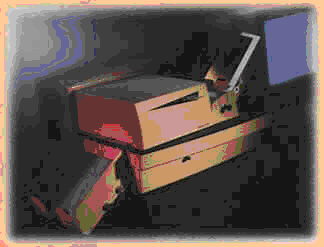
Рис. 10. Скоростной производственный сканер BancTec TDC-2610
Рис. 11. Скоростной производственный сканер Bell+Howell Copiscan 6338
Скоростные производственные сканеры документов выпускаются относительно небольшим числом авторитетных и известных изготовителей. Главные игроки на рынке документных сканеров - компании Fujitsu, Bell+Howell, Kodak, BancTec, Photomatrix, Ricoh, Scan-Optics, VisionShape.
Рис.12. Станция сканирования / микрофильмирования Kodak Digital Science 990
Рис.13. Скоростной сканер Bell+Howell PS/150 с вакуумным транспортом и стендом для складирования отсканированных документов