Borland C++ для Windows
Необходимо также отметить, что в header-файл, имя которого Вы указали в начале построения проекта, будут помещены имена константных идентификаторов пунктов меню CM_SIZE_SMALL и CM_SIZE_LARGE, а также идентификатор меню MENU_1, на которые Вы будете ссылаться при написании программы.
7.2. Программирование с использованием меню
Нижеследующее приложение использует команды Small и Large для управления выводом на экран фигур разного размера.
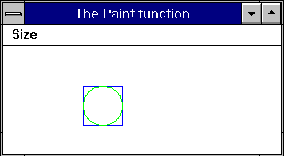
Прежде, чем приводить текст программы покажем, что же мы получили в результате манипуляций над Resource Workshop.
7.2.1. Листинг rh-файла
/**************************************************************************
lab3с.rh
produced by Borland Resource Workshop
**************************************************************************/
#define MENU_1 1
#define CM_SIZE_SMALL 102
#define CM_SIZE_LARGE 101
7.2.2. Листинг rc-файла
/**************************************************************************
LAB3С.RC
produced by Borland Resource Workshop
**************************************************************************/
#include "lab3с.rh"
MENU_1 MENU
{
POPUP "Size"
{
MENUITEM "Small", CM_SIZE_SMALL
MENUITEM "Large", CM_SIZE_LARGE
}
}
Вообще rc-файл содержит в себе текстовое описание ресурсов и, как может показаться, легче написать его с помощью текстового редактора. Это верно только для простых файлов ресурсов. Для написания же больших программ лучше воспользоваться возможностями Resource Workshop.
7.2.3. Исходный текст приложения
#include
#include
#include
#pragma hdrstop
#include "lab3а.rh"
class TMyWin : public TFrameWindow
{
public:
TPoint pn,pk;
TMyWin() : TFrameWindow(0,"The Paint function")
{
pn.x=100;
pn.y=50;
pk.x=300;
pk.y=200;
}
protected:
void Paint(TDC&,BOOL,TRect&);
void CmLarge();
void CmSmall();
DECLARE_RESPONSE_TABLE(TMyWin);
};
DEFINE_RESPONSE_TABLE1(TMyWin,TFrameWindow)
EV_COMMAND(CM_SIZE_LARGE,CmLarge),
EV_COMMAND(CM_SIZE_SMALL,CmSmall),
END_RESPONSE_TABLE;
void TMyWin::Paint(TDC &dc,BOOL,TRect&)
{
TColor color(TColor::LtBlue);
TPen pen1(color);
dc.SelectObject(pen1);
dc.Rectangle(pn,pk);
TPen pen2(TColor::LtGreen);
dc.SelectObject(pen2);
dc.Ellipse(pn,pk);
}
void TMyWin::CmLarge()
{
pk.x=500;
pk.y=400;
Invalidate();
}
void TMyWin::CmSmall()
{
pk.x=150;
pk.y=100;
Invalidate();
}
class TMyApp : public TApplication
{
public:
TMyApp():TApplication()
{}
void InitMainWindow()
{
MainWindow=new TMyWin();
MainWindow->AssignMenu(MENU_1);
}
};
int OwlMain(int, char *[])
{
TMyApp app;
return app.Run();
}
7.2.4. Пояснения к программе
Класс TMyWin содержит объявление членов-функций Paint, CmLarge, CmSmall.
Описание таблицы реакции показывает, что в ответ на выбор команды меню Small с идентификатором CM_SIZE_SMALL будет вызываться функция CmSmall. Аналогично для команды Large. При ее выборе будет вызвана CmLarge. Еще раз подчеркнем, что для команд меню нет стандартных функций отклика, как это было с системными сообщениями Windows, т. е. в макросе Вы можете указать имя любой функции отклика, главное, чтобы она не принимала и не возвращала значений.
Описание функции Paint целиком совпадает с ее текстом в предыдущем разделе.
Функции отклика на сообщения меню изменяют координаты правого нижнего угла прямоугольника и вызывают инкапсулированную в TFrameWindow функцию Invalidate, которая заставляет Windows обновить окно приложения. Вызов данной функции говорит системе, что окно требует обновления и та посылает приложению сообщение WM_PAINT.
7.3. Задание
1) Создать и выполнить приложение.
2) Удалите вызов функции Invalidate в одной из функций отклика. Объясните изменения в логике работы приложения.
3) Создайте дополнительное меню Color с командами Black и Red, которые должны изменять цвет выводимых на экране фигур.
8. Управляющие компоненты Windows
Рассмотрим несколько управляющих компонент Windows, облегчающих диалог с приложением.
Первый компонент - это линейка прокрутки. Она может быть расположена в окне приложения и представляет собой вертикальную или горизонтальную полосу с ползунком. Ползунок можно передвинуть, зацепив его указателем мыши и перетащив вдоль полосы прокрутки.
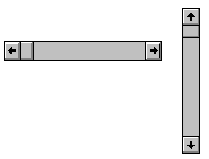
Линейка создается как объект класса TScrollBar в конструкторе окна приложения. Конструктору TScrollBar передаются координаты и размеры создаваемой линейки, а так же тип линейки - горизонтальная или вертикальная.
Покажем, как использовать в приложении вертикальную линейку прокрутки.
Во время перемещения ползунка вертикальная линейка генерирует уведомляющие сообщения WM_VSCROLL. Вы можете перехватить и обработать эти сообщения, объявив в классе-владельце такой линейки функцию отклика EvVScroll и дополнив таблицу отклика класса макросом EV_WM_VSCROLL. Функция будет вызываться при изменении положения ползунка на линейке.
При создании линейки присвойте адрес сконструированного объекта указателю. В результате Вы получите доступ к разнообразному набору функций объекта. К примеру, появится возможность позиционировать ползунок из программы, получать позицию ползунка и изменять масштаб линейки ( по умолчанию позиция ползунка на линейке изменяется от 0 до 100).
Все сказанное выше справедливо и для горизонтальной линейки прокрутки, но для реакции на ее сообщения требуется функция EvHScroll и макрос EV_WM_HSCROLL.
Теперь уделим внимание другому компоненту визуального интерфейса Windows - кнопке.
Кнопка может быть расположена в окне приложения и представляет собой прямоугольник с надписью. Кнопка реагирует на щелчки мышью выдачей уведомляющего сообщения. Она создается в конструкторе окна приложения, как объект класса TButton.
Конструктору TButton передается адрес объекта-окна, в котором Вы хотите разместить кнопку, текст надписи на кнопке, ее координаты и размер. Конструктору также передается константный идентификатор кнопки. Данный идентификатор совпадает с идентификатором уведомляющего сообщения, генерируемого кнопкой при нажатии.
Реакция на нажатия кнопки реализуется аналогично реакции на выбор команды меню: Вы описываете функцию реакции (имя функции произвольное) на нажатия кнопки и помещаете в таблицу реакции макрос
EV_COMMAND(BUTTON_ID,UserName)
с идентификатором кнопки и именем функции отклика.
Приложение может иметь несколько кнопок с различными идентификаторами и для каждой кнопки нужно создать свою функцию отклика и добавить элемент в таблицу реакций.
Если Вы хотите реагировать только на нажатия кнопки, никак не изменяя ее характеристик, то присваивать указателю адрес созданного объекта-кнопки не требуется.
8.1. Изменение размера выводимой графики с помощью линейки прокрутки
В нижеследующем приложении в прикладном окне выдается голубой прямоугольник с вписанным в него эллипсом. В окне создается вертикальная линейка прокрутки. Перемещая ползунок линейки, можно плавно изменять размеры выводимых геометрических фигур в некотором фиксированном диапазоне.
8.1.1. Исходный текст программы
#include
#include
#include
#include
class TMyWin : public TFrameWindow
{
public:
TPoint pn,pk;
TScrollBar *sb;
TMyWin() : TFrameWindow(0,"The Paint function")
{
sb=new TScrollBar(this,1,350,100,20,125,FALSE);
pn.x=100;
pn.y=40;
pk.x=300;
pk.y=pn.y;
}
protected:
void Paint(TDC&,BOOL,TRect&);
void EvVScroll(UINT, UINT, HWND);
DECLARE_RESPONSE_TABLE(TMyWin);
};
DEFINE_RESPONSE_TABLE1(TMyWin,TFrameWindow)
EV_WM_VSCROLL,
END_RESPONSE_TABLE;
void TMyWin::Paint(TDC &dc,BOOL,TRect&)
{
TColor color(TColor::LtBlue);
TPen pen1(color);
dc.SelectObject(pen1);
dc.Rectangle(pn,pk);
TPen pen2(TColor::LtGreen);
dc.SelectObject(pen2);
dc.Ellipse(pn,pk);
}
void TMyWin::EvVScroll(UINT scrollcode, UINT thumbPos, HWND hwnd)
{
TFrameWindow::EvVScroll(scrollcode,thumbPos,hwnd);
InvalidateRect(TRect(pn,pk));
pk.y=pn.y+sb->GetPosition()*2;
UpdateWindow();
}
class TMyApp : public TApplication
{
public:
TMyApp():TApplication()
{}
void InitMainWindow()
{
MainWindow=new TMyWin();
}
};
int OwlMain(int, char *[])
{
TMyApp app;
return app.Run();
}
8.1.2. Пояснения к программе
Заголовочный файл owlscrollba.h содержит описание класса TScrollBar и его членов-функций. Описание класса TMyWin содержит объявления точек (объектов класса TPoint) для левого верхнего и правого нижнего углов прямоугольника. В классе дополнительно объявлен объект класса TScrollBar, представляющий собой вертикальную линейку прокрутки. TMyWin содержит также функцию отклика EvVScroll на сообщения от линейки прокрутки и переопределенную функцию Paint.
В теле конструктора TMyWin создается линейка прокрутки и задаются начальные значения координат двух углов прямоугольника.
Описание таблицы реакций содержит элемент EV_WM_VSCROLL.
Функция EvVScroll вызывает одноименную функцию базового класса для обеспечения полной обработки поступающих от скроллера сообщений. Затем функция требует перерисовать часть рабочей зоны окна для вывода геометрических фигур с измененными размерами. Для получения положения ползунка на линейке прокрутки используется функция GetPosition, которая возвращает число в диапазоне от 0 до 100. Вызов функции UpdateWindow вызывает немедленное обновление окна приложения, посылая окну WM_PAINT в обход системной очереди сообщений.
8.1.3. Задание
1) Создать исследовать работу приложения.
2) Изменить вертикальную линейку прокрутки на горизонтальную.
3) Исследовать работу приложения, закомментировав вызов UpdateWindow в теле EvVScroll.
4) Исследовать работу приложения, удалив вызов функции InvalidateRect.
5) Измените таблицу реакции, удалив в ней EV_WM_VSCROLL. Объясните поведение приложения.
8.2. Изменение цвета выводимой графики с помощью кнопок
В приводимом здесь тексте Windows-приложения цвет выводимых на экран геометрических фигур изменяется при нажатии одной из двух кнопок, размещенных в окне приложения.
8.2.1. Исходный текст программы.
#include
#include
#include
#include
#define CM_BUTTON1 100
#define CM_BUTTON2 200
class TMyWin : public TFrameWindow
{
public:
TPoint pn,pk;
int nColor;
TMyWin() : TFrameWindow(0,"The Paint function")
{
new TButton(this,CM_BUTTON1,"Palette 1",350,50,80,30);
new TButton(this,CM_BUTTON2,"Palette 2",350,100,80,30);
pn.x=100;
pn.y=50;
pk.x=300;
pk.y=200;
nColor=1;
}
void Paint(TDC&,BOOL,TRect&);
void CmButton1()
{
nColor=1;
Invalidate();
UpdateWindow();
}
void CmButton2()
{
nColor=2;
Invalidate();
UpdateWindow();
}
DECLARE_RESPONSE_TABLE(TMyWin);
};
DEFINE_RESPONSE_TABLE1(TMyWin,TFrameWindow)
EV_COMMAND(CM_BUTTON1,CmButton1),
EV_COMMAND(CM_BUTTON2,CmButton2),
END_RESPONSE_TABLE;
void TMyWin::Paint(TDC &dc,BOOL,TRect&)
{
TColor color(nColor==1 ? TColor::LtBlue : TColor::LtYellow);
TPen pen1(color);
dc.SelectObject(pen1);
dc.Rectangle(pn,pk);
TPen pen2(nColor==1 ? TColor::Black : TColor::LtRed);
dc.SelectObject(pen2);
dc.Ellipse(pn,pk);
}
class TMyApp : public TApplication
{
public:
TMyApp():TApplication()
{}
void InitMainWindow()
{
MainWindow=new TMyWin();
}
};
int OwlMain(int, char *[])
{
TMyApp app;
return app.Run();
}
8.2.2. Пояснения к программе
Заголовочный файл owlbutton.h содержит описание класса TButton и его членов.
В начало программы помещены директивы
#define CM_BUTTON1 100
#define CM_BUTTON2 200,
определяющие константные идентификаторы сообщений, которые будут посылаться программе кнопками в ответ на щелчки мышью. CM_BUTTON1 генерируется первой кнопкой, CM_BUTTON2 - второй. Можно выбрать другие имена сообщений, отличные от CM_BUTTONn и значения констант, отличные от приведенных в программе, но для того, чтобы программа правильно реагировала на сообщения кнопок, необходимо правильно заполнить таблицу реакций, передав в качестве аргументов макросам таблицы имена констант и имена функций отклика.
Конструктор прикладного окна создает с помощью оператора new две кнопки, передавая им в качестве аргументов идентификатор окна, идентификатор уведомляющего сообщения, которое будет генерировать кнопка, текст надписи на кнопке и координаты размещения кнопки в окне приложения.
Обратите внимание на то, что адреса созданных объектов-кнопок не присваиваются указателям. Этого не требуется делать потому, что в программе нет необходимости ссылаться на эти объекты.
Функции отклика на сообщения кнопок CmButton1 и CmButton2 изменяют признак цвета геометрических фигур и объявляют о необходимости перерисовки окна приложения.
Таблица отклика конструируется так же, как это делалось при использовании меню. Она содержит идентификаторы уведомляющих сообщений, приходящих от кнопок и имена функций класса прикладного окна, отвечающих за обработку данных сообщений.
8.2.3. Задание.
1) Создать приложение и исследовать его работу.
2) Изменить аргументы конструктора (текст кнопки, координаты, размер и т. д.) TButton одной из кнопок.
3) Исследуйте работу приложения, закомментировав вызов Invalidate в одной из функций отклика.
9. Ввод и редактирование текста
Данная тема будет посвящена панелям ввода и редактирования - одной из популярнейших компонент Windows.
Использование панели ввода и редактирования текста позволяет приложению ввести и при необходимости отредактировать одну или несколько строк текста.
Панель редактирования создается, как объект класса TEdit и может быть размещена в любом прикладном окне. Данная панель представляет собой стандартный текстовый редактор Windows, в котором доступны все операции редактирования текста - вставка и замена текста, удаление символов и работа с буфером обмена Windows.
Различают два типа панелей редактирования - однострочная и многострочная.
Создание панелей редактирования и размещение их в окне приложения осуществляются аналогично созданию кнопок и полос прокрутки. Объект создается из класса TEdit. Конструктору объекта передается идентификатор окна, в котором будет размещена панель, константный идентификатор панели, текст, который будет помещен в редактор и координаты панели в окне приложения. Дополнительно конструктору передается стиль панели редактирования: TRUE, если создается многострочная панель, FALSE, если панель - однострочная (см раздел 10.7).
9.1. Пример использования однострочного текстового редактора для ввода и редактирования текста
Приведенное в этом разделе приложение создает однострочный текстовый редактор и выводит копии этой строки в окне приложения.
9.1.1. Исходный текст приложения
#include
#include
#include
#include
#include
#define ID_ONELINER 150
#define CM_BUTTON 160
#define TEXTLEN 10
class TMyWin: public TFrameWindow
{
TEdit *oneLiner;
char txt[TEXTLEN];
public:
TMyWin(): TFrameWindow(0,"the TEdit object")
{
- oneLiner=new TEdit(this,ID_ONELINER,"Input one line",10,10,100,30,TEXTLEN,FALSE);
- new TButton(this,CM_BUTTON,"Update",10,100,70,25);
- txt[0]='';
}
protected:
void CmButton();
void Paint(TDC&,BOOL,TRect&);
DECLARE_RESPONSE_TABLE(TMyWin);
};
DEFINE_RESPONSE_TABLE1(TMyWin,TFrameWindow)
EV_COMMAND(CM_BUTTON,CmButton),
END_RESPONSE_TABLE;
void TMyWin::CmButton()
{
oneLiner->GetLine(txt,TEXTLEN,0);
Invalidate();
//UpdateWindow();
}
void TMyWin::Paint(TDC& dc,BOOL,TRect&)
{
- for (int i=1;iGetLineLength(i-1);
- txt= new char[lineLength];
- multiLiner->GetLine(txt,lineLength,i-1);
- dc.TextOut(250,50+i*20,txt);
- delete txt;
- }
}
class TMyApp:public TApplication
{
public:
TMyApp(): TApplication(){};
void InitMainWindow()
- {
- MainWindow=new TMyWin();
- }
};
int OwlMain(int,char *[])
{
return TMyApp().Run();
}
9.2.2. Задание
1) Сравните листинги программ, приводимые в 9.2.1 и в 9.1.1, уделив особое внимание на различия в конструировании однострочной и многострочной панелей редактирования.
2) Создайте и выполните приложение.
3) Создайте элемент меню прикладного окна, вызывающий однострочный или многострочный элемент редактирования.
9.3. Немного английского
to edit - редактировать
GetLine - to get a line - получить строку
GetLineLength - to get a line length - получить длину строки
10. Приложение. Классы библиотеки OWL.
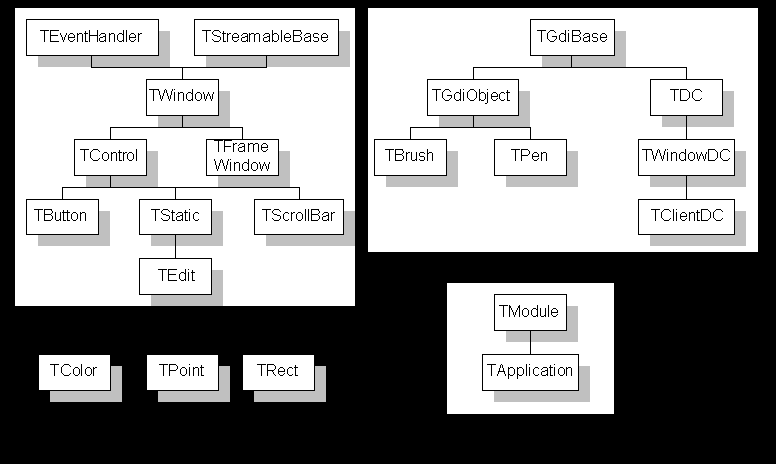
10.1. Иерархия классов библиотеки OWL, используемых в пособии
10.2. Класс TApplication
Производный от класса TModule. Используется для порождения класса для объекта-приложения Windows.
Класс TApplication содержит 7 членов-данных и 35 членов-функций, из которых в данном пособии используются:
10.2.1. Член-данное:
TFrameWindow *MainWindow; - - public
Указатель на главное окно приложения.
10.2.2. Член-функции:
virtual void InitApplication(); - - protected
Выполняет любую инициализацию, необходимую только для первого экземпляра приложения. По умолчанию InitApplication ниего не выполняет.
virtual void InitInstance(); - - - protected
Выпоняется для каждого экземпляра приложения. InitInstance вызывает InitMainWindow, а затем создает и высвечивает на экране главное окно путем вызова соответственно TWindow::Create и TWindow::Show.
virtual int Run(); - - - public
Инициализирует экземпляр приложения, вызывая InitApplication для первого экземпляра и InitInstance для всех остальных. Если инициализация прошла успешно, Run вызывает MessageLoop и запускает приложение.
virtual void InitMainWindow(); - - protected
По умолчанию InitMainWindow создает обобщенный объект - главное окно с именем приложения в качестве заголовка. Для создания требуемого главного окна необходимо переопределить InitMainWindow, не забыв сделать ссылку в MainWindow на созданное главное окно (класса TFrameWindow).
TAplication( const far*name=0); - - public
Этот конструктор создает объект класса TApplication.
name - указатель на имя приложения.
Этот конструктор используется в теле функции OwlMain.
10.3. Класс TFrameWindow
Производный от TWindow. Управляет поведением главного окна посредством управления клавиатурой и обработкой команд меню.
Класс TFrameWindow содержит 4 член-данных и 25 член-функций, из которых в данном пособии используются:
10.3.1. Член-функции:
virtual BOOL AssignMenu(TResId menuId); - - public
Устанавливает Attr.Menu равным аргументу menuId и удаляет предыдущее меню окна
void SetupWindow(); - - - protected
Вызывает TWindow::SetupWindow()