Методика восстановления данных при различных файловых системах
Использование кластеров больших размеров ощутимо сказывается на работе системы. Например, на диске емкостью 2 Гбайт, содержащем 5 000 файлов, со средней потерей дискового пространства в полкластера на один файл суммарные потери дискового пространства составят около 78 Мбайт [5000х(0,5х32)].
Размер кластера и структура FAT определяют максимально возможный размер раздела. Поскольку FAT использует записи размером 16 байт для ссылки на кластер в разделе, максимально возможное число кластеров может равняться 65 536 (216). Максимальный размер кластера — 32 Кбайт, следовательно, максимально возможный размер раздела — 2 047,6875 Мбайт.
Операционные системы Windows 95 OSR2x и Windows 98 поддерживают 32-разрядную FAT с размером кластера до 64 Кбайт. С одной стороны, использование большего количества маленьких кластеров позволяет уменьшить потери дискового пространства, а с другой — большие кластеры необходимы для больших логических дисков. Так, использование 32-разрядных FAT позволяет превысить существующий на данный момент лимит в 2 Гбайт для одного раздела до 2 Тбайт (2 048 Гбайт). Вообще же, предел в 2 Гбайт существует только для DOS; такие операционные системы, как Windows 9x и Windows NT, давно уже его преодолели.
Область данных
Область данных диска — это область, следующая за загрузочным сектором, таблицами размещения файлов и корневым каталогом на любом логическом диске. Эта область контролируется с помощью FAT и корневого каталога и делится на ячейки размещения, называемые кластерами. В этих кластерах и располагаются сохраняемые на диске файлы.
Цилиндр для диагностических операций чтения и записи
Программа разбиения диска на разделы Fdisk всегда резервирует последний цилиндр жесткого диска для выполнения диагностических операций. Из-за этого Fdisk указывает меньшее количество цилиндров, чем существует на самом деле. Операционная система не использует этот цилиндр, поскольку он находится вне разделов.
В системах с дисковыми интерфейсами IDE или SCSI контроллер должен выделить дополнительную область после разделов для хранения таблицы испорченных дорожек и запасных секторов. В этом случае разница между фактическим числом цилиндров и тем, что показывает Fdisk, будет еще больше.
Область диагностики позволяет выполнять тестирование чтения/записи жесткого диска, не повреждая данных на диске. Программы форматирования жестких дисков на низком уровне обычно используют этот цилиндр для тестирования чередования диска либо для хранения необходимой во время форматирования информации.
VFAT и длинные имена файлов
В оригинальной операционной системе Windows 95 используется та же файловая система, что и в DOS, но с важными улучшениями. В Windows 95 поддерживается файловая система FAT, переписанная в 32-разрядный код и названная виртуальной таблицей размещения файлов (virtual file allocation table — VFAT). VFAT используется вместе с 32-разрядной программой VCACHE (заменившей 16-разрядную программу SMARTDrive из DOS и Windows 3.1), что обеспечивает более высокую производительность файловой системы. Однако основное существенное улучшение новой файловой системы — это поддержка длинных имен файлов. Системы DOS и Windows 3.1 ограничивались стандартом "восемь-точка-три" при именовании файлов, поэтому добавление поддержки длинных имен файлов было приоритетной задачей, которую необходимо было решить разработчикам Windows 95, тем более что пользователи операционных систем Macintosh и OS/2 уже вовсю применяли эти возможности. Таким образом, создатели Windows 95 должны были обеспечить обратную совместимость, т.е. необходимо было реализовать в файловой системе все новые свойства и, кроме того, не "обделить" пользователей предыдущих версий DOS и Windows. Кстати, обратная совместимость — одна из самых распространенных проблем в мире персональных компьютеров.
В системе VFAT файлу или каталогу можно присваивать имя длиной до 255 символов (включая путь к этому файлу или каталогу). В Windows 95 от трехсимвольного расширения не отказались, поскольку в этой операционной системе (как и в предыдущих версиях Windows) с помощью расширения создается ассоциация типа "файл-приложение". В длинных именах файлов можно использовать пробелы, а также символы + ,; = [], которые нельзя было использовать в стандартных (восемь-точка-три) именах файлов DOS.
При создании длинного имени файла создается его псевдоним, удовлетворяющий стандарту "восемь-точка-три". В Windows 9х файловая система VFAT выполняет это следующим образом.
Первых три символа после последней точки в длинном имени файла становятся рас ширением псевдонима.
Первых шесть символов длинного имени файла (за исключением пробелов, которые игнорируются) преобразуются в символы верхнего регистра и становятся первымишестью символами стандартного имени файла. Недопустимые в стандартном имени файла символы (+,; = []) преобразуются в символы подчеркивания.
3. VFAT добавляет символы ~1 (седьмой и восьмой) к псевдониму имени файла. Если первых шесть символов нескольких файлов одинаковы, то для разрешения конфликтов имен добавляются символы ~2, ~3 и т.д.
VFAT хранит псевдонимы длинных имен в поле стандартных имен файлов записи каталога файлов. Таким образом, все версии DOS и Windows могут получить доступ к файлу под длинным именем с помощью его псевдонима. Остается еще одна проблема: как хранить 255 символов имени файла в 32 байтах записи каталога, ведь каждый символ имени файла — это один байт? Модифицировать структуру записи каталога нельзя, поскольку тогда предыдущие версии DOS не смогут использовать ее.
Разработчики файловой системы решили эту проблему следующим образом: были добавлены дополнительные записи каталога для хранения длинных имен файлов. Чтобы предыдущие версии DOS не повредили этих дополнительных записей каталога, VFAT устанавливает для них атрибуты, которые нельзя использовать для обычного файла: только для чтения, скрытый, системный и метка тома. Такие атрибуты DOS игнорирует, а следовательно, длинные имена файлов остаются "нетронутыми".
Существует еще одна проблема, связанная с длинными именами файлов: приложения, не умеющие работать с длинными именами файлов, при открытии такого файла и его последующем сохранении будут записывать его псевдоним в дополнительные записи каталога, следовательно, длинное имя файла будет утрачено.
Старые программы для работы с диском, такие как Norton Disk Doctor, не могут работать с VFAT. Эти программы игнорируют дополнительные записи каталога. Поэтому после "восстановления" диска с помощью таких программ вы можете не найти длинных имен файлов.
Существует еще одна проблема с длинными именами файлов, которая заключается в следующем. VFAT создает новый псевдоним всякий раз при создании или копировании файла в новый каталог. Например, файл Expenses- January98 . doc сохраняется в папке под псевдонимом EXPENS~1.DOC. Если с помощью программы Windows 9x Explorer скопировать этот файл в папку, в которой уже существует файл Expenses-December97 . doc с псевдонимом EXPENS~1. DOC, то VFAT создаст в этой папке для копируемого файла новый псевдоним EXPENS~2 .DOC. Причем пользователь не будет уведомлен о таком "самоуправстве". Для программ, поддерживающих длинные имена файлов, такое копирование не проблема: все длинные имена файлов сохраняются. Если же запустить приложение, которое не поддерживает длинных имен файлов, то, открыв файл EXPENS~1.DOC, пользователь обнаружит, что это файл Expenses-December97.doc, а не Expenses-January98.doc.
FAT 32
Когда разрабатывалась FAT, жесткие диски размером 2 Гбайт можно было встретить разве что в научно-фантастических романах. В настоящее время практически все системы нижнего уровня оснащаются жестким диском не менее 2 Гбайт, а чаще всего 16 или 20 Гбайт. При использовании стандартной FAT вы можете создать раздел размером не более 2 Гбайт. Это ограничение приводит к тому, что пользователи больших жестких дисков испытывают неудобства в организации файлов: в их распоряжении несколько дисков.
Для устранения этого ограничения Microsoft предложила новую файловую систему с расширенными возможностями, называемую FAT 32. Эта файловая система работает как стандартная FAT, но имеет отличия в организации хранении файлов. Кроме того, FAT 32 можно установить с помощью программы Fdisk, в отличие от VFAT, которая является частью Vmm. vxd. Система FAT 32 была впервые реализована в Windows 95 OEM Service Release 2 (OSR2). Она встроена также и в Windows 98/Me, а также в Windows 2000.
Основное преимущество FAT 32 — это возможность использования 32-разрядных записей, вместо 16-разрядных, что приводит к увеличению числа кластеров в разделе до 268 435 456 (вместо 65 536, или 216). Это значение эквивалентно 228, а не 232, поскольку четыре бита из 32 зарезервированы для других целей.
При использовании FAT 32 размер раздела может достигать 2 Тбайт (1 Тбайт равен 1 024 Мбайт). Новая файловая система может иметь 4 294 967 296 (232 ) кластеров размером 512 байт, а размер единичного файла может составлять 4 Гбайт.
Существует еще одно отличие FAT 32 от ее предшественниц — положение корневого каталога: он не занимает фиксированного места на диске, как в FAT 16. Корневой каталог в FAT 32 может располагаться в любом месте раздела и иметь любой размер. Устранение ограничений записей корневого каталога обеспечивает динамическое изменение размера раздела FAT 32. Однако Microsoft не реализовала это замечательное свойство в операционных системах Windows 9x, чем и воспользовались независимые разработчики, такие как фирма Power-Quest, создавшая программу PartitionMagic.
Основной недостаток FAT 32 — несовместимость с предыдущими версиями DOS и Windows 95. Вы не сможете загрузить предыдущую версию DOS или оригинальную Windows 95 с диска с файловой системой FAT 32, кроме того, раздел с FAT 32 будет недоступен этим системам при их загрузке с другого диска.
Размер кластера FAT 32
Поскольку раздел FAT 32 имеет больше кластеров, чем раздел FAT 16, размер кластера уменьшается. Использование меньшего кластера снижает потери дискового пространства. Например, раздел размером 2 Гбайт с 5 000 файлов в FAT 32 использует кластер размером 4 Кбайт, вместо 32 Кбайт в FAT 16. Такое уменьшение размера кластера снижает потери дискового пространства с 78 до 10 Мбайт.
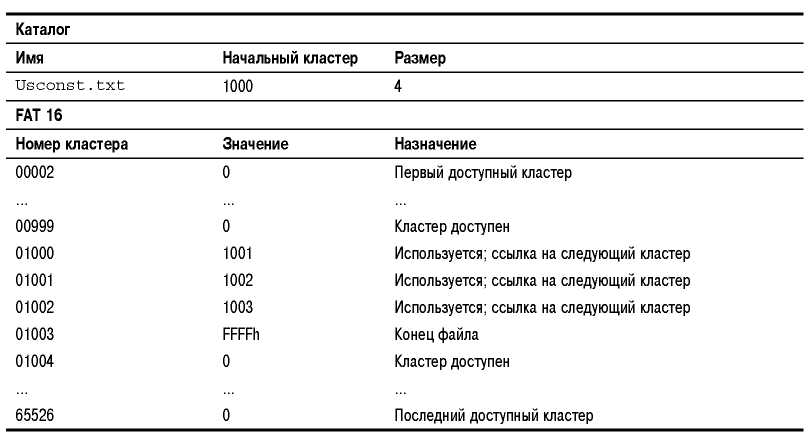
Для сравнения FAT 16 и FAT 32 необходимо посмотреть, как в этих файловых системах организовано хранение данных. Номера кластеров в FAT 16 хранятся в виде 16-разрядных записей (0000h-FFFFh). Максимальное значение FFFFh соответствует десятичному 65 536, но несколько значений зарезервированы для специальных целей. Реальное число кластеров в FAT 16 лежит в диапазоне 0002h-FFF6h, или 2-65 526. Таким образом, для хранения файлов используется 65 524 кластера. Типичная запись о файле в FAT 16 представлена в табл. 12
Таблица 12. Записи файлов в файловой системе FAT 16
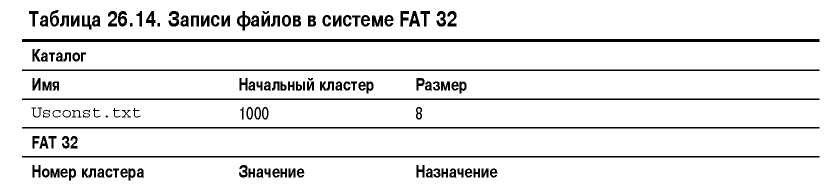
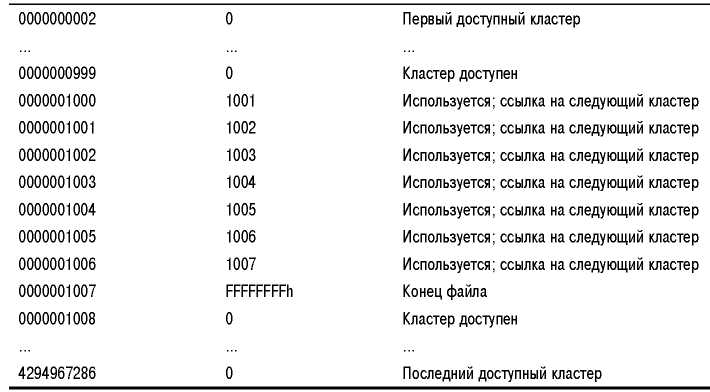
В FAT 32 количество кластеров лежит в диапазоне 00000000h-FFFFFFFFh, или 0— 4 294 967 295. Как и в FAT 16 верхние и нижние кластеры зарезервированы для специальных целей и их номера лежат в диапазоне 00000002h-FFFFFFF6h, или 2-4 294 967 286. Таким образом, для хранения файлов можно использовать 4 294 967 284 кластера. Накопитель на жестких дисках разбит на большее количество кластеров, каждый из которых становится меньше, что снижает потери дискового пространства. Пример записей о файле в FAT 32 приведен в табл. 14.
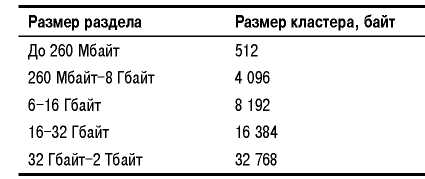
В табл. 15 приведен размер кластера при использовании FAT 32 с различными размерами разделов.
Таблица 15. Размер кластера файловой системы FAT 32
Уменьшение размера кластера приводит к увеличению записей в FAT. Раздел размером 2 Гбайт с FAT 32 использует 524 288 записей, в то время как аналогичный раздел с FAT 16 использует 65 536 записей. Следовательно, таблица FAT 16 имеет размер 128 Кбайт (65 536 записей х 16 бит = 1 048 576 бит, или 131 072 байт, или 128 Кбайт), а таблица FAT 32 — 2 Мбайт.
Размер FAT существенно влияет на производительность файловой системы. В Windows 9x модуль VCACHE пытается загрузить FAT в оперативную память для повышения производительности системы. Выбор кластера размером 4 Кбайт на дисках емкостью до 8 Гбайт обеспечивает компромисс между производительностью и размером FAT в оперативной памяти.
Несмотря на то что размер FAT в файловой системе FAT 32 практически в двадцать раз больше, чем в FAT 16, появляется незначительный (менее 5%) прирост производительности FAT 32 в операционной системе Windows 9x. Это отчасти достигается использованием в персональных компьютерах самых современных накопителей на жестких дисках.
Зеркальная копия файловой системы
FAT 32 также использует преимущества двух копий FAT в разделе диска. Как и в FAT 16, в FAT 32 первая копия является основной и периодически копирует данные в дополнительную копию FAT. В FAT 32 при появлении проблем с главной копией FAT система переключается на дополнительную копию, которая становится главной. Помимо этого, система прерывает процесс создания зеркальной копии FAT, чтобы предотвратить потерю данных.
Создание раздела FAT 32
Для создания раздела с FAT 32 в Windows 9x необходимо использовать программу Fdisk в командной строке так же, как при создании раздела с FAT 16. При запуске этой программы будет выполнено тестирование диска и, если его размер превышает 512 Мбайт, появится следующее сообщение:
Компьютер имеет диск емкостью более 512 Мбайт. Данная версия Windows включает поддержку больших дисков и позволяет эффективнее использовать место на таких дисках, а также форматировать диски размером более 2 Гбайт как один диск.
ВНИМАНИЕ! Если включить поддержку больших дисков и создать на них новый диск, невозможно будет получить доступ к новому диску из другой операционной системы, включая некоторые версии Windows 95 и Windows NT, а также более ранние версии Windows и MS DOS. Кроме того, дисковые служебные программы, которые не поддерживают явно файловую систему FAT32, не смогут работать с этим диском. Если собираетесь обращаться к этому диску из других операционных систем или более старых служебных программ, не включайте поддержку больших дисков.
Включить поддержку больших дисков (Y/N)? [N]
Если вы ответите на этот вопрос утвердительно, все разделы размером более 512 Мбайт будут иметь файловую систему FAT 32. Кроме того, утвердительный ответ требуется для создания раздела размером более 2 Гбайт. Последующие окна работы программы Fdisk аналогичны окнам предыдущих версий этой программы.
Программа Fdisk автоматически определяет размер кластера на основе выбранной файловой системы и размера раздела. Однако существует недокументированный параметр команды Format, позволяющий явно указать размер кластера: Format / Z :n, где n — размер кластера в байтах, кратный 512. С помощью этой команды вы можете создать файловую систему с размером кластера, меньшим установленного по умолчанию.
Преобразование FAT 16 в FAT 32
Операционная система Windows 95 OSR2 может создавать разделы с FAT 32 только на пустом диске. Для преобразования раздела с FAT 16 необходимо скопировать данные на другой носитель, удалить раздел с FAT 16 и создать новый раздел с FAT 32, а затем восстановить все данные. В Windows 98/Me существует программа-мастер для преобразования раздела в FAT 32 без потери данных.
При запуске программа преобразования диска отображает информацию о существующих разделах и установленных файловых системах. Вам необходимо лишь выделить диск и выполнить все операции мастера.
Обратите внимание, что после преобразования диска в FAT 32 выполнить обратное преобразование нельзя. Необходимо принимать "радикальные" меры, т.е. сохранить данные, запустить программу Fdisk, удалить раздел с FAT 32 и заново создать раздел с FAT 16.
Ошибки файловой системы FAT
Ошибки в файловой системе появляются скорее из-за программных, нежели из-за аппаратных сбоев (например, при неверном завершении работы Windows). Некоторые программные ошибки описаны ниже.
Потерянные кластеры
Это наиболее распространенная ошибка файловой системы, при которой кластеры в FAT помечаются как используемые, хотя на самом деле таковыми не являются. Эти потерянные кластеры появляются при неверном завершении работы приложения или крахе системы. Программы восстановления диска могут обнаружить эти кластеры и восстановить их.
Потерянные кластеры появляются в файловой структуре (табл. 16).
Таблица 16. Потерянные кластеры в файловой структуре
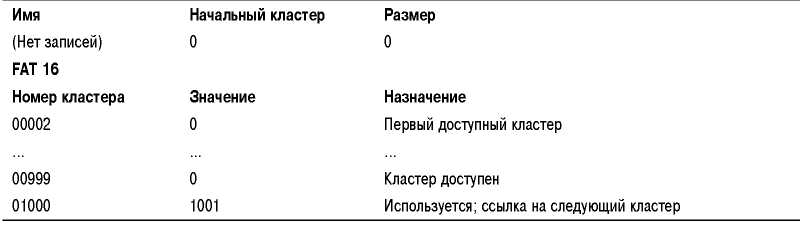
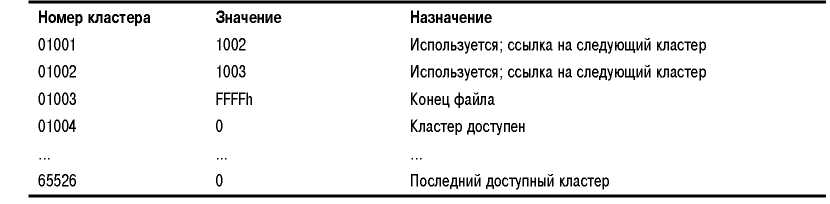
Появляются цепочки кластеров, не имеющие записей в каталоге. Чаще всего это происходит при "зависании" программы при операции открытия файла.
Программы восстановления диска просматривают диск и создают копию FAT в оперативной памяти. Затем эта копия сравнивается с "настоящей" FAT и таким образом выявляются потерянные кластеры, т.е. не принадлежащие ни одному из существующих файлов. Практически все программы восстановления могут сохранять информацию из потерянных кластеров в файл, а затем обнулять их.
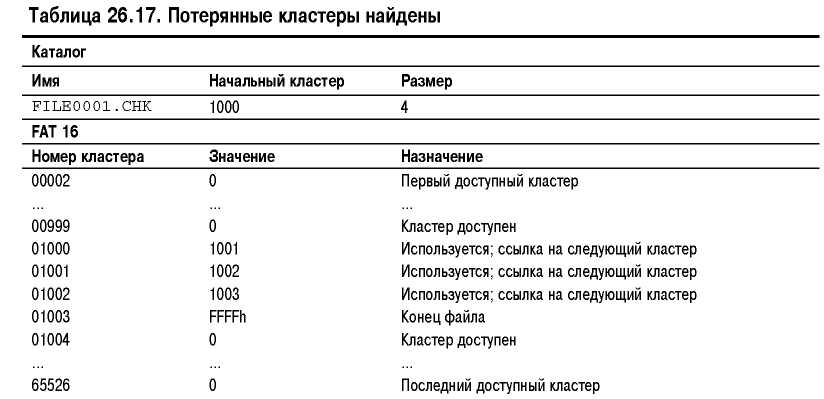
Например, программа Chkdsk из цепочек потерянных кластеров создает файлы с именами FILE0001. CHK, FILE0002.CHK и т.д. Программа Chkdsk преобразует потерянные кластеры в файлы так, как показано в табл. 26.17
Как видно из приведенного примера, оригинальное имя файла не восстанавливается. Однако его можно восстановить, просмотрев содержимое файлов, которые созданы программой восстановления диска.
Пересекающиеся файлы
Такие файлы появляются, когда две записи каталога неправильно указывают на один кластер. В результате кластер "содержит" данные из нескольких файлов, что, естественно, недопустимо.
В табл. 26.18 приведен пример записи файловой системы с пересекающимися файлами.
Таблица 26.18. Пересекающиеся файлы
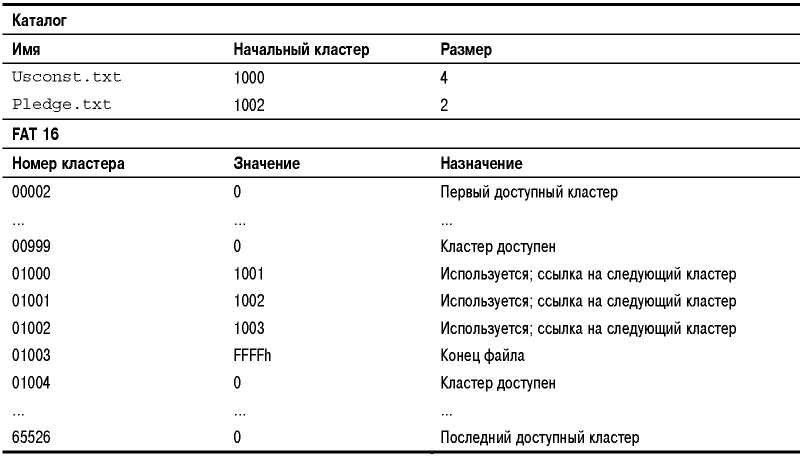
В рассматриваемом примере два файла занимают два кластера — 1002 и 1003. Это пересечение файлов начинается с кластера 1002. Чаще всего один из пересекающихся файлов поврежден. Программы восстановления данных обычно решают проблему пересекающихся файлов следующим образом: файлы копируются с новыми именами в свободное место диска, а пересекающаяся область обоих файлов (и их остальные части) удаляется. Обратите внимание, что удаляются оба файла, т.е. устранение подобной ошибки не порождает новых проблем: например, запись в каталоге указывает на несуществующий файл. Просмотрев два восстановленных файла, можно определить, какой из них поврежден.
Для программ восстановления диска поиск пересекающихся файлов — очень простая задача, и практически все дисковые утилиты могут устранить эту проблему.
Неверный файл или каталог
Иногда информация в записи каталога для файла или подкаталога не соответствует действительности: запись содержит кластер с неверной датой или неправильным форматом. Практически все программы восстановления диска устраняют и эту проблему.
Ошибки FAT
Как уже указывалось выше в этой главе, при повреждении основной FAT доступ к файлам осуществляется с помощью дополнительной FAT. Программы восстановления диска возвращают поврежденную FAT в ее оригинальное местоположение и активизируют зеркальное копирование. FAT 32 обладает большими способностями к восстановлению, поскольку в ней используются более развитые средства зеркального копирования.
Пример поврежденной FAT приведен в табл.19.
Таблица 19. Поврежденная FAT
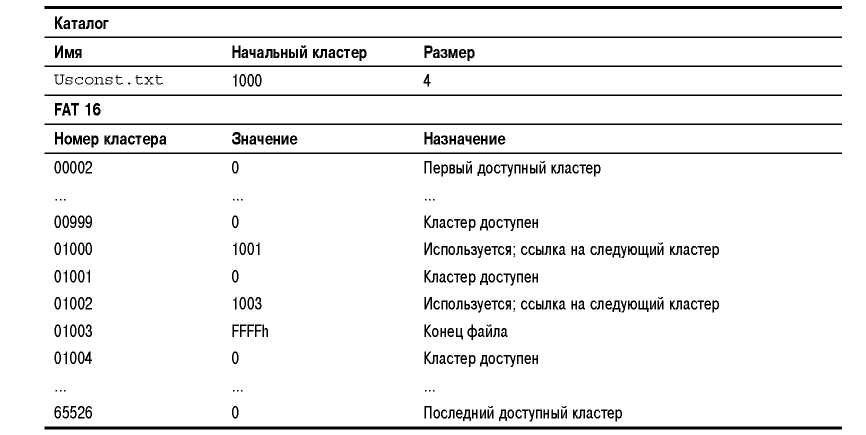
В рассматриваемом примере размер файла в каталоге не соответствует количеству кластеров в FAT (потерян кластер 1001), а кроме того, кластеры 1002 и 1003 являются потерянными. При восстановлении данных поврежденная FAT восстанавливается из резервной копии. Практически все программы восстановления данных успешно справляются с таким типом ошибки FAT.
Практическая часть
Восстановление диска и данных
Команды Chkdsk, Recover и Scandisk— это "реанимационная бригада" DOS, занимающаяся восстановлением поврежденных данных на диске. Эти команды имеют очень простой и не слишком дружественный интерфейс, их применение зачастую оказывает значительное воздействие на систему, но иногда только они и могут помочь. Из перечисленных утилит наиболее известны, пожалуй, Recover, которая восстанавливает программы, и Chkdsk, используемая для проверки файловой структуры диска. Многие пользователи даже не подозревают, что Chkdsk может не только проверять, но и восстанавливать поврежденную файловую структуру диска. Еще одна программа — простая утилита Debug — может помочь вам в беде, но только в том случае, если вы точно знаете, что и как делать.
Scandisk — более мощная утилита, чем Chkdsk и Recover, заменяющая эти две утилиты в DOS 6 и более поздних версиях, а также в Windows 9x.
Программа Scandisk
Программа Scandisk входит в поставку DOS версий 6 и более поздних, а также в Windows 9х. Она значительно мощнее утилит Chkdsk и Recover и выполняет функции их обеих. Программа Scandisk из Windows 95 OSR2 и Windows 98 может работать с FAT 32.
Программа Scandisk больше похожа на упрощенную версию Norton Disk Doctor и позволяет проверять как целостность файловой структуры, так и работу секторов на физическом уровне. Обнаружив ошибки в каталогах или в FAT, Scandisk может их исправить. После определения дефектного сектора в FAT помечается дефектный кластер, содержащий этот сектор. При этом программа пытается восстановить поврежденный файл, причем сохраняются данные как до дефектного участка, так и после него.
В Windows 9х есть программа Scandisk для DOS и Windows. Файлы этих программ называются Scandisk. exe и Scandiskw. exe соответственно. Windows 9x проверяет диск в процессе установки операционной системы, а также после неверного завершения работы с системой. Вы можете также запустить программу Scandisk и ее "оконную" версию из командной строки.
Особенности работы программы Scandisk вы можете найти в книгах по операционным системам или в справочной системе Windows 9x.
Дефрагментация диска
Как уже упоминалось выше, в файловой системе FAT данные в кластерах могут располагаться в любом месте диска. И при поиске файла последний считывается из нескольких мест, что, естественно, приводит к снижению производительности системы. Для перемещения файла в одно место служат программы дефрагментации диска.
В Windows 9x есть программа дефрагментации диска, которая работает с файловыми системами FAT 16 и FAT 32. В Windows 98 в программу дефрагментации была добавлена функция ускорения запуска приложений— перемещение часто запускаемых программ к началу диска.
Рассмотрим работу программы дефрагментации диска на примере. В табл. 20 приведены данные о расположении файлов в FAT.
Таблица 20. Фрагментированные файлы
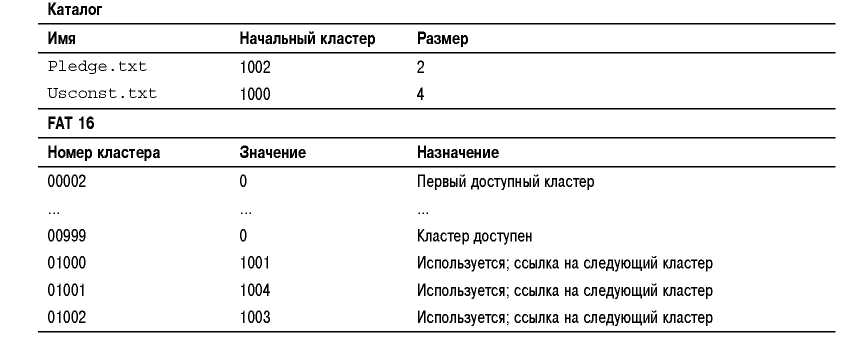
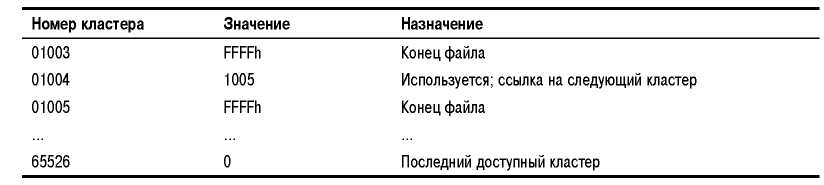
В рассматриваемом примере файл Usconst.txt фрагментирован на две части. После запуска программы дефрагментации этот файл может быть расположен на диске так, как показано в табл. 26.21.
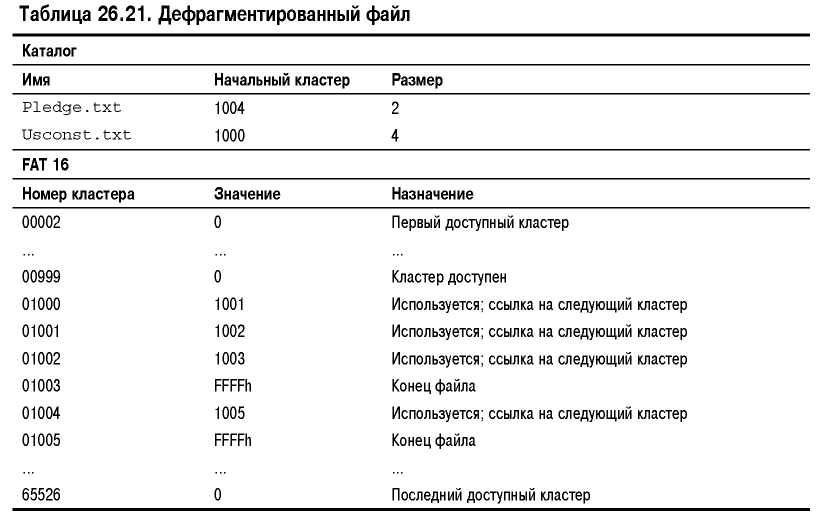
В процессе дефрагментации части файла, разбросанные по всему диску, были соединены. Дефрагментация диска— довольно продолжительный процесс, поскольку необходимо выполнить большое количество операций чтения и записи.
Кроме программы дефрагментации диска, поставляемой с операционной системой Windows 9х, существуют программы независимых разработчиков. Примером одной из таких программ может быть программа Speed Disk из комплекта Norton Utilities.
Программы независимых разработчиков
Кроме стандартных программ для работы с диском, поставляемых с операционной системой, существует огромное количество дисковых программ независимых разработчиков. Самый известный пакет таких программ — Norton Utilities, разработанный фирмой Symantec. Большинство подобных программ созданы для операционных систем DOS и Windows и могут работать с файловой системой FAT 32. Все эти программы имеют существенный недостаток — их необходимо приобретать дополнительно, в то время как самые необходимые программы уже поставляются с операционной системой.
NTFS
Файловая система NTFS применяется в операционной системе Windows NT. Несмотря на то что Windows NT может использовать разделы с FAT, файловая система NTFS обеспечивает ряд преимуществ: большие размеры файлов и разделов, дополнительные атрибуты файлов и расширенные средства безопасности. При разработке операционной системы Windows NT не существовало проблем обеспечения обратной совместимости, поэтому файловая система обладает особыми свойствами и поддерживается только Windows NT.
Все операционные системы Windows (кроме Windows NT/2000) основаны на DOS, поэтому внутри системы существует часть кода DOS. В Windows NT/2000 DOS-программы работают в режиме эмуляции DOS. При загрузке другой операционной системы раздел с NTFS недоступен.
В файловой системе имя файла может содержать до 255 символов, включая пробелы, точки и другие символы, кроме * ? / ; <> |. Поскольку NTFS — 64-разрядная файловая система, размер файла и раздела может быть просто огромным — 2 байт, или 17 179 869 184 Тбайт!
Архитектура NTFS
Несмотря на существующие различия в структуре раздела файловых систем FAT и NTFS, они имеют подобные элементы, например загрузочную область. Раздел NTFS состоит из главной таблицы файлов (master file table — MFT). MFT — это не то же самое, что FAT. Вместо использования таблицы со ссылками на кластеры, MFT содержит больше информации о файлах и каталогах в разделе. В некоторых случаях MFT может даже содержать файлы и каталоги.
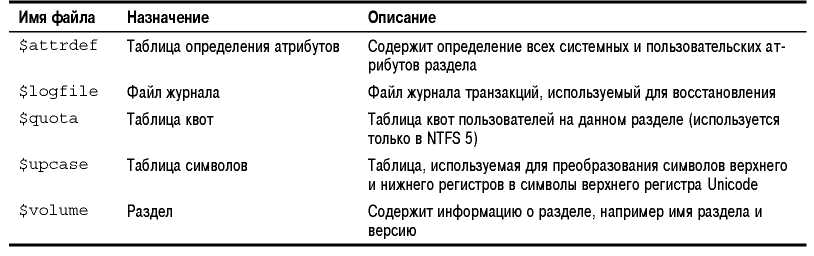
При организации раздела NTFS система создает 10 системных файлов NTFS (табл.22).
Таблица 22. Системные файлы NTFS
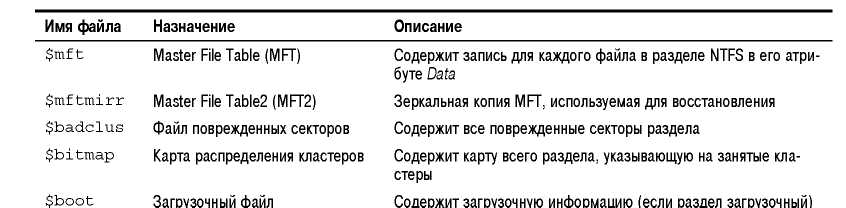
Первая запись в MFT называется дескриптором (descriptor) и содержит информацию о расположении самой MFT. Загрузочный сектор в разделе NTFS содержит ссылку на расположение записи дескриптора.
Вторая запись в MFT — это зеркальная копия дескриптора. Такое избыточное хранение данных обеспечивает большую устойчивость к ошибкам.
Третья запись — это запись файла журнала. Все операции (транзакции) в NTFS записываются в специальный файл журнала, что позволяет восстановить данные после сбоя. Остальная часть MFT состоит из записей для файлов и каталогов, которые хранятся в разделе. В файле NTFS хранятся атрибуты, определенные пользователем и системой. Атрибуты в разделе NTFS — это не простые флаги из раздела FAT. Вся информация о файле, т.е. атрибуты, в NTFS сохраняется вместе с файлом и является частью самого файла. Каталоги в NTFS состоят в основном из индексов файлов в этом каталоге и не содержат такой информации о файле, как размер, дата, время и др.
Таким образом, MFT — это не просто список кластеров, это основная структура хранения данных в разделе. Если файл или каталог относительно небольшой (около 1 500 байт), его запись может храниться в MFT. Для больших массивов данных в MFT помещается указатель на файл или каталог, а сами данные располагаются в других кластерах в разделе. Эти кластеры называются экстентами (extents). Все записи в MFT, включая дескрипторы и файл журнала, могут использовать экстенты для хранения дополнительных атрибутов. Атрибуты файла, которые являются частью записи MFT, называются резидентными (resident), а атрибуты, расположенные в