Модемы: использование в сетях, различия в архитектуре, сравнительные характеристики, особенности эксплуатации. Нештатные ситуации и их разрешение. Диагностика и тестирование
Однако из любого правила есть исключения. В ряде случаев подключение параллельных телефонных аппаратов (одного - двух) улучшает качество связи, снижая уровень помех.
Кроме того постарайтесь, что бы все соединения телефонных проводов были паяными. Общепризнано, что при наличие более 6-7 скруток на проводе модем работать не будет.
Кроме всего прочего:
а) Ваш компьютер может не поддерживать высокую скорость. Если причина в этом, установите и Вашем программном обеспечении фиксированную скорость 9600 бит/сек и запретите высокоскоростные виды модуляции (V.34+/V.34, V.32 terbo, V.32 bis, HST) .
б) Если Вы пользуетесь резидентными программами (TSR), они могут служить причиной Ваших неудач . Попробуйте запретить их загрузку перед запуском Вашего коммуникационного программного обеспечения. То же может относиться к программам кэширования диска.
в) Проверьте, что Ваши программное обеспечение и модем установлены так, что имеют одинаковый тип управления потоком: либо программный, либо аппаратный. Некоторые коммуникационные программы требуют, чтобы Вы запретили неиспользуемый тип управления потоком.
8. Компьютер информирует вас о соединении на 115200, но cps оставляет желать лучшего. (Файлы не перекачиваюся, либо перекачиваются но медленно).
Во-первых, то цифры 115200, 57600, 34800 это вовсе не скорость соединения между модемами (скорость – DCE), а скорость порта компьютера (скорость – DТE). Обычно по умолчанию выводится именно скорость порта. Дабы получить скорость – DCE необходимо в строке инициализации ввести определённую команду (например “atw0” для ELCom-модемов). Далее см. п.7.
9. Модем не хочет соединяться выше 26400.
Если не сильно вдаваться в теорию, то для работы модема на скоростях 31200 и 33600 нужна линия достаточно высокого качества. Работая на протоколе v34, модем стремится достичь максимальной скорости для данного канала. Поэтому если скорость передачи данных Вас удовлетворяет, то беспокоится не о чем.
10. Модем на 56К не хочет соединяться выше 33600.
Особенности работы модемов на 56К см. в п.2.2.2. Возможно вы подключены к АТС с аналоговым коммутатором.
Если вы уверены, что коммутатор вашей АТС цифровой, то возможно на пути к удаленному модему располагается ещё один коммутатор, на этот раз аналоговый.
Если вы уверены, что все коммутаторы через которые происходит соединение с удаленным модемом цифровые, то весьма вероятно, что для соединения АТС между собой использован аналоговый интерфейс.
11. Модем стал часто ошибаться при наборе номера. Иногда он набирает только несколько цифр или вообще ничего не набирает.
Скорее всего у Вашего модема залипают контакты наборного реле. Они довольно часто герконового типа и не очень надежны. Обратитесь в ближайшую мастерскую, для его замены. Можно поставить электронный ключ (самое лучшее) или отечественное РЭС55А. В качестве временной меры можете его размагнитить сильным магнитом или постучать по нему карандашом. Если есть возможность - перейдите на тоновый набор.
Если нет возможности использовать тоновый набор – звоните в сервисный центр.
12. При ответе модем выдает в линию гудок, после чего некотрое время ждет, затем начинается обычный процесс соединения. Из-за этой паузы некотрые модемы не могут сконнектиться. Как ее отменить?
Для модема на базе Rockwell дайте модему команду AT+A8E=,,,0.
В прочих случаях см. инструкцию к модему.
13. Модем "не ловит Busy"
Довольно часто модем "не понимает" сигнал занято. Иначе говоря "не ловит бизи". С чего надо начать в решении этой проблемы. Во первых надо выяснить, что сигнал занято модему разрешено вообще определять. Убедитесь, что после инициализации в конфигурации модема стоит X3 или X4. При инициализации по заводским установкам AT&F автоматически устанавливается X4 (что есть правильно). Поэтому переходим к следующему этапу - попытаемся заменить страну. Но сначала выясните текущую страну. Код страны показывается по команде ATI5 (в модемах Diamond Supra ATI6). Посмотрите по списку стран что это за страна. Чаще всего встречается 22 - Америка. В этом случае стоит внимательно взглянуть на ответ модема на команду ATI3. Если она имеет примерно такой вид:
>>>ATI3
>>>V1.120
022-001-K56_DLP
>>>OK
то нет
смысла искать
другие страны
в этой прошивке,
т.к. она имеет
только одну
страну - США.
Пропустите
следующие
пункты и переходите
сразу к замене
прошивки. Если
же надежда еще
есть, то попробуйте
дать модему
следующие
команды.
ATI100. Иногда в ответ он может выдать примерно мледующее.
>>>ATI100
>>>UK-16,AT-01,BG-02,DM-03,FN-04,FR-05,GM-06,IT-08
>>>NL-10,NW-11,SP-13,SD-14,SW-15,AU-40,SA-99
>>>OK
Цифры, это и есть коды стран, которые нужно попытаться использовать. Подставляйте их вместо xx в команду AT*NCxx. (Иногда пользователи не очень внимательны к командам и вместо AT*NC16 дают команду AT*NC=16. Это не одно и то же! Правилен только первый вариант.)
AT*NC? может дать примерно такой ответ:
>>>AT*NC?
>>>022
US 011
>>>001
AUS 00
>>>002
BLG 00
>>>003
DEN 009
>>>004
FIN 990
>>>005
FR 19
>>>006
GER 00
>>>007
IRE 353
>>>008
IT 00
>>>010
NL 09
>>>011
NOR 095
>>>OK
В таком случае для смены страны используйте первые цифры в строчках.
Если на 1 и 2 модем ответит ERROR, то этих команд нет и у Вас есть шанс найти возможные страны только методом перебора кодов стран от 1 до 40. Если также кроме ERROR Вы ничего не увидите, то смысла перебирать дальше нет.
Следующим шагом является недавно открытое изменение содержимого ОЗУ. Производится это посредством недокументированной команды AT!, которая к сожалению присутствует не во всех прошивках. Проверить ее наличие легко - в терминалке дайте модему команду AT!0000 если в ответ Вы увидите
AT!0000
0000:
DE FF FF 6D FF 40 FF 8B
или что-то похожее, то Вам повезло (для выхода из этого режима нажмите пробел). Если Вы увидели ERROR, то увы, единственным выходом становится замена пошивки.
14. Модем часто бросает трубку. Чаще всего это происходит от разного толкования v34, когда модемы что-то обсуждают на этом протоколе, приходят к соглашению, а потом каждый делает по своему. Для решения у IDC есть специальные алгоритмы для работы с некоторыми неправильными (с его точки зрения) модемами. Кроме того в документации есть описание типичных проблем связи, например, с модемами USR, и их решений.
15. Традиционная проблема Sportser'ов - потеря соединения. Не менее традиционный и, нередко, весьма эффективный рецепт - ATS10=255 - запрет для модема разъединяться в том случае, если потеряна несущая. Глядишь, и найдется.
16. Если модем при соединении начинает гнать по экрану мусор, значит соединение произошло без коррекции ошибок и нужно скомандовать ему соединяться исключительно с коррекцией. То же самое, вероятно, делает и флажок "Контроль ошибок при соединении" в драйвере Windows95, но это вопрос темный.
17. Внутренние модемы регулярно зависают при работе с QuickLink или Trumpet Winsock и прочими “звонилками”. Перегружать компьютер при этом всегда очень обидно, но это проблема решается просто - аккуратным обращением с соответствующими программами. Говоря неформально, они очень не любят, когда их деятельность грубо прерывают в некие критические моменты. Например, при инициализации для повторного набора. А Trumpet Winsock для 95-х норовит подвесить модем, если ему не сделать лишний раз "bye" при прекращении набора. Т.е., нужно немного потерпеть, не егозить перед модемом, не нервничать - и все образуется.
18. Если модем прощается с сеансом связи в момент поднятия трубки и радостно сообщает "No dialtone", то нужно запретить ему искать это самое диалтоне, установив ATX3, а чтобы он успевал таки диалтоне дождаться, добавьте в строку префикса одну или несколько запятых - например, вот так: ATDP,,
19. Если модем прощается с сеансом связи в момент поднятия трубки удаленным хостом, возможно, проблемы где-то совсем близко – попробуйте отсоединить запаралеленный АОН, например, или бабушкин телефон старого образца.
20. Отображаются двойные символы
а) Как программное, так и модемное локальное эхо включены. Вы можете выключить эхо в программном обеспечении, или отключить эхо модема направив модему команду АТЕ0.
б) Локальное
эхо Вашего
модема включено,
и удаленный
компьютер также
возвращает
эхо. Единственная
возможность
исправить
ситуацию - перевести
модем обратно
В режим Команд
(секунду не
передавать
данные, ввести
+++, подождать
еще секунду).
Затем ввести
команду, отключающую
Ваше эхо
(AT F1
21. С проблемами, описанными выше, пользователи встречаются достаточно часто. Если эти советы не решили Ваших проблем, попробуйте следующее:
а) Более тщательно просмотрите руководство на случай, если Вы что-либо упустили.
б) Свяжитесь с поставщиком. Возможно, он сможет оказать Вам помошь.
6. Тестирование модема
6.1 Программные споосбы и средства тестирования
6.1.1 Диагностика COM-порта
Если модем не функционирует или это происходит не корректно, то прежде всего следует удостовериться в работоспособности COM-порта.
В Windows 95 есть возможность проверить функционирование модема. Если тест пройдет, то тем самым его прошел и порт, и его специально можно не проверять.
В случае более старых ОС, или когда тест в Windows 95 не прошел и надо отдельно проверять и порт и модем, пригодиться изложенный тут материал.
Порты (как и все чипы) чувствительны к электростатическому напряжению и поэтому могут сгореть, если подключение периферийных устройств производится неправильно. Поэтому, если есть подозрение нужно проверить СОМ порт. В зависимости от доступных средств проверка может быть:
неполная, с помощью мыши;
практически полная, с помощью петлевой заглушки.
Заметим, что совсем уже полную проверку можно выполнить только специальным тестером, который позволяет проверить все сигналы RS232C и их полярность. Некоторые тестеры вставляются в цепь между портом и модемом. Их индикаторы показывают наличие сигналов. Существуют также тестеры с произвольной коммутацией сигналов. Проверку тестером не будем рассматривать в связи со сложностью, с одной стороны, и практической достаточностью проверки с помощью петлевой заглушки, с другой.
Неполная проверка с помощью мыши
Проверка мышью является неполной, т.к. она использует не все сигналы RS232C (а только 4 из 8). Например, у автора был на компьютере разъем с отломанной иглой TxD, а мышь работала, как ни в чем не бывало. Поэтому мышью можно только убедиться или в полной неработоспособности порта, или получить надежду, что порт в порядке.
Для проверки мышью нужно сначала подключить это устройство к порту. правила подключения). Если у вас драйвер Microsoft 8.20 или более свежий, то больше ничего делать не надо, т.к. настройка мыши на порт будет сделана автоматически. Если же номер порта задается как опция запуска драйвера, то этот номер надо правильно задать.
Если мышь работает, то (частичная) проверка прошла успешна.
Проверка петлевой заглушкой (loop-back)
Практически полную проверку порта можно выполнить с помощью петлевой заглушки - loop-back и тестирующей программы. При этом не будет проверен только сигнал Ring, но он очень редко используется коммуникационным софтом.
Петлевая заглушка представляет собой ответный разъем, у которого контакты передающих сигналов соединены с соответствующими принимающими, например, RTS с CTS, для организации петли. Тестирующая программа, использующая заглушку, подает входные сигналы, а потом проверяет и отображает соответствующие выходные. Отсутствие выходных сигналов говорит о неисправности.
Заглушку можно приобрести или изготовить самостоятельно. Достаточно иметь только 25-контактную заглушку, а для 9-контактного разъема использовать ее вместе с переходником 9-25. Следует только иметь в виду, что эти переходники бывают "неполные" — для мыши и "полные", передающие все сигналы. Переходник для мыши не годится. Обычно назначение переходника можно узнать по надписи на нем.
Петлевая заглушка для СОМ порта представляет собой ответный разъем, контакты которого соединены согласно приводимой схеме (рисунок 9).
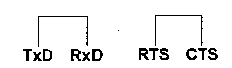
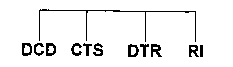
Рисунок 9 – Схема петлевой заглушки для СОМ порта
Как видно, передающие сигналы соединены с принимающими, что показано стрелками, Сигнал RI задействовать в заглушке необязательно, т.к. в порту компьютера он не используется и неизвестна программа, использующая или тестирующая этот сигнал.
Распределение по контактам 9 сигналов для 25- и 9-контактного разъемов приведено в таблице 10.
Таблица 10 – Распределение по контактам сигналов
для 25- и 9-контактного разъемов
| Сигнал | Контакты DB9 | Контакты DB25 |
| DCD | 1 | 8 |
| RxD | 2 | 2 |
| TxD | 3 | 3 |
| DTR | 4 | 20 |
| GND | 5 | 7 |
| DSR | 6 | 6 |
| RTS | 7 | 4 |
| CTS | 8 | 5 |
| Rl | 9 | 22 |
В качестве тестирующих программ можно рекомендовать Checkit и Norton Diagnostics (из Norton Utilities). Последняя требует больше свободной памяти. Нужно надеть заглушку на порт, выбрать в программе проверку данного порта с опцией loop-back. Без этой опции невозможно проверить выходные цепи. Так, не обнаруживается обрыв к TxD. Внутренние цепи и регистры UART будут проверены, Должны быть успешно пройдены тесты всех цепей.
6.1.2 Диагностика модема посредством ОС Windows 9х
Даже после регистрации не РпР модема с ним могут быть проблемы, если пользователь, например, сконфигурировал внутренний модемов на занятое прерывание или случайно указал не тот порт. Поэтому после регистрации нужно проверить модем средствами Windows. Для этого в панели списка модемов (setting | control panel | modems) щелкнуть по язычку diagnostics. В результате появится панель со списком портов и закрепленных за ними устройств (рисунок 10).
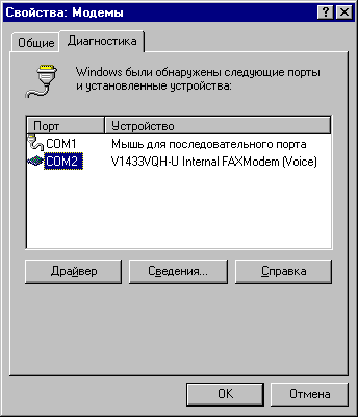
Рисунок 10 –
Панель: “Свойства:
Модемы”
Далее выбираем порт, который использует модем, и нажимаем кнопку more info. После недолгого тестирования выведется окно результатов.
Если тест не проходит, то выводится окно, которое гласит: "Модем не отвечает. Проверьте, что он как следует подсоединен и включен. Если это внутренний модем, то проверьте, что установлено правильное прерывание для порта". О том как просмотреть и изменить в Windows 95 прерывания и даже адрес рассказано в следующем пункте. В случае успешного прохождения теста выводится следующее окно (рисунок 11):
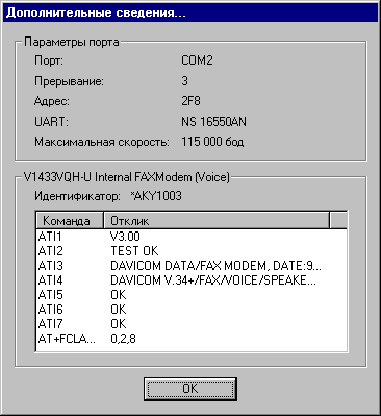
Рисунок 11 – Панель: “Дополнительные сведения”
Верхняя его часть говорит о том, что в порту используется микросхема National Semiconducter 16550AN, которая выдержала тест на скорости 115.2 и следовательно порт работает. В нижней части представлены результаты выполнения информационных команд ATIx, с помощью которых получают сведения о модеме. Для нас главное — ответ на команду ATI2, о правильности контрольной суммы ROM. He должны смущать ответы ERROR на команды с номерами 5 и выше, так как таких команд может в модемах и не быть.
Самая нижняя команда AT+FCLA... выводит поддерживаемых модемом классов факс и голосовых команд (см. п.2.4.1.1), в данном случае 2 для факса и 8 – голосовые (0 - это обмен данными).
Назначение и смысл прочих команд зависит от производителя.
6.1.3 Диагностика посредством программы BitWare
BitWare – одна из наиболее известных и популярных программ позволяющих реализовать все возможности обычного модема. При её установки автоматически запускается тест, который чем-то напоминает тест Win95, но гораздо более продолжительный.
Тест можно запустить и после установки. Внего входят как диагностика пората компьютера, так и самого модема.
Результат также напоминает тест Windows (рисунок 12):
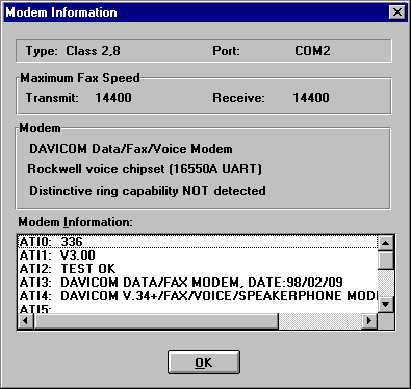
Рисунок 12 – Результат теста модема программой BitWare
6.1.4 Диагностика модема в DOS или из терминальной программы
Для тестирования модема необходимо терминальное программное обеспечение, позволяющее работать с модемом напрямую через его команды. К таковым относится Telemate (DOS), GiperTerminal (Windows95).
Проверка модема на прохождение команд
Простая проверка работоспособности модема заключается в посылке ему команды, на что он должен правильно отреагировать. Эти команды можно выдавать или из терминальной программы или в DOS сессии (MS-DOS Prompt), но не из строки панели start | run Windows 95.
Для настольного модема простейшая проверка заключается в посылке AT команды на нужный порт СОМх из командной строки:
echo AT > СОМх
В ответ должны мигнуть лампы RD (получение данных) и SD (посылка данных).
У внутреннего модема нет индикаторов, и для него приходится выдавать 2 хаиес команды:
echo AT&F > СОМх
echo ATA > СОМх
В ответ модем должен отреагировать звуками, которые закончатся свистом. Первая команда нужна только для полной уверенности, что динамик включен.
Общий метод, пригодный и для внутреннего модема, заключается в посылке команды AT из терминала. Для этого нужно:
1. Настроить софт на порт и прерывание. Включить модем (настольный).
2. Включить режим эха АТЕ1, чтобы видеть правильность набора команд.
3. Ввести команду AT&F, что означает использовать фабричную конфигурацию модема (F — Fabric). В этой конфигурации модем выдает ответные сообщения в нужной форме, в частности и для этой команды. Модем в ответ должен вывести на следующей строке сообщение ОК (все в порядке). Можно теперь также дополнительно проверить модем "звуковой" командой ATA.
4. "Снять" звук командой AT.
Проверка набора номера
После подключения модема к телефонной сети можно проверить функцию набора номера. Для этого:
1. Включите модем, запустите терминальную программу.
2. Введите команду at&f, а затем команду набора
ATDP номер
Если АТС имеет тоновый набор, то нужно использовать команду ATDТ.
Если перед набором номера нужно вначале набрать цифру 9, то включите ее в номер, отделив запятой. Например, для набора службы времени
ATDP 060
вы должны услышать, как модем начал набор номера (в виде гудка, а затем щелчков импульсного набора).
3. После набора, когда услышите гудок вызова, снимите трубку телефона и нажмите ENTER. Теперь пользуйтесь телефоном.
Если на память не приходит кому позвонить, то позвоните самому себе, т.е. введите свой номер. Естественно, он будет занят и должны быть слышны короткие гудки и сообщение BUSY (занято) на экране. Если сигнал BUSY (занято) не обнаружен модемом, у вас проблемы. Обратитесь к разделу 5 настоящей работы.
Если вы звоните в службу времени, то отключать модем (клавишей ESC) необязательно — послушайте сообщение через динамик модема, пусть и хрипловатым голосом.
6.2 Самодиагностика модемов
Тестирование модема можно проводить с помощью команды &Т. Все тесты регламентируются ITU-T V.54. Одновременно может выполняться только один тест. Если Вы посылаете команду тестирования в то время, когда модем находится в тестовом режиме, Вы получите сообщение об ошибке.
Тесты, выполняемые с помощью команд группы &Т, производятся при: аналоговом шлейфе, локальном цифровом шлейфе и удаленном цифровом шлейф. Пользователя могут вводить в процессе тестирования свои собственные данные для контроля или использовать встроенные в модем эталонную тестовую последовательность и анализатор ошибок. В любом случае перед тестированием необходимо запретить коррекцию ошибок. Если модем определит ошибки и будет повторно передавать поврежденные данные, результаты теста будут неправильными. У внешних модемов во время тестирования индикатор MR мигает.
Послав команду &Т0, Вы прекращаете тестирование, Можно установить продолжительность тестирования , указав это время перед началом тестирования в регистре S18 .например, S18=10. По истечении 10 секунд модем автоматически прекратит тестирование и вернется в режим команд. Если тестирование производилось при аналоговом шлейфе, команда &Т0 заставляет модем положить трубку. Если же это был цифровой шлейф или удаленный цифровой шлейф, введите АТН для того, чтобы модем положил трубку, или команду ATZ для того, чтобы модем положил трубку и вернулся к своим установкам по умолчанию.
6.2.1 Аналоговый шлейф (петля)
Этот тест проверяет работу передатчика и приемника модема. Направление движения потока данных при тестировании приведено на рисунке 13.
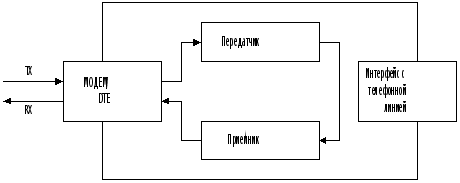
Рисунок 13 – Направление движения потока данных при тестировании аналоговой петлей
Существует два варианта тестирования при аналоговом шлейфе. Первый вариант (обычно вызывается командой &Т1): вводимые Вами вручную данные можете сравнить с принимаемыми на экране.
Второй вариант, по команде &Т8, представляет собой внутреннее самотестирование модема, при выполнении которого не используются ни клавиатура ни экран. В этом варианте модем изолирован от компьютера и Вы получаете более точный результат.
&T1
1. При тестировании модема HST или Dual Standard установите Ваш терминал или программное обеспечение на скорость 2400 бит/сек.
2. Модем должен находиться в режиме команд. По своему желанию Вы можете использовать Регистр S18 в качестве таймера теста, как описано выше.
3. Направьте в модем следующую команду:
AT &M0 &Т1
Модем запретит коррекцию ошибок (&МО) , войдет в режим аналогового шлейфа и пошлет сообщение о соединении (CONNECT). Индикатор состояния MR мигает.
4. Вводите контрольные символы, чтобы Вы могли их проверить, когда приемник модема вернёт их обратно на экран.
5. Окончание тестирования. Если Вы установили продолжительность тестирования в S18, модем автоматически прекращает тестирование по истечении времени, заданного в S18, выходит из режима аналогового шлейфа и возвращает ОК.
6. Если не было никаких ошибок и если Вы не посылали команду сброса ATZ, то не забудьте вновь установить модем в &М4 для возврата в режим с коррекцией ошибок.
&Т8
Этот вариант аналогового шлейфа заставляет модем послать свою внутреннюю эталонную тестирующую последовательность на свой передатчик, который, промодулировав ее, вернет через шлейф на вход приемника. После демодуляции последовательность появляется на выходе приемника,
Внутренний анализатор ошибок зафиксирует все ошибки и, по окончании теста, выдаст на экран количество ошибок или 000 (нет ошибок).
Так как Вы сами ничего не вводите во время этого теста, то модем ничего не выдает на экран, кроме информации об ошибках, поэтому в этом случае проверялся только модем. Если никаких ошибок нет, а проблемы остаются, то возможно, что эти проблемы касаются компьютерного интерфейса.
1. Если Вы тестируете модем НST или Dual Standard , установите Ваш терминал или программное обеспечение на скорость 2400 бит/сек.
2. Модем должен быть в режиме команд. Вы можете, по
своему желанию, установить регистр S18 в качестве таймера теста, как объяснялось ранее.
3. Направьте
в модем следующую
команду AT &MO &Т8
Модем запрещает коррекцию ошибок и входит и режим аналогового шлейфа. Индикатор состояния MR мигает.
Модем посылает свою внутреннюю эталонную тестирующую последовательность на свой передатчик, который, промодулиронав ее, перист через шлейф на вход приемника. При этом Вы не видите никаких данных па своем экране.
4. Окончание теста. Если Бы установили регистр S18, модем автоматически прекращает тестирование по истечении этого времени (timeout). Если же Вы не установили регистр S18, наберите команду АТ&Т0 для прекращения тестирования. Используйте АТН или команду сброса ATZ. Обе они прекращают тестирование, и модем разорвет шлейф .
После того, как модем кладет трубку, он возвращает трехзначный код, сопровождаемый ОК. Код 000 показывает, что никаких ошибок не найдено. Код 255 показывает что найдено 255 ошибок или больше. Сообщение об ошибке (ERROR) говорит о том, что Вы набрали неправильную (несуществующую) команду.
5. Если ошибок нет, установите модем в &М4 для возврата в рабочий режим с коррекцией ошибок, если только Вы не вводили перед этим команду ATZ.
6.2.2 Цифровой шлейф (петля)
Если Ваш модем прошел тестирование с помощью аналогового шлейфа, то этот новый тест может помочь Вам обнаружить проблемы, связанные с удаленным модемом или телефонной линией. На рисунке 14 представлено направление движения потока данных во время цифрового шлейфа.
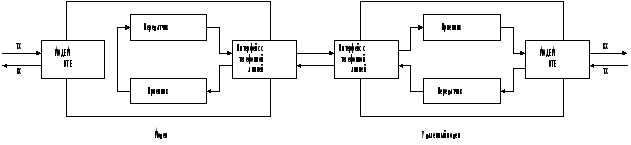
Рисунок 14 – Направление движения потока данных
при тестировании цифровой петлей
1. Установите модем в &М0 - запретите тем самым контроль ошибок. Модемы HST и Dual Standard следует установи" на скорость 2400 бит/сек или ниже, чтобы избежать использование ассиметричпой модуляции на высоких скоростях. Установите соединение с удаленным модемом.
2. Верните модем в режим команд с помощью escape кода +++. Затем введите команду АТ&Т3. Модем войдет в режим цифрового шлейфа. Индикатор состояния MR мигает.
3. Удаленный пользователь должен набрать короткое сообщение. Оно будет принято приемником Вашего модема и возвращено для проверки назад передатчиком Вашего модема на удаленные модем и экран. Вы не сможете увидеть сообщение или какие-либо другие данные.
4. Когда удаленный пользователь закончил тестирование, •введите команду АТ&Т0 для окончания теста. Чтобы вернуть модем в исходное состояние введите одну из команд АТН или ATZ. Эти обе команды заканчивают тестирование модема и он кладет трубку. Модем возвращает ОК. Если модем выдает сообщение об ошибке (ERROR), следовательно, Вы ввели неправильную или еесуществующую команду.
&T4,&T6
Опция &Т4 заставляет Ваш модем принимать запрос удаленного модема на организацию для него цифрового шлейфа для тестирования и режиме удаленного цифрового шлейфа.
Опция &Т5 отменяет разрешение на тестирование &Т4, и Ваш модем не реагирует на такой запрос. Это установка по умолчанию, поэтому Ваш модем не может быть использован другим пользователем для тестирования без Вашего разрешения.
6.2.3 Удаленный цифровой шлейф (петля)
Этот тест как и тест с использованием местного цифрового шлейфа, проверяет качество обоих модемов и телефонного канала. Направление потока данных приведено на рисунке 15.
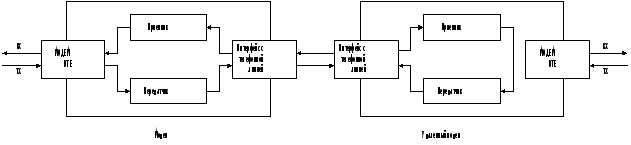
Рисунок 15 – Направление движения потока данных
при тестировании удаленной цифровой петлей
Запрос и разрешение тестирования в режиме цифрового шлейфа требуют, чтобы оба модема использовали стандартный метод передачи ITU-T V.22 bis . Тест должен быть проведен на скорости 2400 бит/сек или ниже. Если удаленный модем не имеет такой возможности или не установлен для положительного взаимодействия с Вашим модемом (установлено &Т5,а не &Т4),