Пособие MathCAD
 при заданной
матрице коэффициентов
А и векторе
свободных
членов В.
Пример. Дана система уравнений:
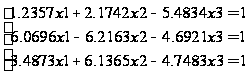 .
Способ решения данной системы с использованием функции lsolve(A,B) приведен на рисунке 4.2.
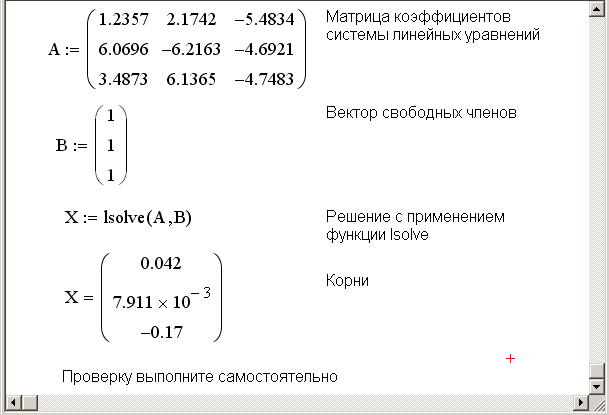
Рис. 4.2. Решение системы линейных уравнений с использованием функции lsolve
Решение системы линейных уравнений с помощью функции Find
При данном методе уравнения вводятся без использования матриц, т.е. в «натуральном виде». Предварительно необходимо указать начальные приближения неизвестных переменных. Это могут быть любые числа, входящие в область определения. Часто за них принимают столбец свободных членов.
Для того чтобы решить систему линейных уравнений с помощью вычислительного блока Given – Find, необходимо:
1) задать начальные приближения для всех переменных;
2) ввести служебное слово Given;
3) записать систему уравнений, используя знак жирное равно(=);
4) написать функцию Find, перечислив неизвестные переменные в качестве параметров функции.
В результате расчетов выведется вектор решения системы.
Пример. Дана система уравнений:
 .
Решение данной системы с помощью вычислительного блока Given – Find приведено на рисунке 4.3.
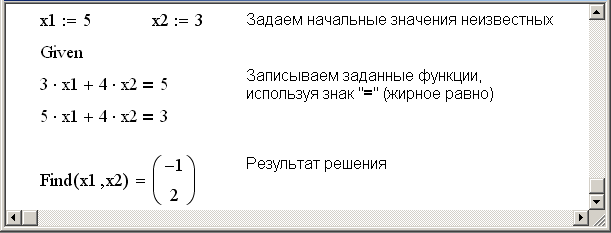
Рис. 4.3. Решение системы линейных уравнений с помощью функции Find
Приближенное решение системы линейных уравнений
Решение системы линейных уравнений с помощью функцию Minerr аналогично решению с помощью функции Find (используется тот же алгоритм), только функция Find дает точное решение, а Minerr — приближенное. Если в результате поиска не может быть получено дальнейшее уточнение текущего приближения к решению, Minerr возвращает это приближение. Функция Find в этом случае возвращает сообщение об ошибке.
Общие рекомендации по решению уравнений и систем уравнений
Ниже перечислены некоторые рекомендации, которые следует выполнять, если MathCAD не может самостоятельно найти решение.
Можно подобрать другое начальное приближение.
Можно увеличить или уменьшить точность расчетов. Для этого в меню выбрать Math ► Options (Математика – Опции), вкладка Built-In Variables (Встроенные переменные). В открывшейся вкладке необходимо уменьшить допустимую погрешность вычислений (Convergence Tolerance (TOL)). По умолчанию TOL = 0.001.
Внимание. При матричном методе решения необходимо переставить коэффициенты согласно возрастанию неизвестных х1, х2, х3, х4.
7.2 Решение систем нелинейных уравнений
Системы нелинейных уравнений в MathCAD решаются с помощью вычислительного блока Given – Find.
Конструкция Given – Find использует расчетную методику, основанную на поиске корня вблизи точки начального приближения, заданной пользователем.
Для решения системы уравнений с помощью блока Given –Find необходимо:
задать начальные приближения для всех переменных;
ввести служебное слово Given;
записать систему уравнений, используя знак жирное равно(=);
написать функцию Find, перечислив неизвестные переменные в качестве параметров функции.
В результате расчетов выведется вектор решения системы.
Если система имеет несколько решений, алгоритм следует повторить с другими начальными приближениями.
Примечание. Если решается система из двух уравнений с двумя неизвестными, перед решением желательно построить графики функций, чтобы проверить, есть ли корни у системы (пересекаются ли графики заданных функций), и если есть, то сколько. Начальное приближение можно выбрать по графику поближе к точке пересечения.
Пример. Дана система уравнений
 .
Перед решением системы построим графики функций: параболы (первое уравнение) и прямой (второе уравнение). Построение графика прямой и параболы в одной системе координат приведено на рисунке 4.5:
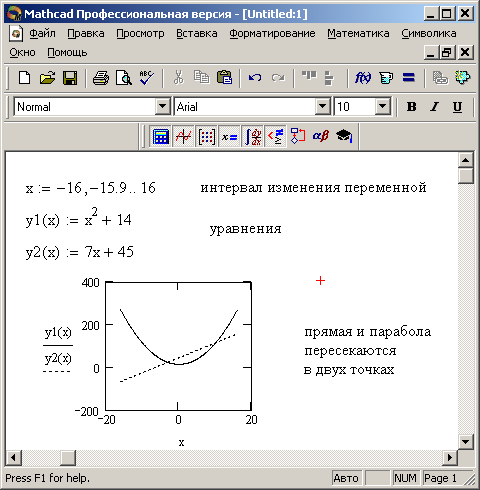
Рис. 4.5. Построение графика двух функций в одной системе координат
Прямая и парабола пересекаются в двух точках, значит, система имеет два решения. По графику выбираем начальные приближения неизвестных x и y для каждого решения. Нахождение корней системы уравнений представлено на рисунке 4.6.
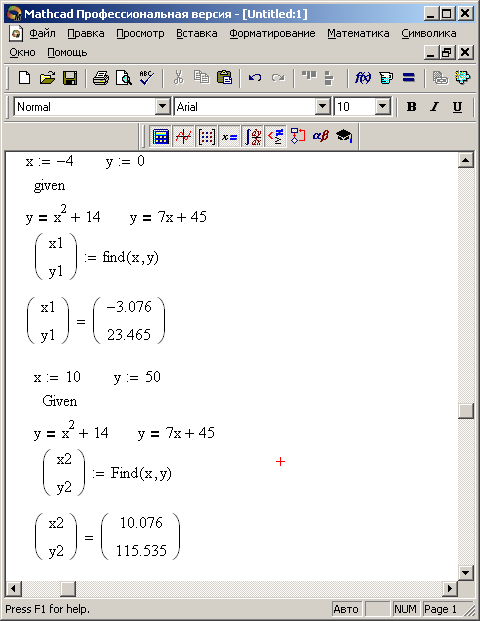
Рис. 4.6. Нахождение корней системы нелинейных уравнений
Для того чтобы отметить на графике точки пересечения параболы и прямой, координаты точек, найденные при решении системы, введем по оси Ох (значения х) и по оси Оу (значения у) через запятую. В окне форматирования графика во вкладке Traces для trace3 и trace4 изменим: тип графика — points, толщина линии — 3, цвет — черный (рис. 4.7).
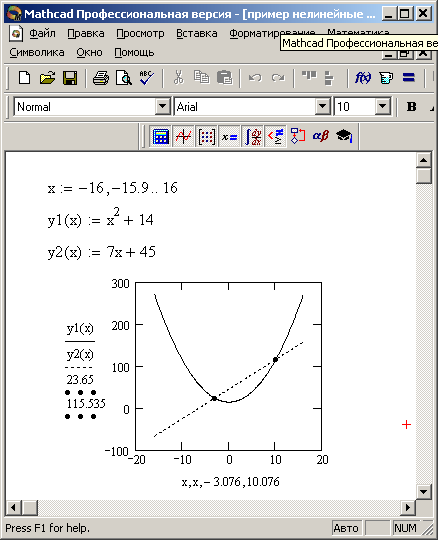
Рис. 4.7. Графики функций с отмеченными точками пересечения
8. Примеры использования основных возможностей MathCAD для решения некоторых математических задач
В данном разделе приведены примеры решения задач, для решения которых необходимо решить уравнение или систему уравнений.
8.1 Нахождение локальных экстремумов функций
Необходимое
условие экстремума
(максимума
и/или минимума)
непрерывной
функции формулируется
так: экстремумы
могут иметь
место только
в тех точках,
где производная
или равна нулю,
или не существует
(в частности,
обращается
в бесконечность).
Для нахождения
экстремумов
непрерывной
функции сначала
находят точки,
удовлетворяющие
необходимому
условию, то
есть находят
все действительные
корни уравнения
 .
Если построен график функции, то можно сразу увидеть — максимум или минимум достигается в данной точке х. Если графика нет, то каждый из найденных корней исследуют одним из способов.
1-й способ.
Сравнение
знаков производной.
Определяют
знак производной
 в окрестности
точки (в точках,
отстоящих от
экстремума
функции по
разные стороны
на небольших
расстояниях).
Если знак производной
при этом меняется
от «+» к «–», то
в данной точке
функция имеет
максимум. Если
знак меняется
от «–» к «+» , то
в данной точке
функция имеет
минимум. Если
знак производной
не меняется,
то экстремумов
не существует.
2-й способ.
Вычисление
второй производной.
В этом случае
вычисляется
вторая производная
 в точке экстремума.
Если она меньше
нуля, то в данной
точке функция
имеет максимум,
если она больше
нуля, то минимум.
Пример.
Нахождение
экстремумов
(минимумов/максимумов)
функции
 .
Сначала построим график функции (рис. 6.1).
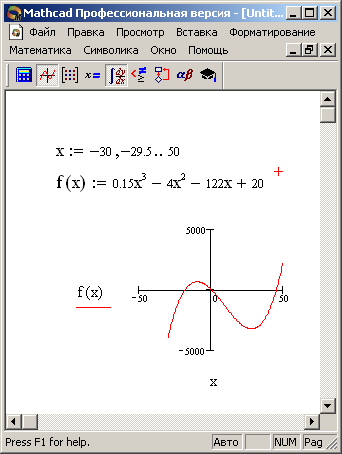
Рис. 6.1. Построение графика функции
Определим
по графику
начальные
приближения
значений х,
соответствующих
локальным
экстремумам
функции f(x).
Найдем эти
экстремумы,
решив уравнение
.
Для решения
используем
блок Given
– Find
(рис. 6.2.).
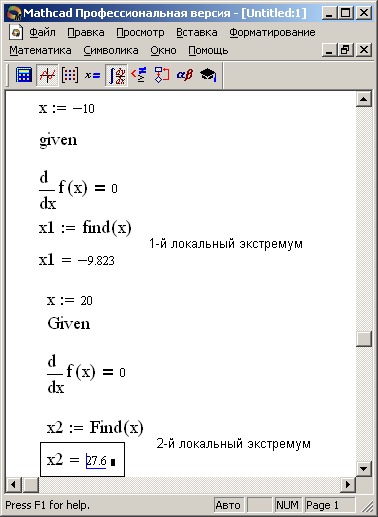
Рис. 6.2. Нахождение локальных экстремумов
Определим вид экстремумов первым способом, исследуя изменение знака производной в окрестности найденных значений (рис. 6.3).
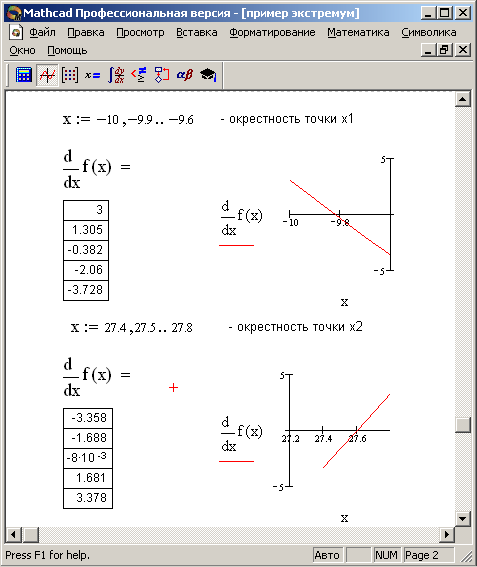
Рис. 6.3. Определение вида экстремума
Из таблицы значений производной и из графика видно, что знак производной в окрестности точки x1 меняется с плюса на минус, поэтому в этой точке функция достигает максимума. А в окрестности точки x2 знак производной поменялся с минуса на плюс, поэтому в этой точке функция достигает минимума.
Определим вид экстремумов вторым способом, вычисляя знак второй производной (рис. 6.4).
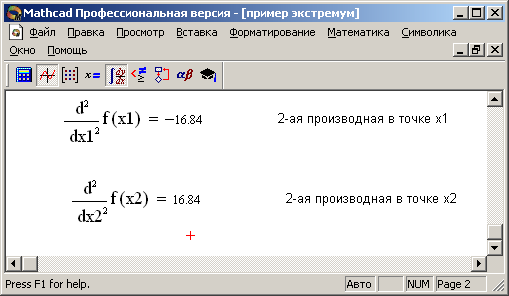
Рис. 6.4. Определение вида экстремума с помощью второй производной
Видно, что в точке x1 вторая производная меньше нуля, значит, точка х1 соответствует максимуму функции. А в точке x2 вторая производная больше нуля, значит, точка х2 соответствует минимуму функции.
8.2 Определение площадей фигур, ограниченных непрерывными линиями
Площадь
криволинейной
трапеции,
ограниченной
графиком функции
f(x),
отрезком [a,b]
на оси Ox
и двумя вертикалями
х
= а
и х
= b,
a
< b,
определяется
по формуле:
 .
Пример. Нахождение площади фигуры, ограниченной линиями f(x) = 1 – x2 и y = 0.
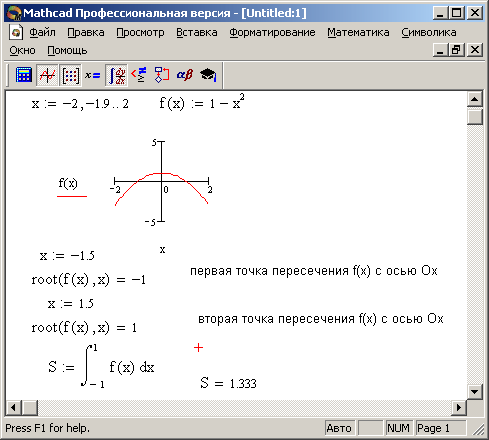
Рис. 6.5. Нахождение площади фигуры, ограниченной линиями f(x) = 1 – x2 и y = 0
Площадь фигуры, заключенной между графиками функций f1(x) и f2(x)и прямыми х = а и х = b, вычисляется по формуле:
!

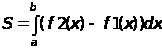
Внимание. Чтобы избежать ошибок при вычислении площади, разность функций надо брать по модулю. Таким образом, площадь будет всегда положительной величиной.
Пример.
Нахождение
площади фигуры,
ограниченной
линиями
 и
 .
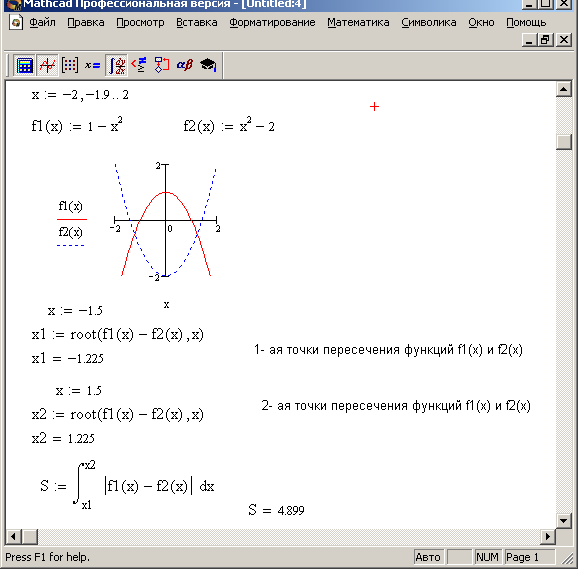
Решение представлено
на рисунке 6.6.
Строим график функций.
Находим точки пересечения функций с помощью функции root. Начальные приближения определим по графику.
Найденные
значения x
подставляем
в формулу
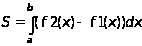 как пределы
интегрирования.
8.3 Построение кривых по заданным точкам
Построение прямой, проходящей через две заданные точки
Для составления уравнения прямой, проходящей через две точки А(x0,y0) и B(x1,y1), предлагается следующий алгоритм:
Прямая задается уравнением y = ax + b,
где a и b — коэффициенты прямой, которые нам требуется найти.
Подставляем в это уравнение заданные координаты точек и получаем систему:

Данная система является линейной. В ней две неизвестные переменные: a и b. Систему можно решить матричным способом.
Пример. Построение прямой, проходящей через точки А(–2,–4) и В(5,7).
Подставим в уравнение прямой координаты данных точек и получим систему:
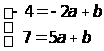
Решение этой системы в MathCAD представлено на рисунке 6.7.
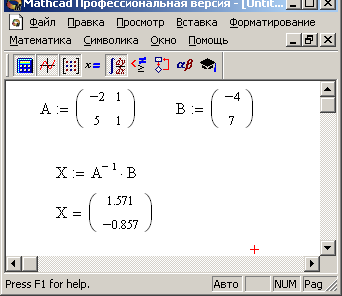
Рис. 6.7.Решение системы
В результате решения системы получаем: а = 1.57, b = –0.857. Значит, уравнение прямой будет иметь вид: y = 1.57x – 0.857. Построим эту прямую (рис. 6.8).
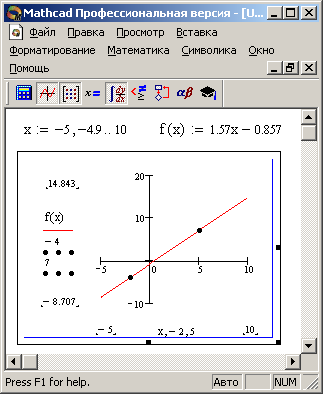
Рис. 6.8. Построение прямой
Построение параболы, проходящей через три заданные точки
Для построения параболы, проходящей через три точки А(x0,y0), B(x1,y1) и C(x2,y2), алгоритм следующий:
Парабола задается уравнением
y = ax2 + bх + с, где
а, b и с — коэффициенты параболы, которые нам требуется найти.
Подставляем в это уравнение заданные координаты точек и получаем систему:
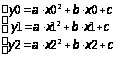 .
Данная система является линейной. В ней три неизвестные переменные: a, b и с. Систему можно решить матричным способом.
Полученные коэффициенты подставляем в уравнение и строим параболу.
Пример. Построение параболы, проходящей через точки А(–1,–4), B(1,–2) и C(3,16).
Подставляем в уравнение параболы заданные координаты точек и получаем систему:
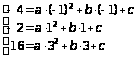
Решение этой системы уравнений в MathCAD представлено на рисунке 6.9.
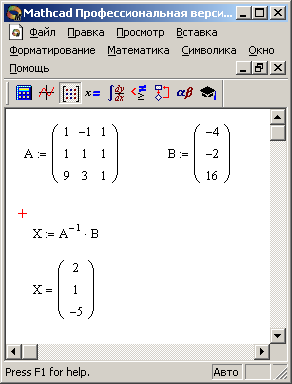
Рис. 6.9. Решение системы уравнений
В результате получены коэффициенты: a = 2, b = 1, c = –5. Получаем уравнение параболы: 2x2 +x –5 = y. Построим эту параболу (рис. 6.10).
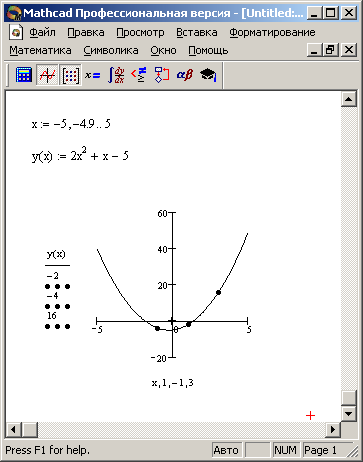
Рис. 6.10. Построение параболы
Построение окружности, проходящей через три заданные точки
Для построения окружности, проходящей через три точки А(x1,y1), B(x2,y2) и C(x3,y3), можно воспользоваться следующим алгоритмом:
Окружность задается уравнением
 ,
где x0,y0 — координаты центра окружности;
R — радиус окружности.
Подставим в уравнение окружности заданные координаты точек и получим систему:
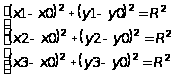 .
Данная система является нелинейной. В ней три неизвестные переменные: x0, y0 и R. Система решается с применением вычислительного блока Given – Find.
Пример. Построение окружности, проходящей через три точки А(–2,0), B(6,0) и C(2,4).
Подставим в уравнение окружности заданные координаты точек и получим систему:
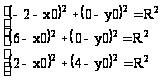
Решение системы в MathCAD представлено на рисунке 6.11.
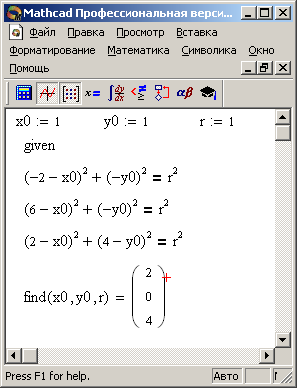
Рис. 6.11. Решение системы
В результате
решения системы
получено: x0
= 2, y0
= 0, R
= 4. Подставим
полученные
координаты
центра окружности
и радиус в уравнение
окружности.
Получим:
 .
Выразим отсюда
y
и построим
окружность
(рис. 6.12).
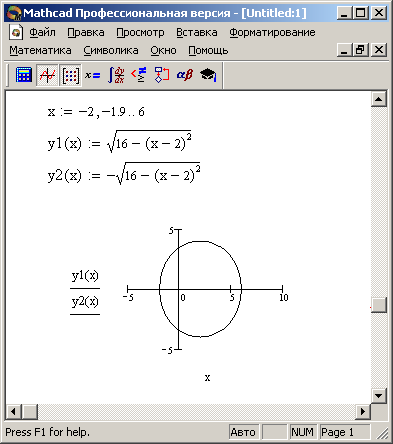
Рис. 6.12. Построение окружности