Основные возможности Microsoft Office Outlook
Как настроить электронную почтуНастройка электронной почты
В меню Сервис выберите пункт Параметры.
На закладке Настройки нажмите кнопку Параметры почты.
В открывшемся окне (рис.26) отметьте флажками те пункты, которые вам нужны.
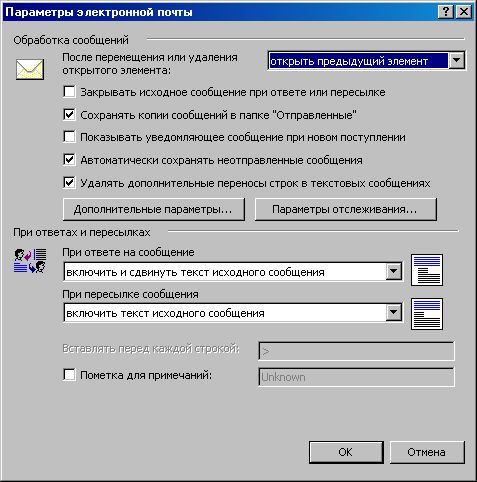
Рис.26. Окно Параметры электронной почты
Если вы ведете интенсивную. электронную переписку с постоянным кругом адресатов, держать в памяти электронные адреса всех своих партнеров сложно. Для того чтобы адреса и имена ваших партнеров заносились в папку Контакты автоматически, Необходимо отметить флажком пункт Адреса, по которым я отвечаю, помещать в папку. Для установки дополнительных параметров воспользуйтесь кнопкой Дополнительные параметры (рис.27). В зависимости от установленных флажков в группе При получении сообщения Outlook может подать звуковой сигнал, изменить на время вид курсора. Воспользовавшись кнопкой Параметры отслеживания в окне Параметры электронной почты, вы сможете установить автоматическую обработку уведомлений о доставке сообщений.
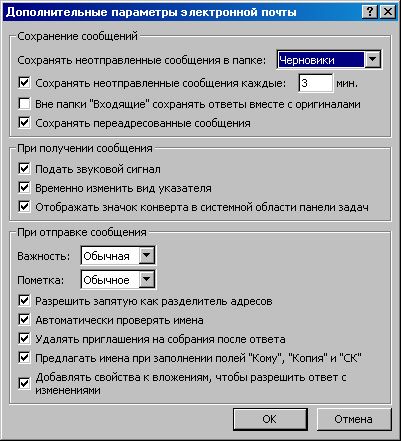
Рис.27. Окно Дополнительные параметры электронной почты
Как получить и просмотреть почту
Откройте папку Входящие, щелкнув по ее ярлыку на панели Outlook (рис.28). В левом верхнем окне, рядом с названием папки, показано число полученных вами сообщений. Рабочее поле состоит из двух частей:
списка сообщений;
текста сообщения (выделенного).
Список сообщений содержит данные о письмах, имеющихся в текущей папке. К этим данным относятся: Автор сообщения (поле От), Тема сообщения (поле Тема), Дата получения (поле Получено). В поле текста сообщения показывается содержимое текущего сообщения (выделенного синим цветом). Заголовки писем, которые вы еще не прочитали, отмечены значком запечатанного конверта, в отличие от них прочтенные письма - значком открытого конверта. Скрепка рядом с заголовком письма показывает на то, что в письме имеется вложенный файл. Красный восклицательный знак рядом со значком конверта указывает на высокую важность сообщения, синяя стрелка вниз - на низкую.
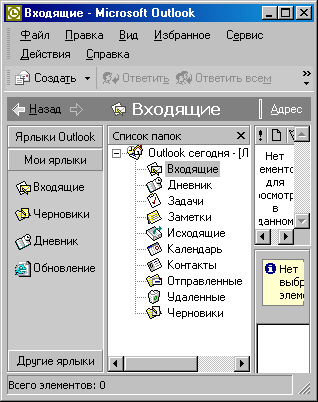
Рис.28. Окно просмотра папки Входящие
Как написать электронное письмо
В принципе электронная переписка ничем не отличается от обычной бумажной. Электронное письмо должно быть грамотно составлено, перед отправкой надо тщательно проверить орфографию. Суть должна быть изложена кратко и четко, тем более что скорость общения по электронной почте позволяет получателю письма быстро запросить у отправителя интересующие его подробности. Письмо должно быть написано в обычном деловом стиле, без употребления жаргона и нестандартных сокращений. Письмо следует начинать с приветствия. Дата и электронный адрес могут и не проставляться, так как они указываются в заголовке письма. И наконец, как и на обычные письма, на электронные письма желательно отвечать, хотя бы кратко, что письмо принято к сведению. Если вам нужно разослать приглашения, поздравления, вы можете воспользоваться бланками-шаблонами.
Использование бланков-шаблонов
Войдите в меню Действия.
Выберите пункт Новое сообщение с помощью других бланков. Вам представится возможность выбрать бланк, который вас устроит.
Часто возникает необходимость присоединить к электронному письму какой-либо файл.
Вставка файла в сообщение
Выберите в меню Вставка пункт Файл.
Появится стандартное окно Вставка файла (рис.29), с помощью которого укажите тот файл, который надо присоединить к письму.
В группе Вставка выберите один из трех видов вставки.
Вставка элемента в сообщение
Выберите в меню Вставка пункт Документ.
Появится окно Вставка элемента (рис.30). В списке Папки выберите папку, содержащую элемент.
В списке Элементы выберите нужный элемент.
В группе Вставить как установите требуемый переключатель.
Нажмите кнопку ОК.
В Outlook существует понятие подписи. Для вставки подписи в конец письма воспользуйтесь пунктом Подпись меню Вставка.
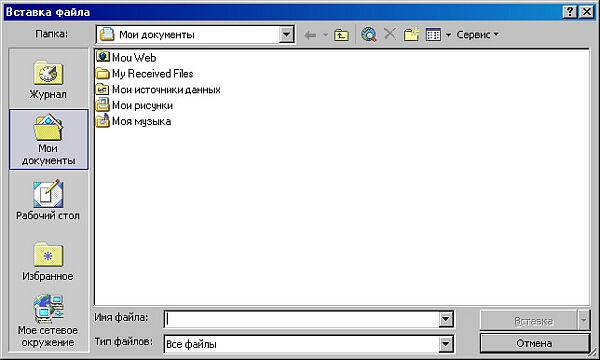
Рис.29. Окно Вставка файла
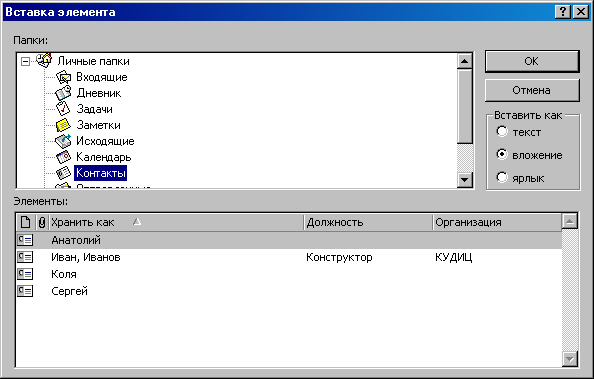
Рис.30. Окно Вставка элемента
Когда сообщение готово к отправке, нажмите кнопку Отправить на панели инструментов. Подготовленное сообщение помещается в папку Исходящие и будет ждать доставки почты. После отправки письма его копия помещается в папку Отправленные, а в папке Исходящие оно удаляется.
Список использованной литературы
www.mikrosoft
www.3dnews
www.mobiledevice
www.workpaper
Меженный, О.А. Microsoft Office. Краткое руководство. - М.: ООО "И.Д. Вильямс", 2008. - 384 с.: ил.