Разработка АИС управления взаимоотношениями с клиентами

Рисунок 25 – Структура таблицы «dog»

Рисунок 26 – Таблица «dog»
Таблица «form_ras» состоит из 2 полей. Первое поле «ID» содержит уникальный идентификатор, по которому происходит связь с индексом «id» таблицы «dog». Второе поле «form» содержит форму расчета, тип Varshar. Пример программы приведен на рисунке 27 и рисунке 28.

Рисунок 27 – Структура таблицы «form_ras»

Рисунок 28 – Таблица «form_ras»
Таблица «pam» состоит из 5 полей. Первое поле «ID» содержит уникальный идентификатор записи, имя поля «id» тип Smallint. Второе поле «id_men» содержит, уникальный идентификатор записи, имя поля «id» тип Smallint. Третье поле «id_client» содержит, уникальный идентификатор записи, имя поля «id» тип Smallint. Четвертое поле «data» содержит, дату паятных дат, тип Varshar. Пятое поле «prim» содержит, примечание, тип Varshar. Пример программы приведен на рисунке 29 и рисунке 30.

Рисунок 29 – Структура таблицы «pam»
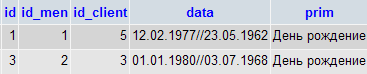
Рисунок 30 – Таблица «pam»
Таблица «realiz» состоит из 7 полей. В первом храниться уникальный идентификатор записи, имя поля «ID» тип Smallint. Это поле является первичным ключом таблицы. Второе поле «id_men» содержит информацию о менеджере и является индексным полем в таблице, тип Smallint. Третье поле «id_client» содержит информацию о клиенте и является индексным полем в таблице, тип Smallint. Четвёртое поле «id_vid_pr» содержит вид продукции и является индексным полем в таблице, тип Smallint. Пятое поле «id_dog» содержит информацию о договоре и является индексным полем в таблице, тип Smallint. Шестое поле «data» содержит дату когда реализовали товар, тип Varchar. Седьмое поле «kol» содержит количество реализованной продукции, тип Varchar. Пример программы приведен на рисунке 31 и рисунке 32.
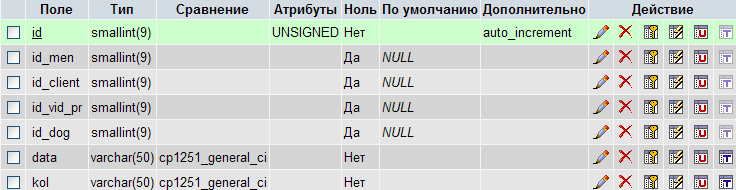
Рисунок 31 – Структура таблицы «realiz»
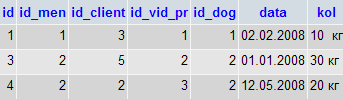
Рисунок 32 – Таблица «realiz»
3 Разработка подсистемы ввода / вывода и генерации отчетов для автоматизированной информационной системы.
Вся часть состоит из нескольких программных продуктов ввода / вывода данных и генераций отчетов:
«Администрирование» – позволяет добавлять в базу данных готовые проекты и удалять их.
«Программы вывода информации из базы данных» – интерфейс позволяет просматривать всю информацию, содержащуюся в базе данных.
«Поиск» – интерфейс позволяет осуществлять поиск данных, в таблицах базы данных, генерирует отчеты на основе запросов пользователя в базе данных.
3.1 Программы ввода / вывода информации
Пользовательский интерфейс должен быть в первую очередь прост и интуитивно понятен пользователю с любым уровнем знаний персонального компьютера. Проектируя главную HTML – форму интерфейса к базе данных, я постаралась включить в неё все самое необходимое.
HTML – форма содержит 10 ссылок, при помощи которых вы можете управлять различными частями базы: клиент, продукция, реализация, договор, данные о документе, поощрения, памятные даты, добавление, поиск, удаление.
Пример приведен на рисунке 33.
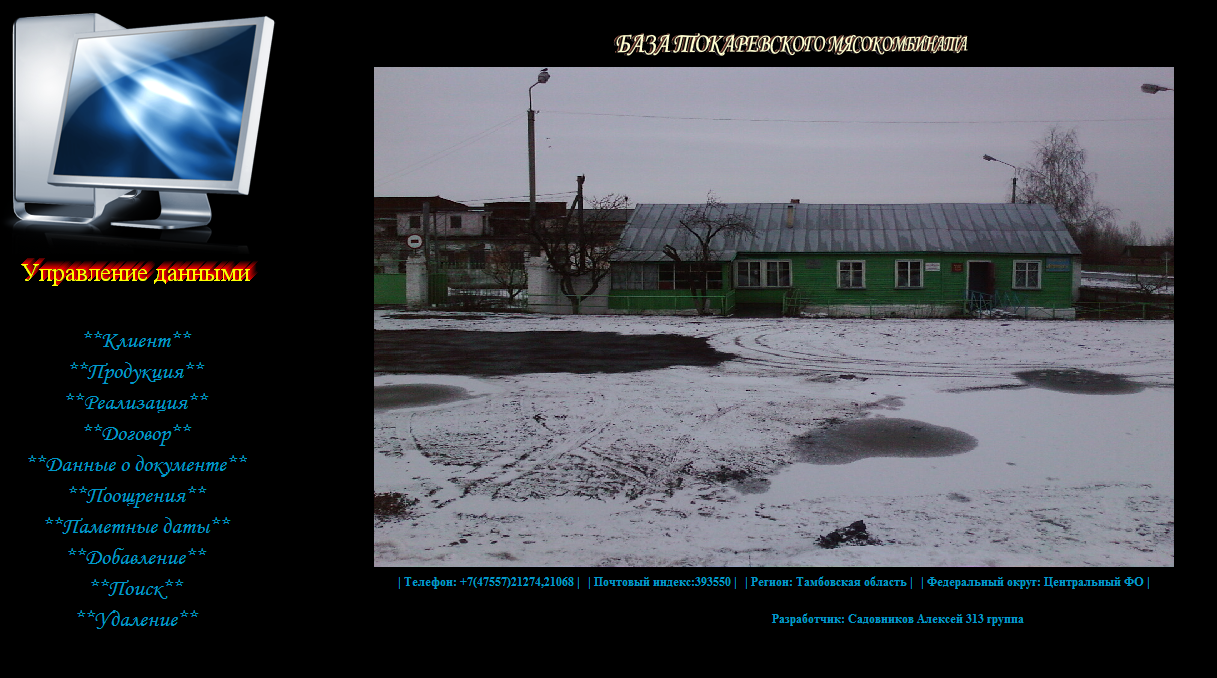
Рисунок 33. Главная web форма
Расположение элементов управления в левой части ускоряет работу пользователя.
Теперь подробнее рассмотрим файл index_1.html:
<html><head><title>База Токаревского мясокомбината </title></head>
Задаем количество столбцов.
<frameset cols= «280,*» border=1 frameborder=no framespacing=0>
Путь к левой части фрейма
<frame marginheight= «15» marginwidht= «10» name= «left» src= «1.html» scrolling= «no» noresize>
Путь к правой части фрейма
<frame name= «right» src= «2.html» scrolling= «no» noresize>
</framest>
</html>
Рассмотрим файл 1.html:
<html><head><title>Токаревский Мясокомбинат</title>
Создаем стиль ссылок без подчёркивания.
<style>
a {text-decoration:none;}
h3 {font-size:14pt;}
</style></head>
Задаётся стиль оформления страницы.
<body bgcolor= «black» alink= «red» link= «green» vlink= «0099CC»><center>
<img src=»/combin/image/2.png»>
Надпись управление данными сделана с помощью фильтра Shadow.
<DIV style= «height: 65; width: 250; filter: Shadow (Color = red, Direction=24)»>
<font style= «FONT-SIZE: 19pt» color=yellow>Управление данными</font></div>
Создается таблица для элементов управления.
<table><tr><td align= «center»><font style= «font-size:17pt» face= «Monotype corsiva»><a href=»/cgi-bin/kl.pl» target= «right»>**Клиент**</a></font></td></tr> <tr><td align= «center»><font style= «font-size:17pt» face= «Monotype corsiva»><a href=»/cgi-bin/pr.pl» target= «right»>**Продукция**</a></font></td></tr>
<tr><td align= «center»><font style= «font-size:17pt» face= «Monotype corsiva»><a href=»/cgi-bin/real.pl» target= «right»>**Реализация**</a></font></td></tr>
<tr><td align= «center»><font style= «font-size:17pt» face= «Monotype corsiva»><a href=»/cgi-bin/dog.pl» target= «right»>**Договор**</a></font></td></tr>
<tr><td align= «center»><font style= «font-size:17pt» face= «Monotype corsiva»><a href=»/cgi-bin/dan_doc.pl» target= «right»>**Данные о документе** </a></font> </td> </tr>
<tr><td align= «center»><font style= «font-size:17pt» face= «Monotype corsiva»><a href=»/cgi-bin/posh.pl» target= «right»>**Поощрения**</a></font></td></tr>
Рассмотрим подробнее файл 2.html:
<html><head><title>Токаревский Мясокомбинат</title>
Cоздаеться стиль ссылок без подчёркивания.
<style>
a {text-decoration:none;}
h3 {font-size:9pt; color:0099CC}
</style></head>
Задаётся стиль оформления страницы.
<body bgcolor= «black»><center>
<br><img src=»/combin/image/1.gif»>
<img src=»/combin/image/1.jpg» width=800 height=500>
Создание таблицы о местонахождение и телефона организации.
<table><tr><td><h3>| Телефон: +7 (47557) 21274, |</h3></td>
<td></td><td><h3>| Почтовый индекс: 393550 |</h3></td>
<td></td><td><h3>| Регион: Тамбовская область |</h3></td>
<td></td><td><h3>| Федеральный округ: Центральный ФО |</h3></td></tr></table>
<marquee><h3>Разработчик: Садовников Алексей 313 группа </h3></marquee></body></html>
«Клиент». Пример формы приведен на рисунке 34.
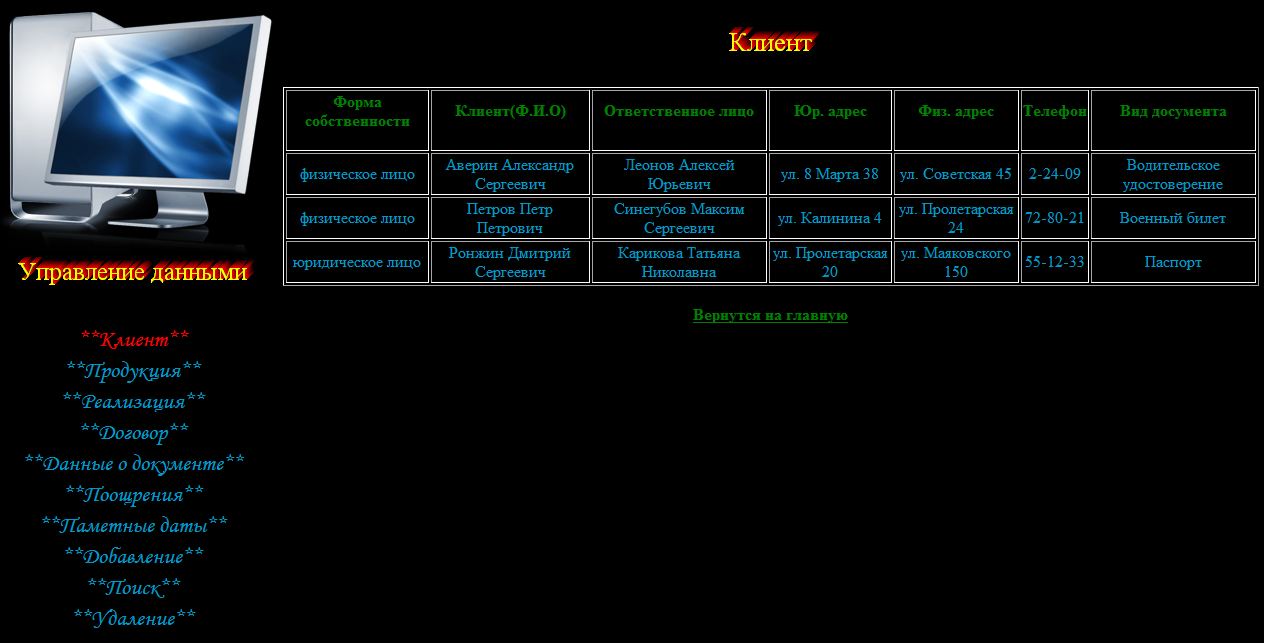
Рисунок 34. Форма «Клиент»
Для того чтобы узнать про клиента адрес телефон и др. нужно в левой части экрана нажать на ссылку «клиент».
В правой части экрана появится информация о клиенте.
Рассмотрим фрагмент кода:
#Выбор значений из таблицы клиент
$const=«SELECT form, fio, otv, ur_adr, fiz_adr, tel, vid
FROM form_sob, client, vid_doc
WHERE form_sob.id=client.id_form_sob and vid_doc.id = client.id_vid_doc»;
$sth = $dbh->prepare($const);
$sth->execute;
print <<TBL;
Надпись Клиент сделана с помощью фильтра Shadow.
<br><DIV style= «height: 60; width: 270; filter: Shadow (Color=red, Direction=24)»>
<font style= «FONT-SIZE: 20pt» color=yellow >Клиент </font></div>
Полный системный код «Клиент» приведен в приложение A.
«Продукция». Пример формы приведен на рисунке 35.
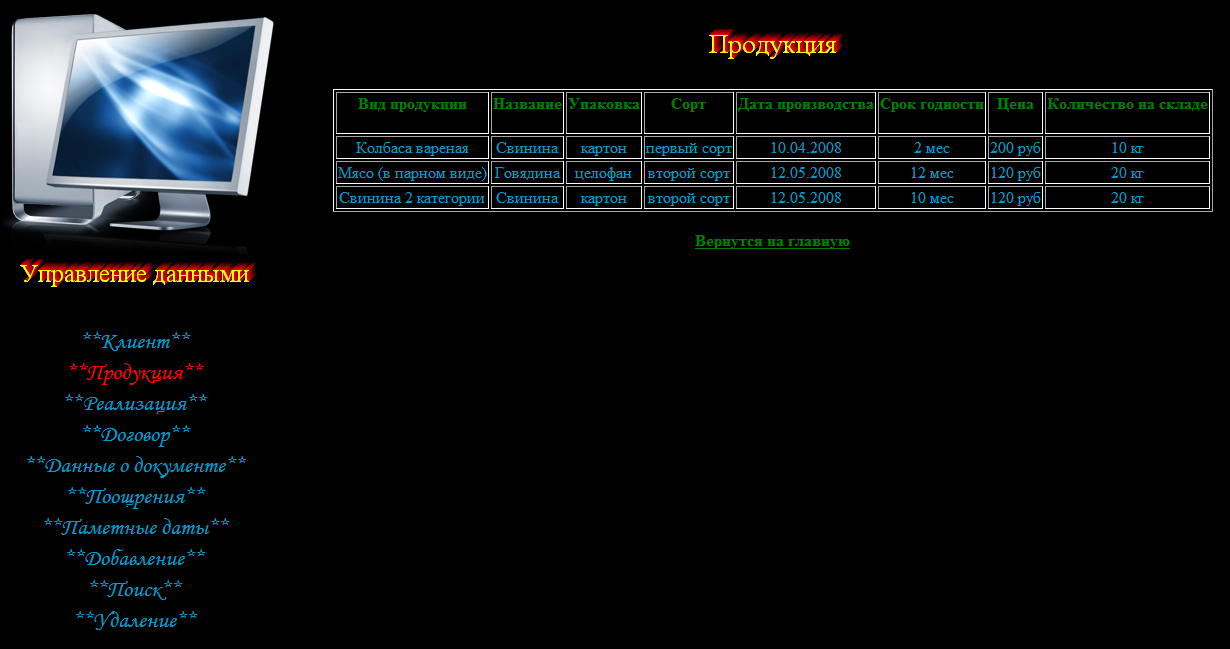
Рисунок 35. Форма «Продукция»
Для того чтобы узнать вид продукции, упаковку, дату производства нужно в левой части экрана нажать на ссылку «Продукция».
В правой части экрана появится информация о продукции.
Рассмотрим фрагмент кода:
#Выбор значений из таблицы продукция
$const=«SELECT vid_pr, naz, upack, sor, data, sroc, cena, kol FROM vid_pr, upac, sort, prod
WHERE vid_pr.id=prod.id_vid_pr and upac.id=prod.id_upac and sort.id=prod.id_sort»;
$sth = $dbh->prepare($const);
$sth->execute;
print <<TBL;
Надпись Продукция сделана с помощью фильтра Shadow.
<br><DIV style= «height: 60; width: 350; filter: Shadow (Color=red, Direction=24)»>
<font style= «FONT-SIZE: 20pt» color=yellow>Продукция </font></div>
Полный системный код «Продукция» приведен в приложение Б.
«Реализация». Пример формы приведен на рисунке 36.
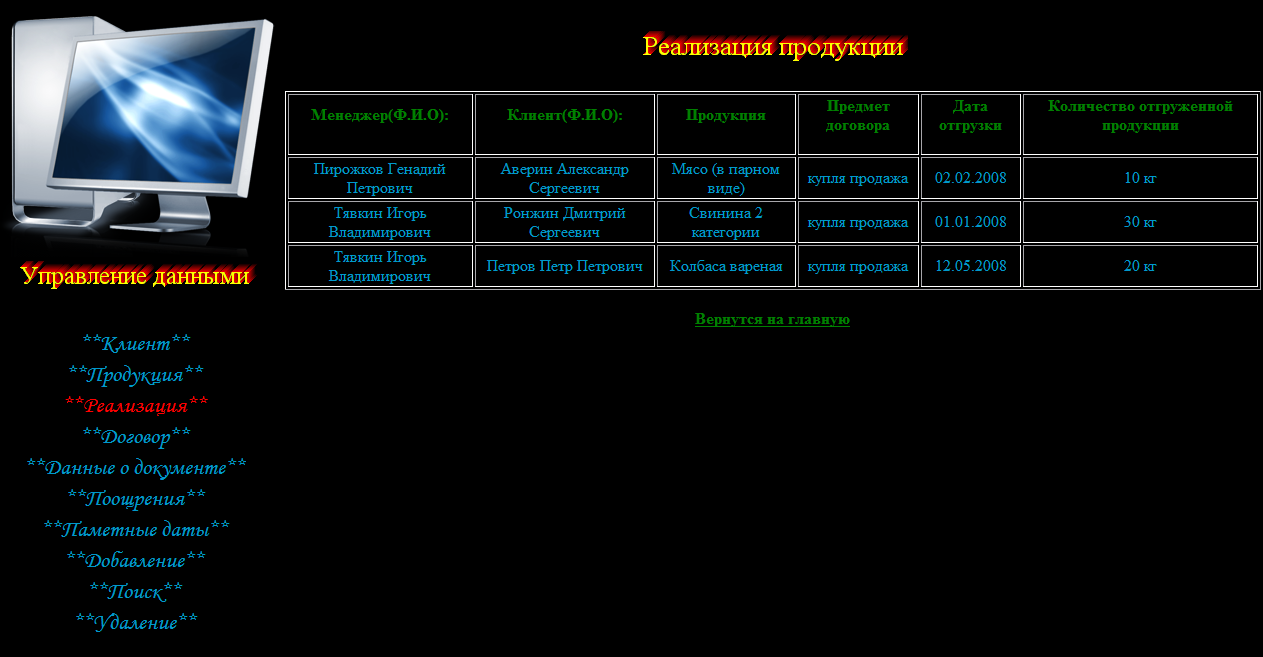
Рисунок 36. Форма «Реализация»
Для того чтобы узнать, кому, когда и кто реализовал продукцию нужно в левой части экрана нажать на ссылку «Реализация».
В правой части экрана появится информация об реализации продукции.
Рассмотрим фрагмент кода:
#Выбор значений из таблицы реализация продукции
$const=«SELECTmen.fio1, client.fio, vid_pr.vid_pr, dog. pred, realiz.data, realiz.kol FROM men, client, vid_pr, dog, realiz
WHERE men.id=realiz.id_men and client.id=realiz.id_client and vid_pr.id=realiz.id_vid_pr and dog.id=realiz.id_dog»;
$sth = $dbh->prepare($const);
$sth->execute;
print <<TBL;
Надпись Реализация продукции сделана с помощью фильтра Shadow.
<br><DIV style= «height: 60; width: 270; filter: Shadow (Color=red, Direction=24)»>
<font style= «FONT-SIZE: 20pt» color=yellow>Реализация продукции</font></div>
Полный системный код «Реализация» приведен в приложение В.
«Договор». Пример формы приведен на рисунке 37.
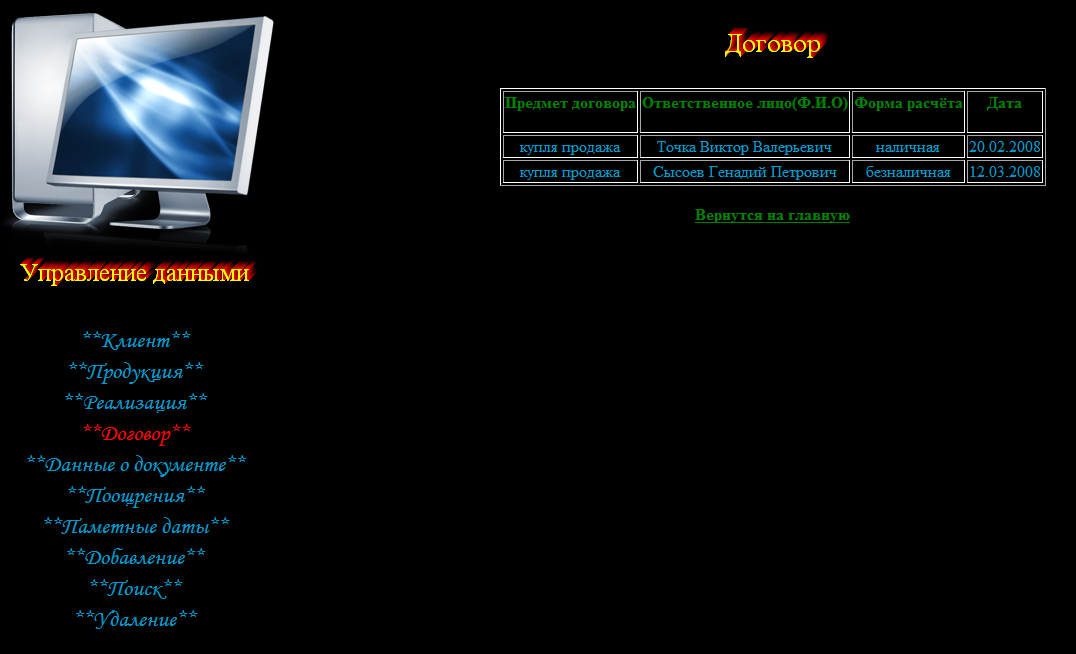
Рисунок 37. Форма «Договор»
Для того чтобы узнать предмет доновора дату подписания нужно в левой части экрана нажать на ссылку «Договор».
В правой части экрана появится информация о договоре.
Рассмотрим фрагмент кода:
#Выбор значений из таблицы договор
$const=«SELECT pred, otv, form, data FROM form_ras, dog
WHERE form_ras.id=dog.id_form_ras»;
$sth = $dbh->prepare($const);
$sth->execute;
print <<TBL;
Надпись Договор сделана с помощью фильтра Shadow.
<br><DIV style= «height: 60; width: 270; filter: Shadow (Color=red, Direction=24)»>
<font style= «FONT-SIZE: 20pt» color=yellow>Договор </font></div>
Полный системный код «Договор» приведен в приложение Г.
«Данные о документе». Пример формы приведен на рисунке 38.
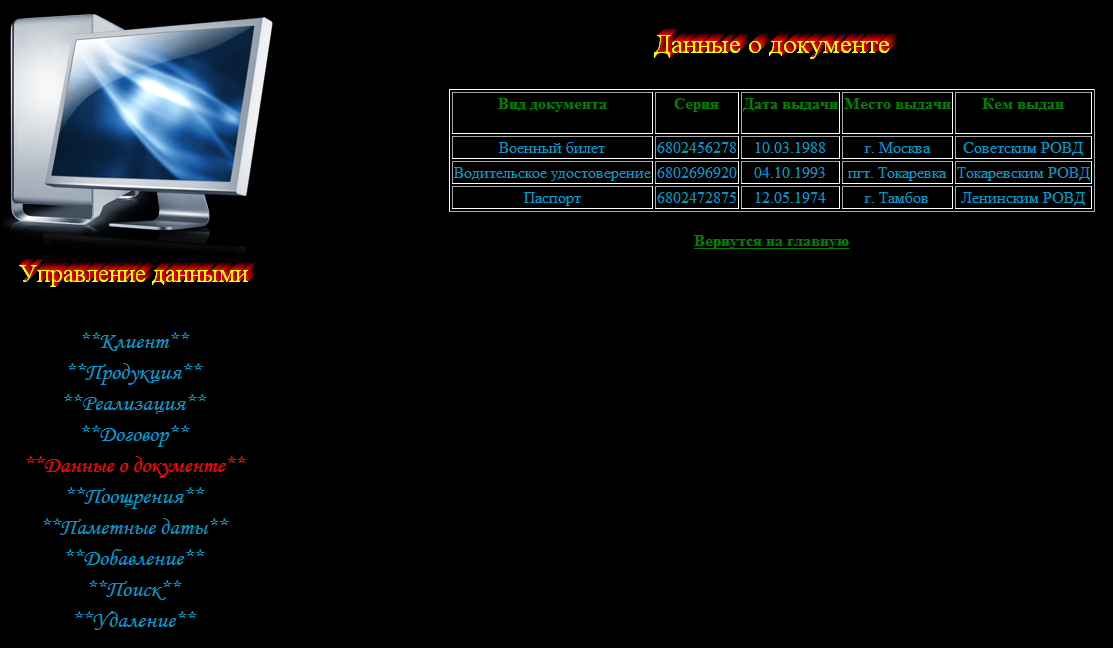
Рисунок 38. Форма «Данные о документе»
Для того чтобы узнать вид документа, кем выдан нужно в левой части экрана нажать на ссылку «Данные о документе».
В правой части экрана появится информация о данных документов.
Рассмотрим фрагмент кода:
#Выбор значений из таблицы данные о документе
$const=«SELECT vid, cer, data, mest, kem FROM vid_doc, dan_doc
WHERE vid_doc.id=dan_doc.id_vid_doc»;
$sth = $dbh->prepare($const);
$sth->execute;
print <<TBL;
Надпись Данные о документе сделана с помощью фильтра Shadow.
<br><DIV style= «height: 60; width: 270; filter: Shadow (Color=red, Direction=24)»>
<font style= «FONT-SIZE: 20pt» color=yellow>Данные о документе</font></div>
Полный системный код «Данные о документе» приведен в приложение Д.
«Поощрения». Пример формы приведен на рисунке 39.
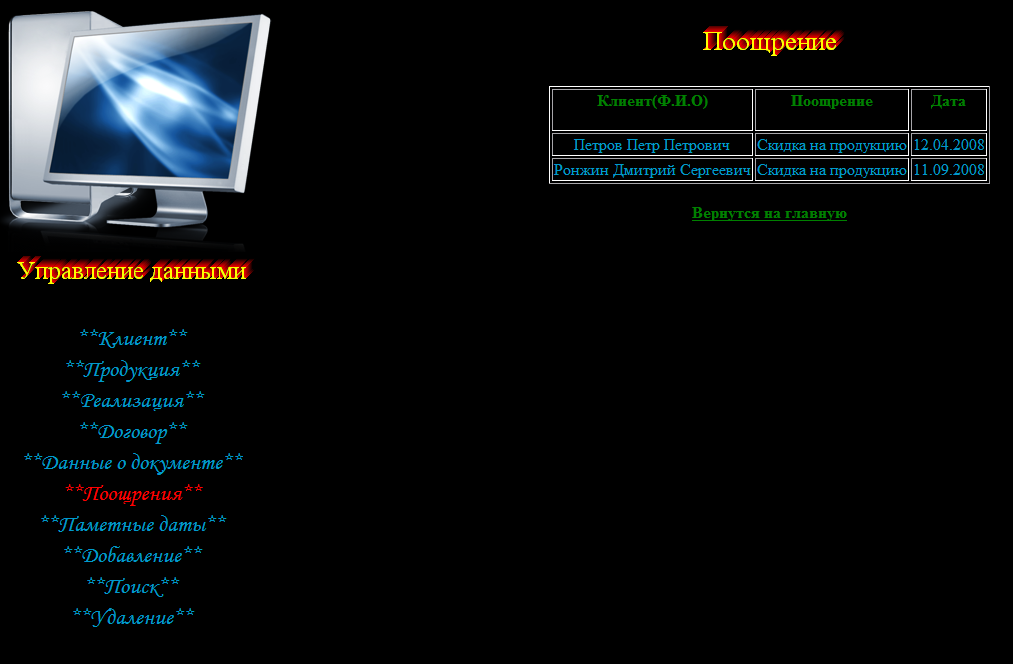
Рисунок 39. Форма «Поощрения»
Для того чтобы узнать вид поощрения клиента нужно в левой части экрана нажать на ссылку «Поощрения».
В правой части экрана появится информация о поощрениях.
Рассмотрим фрагмент кода:
#Выбор значений из таблицы поощрения
$const=«SELECT fio, posh, data FROM client, vid_posh, posher
WHERE client.id=posher.id_client and vid_posh.id= posher.id_vid_posh»;
$sth = $dbh->prepare($const);
$sth->execute;
print <<TBL;
Надпись Поощрения сделана с помощью фильтра Shadow.
<br><DIV style= «height: 60; width: 270; filter: Shadow (Color=red, Direction=24)»>
<font style= «FONT-SIZE: 20pt» color=yellow>Поощрение </font></div>
Полный системный код «Поощрения» приведен в приложение Е.
«Памятные даты». Пример формы приведен на рисунке 40.
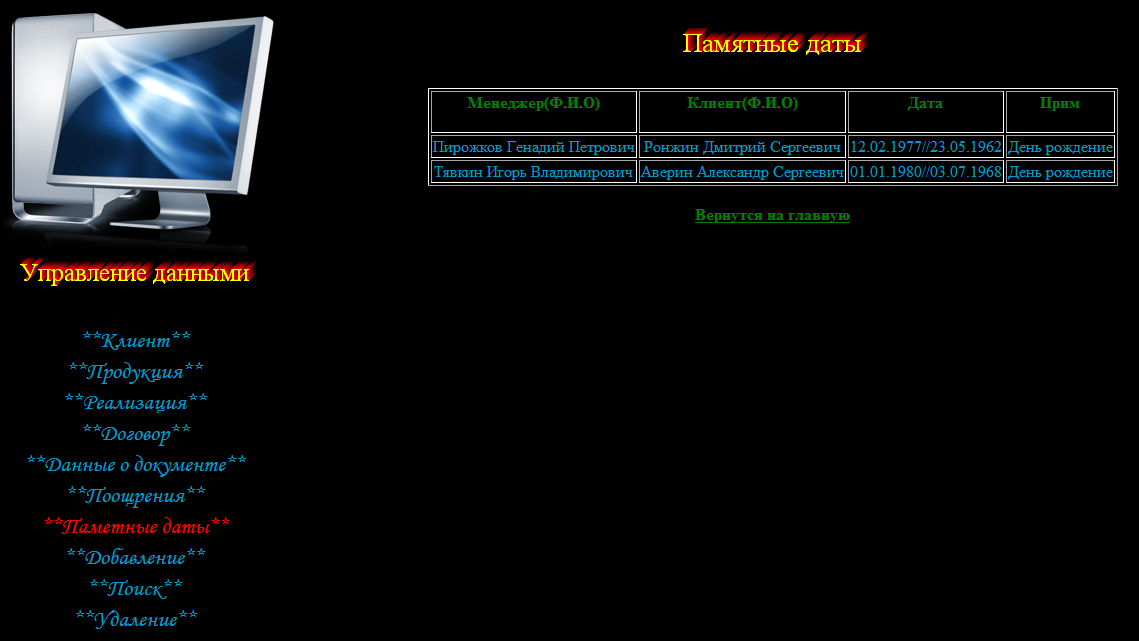
Рисунок 40. Форма «Памятные даты»
Для того чтобы узнать памятную дату клиента нужно в левой части экрана нажать на ссылку «Памятные даты».
В правой части экрана появится информация о памятных датах.
Рассмотрим фрагмент кода:
#Выбор значений из таблицы памятные даты
$const=«SELECT fio1, fio, data, prim FROM men, client, pam
WHERE men.id=pam.id_men and client.id=pam.id_client»;
$sth = $dbh->prepare($const);
$sth->execute;
print <<TBL;
Надпись Памятные даты с помощью фильтра Shadow.
<br><DIV style= «height: 60; width: 270; filter: Shadow (Color=red, Direction=24)»>
<font style= «FONT-SIZE: 20pt» color=yellow>Памятные даты </font></div>
Полный системный код «Памятных дат» приведен в приложение Ж.
3.2 Режим администрирования
Этот пункт защищен паролем, от несанкционированного доступа. Для того чтобы пользователь незнающий пароля не смог добавить в базу или удалить из нее информацию.
Пример формы приведен на рисунке 41.
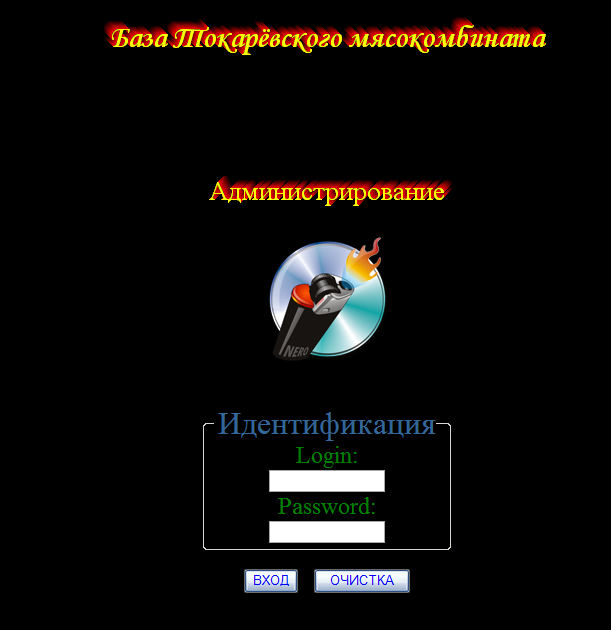
Рисунок 41. «Администирование»
Перед тем как войти в базу появяться два поля для ввода «Логина» и «Пароля». Заполните их и нажмите кнопку «Вход». Если вы ошиблись, нажмите кнопку очистить. Для того чтобы добавить информация в базу данных или удалить из нее нужно в левой части экрана нажать на ссылку «Добавление».
Рассмотрим фрагмент кода:
print <<EOFR;
Задаётся стиль оформления страницы.
<BODY BGCOLOR= «black» TEXT= «green»><center>
Надпись База Токаревского мясокомбината сделана с помощью фильтра Shadow.
<br><DIV style= «height: 140; width: 650; filter: Shadow (Color=red, Direction=300)"><font face= «Monotype Corsiva» size=6 color=yellow>База Токарёвского мясокомбината </font></div>
Надпись Администирование сделана с помощью фильтра Shadow.
<br><DIV style= «height: 60; width: 270; filter: Shadow (Color=red, Direction=24)»>
<font style= «FONT-SIZE: 20pt» color=yellow> Администрирование</font></div>
Верхняя полоска сделана с помощью картинки.
<img src=»/combin/image/3.png»>
<form name='FORM1' action=»/cgi-bin/adm1.pl» method= «post»><br>
Рамка сделана с помощью функции fieldset
<fieldset style= «width: 20%»><legend><font size=6 color= «336699»>Идентификация</font></legend>
Окно для ввода Логина.
<font face= «Ravie» size=5>Login: </font><br>
<input type= «user» size=15 maxlength=15 name= «user»><br>
Окно для ввода Пароля.
<font face= «Ravie» size=5>Password: </font><br>
<input type= «password» size=15 maxlength=15 name= «password»><br>
</fieldset></font><br><br>
Кнопка Вход и Очистка
<input type= «submit» value= «ВХОД» style= «color: blue»> <input type= «reset» value= «ОЧИСТКА» style= «color:blue»>
</form><br></center></BODY></HTML> EOFR exit;
Полный системный код «Администрирование» приведен в приложение З.
Данный пункт подразумевает в себе добавление: клиента, продукцию, реализацию, договор, данные о документе, поощрения, памятные даты. Пример формы приведен на рисунке 42.
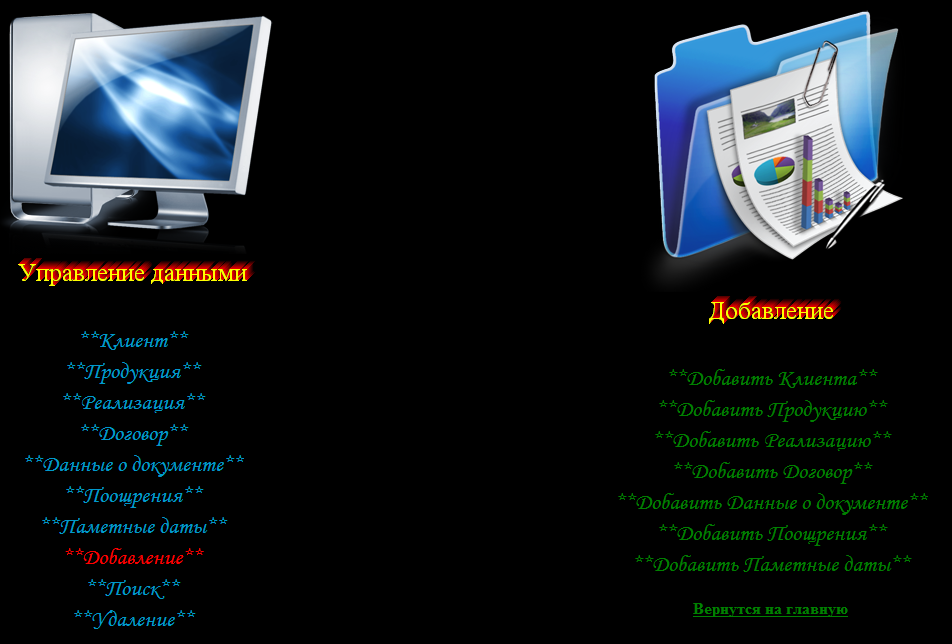
Рисунок 42. «Администрирование»
Рассмотрим файл подробнее:
<html><head><title>Токаревский Мясокомбинат</title>
Создание ссылок без подчеркивания.
<style>
a {text-decoration:none;}
h3 {font-size:12pt; color:green;}
</style></head>
Задаётся стиль оформления страницы.
<BODY text= «0099CC» bgcolor= «black» alink= «red» link= «green» vlink= «0099CC»><center>
Верхняя полоска сделана с помощью картинки.
<img src=»/combin/image/4.png»>
Надпись Добавление сделана с помощью фильтра Shadow.
<DIV style= «height: 65; width: 250; filter: Shadow (Color=red, Direction=24)»>
<font style= «FONT-SIZE: 19pt» color=yellow>Добавление </font></div>
«Добавить клиента». Пример формы приведен на рисунке 43.
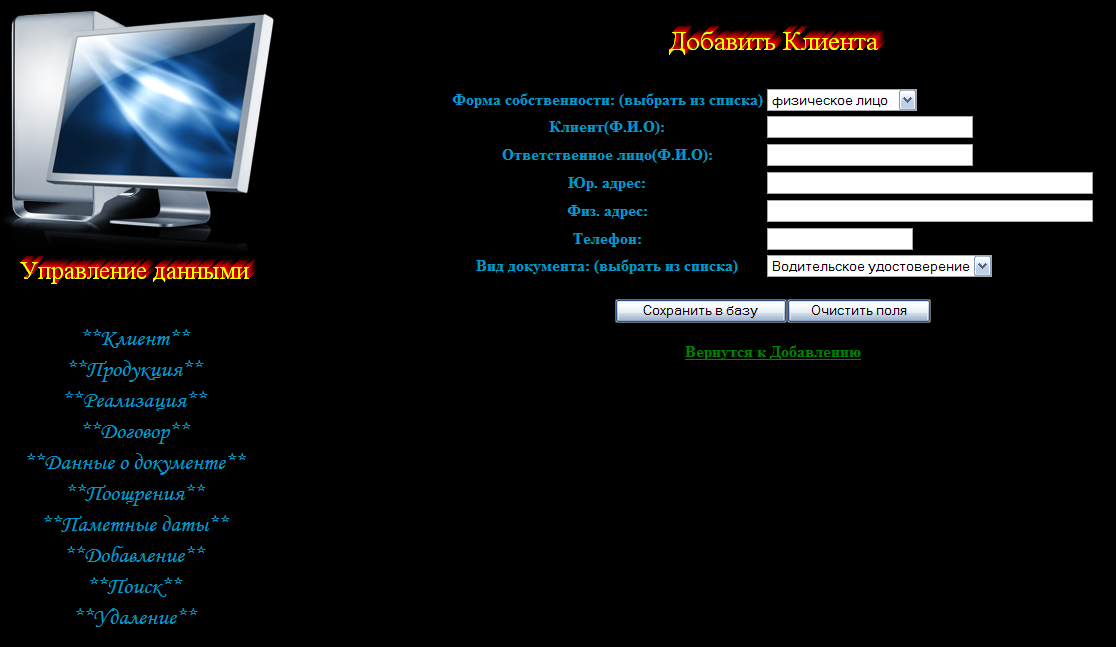
Рисунок 43. «Добавить клиента»
Для того чтобы добавить клинта нужно в меню «Добавление» нажать на ссылку «Добавить Клиента».
Появится окно с семью полями обязательными для заполнения: форма собственности – выбирается из списка, клиент, ответственное лицо, юр. адрес, физ. Адрес, телефон, вид документа – выбирается из списка. После того как вы ввели данные нажмите кнопку «Cохранить в базу» или если ошиблись, нажмите кнопку «Очистить». В случае не заполнения данных в поля появится сообщение, что нужно ввести не внесенные данные. Если все данные внесены, верно, то появится сообщение о том, что данные сохранены в базе.
Полный системный код «Добавить клиента» приведен в приложение И.
«Добавить продукцию». Пример формы приведен на рисунке 44.
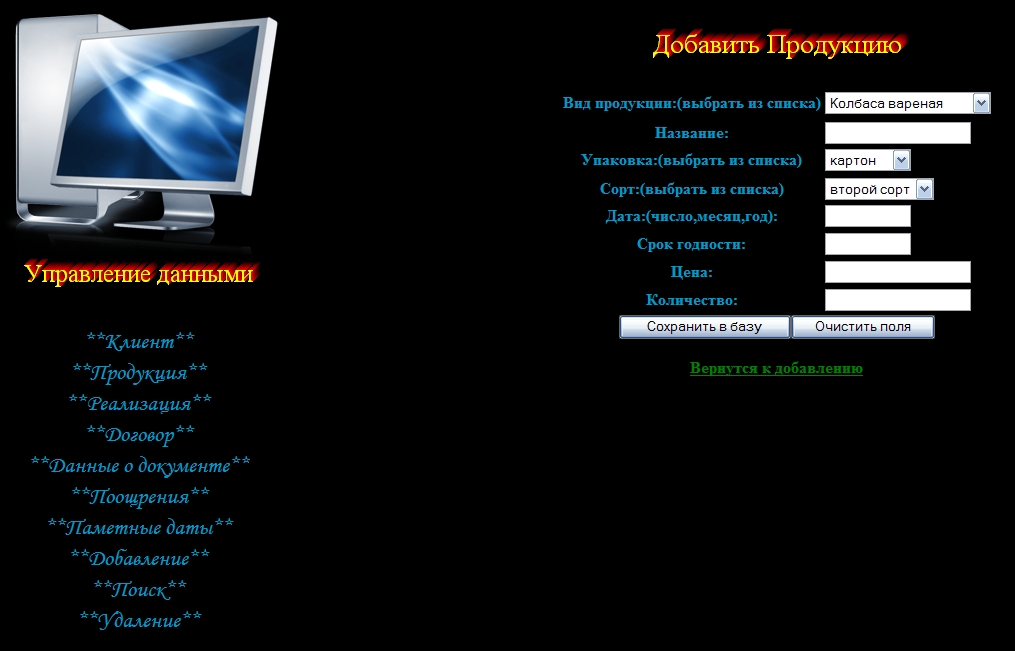
Рисунок 44. «Добавить продукцию»
Для того чтобы добавить продукцию нужно в меню «Добавление» нажать на ссылку «Добавить продукцию».
Появится окно с восьми полями обязательными для заполнения. Первое поле: вид продукции – выбирается из списка, второе поле: название из чего сделано, третье поле: упаковка – выбираеться из списка, четвертое поле: сорт – выбирается из списка, пятое поле: дата, шестое поле: срок годности, седьмое поле цена, восьмое поле: количество. После того как вы ввели данные нажмите кнопку «Cохранить в базу» или если ошиблись, нажмите кнопку «Очистить». В случае не заполнения данных в поля появится сообщение, что нужно ввести не внесенные данные. Если все данные внесены, верно, то появится сообщение о том, что данные сохранены в базе.
«Добавить реализацию». Пример формы приведен на рисунке 45.
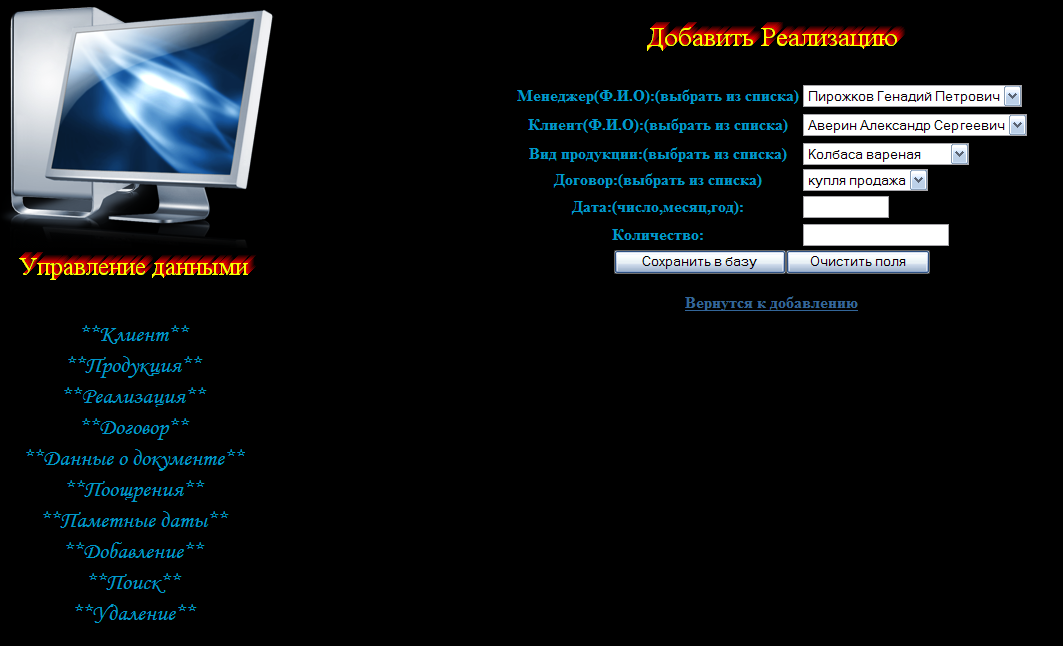
Рисунок 45. «Добавить реализацию»
Для того чтобы добавить реализацию нужно в меню «Добавление» нажать на ссылку «Добавить реализацию».
Появится окно с шестью полями обязательными для заполнения. Первое поле: менеджер – выбирается из списка, второе поле: клиент – выбирается из списка, третье поле: вид продукции – выбирается из списка, четвертое поле: договор – выбирается из списка, пятое поле: дата, шестое поле: количество. После того как вы ввели данные нажмите кнопку «Сохранить в базу» или если ошиблись, нажмите кнопку «Очистить». В случае не заполнения данных в поля появится сообщение, что нужно ввести не внесенные данные. Если все данные внесены, верно, то появится сообщение о том, что данные сохранены в базе.
«Добавить договор». Пример формы приведен на рисунке 46.
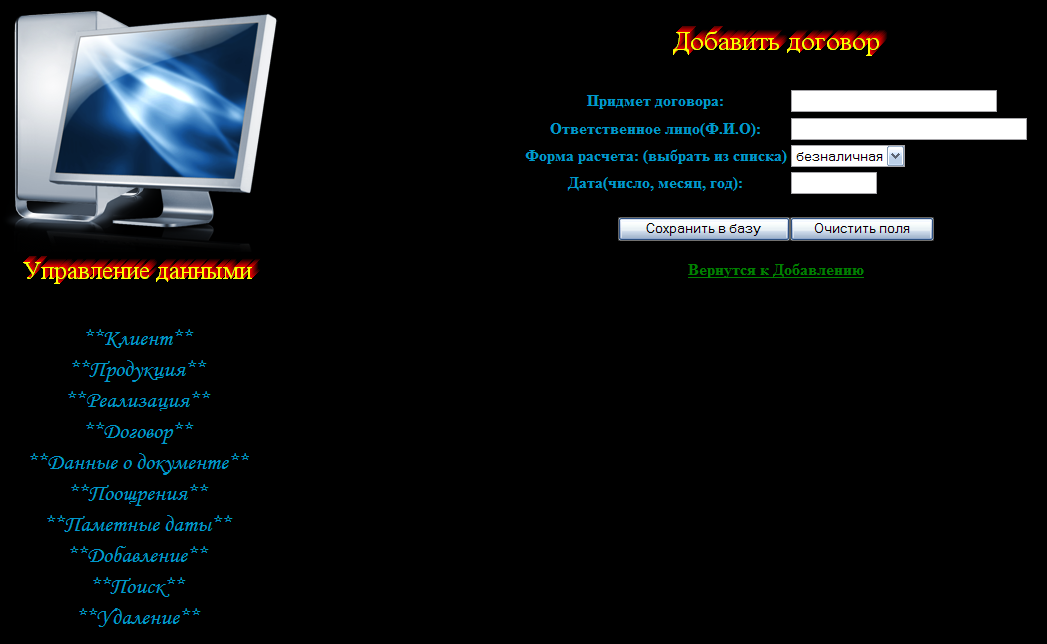
Рисунок 46. «Добавить договор»
Для того чтобы добавить договор нужно в меню «Добавление» нажать на ссылку «Добавить договор».
Появится окно с 4 полями обязательными для заполнения: первое поле: предмет договора, второе поле: ответсвенное лицо, третье поле: форма расчета – выбирается из списка, четвертое поле: дата. После того как вы ввели данные нажмите кнопку «Cохранить в базу» или если ошиблись, нажмите кнопку «Очистить». В случае не заполнения данных в поля появится сообщение, что нужно ввести не внесенные данные. Если все данные внесены, верно, то появится сообщение о том, что данные сохранены в базе.
«Добавить данные документа». Пример формы приведен на рисунке 47.
Для того чтобы добавить данные документов нужно в меню «Добавление» нажать на ссылку «Добавить данные документа».
Появится окно с пятью полями обязательными для заполнения: первое поле: вид документа – выбирается из списка, второе поле: серия, третье поле: дата, четвертое поле: место выдачи, пятое поле: кем выдан. После того как вы ввели данные нажмите кнопку «Cохранить в базу» или если ошиблись, нажмите кнопку «Очистить». В случае не заполнения данных в поля появится сообщение, что нужно ввести не внесенные данные. Если все данные внесены, верно, то появится сообщение о том, что данные сохранены в базе.
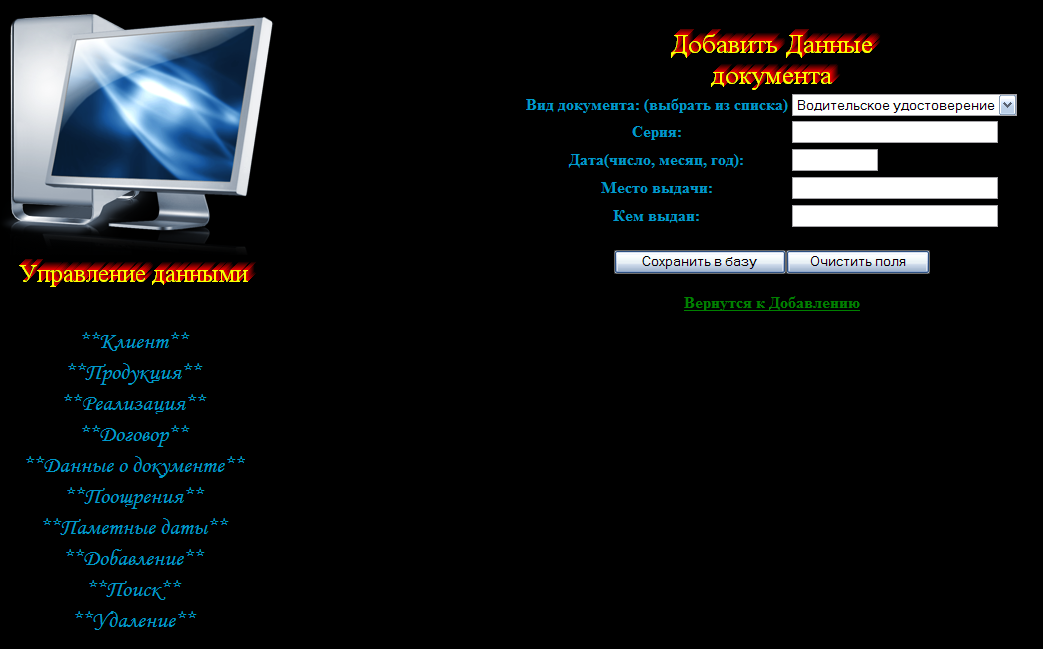
Рисунок 47. «Добавить данные документа»
«Добавить поощрения». Пример формы приведен на рисунке 48.
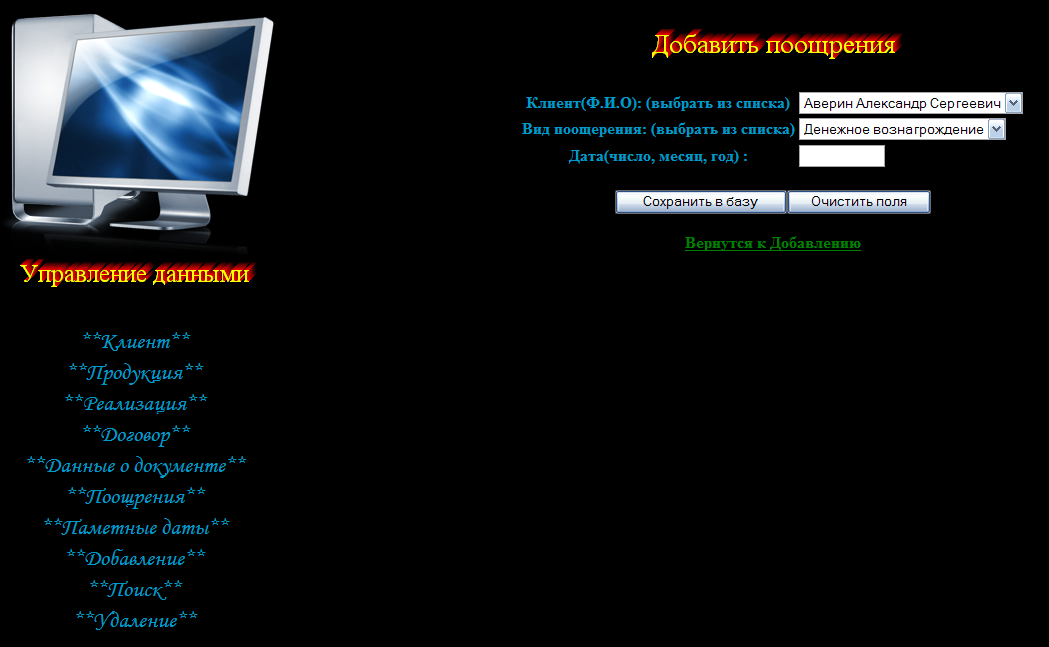
Рисунок 48. «Добавить поощрения»
Для того чтобы добавить поощрения нужно в меню «Добавление» нажать на ссылку «Добавить поощрения».
Появится окно с тремя полями обязательными для заполнения: первое поле: клиент – выбирается из списка, второе поле: вид поощрения – выбирается из списка, третье поле: дата. После того как вы ввели данные нажмите кнопку «Cохранить в базу» или если ошиблись, нажмите кнопку «Очистить». В случае не заполнения данных в поля появится сообщение, что нужно ввести не внесенные данные. Если все данные внесены, верно, то появится сообщение о том, что данные сохранены в базе.
«Добавить памятные даты». Пример формы приведен на рисунке 49.
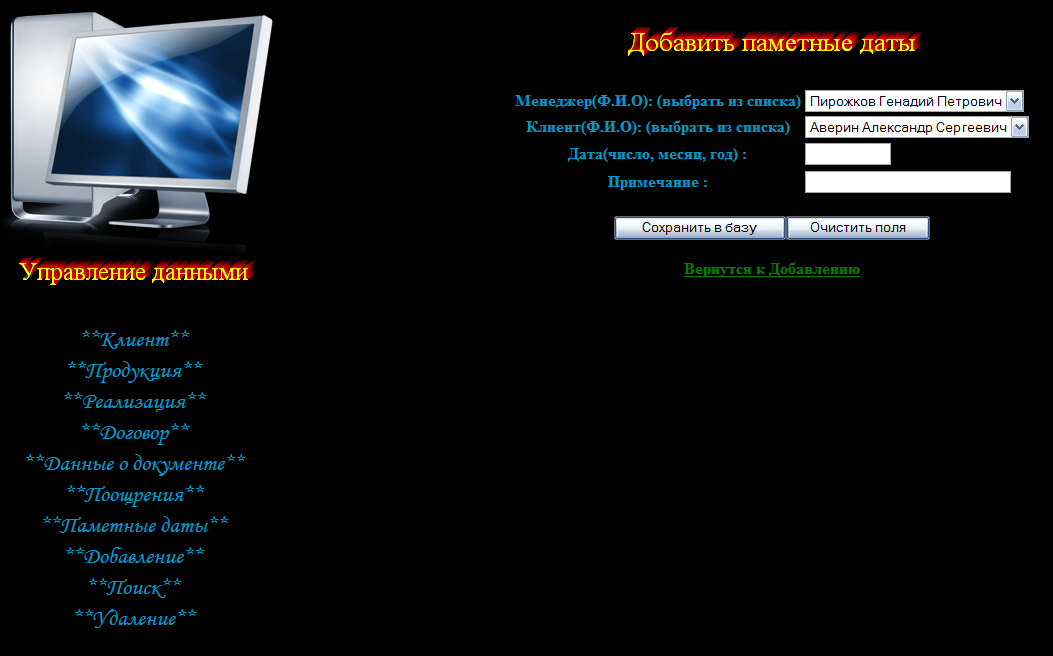
Рисунок 49. «Добавить памятные даты»
Для того чтобы добавить памятные даты нужно в меню «Добавление» нажать на ссылку «Добавить памятные даты».
Появится окно с 4 полями обязательными для заполнения: первое поле: менеджер – выбрать из списка, второе поле: клиент – выбрать из списка, третье поле: дата, четвертое поле: примечание. После того как вы ввели данные нажмите кнопку «Cохранить в базу» или если ошиблись, нажмите кнопку «Очистить». В случае не заполнения данных в поля появится сообщение, что нужно ввести не внесенные данные. Если все данные внесены, верно, то появится сообщение о том, что данные сохранены в базе.
«Удалить клиента». Пример формы приведен на рисунке 50.
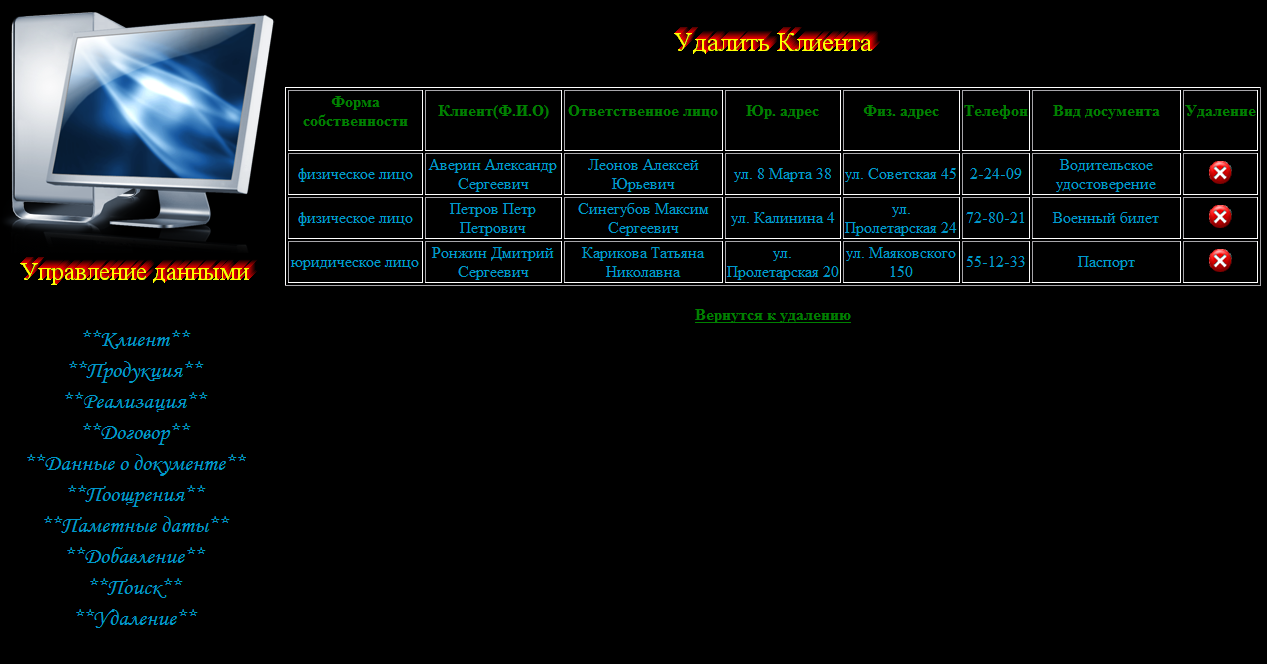
Рисунок 50. «Удалить клиента»
Для того чтобы удалить клиента нужно в меню «Удаление» нажать на ссылку «Клиента».
Появится окно с форма собственности, клиент, ответственное лицо, юр. Адрес, физ. Адрес, телефон, вид документа и удаление.
Для того чтобы удалить продукцию нужно нажать на крестик напротив продукции и запись будет удалена из базы.
Полный системный код «Удаление клиента» приведен в приложение К.
«Удаление продукции». Пример формы приведен на рисунке 51.
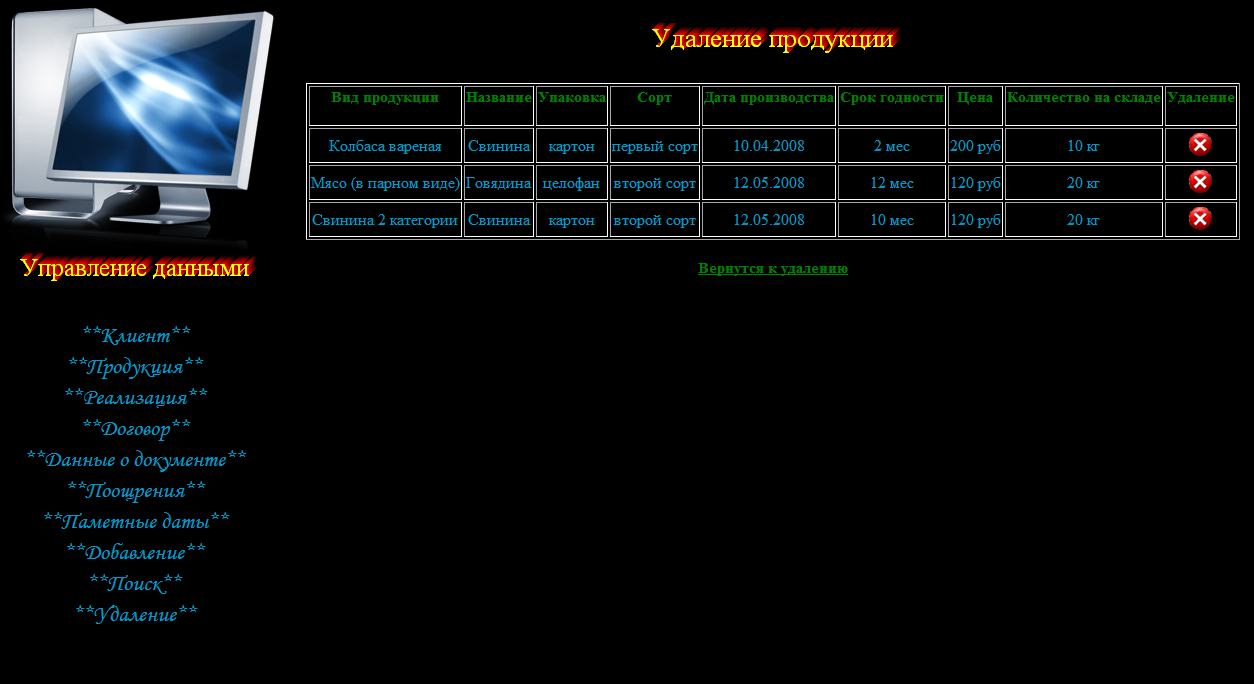
Рисунок 51. «Удаление продукции»
Для того чтобы удалить продукцию нужно в меню «Удаление» нажать на ссылку «Наименованию продукции».
Появится окно вид продукции, название, упаковка, сорт, дата производства, срок годности, цена, количество на складу и удаление.
Для того чтобы удалить покупателя нужно нажать на крестик напротив покупателя и запись будет удалена из базы.
«Удалить реализацию». Пример формы приведен на рисунке 52.
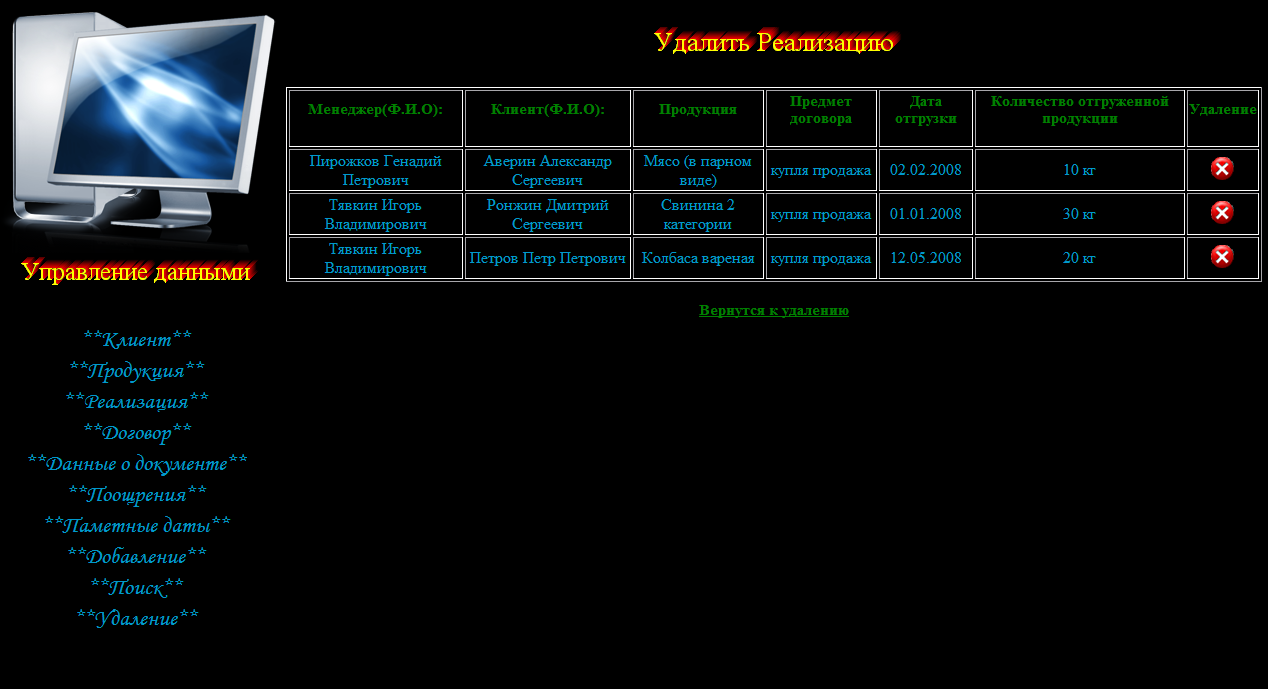
Рисунок 52. «Удалить реализацию»
Для того чтобы удалить реализацию нужно в меню «Удаление» нажать на ссылку «Реализация».
Появится окно менеджер, клиент, продукция, предмет договора, дата отгрузки, количество отгруженной продукции и удаление.
Для того чтобы удалить отгрузку продукции нужно нажать на крестик напротив отгрузки и запись будет удалена из базы.
«Удалить договор». Пример формы приведен на рисунке 53.
Для того чтобы удалить договор нужно в меню «Удаление» нажать на ссылку «Договор».
Появится окно предмет договора, ответственное лицо, форма расчета, дата и удаление.
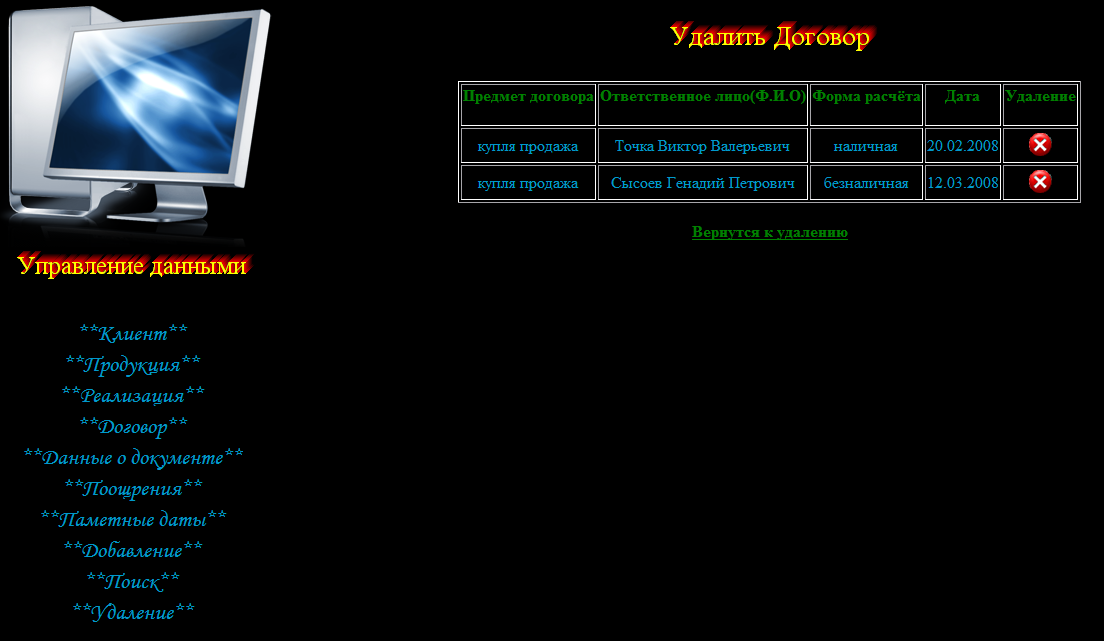
Рисунок 53. «Удалить договор»
Для того чтобы удалить отгрузку продукции нужно нажать на крестик напротив отгрузки и запись будет удалена из базы.
«Удалить данные о документе». Пример формы приведен на рисунке 54.
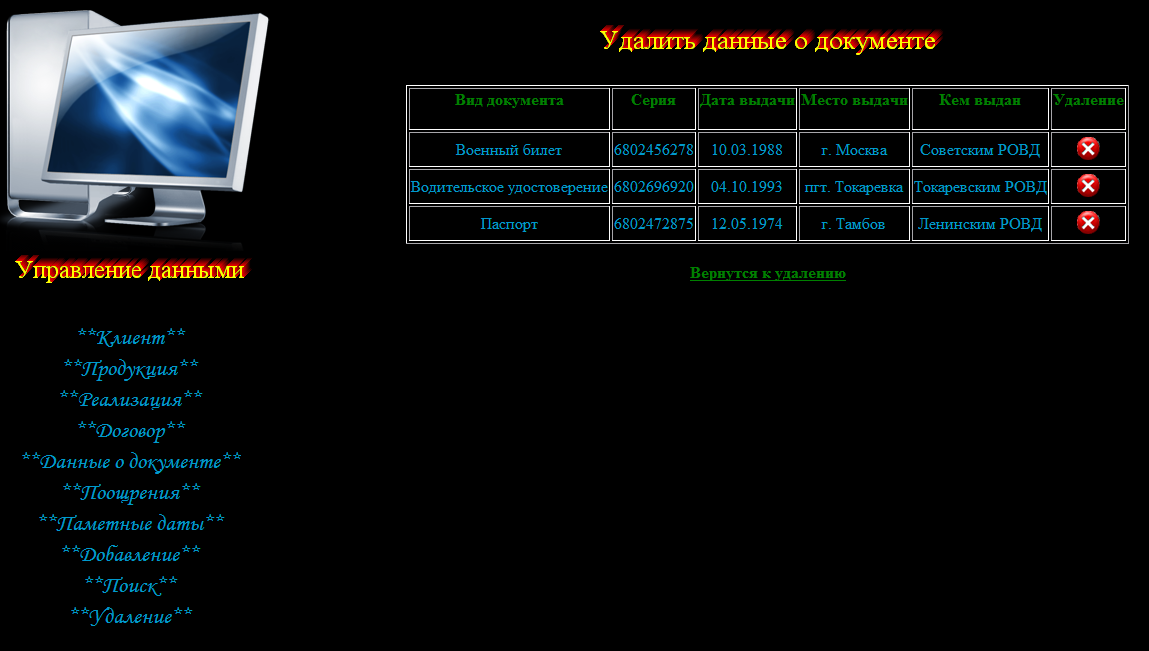
Рисунок 54. «Удалить данные о документе»
Для того чтобы удалить договор нужно в меню «Удаление» нажать на ссылку «Данные о документе».
Появится окно вид документа, серия, дата выдачи, место выдачи, кем выдан и удаление.
Для того чтобы удалить отгрузку продукции нужно нажать на крестик напротив отгрузки и запись будет удалена из базы.
«Удалить поощрение». Пример формы приведен на рисунке 55.
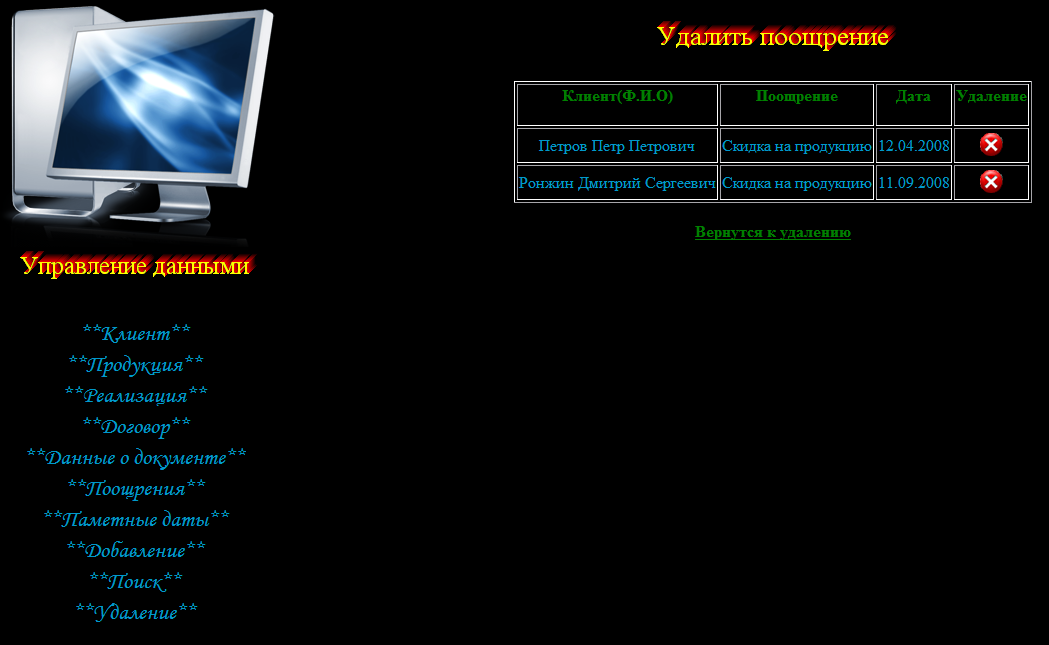
Рисунок 55. «Удалить поощрение»
Для того чтобы удалить поощрения нужно в меню «Удаление» нажать на ссылку «Поощрения».
Появится окно клиент, поощрения, дата и удаление.
Для того чтобы удалить отгрузку продукции нужно нажать на крестик напротив отгрузки и запись будет удалена из базы.
«Удалить памятные даты». Пример формы приведен на рисунке 56.
Для того чтобы удалить памятные даты нужно в меню «Удаление» нажать на ссылку «Памятные даты».
Появится окно менеджер, клиент, дата, примечание и удаление.
Для того чтобы удалить отгрузку продукции нужно нажать на крестик напротив отгрузки и запись будет удалена из базы.
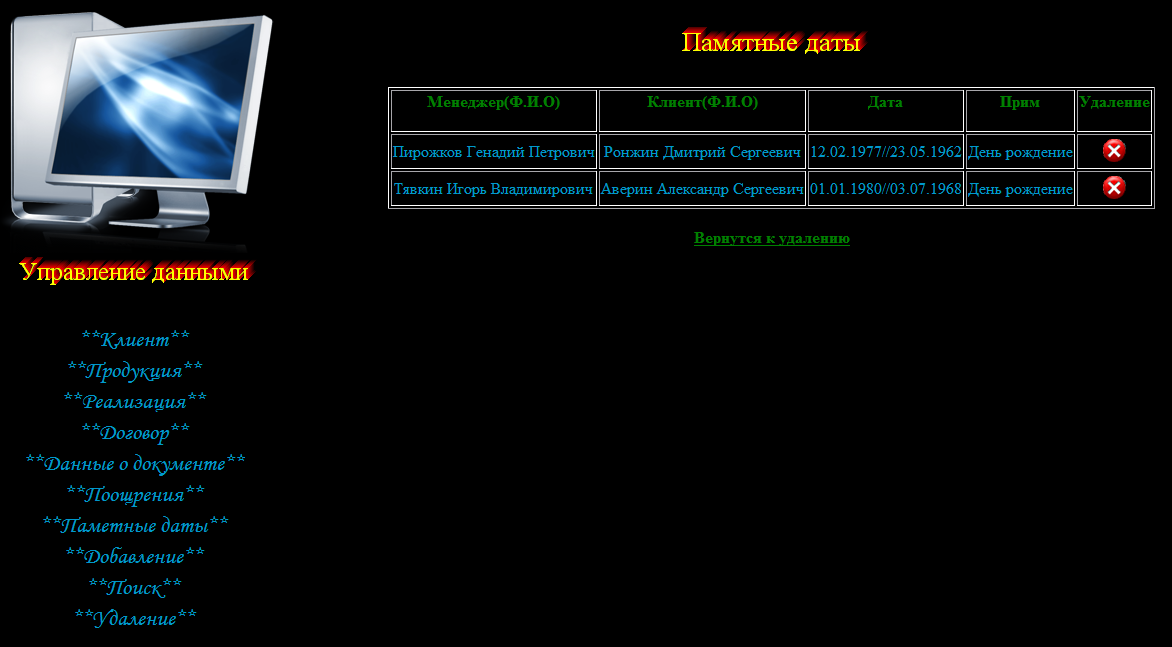
Рисунок 56. «Удаление памятные даты»
3.3 Генерация отчетов
«Поиск» создан для поиска хранящейся информации в базе данных. Поиск осуществляется по различным критериям: (Ф.И.О.) клиента, наименованию продукции, реализация, договор, данные о документе, поощрения, памятные даты.
Разработана структура подачи запроса для выбора данных из БД, которая может осуществлять запрос.
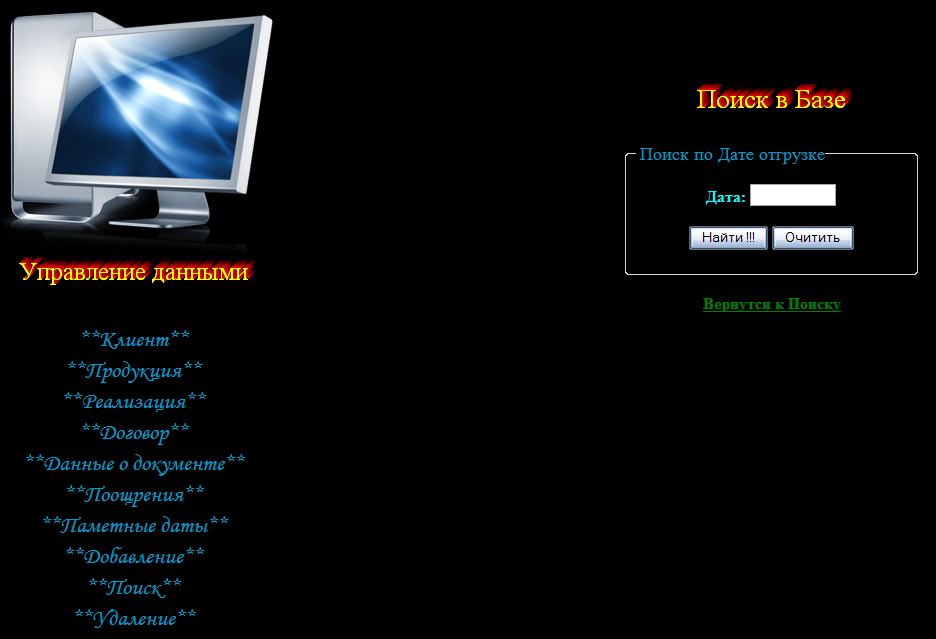
Пример формы приведен на рисунке 57.
Для того, что бы осуществить поиск по клиенту нужно в меню «Поиск» нажать на ссылку «(Ф.И.О.) клиента».
Появится окно, в котором будет поле для ввода клиента оно обязательное для заполнения. Нужно ввести интересующего вас клиента в это поле и нажать на кнопку «найти». Если вы ошиблись, нажмите кнопку «очистить». В случае если вы не занесли клиента и нажали на кнопку «найти» то на экран, не выведется не какой информации. Если вы занесли правильно название клиента и эот клиент есть в базе, то на экран выведется: форма собственности, ответственное лицо, клиент, юридический адрес, физический адрес, телефон, вид документа.
Полный системный код поиск по «клиенту» приведен в приложение Л.
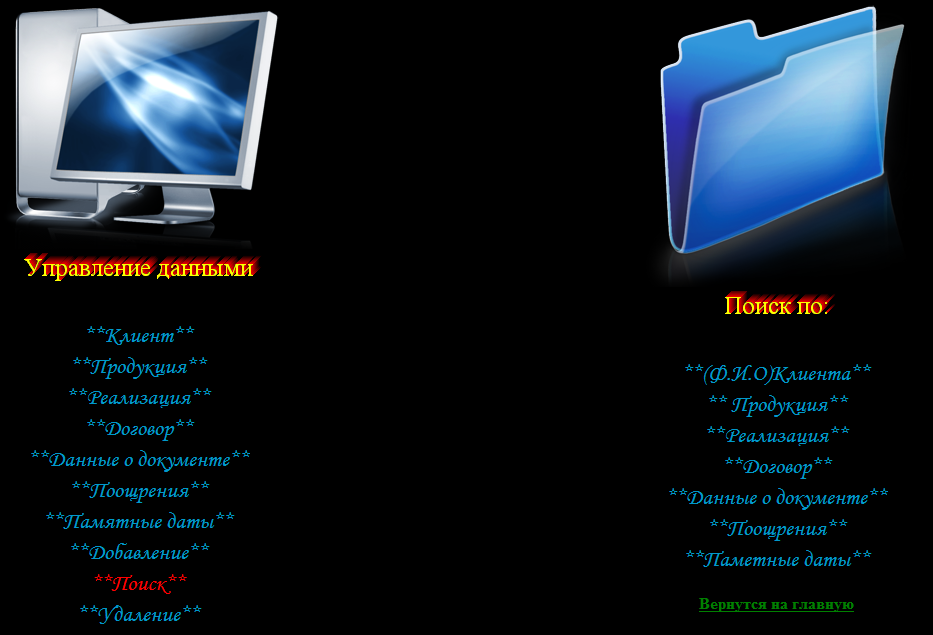
Рисунок 57. Поиск в базе.
Поиск по «(Ф.И.О.) клиента». Пример формы приведен на рисунке 58.
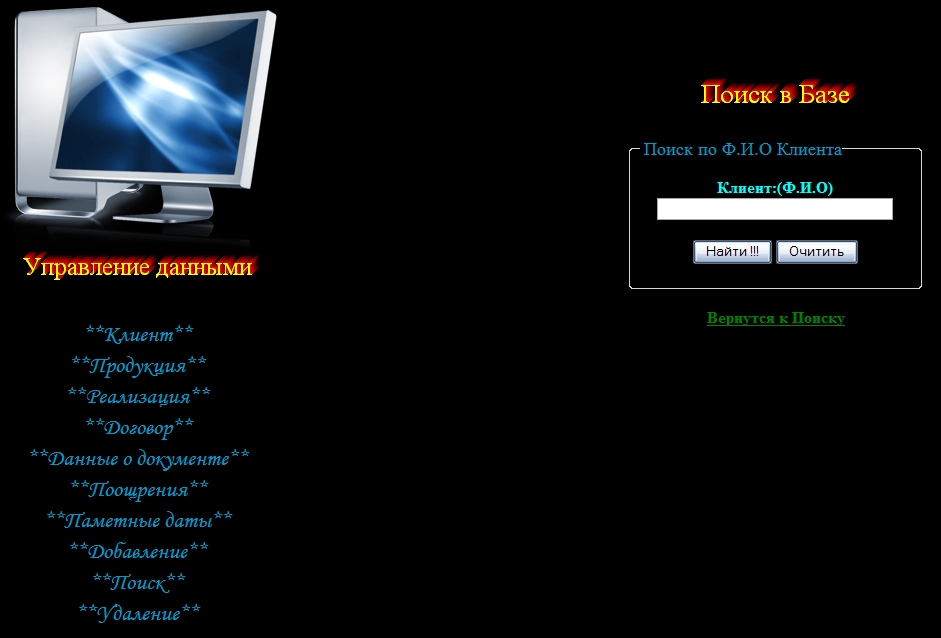
Рисунок 58. «Поиск по Ф.И.О. Клиента»
Поиск по «продукции». Пример формы приведен на рисунке 59.
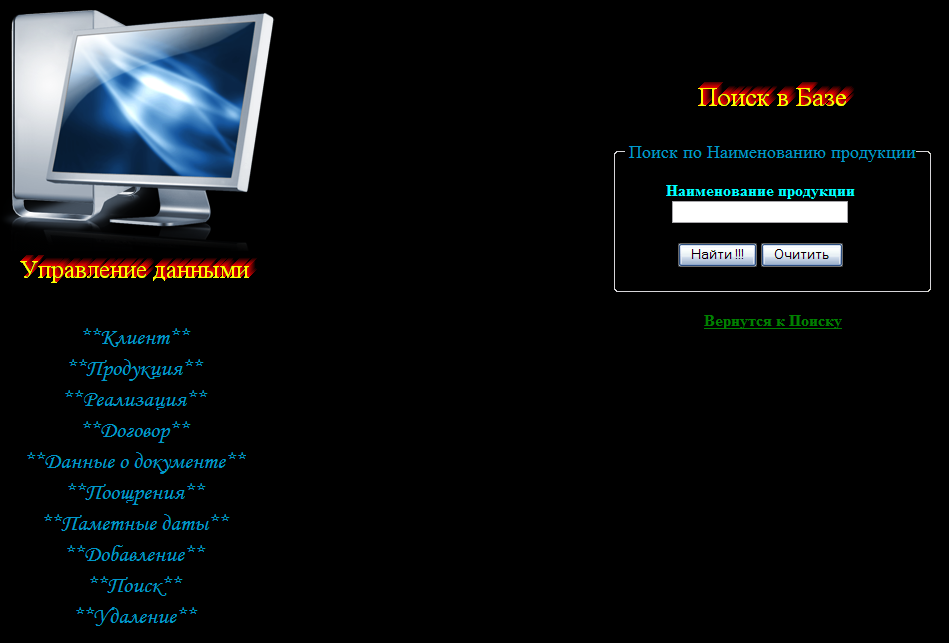
Рисунок 59. Поиск по «наименованию продукции».
Для того, что бы осуществить поиск по наименованию продукции нужно в меню «Поиск» нажать на ссылку «Наименованию продукции».
Появится окно, в котором будет поле для ввода наименованию продукции оно обязательное для заполнения. Нужно ввести интересующее вас наименованию продукции в это поле и нажать на кнопку «найти». Если вы ошиблись, нажмите кнопку «очистить». В случае если вы не занесли наименование продукции и нажали на кнопку «найти» то на экран, не выведется не какой информации. Если вы занесли правильно наименованию продукции и эта наименования продукции есть в базе, то на экран выведется: вид продукции, название, упаковка, сорт, дата производства, срок годности, цена, количество на складу.
Поиск по «реализации». Пример формы приведен на рисунке 60.
Для того, что бы осуществить поиск по реализации нужно в меню «Поиск» нажать на ссылку «Реализация».