Фильтры для точечных изображений в Adobe
В списке Texture (Текстура) можно выбрать «основу», на которую наносится подмалевок:
Brick (Кирпич), Burlap (Мешковина), Canvas (Брезент), Sandstone (Известняк), а также с помощью варианта Load Texture... (Загрузить...) использовать другое изображение в формате программы Adobe Photoshop .PSD в качестве основы для текстуры. Масштаб текстуры определяется в поле Scaling (Масштаб) в диапазоне от 50% до 200%.
Рис. 12-16. Диалоговое окно Underpainting (Рисование на обороте)
Поле Relief (Рельеф) определяет толщину текстуры в диапазоне от 0 до 50.
Рельефность текстуры подчеркивается направлением света, которое выбирается в списке Light Direction (Свет): Bottom (Снизу), Bot. Left (Снизу слева), Left (Слева), Top Left (Сверху слева). Top (Сверху).
Флажок Invert (Инверсия) меняет отображение темных и светлых участков изображения.
Фильтр Watercolor (Акварель)
Фильтр Watercolor (Акварель) служит для имитации техники живописи водными красками, хотя результат действия этого фильтра на самом деле может быть очень далеким от истинной акварели.
Поле Brush Detail (Детализация) диалогового окна (рис. 12-17) служит для установки величины мазка акварельной кисти в диапазоне от 1 до 14 (чем меньше значение, тем точнее рисунок), а поле Shadow Intensity (Глубина теней) в диапазоне от 0 до 10 определяет степень проработанности и насыщенности теневых областей изображения.
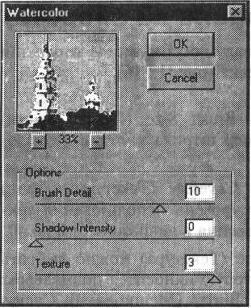
Рис. 12-17.
(Акварель)
Диалоговое окно Watercolor
В поле Texture (Текстура) в диапазоне от 1 до 3 устанавливается степень использования текстурного рисунка, имитирующего (весьма слабо) своеобразие акварельной техники («затекание краски», «корочки» засохшей краски и так далее).
Фильтры группы Blur (Размытие)
Фильтры группы Blur (Размытие) предназначены для уменьшения резкости изображения и обеспечение разной степени смягчающего эффекта.
Фильтр Radial Blur (Радиальное размытие) позволяет имитировать эффект размытия при увеличении или при вращении изображения (рис. 12-18, рис. 12-19).
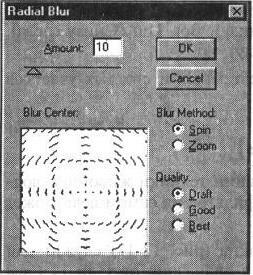
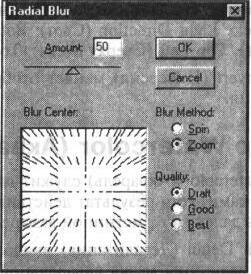
Рис. 12-18. Диалоговое окно Radial Blur (Радиальное размытие): включен метод Spin (Кольцевой)
Рис. 12-19. Диалоговое окно Radial Blur (Радиальное размытие): включен метод Zoom (Линейный)
Поле Amount (Эффект) определяет степень размытия в диапазоне от 1 до 100, а в поле Blur Method (Метод) необходимо выбрать один из переключателей, определяющих метод размытия: метод Spin (Кольцевой) позволяет имитировать размытие при вращении, метод Zoom (Линейный) имитирует размытие при увеличении.
Поле Quality (Качество) определяет качество размытия: Draft (Среднее), Good (Хорошее) и Best (Наилучшее).
В поле Blur Center (Центр) можно вручную, с помощью мыши, перемещать центр размытия.
Фильтры группы Brush Strokes (Штрихи)
Фильтры группы Brush Strokes (Штрихи) придают изображениям вид графических произведений, выполненных различными инструментами и имитирующих различные художественные манеры.
Фильтр Accented Edges (Акцент на краях)
Фильтр Accented Edges (Акцент на краях) предназначен для выделения контуров, очень эффективен для подчеркивания четких и контрастных линейных границ в изображении (рис. 12-20).
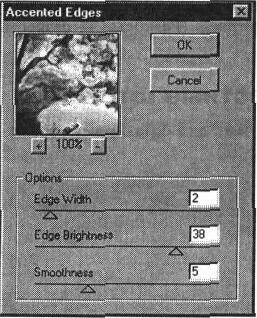
Рис. 12-20. Диалоговое окно Accented Edges (Акцент на краях)
Значение поля Edge Width (Ширина краев) определяет толщину контура в диапазоне от 1 до 14, в поле Edge Brightness (Яркость краев) — его яркост-ную характеристику в диапазоне от 0 до 50.
Выделяемый контур может быть сглажен, если в поле Smoothness (Смягчение) установить определенное значение в диапазоне от 1 до 15.
Фильтр Angled Strokes (Наклонные штрихи)
Фильтр Angled Strokes (Наклонные штрихи) предназначен для имитации живописного или графического произведения, выполненного наклонными штрихами (рис. 12-21).
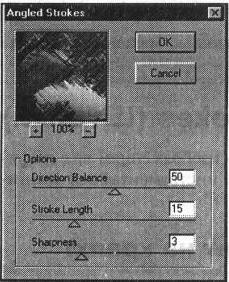
Рис. 12-21. Диалоговое окно Angled Strokes (Наклонные штрихи)
Значение поля Direction Balance (Баланс направлении) определяет соотношение двух наклонных направлении в диапазоне от 0 до 100.
Поле Stroke Length (Длина штриха) служит для определения длины наклонного штриха в диапазоне от 3 до 50, а поле Sharpness (''Резкость) — резкость этого штриха в диапазоне от 0 до 10.
Фильтр Crosshatch (Перекрестные штрихи)
Фильтр Crosshatch (Перекрестные штрихи) служит для создания изображении с помощью перекрестных штрихов (рис. 12-22).
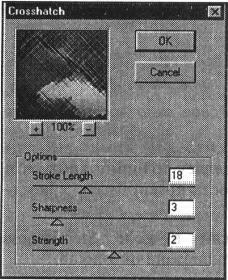
Рис. 12-22. Диалоговое окно Crosshatch (Перекрестные штрихи)
Значение поля Stroke Length (Длина штриха) определяет величину штрихов в диапазоне от 3 до 50.
Поле Sharpness (Резкость) служит для установки уровня резкости штрихов в диапазоне от 0 до 20.
Фильтр Dark Strokes (Темные штрихи)
Фильтр Dark Strokes (Темные штрихи) предназначен для создания изображений, созданных с помощью штрихов с преобладанием темных цветов, что создает контрастное изображение (рис. 12-23).
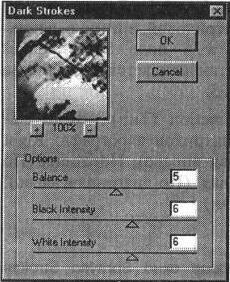
Значение поля Balance (Баланс) определяет усиление темных штрихов в диапазоне от 0 до 10.
Поля Black Intensity (Содержание черного) и White Intensity (Содержание белого) служат для установки уровней темного и белого соответственно в диапазоне от 0 до 10.
Рис. 12-23. Диалоговое окно Dark Strokes (Темные штрихи)
Фильтр Ink Outlines (Обводка)
Фильтр Ink Outlines (Обводка) предназначен для выделения резких контуров изображения с помощью штрихов определенной длины (рис. 12-24).
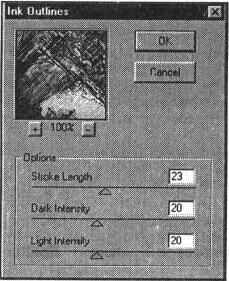
Рис. 12-24. Диалоговое окно Ink Outlines (Обводка)
Значение поля Strokes Length (Длина штриха) определяет длину штриха в диапазоне от 1 до 50.
В полях Dark Intensity (Темные тона) и Light Intensity (Светлые тона) устанавливается соответственно уровень темных и светлых областей в диапазоне от 0 до 50.
Фильтр Sprayed Strokes (Аэрограф)
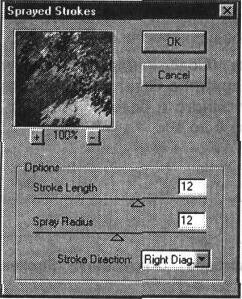
Фильтр Sprayed Strokes (Аэрограф) предназначен для имитации контуров, создаваемых с помощью тонкой струи аэрографа (рис. 12-25).
Значение поля Stroke Lenghth (Длина штриха) определяет длину штриховой линии в диапазоне от 0 до 20, а в поле Spray Radius (Разбрызгивание) устанавливается ее толщина в диапазоне от 0 до 25.
В списке Stroke Direction (Тип) можно выбрать направление штрихов аэрографа: Right Diag. (По горизонтали вправо), Horizontal (По горизонтали). Left Diag. (По диагонали влево), Vertical (По вертикали).
Рис. 12-25. Диалоговое окно Sprayed Strokes (Аэрограф)
Фильтр Spatter (Разбрызгивание)
Фильтр Spatter (Разбрызгивание) предназначен для имитации рисунка, созданного методом разбрызгивания (рис. 12-26).
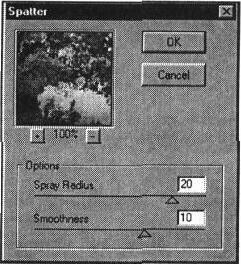
Рис. 12-26. Диалоговое (Разбрызгивание)
окно Spatter
Значение поля Spray Radius (Радиус) определяет радиус разбрызгивания в диапазоне от 0 до 25, а в поле Smoothness (Смягчение) устанавливается уровень сглаживания штрихов аэрографа в диапазоне от 1 до 15.
Фильтр Sumi-e (Суми-з)
Фильтр Sumi-e (Суми-з) служит для имитации своеобразной графической техники Sumi-e (один из популярных стилей японской каллиграфии) (рис. 12-27).
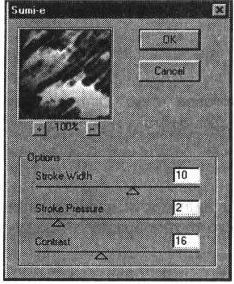
Рис. 12-27. Диалоговое окно Sumi-e (Суми-з)
Значение поля Stroke Width (Длина штриха) определяет длину штриха в диапазоне от 3 до 15, а в поле Stroke Pressure (Нажим) — его нажим в диапазоне от 0 до 15.
В поле Contrast (Контраст) устанавливают уровень контраста в диапазоне от О до 40.
Фильтры группы Distort (Деформация)
Фильтры группы Distort (Деформация) служат для геометрических искажений изображений и создания разнообразных пластических эффектов.
Фильтр Diffuse Glow (Рассеянный свет)
Фильтр Diffuse Glow (Рассеянный свет) служит для имитации просмотра изображения сквозь матовое стекло, туман или другую рассеивающую свет среду (рис. 12-28).
В поле Graininess (Зернистость) в диапазоне от 0 до 10 устанавливается относительный размер элементов рассеяния, а в поле Glow Amount (Эффект) в диапазоне от 0 до 20 — степень рассеяния. Поле Clear Amount (Оригинал) в диапазоне от 0 до 20 определяет уровень отображения оригинала.
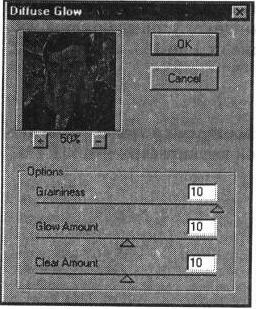
Рис. 12-28. Диалоговое окно Diffuse Glow (Рассеянный свет)
Фильтр Glass (Стекло)
Фильтр Glass (Стекло) предназначен для имитации видимости изображения сквозь различные типы неровного стекла, имеющего разнообразную текстуру (рис. 12-29).
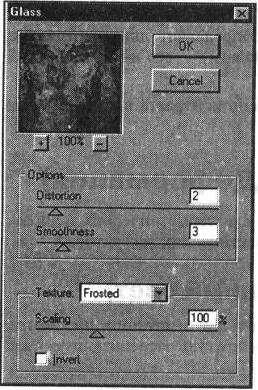
Рис. 12-29. Диалоговое окно Glass (Стекло)
В поле Distortion (Искажение) в диапазоне от 0 до 20 устанавливается уровень трансформации изображения, а в поле Smoothness (Смягчение) в диапазоне от 1 до 15 — степень сглаженности.
В списке Texture (Текстура) можно выбрать одну из следующих' текстур:
Blocks (Блоки), Canvas (Холст), Frosted (Изморозь), Tiny Lens (Сетка), а также с помощью команды Load Texture... (Загрузить...) загрузить файл в формате .PSD с изображением, которое может стать текстурной основой.
В поле Scaling (Масштаб) в диапазоне от 50% до 200% обеспечивается масштабирование текстуры.
Флажок Invert (Инверсия) меняет местами темные и светлые цвета на поверхности «стекла».
Фильтр Ocean Ripple (Океанские волны)
Фильтр Ocean Ripple (Океанские волны) служит для имитации ряби на воде и соответствующего отражения в ней (рис. 12-30).
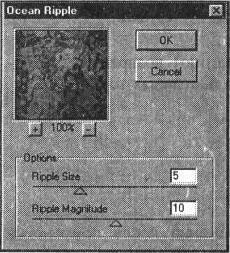
Рис. 12-30. Диалоговое окно Ocean Ripple (Океанские волны)
Фильтр Ocean Ripple (Океанские волны) управляется двумя параметрами — Ripple Size (Размер волн) в диапазоне от 1 до 15 и Ripple Magnitude (Сила волн) в диапазоне от 0 до 20.
Фильтры группы Pixelate (Оформление)
Фильтры группы Pixelate (Оформление) преобразуют изображение или выделенную область путем объединения пикселов, имеющих сходные цветовые значения, в более крупные ячейки по тому или иному принципу. Эти фильтры очень близки по назначению к фильтрам группы Artistic (Имитация).
Фильтр Color Halftone (Цветные полутона)
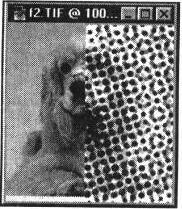
Фильтр Color Halftone (Цветные полутона) имитирует эффект увеличенного цветного растра (рис. 12-31). Для каждого канала происходит деление на квадраты, заменяемые затем на круги, размер которых пропорционален яркости квадрата (рис. 12-32).
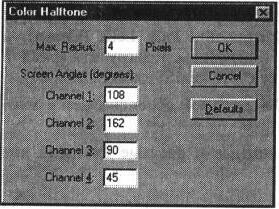
В поле Max. Radius (Максимальный радиус) устанавливается максимальный радиус растровой точки в диапазоне от 4 до 127 пикселов.
Рис. 12-31. Диалоговое окно Color Halftone (Цветные полутона)
Поле Screen Angles (Углы наклона растров) служит для определения углов наклона растровых точек для каждого канала: в градациях серого только один канал; в модели RGB один канал — красный, второй канал — зеленый, третий канал — синий; в модели CMYK один канал — голубой, второй канал — пурпурный, третий канал — желтый, четвертый канал — черный.
Кнопка Defaults (По умолчанию) возвращает исходные значения углов наклона растровых точек.
Рис. 12-32. Пример изображения после применения фильтра Color Halftone (Цветные полутона)
Фильтр Crystallize (Кристаллизация)
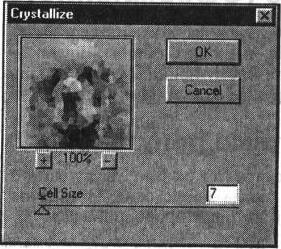
Фильтр Crystallize (Кристаллизация) разбивает изображение на цветные кристаллики неправильной формы (рис. 12-33).
Поле Cell Size (Размер ячейки) определяет размер ячейки в диапазоне от 3 до 300 пикселов.
Рис. 12-33. Диалоговое окно Crystallize (Кристаллизация)
Фильтр Mezzotint (Меццо-тинто)
Фильтр Mezzotint (Меццо-тинто) служит для имитации художественной техники гравюры (меццо-тинто) (рис. 12-34), конвертирует изображение в соответствии с выбранным типом элементов.
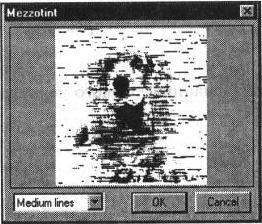
Рис. 12-34. Диалоговое окно Mezzotint (Меццо-тинто)
В списке предоставлен выбор элементов, из которых строится изображение:
Fine dots (Мелкие точки). Medium dots (Средние точки), Grainy dots (Крупные точки), Coarse dots (Пятна), Short lines (Короткие линии). Medium lines (Средние линии). Long lines (Длинные линии). Short strokes (Короткие штрихи), Medium strokes (Средние штрихи). Long strokes (Длинные штрихи).
Фильтр Pointillize (Пуантилизм)
Фильтр Pointillize (Пуантилизм) имитирует живописную технику пуантилизма (рис. 12-35), для этого разбивает изображение на случайные цветные точки и помещает их на фоновый цвет.
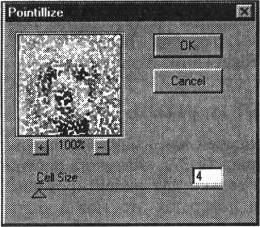
Рис. 12-35. Диалоговое окно Pointillize (Пуантилизм)
Поле Cell Size (Размер ячейки) служит для определения размера ячейки в диапазоне от 3 до 300 пикселов.
Фильтры группы Sketch (Эскиз)
Фильтры группы Sketch (Эскиз) предназначены для имитации художественных инструментов и материалов, традиционно используемых для набросков или подготовительных работ (гипс, карандаш, уголь и так далее), хотя, как известно, работы, выполненные с их помощью, могут представлять и самостоятельные произведения.
Фильтр Bas Relief (Рельеф)
Фильтр Bas Relief (Рельеф) представляет собой вариацию плоского рельефа (рис. 12-36).
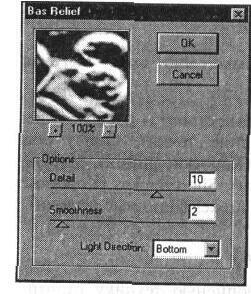
Рис. 12-36. Диалоговое окно Bas Relief (Рельеф)
Значение поля Detail (Детализация) определяет уровень «проработанности» деталей в диапазоне от 1 до 15, в поле Smoothness (Фокусировка) — уровень резкости в диапазоне от 1 до 15 (чем меньше значение, тем ниже резкость).
В списке Light Direction (Свет) можно выбрать направление освещения: Bottom (Вниз), Bot. Left (Вниз и влево). Left (Влево), Top Left (Вверх и влево), Top Right (Вверх и вправо). Right (Вправо), Bot. Right (Вниз и вправо).
Фильтр Chalk &. Charcoal (Мел и уголь)
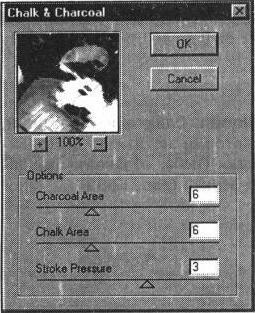
Фильтр Chalk & Charcoal (Мел и уголь) предназначен для имитации рисунка, выполненного с применением угля и мела (рис. 12-37). Обычно в рисунках углем мел применяется крайне деликатно: только для акцентирования возможных бликов на блестящих предметах (в портретах это может быть блики в глазу).
Значения в полях Charcoal Area (Уголь) и Chalk Area (Мел) определяют степень использования угля и мела, что определяет по сути баланс черного и белого в диапазоне от 0 до 20.