Методика обучения графическому редактору Adobe Photoshop в профильном курсе информатики
При оценивании качества электронных средств учебного назначения необходимо проводить экспертизу на техническом, содержательном и методическом уровне.
На техническом уровне следует оценивать удобство и простоту установки программного продукта, особенности использования памяти, периферийного оборудования, возможность работы в сети, с носителями информации, адекватность реакций на нажатие клавиш и их комбинаций, на остановку и выход из программы. Также целесообразно оценивать организационную структуру программного средства, удобство навигации в нем, степень реализованной интерактивности, совместимость и взаимодействие с операционными системами, другими программами, защищенность программных модулей и образовательного контента.
Adobe Photoshop отвечает всем необходимым требованиям. Большинство детей старше 10 лет являются активными пользователями компьютеров. По опросу, проведенному среди старшеклассников 92% подростков сами устанавливают простое программное обеспечение [23]. Простота установки Adobe Photoshop, удобный и понятный пользовательский интерфейс делают этот программный продукт популярным. Психологические особенности большинства подростков отличают такие качества, как неусидчивость, желание получить все быстро и доступным способом. Ученик старших классов не станет долго разбираться с установкой непонятного программного обеспечения и неудобным и непонятным интерфейсом, он предпочтет закрыть программу и воспользоваться другой, более понятной и доступной. По исследованиям психологов, если установка программного обеспечения занимает более 15 минут, подросток к ней теряет интерес. Тоже можно сказать и о загрузке программы. Если время загрузки учебной программы более 2-х минут, то 4 подростка из 10 ею уже больше не воспользуются [26].
Экспертиза содержания программного продукта учебного назначения должна также включать оценку его общего оформления, комплектации, сопроводительной документации, компакт-диска. Также необходимо устанавливать соответствие содержательного наполнения программного средства с современными достижениями науки и техники, с действующими учебными программами, с национальными стандартами образования. Следует оценивать также уровень грамотности и информативности представляемого учебного материала, систематичность, последовательность, четкость, доступность, полноту и наглядность его изложения. При использовании этих простых правил уровень восприятия обучения растровому редактору возрастает на 20%.
При оценивании сопроводительной документации в содержательном плане необходимо проанализировать полноту предоставляемой информации о технических и педагогических возможностях электронного программного средства, о возможности комплексного его использования с традиционными средствами, методами и приемами обучения. Как уже было сказано выше, учебного материала по Adobe Photoshop, который подходит для преподавания в школе практически нет. При этом качественно разработанное методическое пособие, понятное, яркое, краткое способно увеличить восприятие учебного процесса более чем на 60%.
Методическое пособие по растровому редактору должно содержать как можно меньше текстового материала и как можно больше иллюстраций. Текстовый материал должен только описывать и уточнять иллюстрации. При работе с методическим обучающим материалом ученик должен получать большую часть информации, только посмотрев на иллюстрацию. Он должен видеть как воспользоваться приложением и что он получит в результате своих действий. Если ему придется долго читать и анализировать прочитанное, то это не только снизит восприятие материала, но и вызовет потерю интереса к данной теме и к растровому редактору в целом. Тема покажется ему слишком сложной и трудоемкой.
При этом текстовый материал методического пособия также должен быть кратким, разбит на абзацы по WEB формату (абзацы должны быть разделены пустой строкой), а также содержать необходимые выделения, маркеры и др. Это дает возможность быстрого прочтения и восприятия текстового материала.
Особое внимание следует уделить оцениванию методического уровня организации учебного программного средства. Поскольку продукты электронной индустрии подобного рода предназначены для обеспечения сопровождения учебно-воспитательного процесса, необходимо, чтобы они имели дидактическую ценность, чтобы в них использовались прогрессивные методики изложения учебного материала, отображались современные методы и приемы его представления.
В процессе проведения экспертизы на методическом уровне должен оцениваться весь дидактический инструментарий программного продукта, его воспитательная значимость, демонстрационные и «обучающие» возможности. Также необходимо анализировать соответствие представляемого учебного материала целям и перспективам обучения, вековым особенностям пользователей, уровню развития у них необходимых умений и навыков. Должно оцениваться наличие внепрограммных и межпредметных связей, связи теории с практикой, обеспечение мотивации учебной деятельности, актуализации опорных знаний, закрепления пройденного материала, проверки знаний пользователей. Нужно также оценивать программную реализацию механизмов стимулирования познавательной активности, индивидуализации и дифференциации обучения, возможности фиксации достижений пользователей, предоставления им помощи требуемого уровня и объема, информирования о продвижении в достижении учебных целей, о характере ошибок. В перечень критериев следует также включить оценку оригинальности и нестандартности подходов в изложении учебного материала.
Растровый редактор, используя графические изображения, позволяет на визуальном уровне и на уровне интуиции проводить воспитательный процесс обучающихся. При этом материалы, предоставляемые преподавателем или выбранные и используемые в процессе обучения, не должны содержать «непотребной» информации (насилие, пошлость, вульгарность) и не должны уязвлять самолюбие самого подростка. При этом правильный подбор педагогом фотоматериала может дать возможность ребенку задуматься о жизни, стать более гуманным, или просто улучшить настроение в конце учебного дня.
При преподавании растровых редакторов нужно оценивать педагогическую целесообразность разработки электронного программного средства в целом, темп и порционность подачи в нем информации, дружественность и мультидизайность интерфейса, информационное и художественное наполнение экранной страницы, адекватность использования всех способов представления информации, цветовое и стилевое оформление фона, текстового материала, качество и идентичность используемых изображений, моделей, анимации, видеозаписей, ненавязчивость звукового сопровождения, возможность отключения пользователем звуков и динамических объектов второстепенной важности.
Необходимо также проводить экспертное оценивание программной реализации интерактивного режима работы с продуктом, механизма обратной связи, уровня активности и комфортности пользователя при работе с ним.
Перечисленные критерии оценивания качества электронных средств учебного назначения позволяют провести комплексную экспертизу, в которой будут учитываться все интересующие пользователей и преподавателей характеристики педагогических программных средств.
На основании изложенного выше можно заключить, что психолого-педагогические особенности процесса обучения учащихся растровому редактору в школьном курсе информатики заключаются в возможности использования визуальных образов в воспитательных целях, а неправильно подобранный учебный материал может, наоборот, отрицательно повлиять на мировоззрение учащегося или вызвать отсутствие интереса к обучению.
Глава 2. Методика обучения графическому редактору Adobe Photoshop в профильном курсе информатики
2.1 Перечень вопросов, рассматриваемых при обучении графическому редактору Adobe Photoshop
Прежде чем рассматривать вопросы, которые необходимо осветить при изучении растрового редактора Adobe Photoshop необходимо отметить, что ни в коем случае не следует сразу обучать детей данному графическому редактору. До этого они должны изучить некоторые базовые темы по информатике, приобрести некоторые навыки работы на компьютере, изучить виды компьютерной графики, встроенную панель рисования в Word, растровый редактор Paint.
Вот перечень тем, предшествующих изучению программы Adobe Photoshop:
1) техника безопасности при работе с компьютером;
2) информатика (как учебный предмет и как наука);
3) устройство ЭВМ, назначение основных устройств;
4) основы работы в Windows;
5) графический редактор Paint.
Эти темы рассматриваются в более ранних курсах информатики, но должны быть кратко повторены до начала изучения программы Adobe Photoshop. До изучения программы учащиеся должны получить необходимую теоретическую и практическую базу, для того, чтобы им легче было изучать новую тему.
Цели обучения графическому редактору Adobe Photoshop.
1. Формирование умений в области компьютерной графики:
- познакомить с основными базовыми понятиями и терминами компьютерной графики;
- познакомить учащихся с видами графики;
- познакомить с основными принципами создания изображений и построения композиций.
2. Формирование практических умений в области компьютерной графики:
- сформировать навыки работы с графическими растровыми изображениями в Adobe PhotoShop;
- научить работать с текстовыми эффектами, текстурами, имитировать природные явления в изображении;
- сформировать навыки работы с фильтрами;
- показать практическое применение Adobe PhotoShop, используя основы фотокоррекции;
- сформировать умения работы с цветом изображения;
- рассмотреть применение компьютерной графики в различных графических программах.
По окончании изучения данного раздела учащиеся должны знать:
1. Преимущества и недостатки векторной и растровой графики.
2. Форматы графических файлов.
3. Функции палитр.
4. Назначение различных графических программ.
5. Правила работы с цветом, цветовые модели, характеристики цветовых изображений.
6. Основные параметры (характеристики) изображения.
7. Виды контуров, масок, слоев.
8. Группы фильтров графического изображения
По окончании изучения данного раздела учащиеся должны уметь:
1. Запускать редактор Adobe Photoshop и пользоваться его инструментами.
2. Выделять изображения, используя различные способы выделения.
3. Рисовать с помощью различных инструментов.
4. Управлять режимами изображений.
5. Выполнять корректировку цветов.
6. Создавать контуры изображения.
7. Трансформировать изображения.
8. Изменять изображения за счет использования фильтров.
9. Настраивать, создавать и использовать кисти.
10. Работать со слоями.
11. Применять фильтры.
12. Работать с текстом.
13. Выполнять фотомонтаж.
Указанным требованиям соответствует следующий перечень вопросов, который необходимо рассмотреть при обучении графическому редактору Adobe Photoshop.
1. Виды компьютерной графики
Виды графики: растровая графика, векторная графика. Преимущество и недостатки компьютерной графики. Форматы графических файлов.
2. Знакомство с Adobe PhotoShop
Назначение Adobe Photoshop; интерфейс программы Adobe Photoshop.
3. Инструменты выделения
Способы выделения. Модификация выделенных областей. Перемещение. Кадрирование.
4. Цветовые модели в Adobe Photoshop
Способы выбора и изменения цвета. Настройка изображения.
5. Инструменты для рисования
Режимы рисования.
6. Трансформация
Использование инструментов трансформации.
7. Фильтры
Группы фильтров. Применение различных фильтров.
8. Слои
Создание нового слоя, дублирование, удаление, свойства, эффекты, расположение, перемещение, объединение слоев, невидимый слой, создание плоского изображения, эффекты (стили) слоя.
9. Реставрирование фотографий
Восстановление выцветших, растрескавшихся фотографий. Удаление пятна с фотографий. Клонирование образца. Простые приемы ретуши. Использование инструментов.
10. Работа с текстом
Создание текста. Форматирование текста. Параметры текста.
11. Фотомонтаж
Объединение двух и более изображений для создания сюрреалистических изображений.
12. Создание итогового изображения
Создание итогового изображения с помощью программы Adobe PhotoShop на свободную тему.
2.2 Методические рекомендации по обучению графическому редактору Adobe Photoshop
Программа PhotoShop представляет собой мощную программу по обработке растровой графики, устойчивую к действиям пользователя. Данное свойство позволяет использовать графический редактор, как в профессиональной деятельности, так и в игровом процессе. Алгоритм работы большинства функций позволяет просмотреть конечный результат выполнения функции еще на этапе задания параметров.
При изучении компьютерной графики вообще и графических редакторов в частности желательно использовать методы обучения, стимулирующие самостоятельную работу и стремление к самостоятельному изучению материала. Расчленение сложного задания на ряд простых с последующим обсуждением результатов их выполнения, взаимная заинтересованность в результатах труда позволяют решать многие педагогические задачи. Если возможно, следует отказаться от выставления конкретных оценок и вести зачетную систему оценок.
При любом методе осуществления учебного процесса, появляется необходимость контроля усвоения материала. Специфика разработанной методики состоит в первую очередь в том, что дает практические навыки в освоении программы, которые обучаемый может получить самостоятельно под контролем преподавателя.
Проводя занятия по изучению средств графического редактора педагог должен не только уметь учитывать и понимать психологическое состояние школьников, но и уметь научить учащихся учитывать психологические особенности других людей, - тех, которые будут воспринимать и оценивать результат их труда, а именно – готовые изображения. Ведь успех обучения во многом зависит от того, как будет воспринята работа, поэтому необходимо знатиь и учитывать особенности восприятия человека.
Схема занятий в большинстве случаев выглядит следующим образом: сначала рассматривается создание какого–либо объекта, на примере которого разбираются основные положения темы занятия, затем приводится перечень всех необходимых сведений, связанных с темой занятия, после чего следует система упражнений для закрепления и отработки материала.
Учитель должен точно определить тему нового занятия, провести общее ознакомление с его содержанием, озвучить советы о порядке самостоятельной работы и самоконтроле.
Учитывая вышесказанное, задача преподавателя сводится к организации занятия, постановке задачи и цели занятия, объяснению теоретического материала, пояснению сложных понятий и процессов, которые необходимо выполнить. Методические рекомендации:
Данные методические рекомендации содержат необходимый теоретический материал и систему упражнений для практических занятий. Они могут быть использованы как учебник или как раздаточный материал. Для каждого занятия сформулированы рекомендации.
Тема 1. Виды компьютерной графики
Понятия, рассматриваемые при обучении темы «Виды компьютерной графики»:
- растровая графика, векторная графика.
Основные вопросы, рассматриваемые при изучении темы «Виды компьютерной графики»
- виды графики;
- преимущество и недостатки компьютерной графики;
- форматы графических файлов.
Рекомендации
Урок по этой теме удобно провести в виде лекции. Эта тема является ознакомительной перед изучением программы Adobe Photoshop. Учащиеся должны четко отличать растровую, векторную графику. Знать преимущества и недостатки. Необходимо подробно рассмотреть форматы графических файлов. Учащиеся должны выбрать нужный формат при сохранении, знать какие форматы включают алгоритм сжатия без потерь качества, а какие приводят к необратимой потере части информации.
При рассмотрении понятий необходимо дать определения растровой, векторной графики, рассмотреть их достоинства и недостатки, а также их отличительные особенности. Также при объяснении темы рассказывается о форматах сохранения BMP, TIFF, GIF, PNG, JPEG, WMF, EPS, CDR. Достоинства и недостатки каждого формата.
Содержание
Растровые графические изображения формируются в процессе преобразования графической информации из аналоговой формы в цифровую. Растровое изображение хранится с помощью точек различного цвета (пикселей), которые образуют строки и столбцы. Каждый пиксель имеет определенное положение и цвет. Хранение каждого пикселя требует определенного количества битов информации, которое зависит от количества цветов в изображении.
Пиксель - минимальный участок изображения, цвет которого можно задать независимым образом.
Качество растрового изображения зависит от размера изображения (количества пикселей по горизонтали и вертикали) и количества цветов, которые можно задать для каждого пикселя.
Растровые изображения очень чувствительны к масштабированию (увеличению или уменьшению). При уменьшении растрового изображения несколько соседних точек преобразуются в одну, поэтому теряется различимость мелких деталей изображения. При увеличении изображения увеличивается размер каждой точки и появляется ступенчатый эффект, который можно увидеть невооруженным глазом.
Векторная графика. Векторные графические изображения являются оптимальным средством хранения высокоточных графических объектов, для которых имеет значение сохранение четких качественных и ясных контуров. Векторные изображения формируются из объектов (точка, линия, окружность, прямоугольник и пр.), которые хранятся в памяти компьютера в виде графических примитивов и описывающих их математических формул.
Например, графический примитив точка задается своими координатами (X,Y), линия — координатами начала (XI,Y1) и конца (X2,Y2), окружность координатами центра (X,Y) и радиусом (R), прямоугольник — координатами левого верхнего угла (X1,Y1) и правого нижнего угла (X2.Y2) и так далее. Для каждого примитива задается цвет.
Достоинством векторной графики является то, что файлы, хранящие векторные графические изображения, имеют сравнительно небольшой объем.
Важно также, что векторные графические изображения могут быть увеличены или уменьшены без потери качества. Это возможно, так как масштабирование изображений производится с помощью простых математических операций (умножения параметров графических примитивов на коэффициент масштабирования).
Для обработки изображений на компьютере используются специальные программы — графические редакторы. Они разделяются на две категории: растровые и векторные.
Растровые графические редакторы являются наилучшим средством обработки фотографий и рисунков, поскольку растровые изображения обеспечивают высокую точность передачи градаций цветов и полутонов.
Форматы графических файлов определяют способ хранения информации в файле (растровый или векторный), а также форму хранения информации (используемый алгоритм сжатия).
Сжатие применяется для растровых графических файлов, так как они имеют обычно достаточно большой объем. При сжатии графических файлов алгоритм сжатия включается в формат графического файла.
Существуют различные алгоритмы сжатия, причем для различных типов изображения целесообразно применять подходящие типы алгоритмов сжатия.
Для рисунков типа диаграммы целесообразно применение метода сжатия, который использует поиск повторяющихся в рисунке «узоров». Такой алгоритм используется в графических файлах форматов TIFF и GIF и позволяет сжать файл в несколько раз.
Для сжатия отсканированных фотографий и иллюстраций используется алгоритм сжатия JPEG. Применение метода JPEG позволяет сжимать файлы в десятки раз, однако может приводить к необратимой потере информации (файлы не могут быть восстановлены в первоначальном виде). В этот формат обычно сохраняют изображения для просмотра (превью).
Некоторые форматы графических файлов являются универсальными, так как могут быть обработаны большинством графических редакторов. Некоторые программы обработки изображений используют оригинальные форматы, которые распознаются только самой создающей программой.
Рассмотрим некоторые форматы графических файлов более подробно.
Bit MaP image (BMP) — универсальный формат растровых графических файлов, используется в операционной системе Windows. Этот формат поддерживается многими графическими редакторами.
Tagged Image File Format (TIFF) — формат растровых графических файлов, поддерживается всеми основными графическими редакторами и компьютерными платформами. Включает в себя алгоритм сжатия без потерь информации. Рекомендуется для использования при работе с издательскими системами.
Graphics Interchange Format (GIF) — формат растровых графических файлов, поддерживается приложениями для различных операционных систем. Включает алгоритм сжатия без потерь информации, позволяющий уменьшить объем файла в несколько раз. Используется для размещения графических изображений на Web-страницах в Интернете.
Portable Network Graphic (PNG) — формат растровых графических файлов, аналогичный формату GIF. Рекомендуется для использования на Web-страницах.
Joint Photographic Expert Group (JPEG) — формат растровых графических файлов, который реализует эффективный алгоритм сжатия (метод JPEG) для отсканированных фотографий и иллюстраций. Алгоритм сжатия позволяет уменьшить объем файла в десятки раз, однако приводит к необратимой потере качества. Поддерживается приложениями для различных операционных систем. Данный формат является самым популярным.
Windows MetaFile (WMF) — универсальный формат векторных графических файлов для Windows-приложений. Используется для хранения коллекции графических изображений Microsoft Clip Gallery.
Encapsulated PostScript (EPS) — формат векторных графических файлов, поддерживается программами для различных операционных систем. Рекомендуется для печати и создания иллюстраций в настольных издательских системах.
CorelDRaw files (CDR) — оригинальный формат векторных графических файлов, используемый в системе обработки векторной графики CorelDraw.
Если вы собираетесь работать с графическим файлом только в одном данном приложении, целесообразно выбрать оригинальный формат. Если же предстоит передавать данные в другое приложение, другую среду или иному пользователю, стоит использовать универсальный формат.
На завершающем этапе урока следует задать вопросы.
Контрольные вопросы.
1. В чем состоит различие растровых и векторных графических изображений? (Векторные изображения имеют преимущество. Их можно масштабировать без потери качества в отличии от растровых.)
2. В каком случае изображение следует сохранять в формате JPEG?( В случае, если в дальнейшем изображение не будут увеличивать, изменять или редактировать и не требуется высокое качество.)
3. В каком редакторе, растровом или векторном, вы будете редактировать фотографию? (Фотографию можно редактировать исключительно в растровом редакторе, векторные программы не предназначены для обработки растровых изображений.)
4. Какой вид графики предполагает изменение размера без потери качества? (Векторная графика.)
Тема 2. Знакомство с Adobe Photoshop
Понятия, рассматриваемые при обучении темы «Знакомство с Adobe Photoshop»:
- рабочее окно;
- окно изображения;
- строка состояния;
- панель инструментов.
Основные вопросы, рассматриваемые при изучении темы «Знакомство с Adobe Photoshop»:
- назначение Adobe Photoshop;
- интерфейс программы Adobe Photoshop.
Рекомендации
При изучении этой темы необходимо рассказать о назначении программы, о возможностях, которые можно реализовать. Очень важной темой является изучение окна программы Adobe Photoshop, так как успех детей, особенно вначале изучения, будет зависеть от знания окна и его умелого использования.
Важно отработать навык обращения с окном, чтобы у ребят не возникало психологического барьера на уроках. Мало рассказать о панели инструментов, инструментальной палитре, пунктах меню, мало показать, как делать то или иное действие. Необходимо выработать навык работы с интерфейсом.
В ходе урока необходимо дать определение понятиям «рабочее поле», «панель инструментов», «панель свойств», «инструментальная палитра», «строка состояния». Преподаватель в ходе урока объясняет принципы работы с панелью свойств (как ее вызвать, закрыть, как найти необходимые параметры и их изменить) и строкой состояния.
Задание необходимо предварительно распечатать на листах A4.
Содержание
Назначение Adobe PhotoShop. Как и любой редактор изображений, Adobe PhotoShop предназначен для внесения изменений в изображение. Программа позволяет ретушировать изображение и подвергать его спецэффектам, переносить детали одного снимка на другой, вносить текст, менять соотношение цветов и даже добавлять цвет в изображения, выполненные в оттенках серого. Можно создавать новые изображения. Adobe Photoshop лучше всего подходит для создания и редактирования следующих видов изображений:
- сканированные фотоснимки;
- изображения, полученные с помощью цифровых фотокамер любого типа;
- логотипы и эмблемы с нечеткими границами, бликами и тенями;
- спецэффекты с применением фильтров и коррекции цвета.
Рабочее окно. После успешного запуска Adobe Photoshop на экране возникает рабочее окно. Строка меню обеспечивает доступ к командам. Окно изображения можно перетаскивать мышью, поместив курсор на «заголовок». Полосы прокрутки дают возможность вывести на экран части изображения, находящиеся в данный момент за пределами окна.
Окно изображения. В Adobe Photoshop можно одновременно открыть столько изображений, насколько хватит оперативной и виртуальной памяти компьютера. Каждое изображение открывается в отдельном окне.
Строка состояния. Находится над панелью задач Windows, в ней указываются выбранные (активные) инструмент и изображение.
Панель инструментов. Она содержит кнопки со значками различных инструментов. Они подразделяются на группы, начиная с инструментов выделения в верхней части панели. Выбирается инструмент щелчком мышью на его кнопке, а применяется – щелчками или перетаскиванием внутри окна изображения.
графический растровый обучение информатика
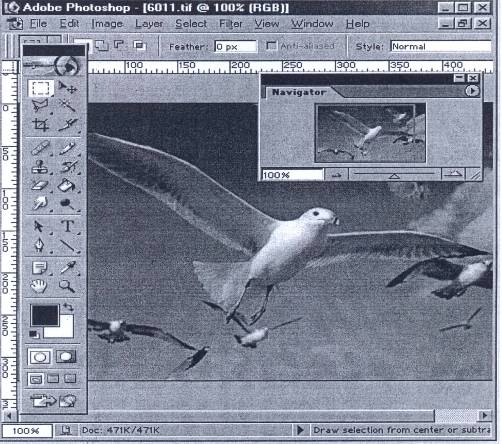
Рис. 1
После изложения теоретического материала следует раздать учащимся листы с заданием.
Способ выполнения задания.
1. Открыть несколько изображений (от 2-10).
2. Затем любое из них «активировать» нажав мышкой на верхнюю часть открытого изображения («заголовок»).
3. Нажав на «заголовок» переместить изображение по всему периметру рабочего окна редактора.
4. Колесом мыши или с правой стороны в окошке Nаvigator («Навигатор») приблизить и отдалить любое изображение.
5. На каждом открытом файле, на заголовке имеется 3 кнопки (свернуть, уменьшить, закрыть), что поможет при работе с несколькими файлами одновременно.
6. С левой стороны находится панель инструментов. Выбрать Brush Tool («Кисть») или Pen («Карандаш») (группа рисующих инструментов) и нарисовать поверх любого изображения что угодно (например, раскрасить фон на своих фотографиях, дорисовать или создать новый рисунок).
3. Инструменты выделения.
Понятия, рассматриваемые при обучении темы «Инструменты выделения»:
- область;
- лассо;
- волшебная палочка.
Основные вопросы, рассматриваемые при изучении темы «Инструменты выделения»:
- способы выделения;
- модификация выделенных областей;
- перемещение;
- кадрирование.
Рекомендации
Необходимо, чтобы учащиеся усвоили все виды выделения и умели выбрать нужный вид выделения. Изучение способов выделения может истолковываться как бесполезная трата драгоценного времени. Но именно эта трата времени позволит позже ребятам не отвлекаться на детали и все свое внимание направить на изучаемый материал.
Для проведения практической работы необходимо данное ниже изображение заранее разметить в доступную для каждого ученика папку на персональном компьютере. Инструкцию по выполнению задания необходимо предварительно распечатать на листах формата A4 и раздать учащимся.
Содержание
В ходе урока преподаватель дает определения инструментам: «область», «лассо», «волшебная палочка». Преподаватель объясняет способы выделения при помощи разных инструментов, их преимущества и недостатки, виды лассо, а также модификацию, перемещение и кадрирование при помощи разных инструментов.
После изложения теоретического материала следует провести практическую работу. Текст задания раздать учащимся.
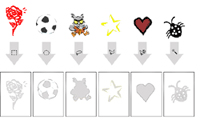
Рис. 2
Способ выполнения задания.
На серых стрелках указаны виды выделений. Необходимо воспользоваться всеми видами, которые указаны. Изображение выделить и переместить в прямоугольник, расположенный ниже, граница прямоугольника не должна быть задета. Изображение должно быть перемещено полностью (следы от рисунка не должны остаться). Пользоваться другими инструментами для устранения дефектов («ластик», «размывание» и так далее) запрещается. За это снижается оценка.
4. Цветовые модели в Adobe Photoshop
Понятия, рассматриваемые при обучении темы «Цветовые модели в Adobe Photoshop»:
- цвет;
- панель цвета.
Основные вопросы, рассматриваемые при изучении темы «Цветовые модели в Adobe Photoshop»:
- способы выбора и изменения цвета;
- настройка изображения.
Рекомендации
Первый урок по этой теме можно провести в виде лекции, а на втором провести практическое занятие. При проведении практического занятия учащийся учится настраивать цветовую гамму изображения, а также преобразовывать RGB- цвета в оттенки серого и получать цвета из изображения. Преподаватель объясняет, как убирать и изменять цвета, как все, присутствующие на изображении, так и выборочно.
Для выполнения практического задания необходимо данные ниже изображения заранее разметить в доступную для каждого ученика папку на персональном компьютере. Инструкцию по выполнению задания необходимо предварительно распечатать на листах формата A4 и раздать учащимся.
Содержание
Информация, которой манипулирует Adobe Photoshop для воссоздания в своем рабочем пространстве изображения, хранится в цветовых каналах файла изображения. То, каким образом распределена информация по каналам, содержимое которых формирует изображение, определяется цветовой моделью, используемой для данного изображения.
Цветовые модели:
· цветовая модель RGB
· модель HSB
· цветовая модель LAB
· CMYK
Цветовая модель RGB строится по принципу сочетания Красного (Red), Зеленого (Green) и Синего (Blue) различных яркостей. В режиме RGB осуществляется сканирование изображений, эта же модель положена в основу конструкции экрана монитора.
Про цветовую модель HSB можно сказать, что она скорее описывает качество световых волн, воспринимаемых глазом, а не цветовые составляющие. Цветовая модель HSB представлена тремя компонентами: Н - Тон (Hue), S - Насыщенность (Saturation), В - Яркость (Brightnes).
Цветовая модель LAB (еще ее называют CIELAB) была принята в качестве международного цветового стандарта Международной Комиссией по Освещению (CIE), Достоинством этой модели является ее независимость от способа производства цвета, в ее системе измерения можно описывать как цвета печати, так и цвета, излучаемые монитором. Цветовая модель LAB использует понятия Яркость (Lightness) и Интенсивность (Chroma), которые вместе составляют информацию об Освещенности (Luminance) в изображении, содержащуюся в канале L. Канал А хранит информацию о Тонах от зеленого до пурпурного, и, наконец, информация о Тонах от голубого до желтого приходится на канал В.
CMYK Color - Здесь каждая точка кодируется четырьмя составляющими. Эти составляющие соответствуют голубому, пурпурному, желтому и черному. Такая кодировка используется в полиграфии для печати на белой бумаге.
В рамках практического задания учащийся получает картинку, которая изображена на рис. 2, которую необходимо преобразовать и текст задания.
Способ выполнения задания.
1. Убрать синий цвет.
2. Изображение сделать черно-белым, кроме женщины.
3. Изменить все оттенки кроме синего.
Если остается время предоставить учащимся возможность самим проявить инициативу для творчества.

Рис. 3
В качестве изображения для задания учащимся для стимулирования интереса можно воспользоваться собственными изображениями с насыщенными цветами.
В качестве второго задания учащимся дать возможность откорректировать фото на рис. 3 (изменить яркость, баланс цветов, оттенок, насыщение).
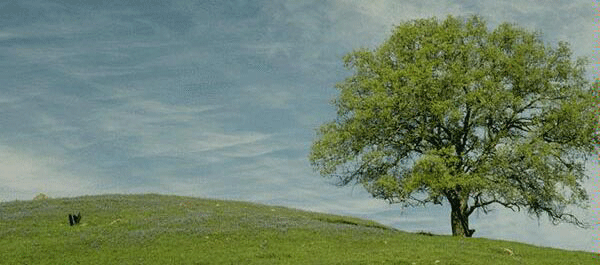
Рис. 4
В ходе выполнения задания учащиеся должны из изображения на рис. 4 получить изображение на рис. 5
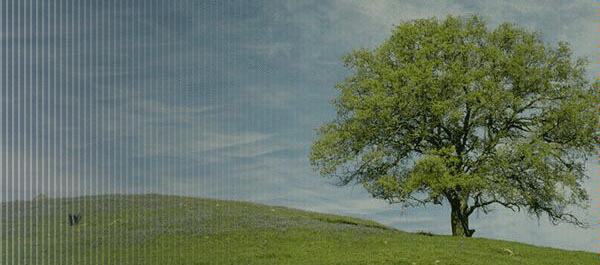
Рис.5
Способ выполнения задания.
1. Открыть вкладку «Channels» - «Каналы».
2. Перенести изображение на отдельный слой.
3. Создать альфа-канал. Изменить параметры слоя.
4. Создать новый канал нажатием на соответствующую кнопку внизу панели управления.
5. Выделить белым цветом ту часть, которая впоследствии будет прозрачной.
6. Подключить альфа-канал к нашему изображению.
7. Выделение - загрузить выделение. У нас выделена часть изображения. Удалим ее.
8. Открыть библиотеку заливок. Выбрать заливку.
9. На панели управления слоями выберем слой Background (Начальный слой). Теперь остается только щелкнуть левой кнопкой мышки по изображению. Мы получили полосатый фон. Именно такую иллюстрацию мы и хотели получить.
10. Следующий шаг - отключить альфа-канал.
11. Сохранить результат работы.
5. Инструменты для рисования
Понятия, рассматриваемые при обучении темы «Инструменты для рисования»:
- карандаш;
- кисть;
- ластик;
- заливка;
- пипетка;
- аэрограф;
- линия,
- прямоугольник;
- эллипс;
- многоугольник.
Основные вопросы, рассматриваемые при изучении темы «Инструменты для рисования»:
- режимы рисования.
Рекомендации
Т.к. программа Paint уже изучена необходимо обратить внимание на те инструменты, с которыми они еще не работали. Этот материал не вызывает трудностей у ребят и они буквально рвутся создавать новые рисунки.
После изложения теоретического материала следует провести практическую работу. Для практической работы необходимо данное ниже изображение заранее разметить в доступную для каждого ученика папку на персональном компьютере. Инструкцию по выполнению задания необходимо предварительно распечатать на листах формата A4 и раздать учащимся.
Содержание
Преподаватель дает определения понятиям: «карандаш», «кисть», «ластик», «заливка», «пипетка», «аэрограф», «линия», «прямоугольник», «эллипс», «многоугольник» и объясняет их применение и принципы работы с этими инструментами.
Карточку раздать отпечатанную на листе, для того, чтобы учащиеся не смогли скопировать изображение.

Рис. 6.
Задание.
Необходимо создать новый файл 400х400 пикселей (необходимо объяснить каждое поле окна «Новый файл»: ширина, высота, см, пиксели, разрешение, режим, содержание) и с помощью панели инструментов нарисовать рисунки.
Способ выполнения задания.
1. При помощи панели инструментов изобразить данные объекты.
2. При помощи инструмента заливки задать цвет объектам, либо выбрать цвет объекта перед рисованием.
3. При помощи кисти или карандаша нарисовать звезды.
4. Нарисовать линии нужной толщины и цвета.
При наличии времени ребята могут создавать карточки для других классов по пройденной теме.
6. Трансформация
Понятия, рассматриваемые при обучении темы «Трансформация»:
- произвольная трансформация;
- масштаб;
- поворот;
- наклон;
- искривление;
- перспектива;
- отражение.
Основные вопросы, рассматриваемые при изучении темы «Трансформация»:
- использование инструментов трансформации.
Рекомендации
Для практической работы необходимо данное ниже изображение заранее разметить в доступную для каждого ученика папку на персональном компьютере. Инструкцию по выполнению задания необходимо предварительно распечатать на листах формата A4 и раздать учащимся.
Содержание
Преподаватель дает определения понятиям: «произвольная трансформация», «масштаб», «поворот», «наклон», «искривление», «перспектива», «отражение» и объясняет их применение.
Затем следует провести практическую работу.
Задание. Используя карточку, представленную на рис.6, учащимся предлагается изменить рисунки, используя различные виды трансформации.
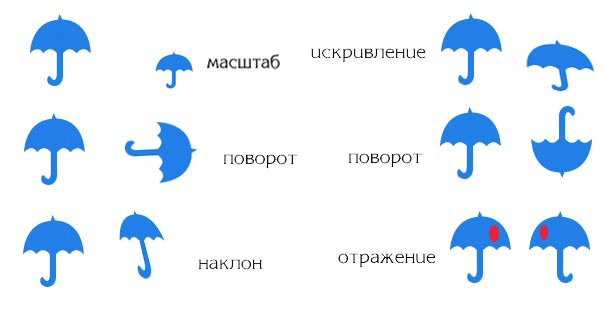
Рис. 7
Способ выполнения задания.
1. Выделить зонтик инструментом выделения.
2. Редактирование – выбираем нужный вид трансформации.
3. Применить трансформацию (Enter).
7. Фильтры
Понятия, рассматриваемые при обучении темы «Фильтры»:
- фильтр.
Основные вопросы, рассматриваемые при изучении темы «Фильтры»:
- группы фильтров;
- применение различных фильтров.
Рекомендации
В начале урока учащимся преподаватель дает понятие фильтр,