Операционная система Windows XP
Маленькая деталь: программа «Обновления драйверов» в составе Мастера не всегда способна предупредить вас о наличии нужных обновлений для ваших драйверов. Дело в том, что она производит поиск только в базе данных самой Microsoft, в то время как свежие драйверы чаще всего нужно искать на «родном» сайте производителя ваших комплектующих.
Установка драйверов устройств
WINDOWS общается с «железной» начинкой компьютера через специальные программные средства — драйверы (drivers). В переводе с английского «драйверы» значат дословно — «водители». Хотя эти программки можно сравнить скорее с рулем, позволяющим программам более высокого уровня (а в конечном счете — самому пользователю) управлять работой тех или иных комплектующих, используя все их возможности и ресурсы. Драйверы — это программы-посредники, без которых работа «железа» в большинстве случаев невозможна.
Иногда установки драйверов не требуется (например, при установке нового жесткого диска, CD-ROM, мыши или джойстика), но это не значит, что ваша операционная система и вовсе обходится без них. Просто в таких случаях используются либо стандартные драйверы из библиотеки самой операционной системы, либо данное устройство подключено к компьютеру через «переходник» (например, контроллер SCSI), для которого уже установлен свой собственный драйвер.
Драйверы, как правило, прилагаются к купленной вами детали (плате, устройству) на отдельном компакт-диске. Правда, если вы покупаете комплектующие в так называемом ОЕМ - варианте поставки, вполне возможно, что компакт с драйверами и программами продавцы вам не выдадут — экономия! В таком случае на помощь придет Интернет: на страничке производителя вашего устройства вы всегда найдете последние версии драйверов под все операционные системы. Учтите, что драйвер для Windows ME или Windows 98 в большинстве случаев, увы, непригоден для Windows XR И наоборот. А вот Windows 2000 и Windows ХР по драйверам вполне совместимы друг с другом — поэтому, если уж не удалось вам найти нужный драйвер для «икспишки», смело выбирайте его модификацию для Windows 2000.
Установка драйверов — следующая операция, которой нам придется заняться уже на завершающих стадиях установки Windows XP.
Драйвера для большей части устройств операционная система тема спокойно может найти в собственном «загашнике». Так, почти наверняка Windows сама установит драйверы мыши, клавиатуры, джойстика, дисководов. Весьма вероятно, распознает модем и сетевую карту. А вот драйверы для звуковой карты, видеокарты, принтера, сканера, а также всяких экзотических устройств типа TV-тюнера, скорее всего, придется устанавливать самостоятельно.
Еще до установки Windows вам стоит хорошенько порыскать по коробкам и антресолям в поиске дискет или компакт-дисков, которые прилагались к купленным вами устройствам — в особенности тем, что мы перечислили выше. Положите их на стол рядом с собой, чтобы в нужный момент они обязательно оказались у вас под рукой.
И как только программа установки Windows известит вас о своем пламенном желании получить драйвер для того или иного устройства, вставьте компакт-диск (или дискету) в дисковод, а затем — «натравите» на него программу установки Windows. To есть укажите, где именно ей эти драйвера стоит искать.
Как правило, программа установки Windows вполне способна обшарить диск самостоятельно и извлечь оттуда все необходимое. Правда, не всегда это удается, — например, если драйверы записаны на компакт-диске в «запакованном» состоянии, в виде исполняемого файла. Такой драйвер вполне можно установить позже, самостоятельно.
Пока же пусть Windows считает, что драйвер не найден, и продолжает спокойно устанавливаться. Неважно, если она, к примеру, поставит вместо драйвера вашей любимой видеокарты некий «Стандартный видеоадаптер». Будет показывать — и ладно.
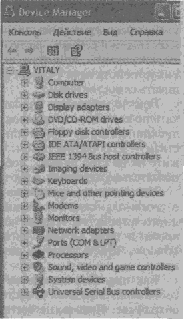
А вот после установки придется нам взяться за дело и проверить, что именно из устройств Windows смогла распознать, а что — нет. Для этого нам придется прибегнуть к помощи специальной управляющей программы — диспетчера устройств.
После завершения загрузки Windows щелкните мышкой по кнопке «Пуск» в левом нижнем углу, затем — по строчке «Панель управления» и, наконец, по значку «Система».
Войдя в меню «Система», вы увидите сразу несколько вкладок, за которыми скрываются различные информационные модули, как раз и занимающиеся компьютерным «железом» и всем, что с ним связано.
Нам с вами необходима вкладка «Оборудование», в которой скрывается кнопка «Диспетчер устройств».
Щелкнув по кнопке, вы увидите на экране список всех установленных в вашей системе устройств. Если устройство работает некорректно (а это в большинстве случаев вызвано именно неполадками с драйверами), слева от его названия вы увидите тревожный восклицательный знак. Если знака нет, можете вздохнуть свободно: ваши устройства в полном порядке.
 Если
же восклицательный
значок есть
— стоит принять
соответствующие
меры... Например,
попытаться
переустановить
драйвер или
вовсе заменить
его.
Кроме восклицательного знака, вы можете увидеть другие свидетельства некорректной
работы механизма определений устройств в Windows, — например, украшенную знаком вопроса надпись «Неизвестное устройство». Как раз под этой вывеской и скрываются «железяки», которые остались без подходящего драйвера в процессе установки.
Итак, попробуйте вычислить, какие именно устройства Windows не смогла опознать самостоятельно. Вероятные кандидаты, в принципе, уже названы:
Звуковая карта
Видеокарта
Принтер
Сканер
TV-тюнер
•- Плата видеоввода
•Иногда (но очень редко — модем)
Если вы ТОЧНО уверены в наличии дисков с необходимыми драйверами для всех не обнаруженных устройств, попробуйте сами найти нужный драйвер на них.
Вставьте диск в дисковод CD-ROM и подождите несколько секунд — велика вероятность, что он самостоятельно «запустит» программу установки драйвера.
Не получилось? Хорошо, попробуем поступить иначе. Вновь щелкните по кнопке «Пуск», а затем — по значку «Мой компьютер». Теперь откройте диск или дискетус драйверами, щелкнув по кнопке соответствующего дисковода. Напомню только, что дискета всегда помечена надписью «Диск 3,5 (А:)», а дисковод компакт-дисков — надписью «Дисковод CD-ROM (DVD, CD-RW)».
В Windows ME значок «Мой компьютер» появляется прямо в верхнем левом углу Рабочего стола сразу после установки Windows.
Открыв строптивый диск, найдите на нем файл с названием Setup или Install и дважды щелкните по нему левой кнопкой мышки. Если этого файла нет в «корневой» папке диска, которую вы открыли в первую очередь, попробуйте найти его в папке, название которой указывает на вашу операционную систему. Например, среди папок
WINNT
WlN9x
WIN 2000
WINXP
Вам нужна одна-единственная — WINXP (или просто ХР). В крайнем случае, вы можете установить драйвер и для Windows 2000, но делать это стоит лишь тогда, когда вы уже отчаялись найти «правильный» драйвер.
Кстати, о «правильности». Известно, что одной из наиболее распространенных причин «падения» операционной системы были именно драйверы, — содержащиеся в них ошибки могли ввести в ступор всю систему. Стремясь преодолеть подобную напасть, Microsoft ввела собственную систему сертификации драйверов различных производителей, которая, по идее, должна была полностью решить проблему драйверных «конфликтов». И действительно — сертифицированные драйверы работают надежно и проблем практически не порождают.
Предупреждение об отсутствии сертификата
Однако эти «сертифицированные» драйверы еще надо найти, ведь их число, увы, не слишком велико. Для многих устройств сертифицированных драйверов и вовсе не существует! Словом, не удивляйтесь, если во время установки.
После установки драйвера попробуйте перезагрузить компьютер — теперь по крайней мере один знак вопроса в перечне устройств должен исчезнуть... «Конфликтующие» устройства, названия которых в перечне снабжены
После установки драйвера попробуйте перезагрузить компьютер — теперь по крайней мере один знак вопроса в перечне устройств должен исчезнуть... «Конфликтующие» устройства, названия которых в перечне снабжены восклицательным знаком, можно просто удалить. Для этого щелкните правой кнопкой мыши по названию устройства и выберите соответствующий пункт Контекстного меню. Есть надежда, что после перезагрузки Windows установит это устройство уже правильно...
Если у вас есть доступ в Интернет, самым правильным выходом будет «скачать» самые новые драйверы для всех устройств, установленных на вашем компьютере, и сохранить их в отдельной папке.
Новые версии драйверов вы всегда можете найти в сети Интернет на страничке фирмы-производителя ваших комплектующих, или на специализированных «драйверных» сайтах (адреса некоторых из них указаны в приложении к этой книге).
Добавление новых устройств
ДОБАВЛЕНИЕ новых устройств, например принтера, сканера, джойстика или внешнего дисковода — еще одна операция, в ходе которой вы обязательно столкнетесь с драйверами. Однако в этом случае почти всю работу за вас сделает Мастер добавления устройств.
Мастера запускает сама Windows при каждом запуске, проверяя, не подключили ли вы за время ее «спячки» к компьютеру что-нибудь новенькое. Вам же останется — по запросу Мастера — только вставить в дисковод или CD-ROM компьютера дискету или компакт-диск с драйверами.
К сожалению, далеко не все новые устройства Windows обнаруживает автоматически. Поэтому перед подключением устройств внимательно изучите прилагающееся к ним руководство по установке, — там вы можете найти четкие и конкретные рекомендации по добавлению драйверов этого устройства в «копилку» Windows 98/ME.
драйвера Windows «порадует» вас предупреждающим окошком — драйверы ваши, мол, не сертифицированы. Спокойно продолжайте работать и не паникуйте.
Запустить Мастер добавления новых устройств можно в ручном режиме — его значок вы можете найти на Панели управления Windows. При запуске Мастер предлагает вам два варианта: либо вы самостоятельно указываете тип и точную марку добавляемого вами оборудования, либо позволите Windows! обследовать компьютер в автоматическом режиме. Желательно (и очень!) выбрать именно этот второй вариант.
Наконец, возможен и еще один способ. Часто бывает, что драйверный пакет для какого-либо устройства (например, для видеокарты) упакован в один большой файл-программу. В таком случае Мастер добавления устройств будет бессилен, — в базе данных Windows нужный драйвер может и не сыскаться а самостоятельно опознать файл-программу как драйверный комплект Мастер не сможет. В таком случае нам придется только пожалеть бедолагу и взяться за установку драйверов самим. Как правило, компакт-диск, прилагающийся к данной «железяке», снабжен функцией автозапуска, — то есть при своем водружении в дисковод он автоматически запускает программу установки драйверов. В противном случае нам придется, кряхтя от досады, запускать файл-программу самостоятельно, ручками,
Особенно часто такую операцию приходиться производится при установке новой видеокарты (или первой установке на новый компьютер Windows). Распознать новомодную «железяку» бедная ОС отказывается наотрез, — поди угонись нынче за модой! Вставить компакт-диск? Но ведь для этого надо загрузится систему, которая, само собой, отказывается грузиться без драйвера видеокарты. («Картинку-то через что выводить будем, а молодой человек?») Выход простой — после запроса операционной системы о типе и конкретной марке нового устройства выбрать режим «ручного добавления», а затем — выбрать из базы драйверов Windows драйвер «стандартной видеокарты-(SuperVGA).
А затем, после загрузки, запустить установку фирменных Я драйверов устройства с прилагаемого компакт-диска.
Точно так же можно поступить и с монитором, модемом и рядом других устройств — для всех них в заплечной котомке Windows припасены стандартные драйверы. Пусть простенькие — зато худо-бедно работающие...
21