Решение дифференциальных уравнений в среде MathCAD
Встроенные
функции.
Вставляются
с помощью команды
Insert/Function
 или набором
с
клавиатуры. При этом следует помнить, что имена встроенных функций чувствительны к регистру, их следует вводить в точности, как они приведены в системе. Параметры встроенных функций заключаются в скобки. В качестве параметра м.б. константа, переменная или математическое выражение, при этом константа, переменная, выражение должны быть определены ранее

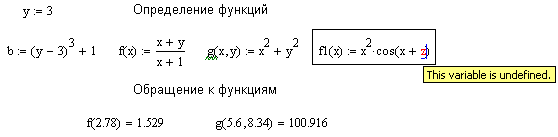
Функции пользователя. В MathCAD, как и в языках программирования, есть возможность задания функций пользователя. Имена функций пользователя подчиняются тем же правилам, что и имена переменных. Для задания функции пользователя нужно ввести имя, а затем в круглых скобках через запятую ввести все аргументы. Для аргументов можно использовать любые имена, подчиняющиеся тем же правилам, что и имена переменных. Далее, как обычно, надо ввести оператор присваивания и после него – выражение, зависящее от введенных аргументов. Все переменные, присутствующие справа в выражении определения функции, либо должны входить в список аргументов функции, либо должны быть определены ранее. В противном случае будет выведено сообщение об ошибке, причем имя неопределенной переменной будет выделено красным цветом
Операторы.
Каждый оператор
в MathCAD
обозначает
некоторое
математическое
действие в виде
символа .
Каждый оператор
действует на
одно или два
числа (переменную
или функцию),
которые называются
операндами.
Если в момент
вставки оператора
одного или
обоих операндов
не хватает, то
недостающие
операнды будут
отображены
в виде местозаполнителей.
Математические
палитры
содержат
сгруппированные
по смыслу
математические
операторы:
Операторы,
обозначающие
арифметические
действия, называются
арифметическими
и вводятся с
палитры
 .
Операторы,
которые вставляются
с палитры
 (Вычисления),
называются
вычислительными
операторами
(дифференцирование,
интегрирование,
суммирование,
вычисление
произведения,
пределы).
Логические
операторы –
вводятся с
палитры
 .
Матричные
операторы –
предназначены
для совершения
различных
действий над
векторами и
матрицами,
вводятся с
палитры
 .
Операторы
выражения –
сгруппированы
на панели
 (Evaluation
– Выражения)
(оператор численного
вывода
 ,
оператор локального
присваивания
 ,
оператор глобального
присваивания
 ,
оператор символьного
вывода).
Операторы
пользователя.
Запросы взыскательного
пользователя
могут не исчерпываться
набором встроенных
операторов
MathCAD.
Для вставки
в документы
заранее созданных
операторов
пользователя
применяется
панель
 .
Оператор пользователя
может иметь
абсолютно любое
имя. Присваивать
оператору
некоторое
действие следует
точно так же,
как функции
пользователя.
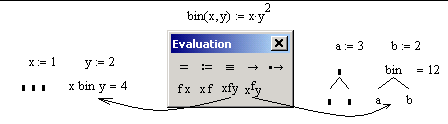
Создание бинарного
оператора
выглядит след.
образом:
 .
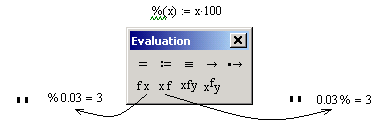
Унарный оператор пользователя создается аналогично
Вывод результатов вычислений и значений переменных осуществляется с помощью
знака
обычного равенства
 .
В различных
задачах выводить
результаты
вычислений
требуется в
различном виде:
как десятичную
или простую
дробь, десятичную
дробь в обычной
или экспоненциальной
форме. Формат
вывода задается
командой
Forma/Result.
После вызова
этой команды
(двойной щелчок
на нужном блоке)
появляется
диалоговое
окно Result
Format:
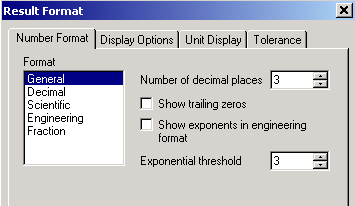
В списке Format слева можно выбрать один из пяти различных форматов отображения числа, а с помощью полей и флажков справа можно настроить выбранный формат.
General
– это используемый
по умолчанию
формат результатов
вычислений.
Число представляется
в виде десятичной
дроби. Количество
знаков после
запятой задается
в поле
 .
Если установлен
флажок
 ,
то дробь будет
при необходимости
дополнена
нулями до количества
знаков, указанных
выше
 .
Поле
 задает границу
перехода ET
(Exponential
threshold)
к экспоненциальной
форме (такую
форму числа
приобретают,
если их значение
больше 10ET
и меньше 10-ET).
При установленном
флажке
 в экспоненциальной
форме записи
используются
только порядки,
кратные трем
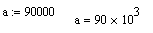 .
Это является
стандартной
инженерной
формой записи,
поскольку для
физических
величин в системе
CИ
со степенями,
кратными трем,
связаны различные
стандартные
приставки:
кило-, мега-, милли-
и др.
Decimal – формат вывода результата в виде десятичной дроби без экспоненты.
Scientific – в этом формате результат всегда выводится в экспоненциальной форме.
Engineering – также используется только экспоненциальная форма записи дробей, но при этом используются только порядки, кратные трем.
Fraction – в этом формате результат выводится в виде простой дроби
В диалоговом окне Result Format также можно изменять представление машинного нуля для комплексных чисел CT (Complex threshold) (если Re(Z)/Im(Z) > 10CT, то Z выводится
как реальное, если наоборот, то как мнимое) и значение машинного нуля ZT (Zero threshold)
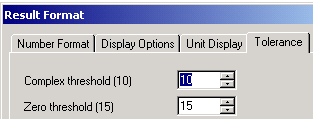 .
Формат вывода может быть глобальным и локальным. Чтобы установить локальный формат, можно сделать двойной щелчок по блоку, при этом появится диалоговое окно Result Format. Данный блок будет иметь локальный формат, а все остальные - глобальный.
Управление процессом вычислений. После запуска MathCAD находится в режиме автоматических вычислений. Это означает, что при внесении каких-либо изменений в документ, все видимые в данный момент формульные блоки и графики пересчитываются и строятся заново. В некоторых случаях такой режим работы может быть нежелательным, например, если в документе есть сложные вычисления, требуется обработка больших объемов данных или выполняются операции, занимающие много времени. В таких случаях работать с документом оказывается очень неудобно, и возникает необходимость запретить автоматическое вычисление либо всего документа, либо для блоков, содержащих наиболее сложные вычисления.
Для
того чтобы
отключить/включить
режим автоматического
вычисления
для всего документа,
надо выбрать
команду меню
 /
 /
 .
При отключенном
режиме автоматического
вычисления,
для того чтобы
пересчитать
все блоки в
документе можно
выбрать команду
меню
//
 .
Для того чтобы
пересчитать
не весь документ,
а лишь тот блок,
в котором находится
курсор, следует
выбрать команду
меню
//
 (если курсор
находится в
свободном месте
рабочей области
документа, то
пересчитаны
будут все блоки,
которые в данный
момент видны
на экране).
Для
того чтобы
временно
отключить
вычисление
одного блока,
можно воспользоваться
командой контекстного
меню
 .
После выбора
этой команды
MathCAD
при просчете
документа
вообще не будет
«обращать
внимания» на
данный блок
и производить
вычисления
так, как будто
его удалили.
Для того чтобы
возобновить
вычисление
«отключенного»
блока, нужно
выбрать команду
контекстного
меню
 .
Прервать вычисление можно клавишей <Esc>. При этом оставшаяся часть формул будет подсвечена красным цветом.
Единицы
измерения
физических
величин.
При проведении
физико-технических
расчетов почти
всегда имеют
дело не просто
с абстрактными
числами, а с
некоторыми
физическими
величинами.
Для того чтобы
число в выражении
рассматривалось
как некоторая
физическая
величина, нужно
ввести единицы
измерения
следующим
образом: после
введенного
числа ввести
знак
умножения,
выбрать команду
 /
 ,
в диалоговом
окне
 в списках
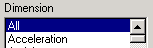 и
 выбрать нужную
единицу измерения
 .
Над размерными
переменными
можно производить
любые корректные
с физической
точки
зрения расчеты
 .
Нельзя складывать
переменные
разной размерности,
будет получено
сообщение об
ошибке
 .
Но позволяется
складывать,
например, амперы
с кило амперами
 .
Для
любого результата
вычислений
есть возможность
изменить
его единицы
измерения.
Если щелкнуть
на формульном
блоке, содержащем
результаты
вычислений,
то справа от
единиц измерения
результата
появится черный
квадратик –
поле ввода
единиц измерения,
к которым необходимо
привести результат.
Если введенные
здесь единицы
измерения не
будут соответствовать
единицам результата,
то MathCAD
автоматически
допишет нужный
коэффициент
 .
В MathCAD
по умолчанию
все результаты
вычислений
представлены
в системе СИ.
Однако систему
измерений можно
изменить с
помощью команды
 /
 и диалогового
окна
 .
4. Текстовый редактор служит для ввода и редактирования текстов. Именно тексты делают документы MathCad документами в общепринятом смысле этого слова.
В
простейшем
случае для
ввода текста
достаточно
ввести символ
" на
английском
регистре. Нередко
пользователь
начинает набор
текстов, забыв
установить
кавычки. MathCad
воспринимает
такой набор
как ввод математического
выражения.
Однако, нажав
клавишу Пробел,
можно тут же
превратить
набранный
фрагмент в
текстовый.
Признаком
текстового
блока являются
черные квадратики
на правой и
нижней границах
блока, а курсор
в текстовом
блоке приобретает
вид красной
вертикальной
черты
 .
Текст может состоять из слов, математических выражений и формул, спец. знаков. Русский текст вводится с помощью любого кириллического шрифта Courier, Times New Roman Cyr, Arial Cyr). Также для работы с текстом предусмотрены команды меню Format/Text и Format/Paragraph. Можно создать текстовую область (текст начинается на позиции курсора), создать текстовый параграф (текст начинается первой строкой на позиции курсора), форматировать текст (панель форматирования), внедрять в текст математические формулы (команда Insert/Math Region , при этом надо находится в текстовом блоке), проверять орфографию (Check Spelling) для англоязычных текстов, изменять размер шрифта, начертание, цвет текста и т.д. Т.е. для текстовых блоков используются типовые средства редактирования (как в любых текстовых редакторах).
5. Графический процессор служит для создания графиков. Это очень удобно для вывода результатов математических расчетов в графической форме. Графики могут размещаться в любом логически дозволенном месте документа, т.е. после тех вычислительных блоков системы, которые готовят исходные данные для построения графиков.
После включения графического процессора для двухмерного графика на экране появляется шаблон будущего графика в виде прямоугольной рамки с маленькими прямоугольниками, расположенными вдоль осей x и y .
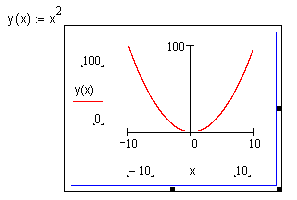
Крайние задают пределы изменения переменных (пределы проставляются системой автоматически, но можно их изменять - для этого в диалоговом окне Formatting флажок "autoscale" надо отключить), а в средние надо ввести имена аргумента и функции. После нажатия Enter график будет построен. Для форматирования графика достаточно сделать двойной щелчок по полю графика, при этом появится диалоговое окно Formatting.
Если строятся графики нескольких функций в одном шаблоне, то имена функций следует разделять запятыми.
6. Вычислитель(формульный редактор) обладает поистине уникальными возможностями. Он обеспечивает вычисления по сложным математическим формулам, имеет большой набор встроенных математических формул, позволяет вычислять ряды, суммы и произведения, интегралы и производные, работать с комплексными числами, производить символьные преобразования, решать линейные и нелинейные уравнения, проводить минимизацию функций, выполнять векторные и матричные операции. В вычислитель входят и такие мощные средства, как линейная и сплайн-интерполяция, прямое и обратное быстрое преобразование Фурье.
Для
запуска формульного
редактора
достаточно
установить
указатель мыши
в любом свободном
месте окна
документа,
щелкнуть левой
кнопкой и начинать
ввод. Поместить
формулу в документ
можно, просто
начиная вводить
символы ,
числа
 или операторы
 .
Во всех этих
случаях на
месте курсора
ввода создается
математическая
область (регион)
с формулой,
содержащей
и линии ввода.
В области формульного
блока курсор
ввода превращается
в синий уголок,
указывающий
направление
и место ввода
 .
Клавиша Insert
меняет направление
охвата курсором
 объекта. Для
расширения
охваченной
уголком области
(вплоть до полного
охвата выражения)
нужно пользоваться
клавишей Пробел
 .
Перемещать линии ввода внутри формульного блока можно также с помощью клавиш со стрелками или щелкая в нужном месте мышью.
Большинство
операций
редактирования
формул реализованы
естественным
образом, однако
некоторые из
них несколько
отличаются
от общепринятых,
что связано
с особенностью
MathCAD
как вычислительной
системы, например,
вставка операторов.
Операторы могут
быть унарными
(действующими
на один операнд)
 и
бинарными
(действующими
на два операнда)
 .
При вставке
нового оператора
в документ
MathCAD
определяет,
сколько операндов
ему требуется.
Если в точке
вставки оператора
один или оба
операнда отсутствуют,
MathCAD
автоматически
помещает рядом
с оператором
один или два
местозаполнителя.
То выражение
в формуле, которое
выделено
линиями ввода
в момент вставки
оператора,
становится
его первым
операндом


 .
Как
видно, MathCAD
сам расставляет,
если необходимо,
скобки, чтобы
часть формулы,
отмеченная
линиями ввода,
стала первым
операндом.
Местозаполнители
(черный квадратик
– для символа
и прямоугольная
рамка – для
оператора)
появляются
внутри незавершенных
формул
 .
Символ в черный
квадратик
вводится обычным
образом, а чтобы
в прямоугольную
рамку ввести
оператор, например
+, необходимо
курсор расположить
перед этой
прямоугольной
рамкой

 .
Вопросы
Назначение системы MathCAD. Какие еще пакеты математических программ вы знаете?
Интерфейс пользователя в системе MathCAD.
Документ в системе MathCAD(заголовок, расширение при сохранении на диск, типы и расположение блоков, точка привязки блока, размеры блоков, сквозная передача данных в документе).
Объясните, что такое входной язык системы MathCAD и язык реализации системы MathCAD?
Перечислите основные объекты входного языка системы MathCAD. Расскажите об алфавите языка и о встроенных и пользовательских функциях системы MathCAD. Что такое определение функции и обращение к функции?
Константы и переменные в системе MathCAD? Как задаются типы данных в MathCAD? Что такое глобальное и локальное присваивание переменных в документе MathCAD? Как вставляется мнимая единица для комплексных чисел? Что такое ранжированная переменная и как она задается?
Как задаются массивы в MathCADе? Как можно добавлять строки и столбцы в готовые матрицы? Как удаляются строки и столбцы из матриц?
Перечислите операторы входного языка системы MathCAD?
Как осуществляется вывод результатов в системе MathCAD? Как можно настроить формат вывода результатов? Как осуществляется управление процессом вычислений в системе MathCAD?
Как работать с единицами измерений физических величин в системе MathCAD?
Подробно охарактеризуйте текстовые, графические и математические блоки.
Лекция №2. Задачи линейной алгебры и решение дифференциальных уравнений в среде MathCAD
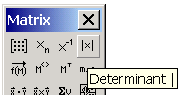
В задачах линейной алгебры практически всегда возникает необходимость выполнять различные операции с матрицами. Панель операторов с матрицами находится на панели Math.

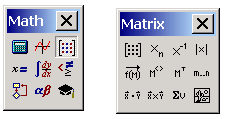
Операторы
 ,
 вам уже знакомы.
Напомним только,
что оператор
 вычисляет
только детерминант
матрицы, а модуль
вектора, который
равен квадратному
корню из суммы
квадратов его
элементов,
вычисляется
с помощью оператора
 ,
который расположен
на панели Calculator.
К сожалению,
по внешнему
виду они не
отличаются.
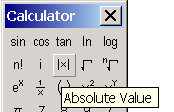
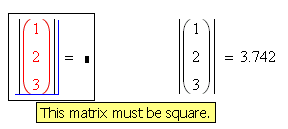
При попытке вычислить модуль вектора с панели Matrix будет ошибочное состояние. Точно также будет ошибочное состояние при попытке вычислить детерминант матрицы с панели Calculator.
Рассмотрим неизвестные вам до сих пор операторы панели Matrix.
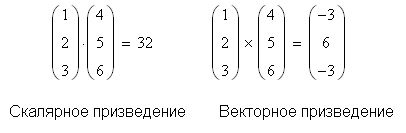

Скалярное
произведение
векторов определяется
как скаляр,
равный сумме
попарных произведений
соответствующих
элементов
(идентичен
обычному оператору
умножения).
Векторы должны
иметь одинаковый
размер. Для
обозначения
скалярного
произведения
используется
символ «точка».
Векторное
произведение
двух векторов
u
и v
с углом q
между ними
равно вектору
с модулем