Конфигурация Cisco Catalyst 2900 – 3500XL
Если свитч получает информацию о VTP через trunk порт, то он автоматически становится членом данного домена и наследует конфигурацию. Когда вы меняете настройки VLAN на сервере VTP, то они автоматически наследуются клиентами через trunk порты. Если же вы конфигурируете настройки VLAN на коммутаторе-клиенте, то они касаются только данного свитча.
3.3 Настройка VLAN при помощи Cisco CLI
Во-первых,
есть весьма
существенные
различия CLI у
свитчей серий
2900 и 1900, а посему
рассматривать
их нужно отдельно.
НачнЈм со свитчей
серии 2900. Итак,
вы подсоединили
нуль-модемный
кабель или
запустили сеанс
telnet. Во-первых на
приглашение
HOST_NAME> надо ответить
enable и ввести пароль
к свитчу, для
получения
доступа к
конфигурации.
Для просмотра
сведений о
свитче наберите
show running-config. Подсказка
по интерфейсу
CLI. Здесь есть
такие удобства
как автозаполнение
кнопкой TAB - наберите
начало команды,
например show
ru
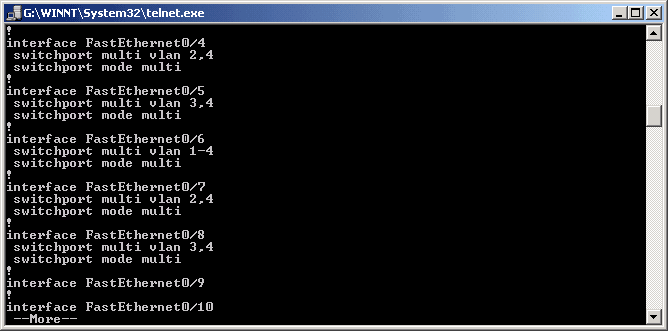
Для постоянного сохранения параметров настройки наберите write memory. Для перезагрузки свитча используйте команду reload. И заканчивая эту тему, подскажу, как сбросить настройки свитча после неудачных опытов:
>enable
#rename config.text ДРУГОЕ_ИМЯ.text
#reload
и вы сразу же начнете с начального конфигурационного диалога. Для выхода из вложенных режимов конфигурации нажимайте exit. Для полного выхода наберите два раза exit. Итак, приступим к настройке VLAN. Предполагаю, что вы уже находитесь в режиме конфигурации. (config)# interface FastEthernet x/x(нужный вам порт), затем вы в режиме конфигурации порта - (config-if)#, теперь вам доступны любые доступные изменения конфигурации порта. Для получения списка допустимых команд как обычно можно нажать ?. Поподробнее остановлюсь на команде switchport mode, определяющей режим работы порта для VLAN. Допустимые значения access(статический доступ), multi(мульти-доступ) и trunk(режим тунельной магистрали). Для конфигурации конкретного режима нужно применять
switchport access vlan ID - единственная vlan
switchport multi vlan ID, ID, ID или switchport multi vlan ID-ID, ID-ID, ID - список допустимых vlan
switchport trunk allowed vlan LISTID - допустимые для магистрали vlan(по умолчанию 1-1005)
prunning
encapsulation
native
Для отмены каких-либо значений воспользуйтесь командой no switchport ... и применяйте те же команды, что и для включения опций, но применяйте их в обратном порядке, т.е.
no switchport multi vlan ...
no switchport mode multi
Не забудьте посмотреть результаты вашей работы -
(config-if)#exit
(config)#exit
#show running-config
#write memory - если надо записать настройки
Для осмысленной настройки VLAN можно использовать базу данных VLAN:
#vlan database
(vlan)#
(vlan)#show - для показа состояния vlan на данном свитче:
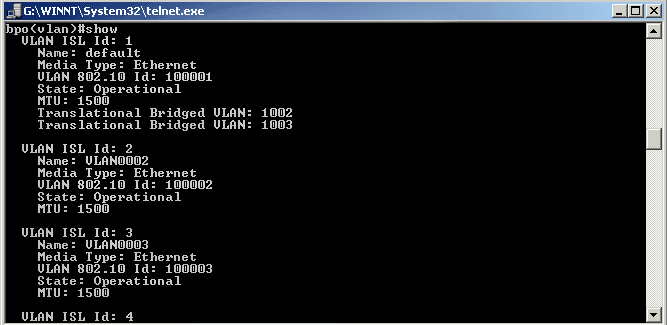
Далее можно поменять настройки конкретной VLAN:
(vlan)#vlan ID ? - список возможных настроек:
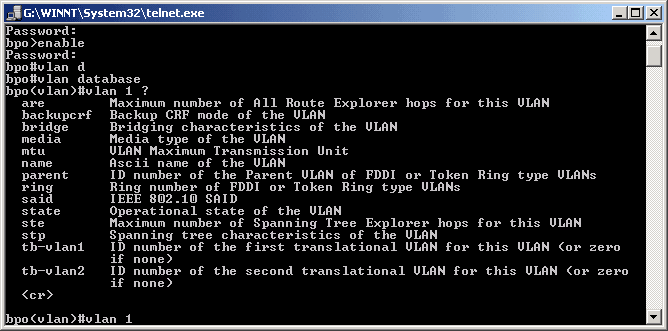
Например name -
настройка имени
для данной
vlan. Довольно удобно
давать VLAN осмысленные
имена, но нужно
иметь в виду,
что если на
разных свитчах
одни и те же
vlan будут иметь
разные имена,
то это может
вызвать путаницу
в дальнейшем
обслуживании.
Для
настройки VTP в
режим сервера
выполните
следующее:
|
Действие |
Команда |
|
1 В основном режиме войдите в раздел конфигурации VLAN. |
vlan database |
|
2 Введите имя домена VTP(1 - 32 символов). |
vtp domain domain-name |
|
3 (Необязательно) Установите пароль для домена(1-64 символа). |
vtp password password-value |
|
4 Установите нужный режим VTP для данного свитча(клиент/сервер). |
vtp server(client) |
|
5 Возвращаемся в основной режим. |
exit |
|
6 Проверяем настройки VTP. |
show vtp status |
Пример настройки VTP сервера:
# vlan database
(vlan)# vtp domain Avitek
Установка имени домена Avitek
(vlan)# vtp domain Avitek password LAVA
Установка пароля для данного домена.
(vlan)# vtp server
Включение режима VTP сервера.
(vlan)# exit
Настройки применены.
Выходим....
# show vtp status
VTP Version
: 2
Configuration Revision : 0
Maximum VLANs supported locally : 68
Number of existing VLANs : 6
3.4 Примеры организации VLAN
Пpоект построения multi-VLAN на основе свитчей серий Catalyst 2900XL и Catalyst 1900EN
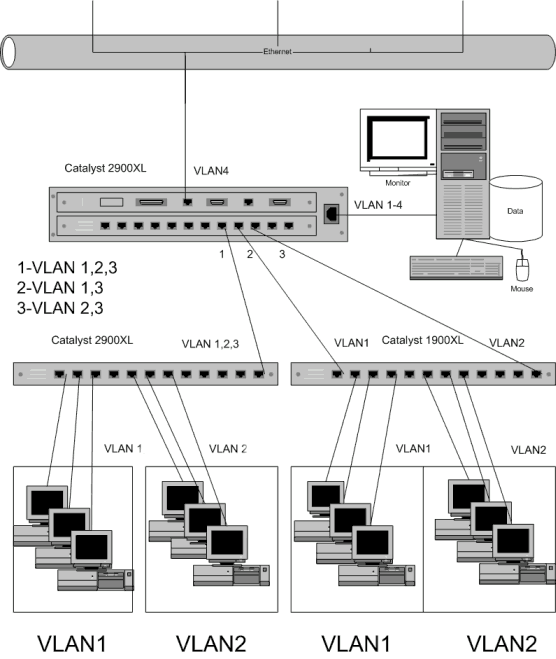
Пpоект построения trunk-VLAN на основе свитчей серий Catalyst 2900XL и Catalyst 1900EN
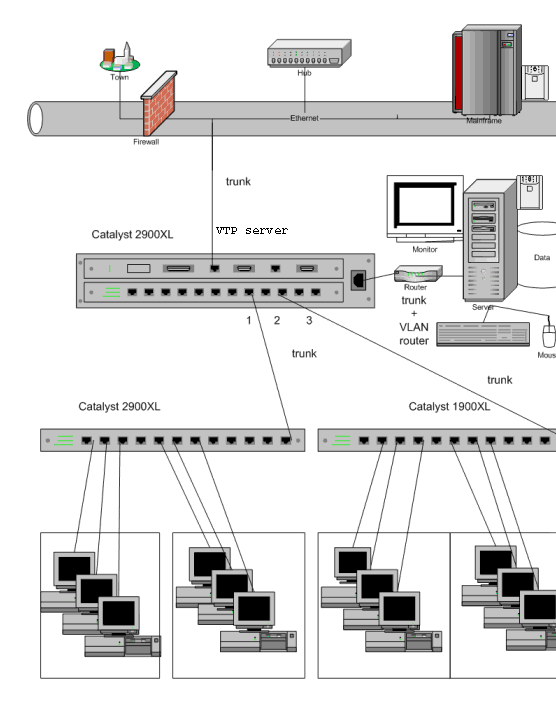
При такой схеме
обязателен
роутер или
поддержка
протокола ISL,
IEEE 802.1Q сервером.
Кроме этого
доступна единая
конфигурация
VLAN через домен
VTP:
VTP домен
Домен
VTP(домен управления
VLAN) - это свитч или
группа соединенных
свитчей, разделяющих
VTP. Свитч может
входить только
в один VTP домен.
По умолчанию
коммутаторы
считают, что
они не относятся
к VTP домену, пока
им не приходит
сообщение по
порту- каналу(trunk
порт) или вы
вручную не
назначите им
домен. По умолчанию
режим VTP устанавливается
как VTP сервер,
но коммутатор
не станет рассылать
информацию
другим свитчам,
пока ему вручную
не присвоен
домен VTP. Если
свитч получает
информацию
о VTP через trunk порт,
то он автоматически
становится
членом данного
домена и наследует
конфигурацию.
Когда вы меняете
настройки VLAN
на сервере VTP,
то они автоматически
наследуются
клиентами через
trunk порты. Если
же вы конфигурируете
настройки VLAN
на коммутаторе-клиенте,
то они касаются
только данного
свитча.
Для свитчей серии CISCO Catalyst 1900 нет поддержки мультиVLAN и вы должны назначать портам только типы static и trunk. Для управления коммутатором через CLI используется весьма удобная система меню:
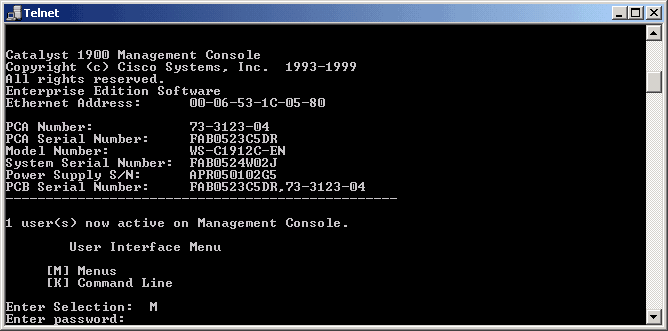
Вначале после приглашения свитча вы нажимаете M и вводите пароль для конфигурации свитча. После этого вы видите главное меню:
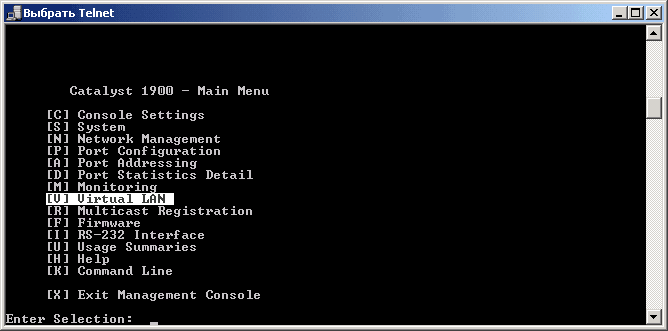
Для настройки VLAN нажмите клавишу V и увидите меню настройки VLAN:
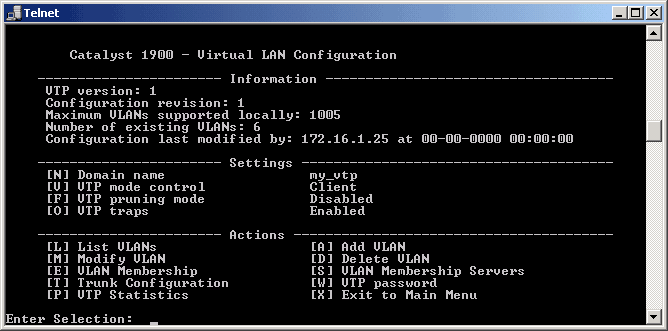
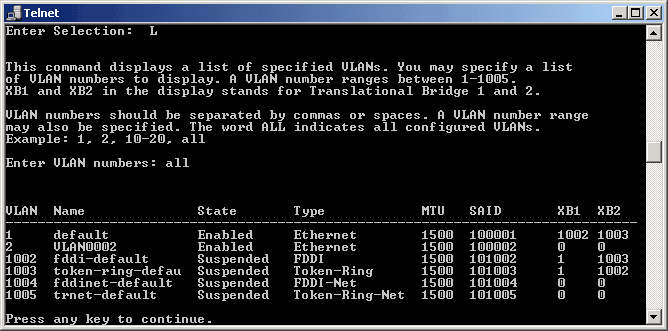
Для просмотра состояния VLAN нажмите L а затем на вопрос о диапазоне VLAN можно указать all для просмотра всех VLAN:
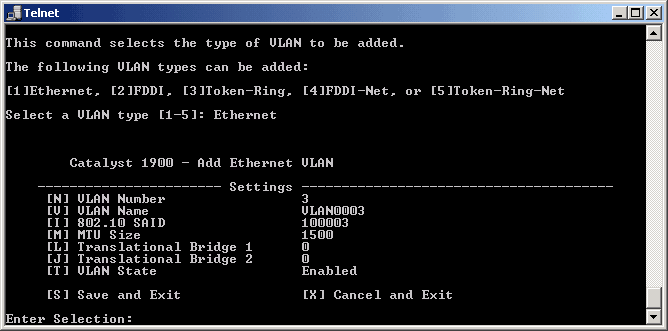
Для того, чтобы использовать какую-либо VLAN еЈ необходимо добавить(в свитчах поздних серий это делается неявно, когда вы впервые эту VLAN используете): для этого в основном меню VLAN нажмите A и следуйте инструкциям:
Для настройки VLAN нажмите M и перед вами возникнет схожее меню для ыбранной VLAN. Для присвоения порту допустимой VLAN можно воспользоваться меню E - VLAN membership:
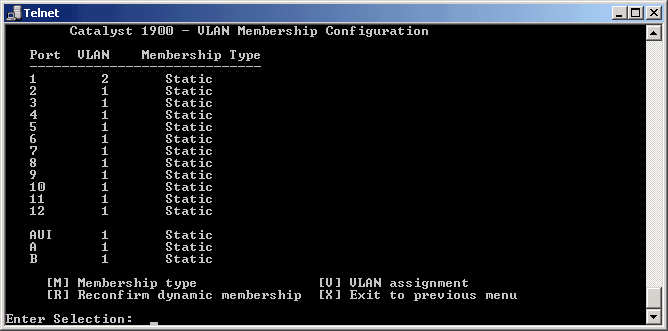
Вначале показывается информация о текущей конфигурации, а затем меню для изменения оной. Для изменения типа VLAN для порта(статический или динамический) и спользуется меню Membership type - M:
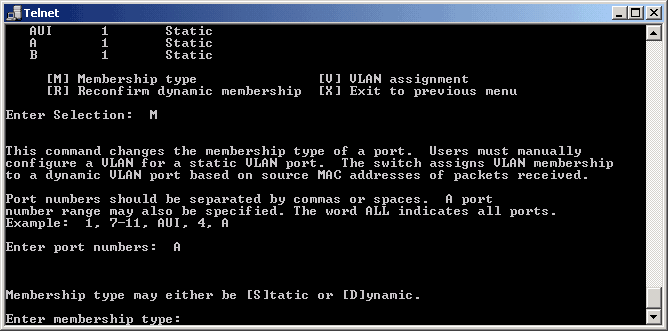
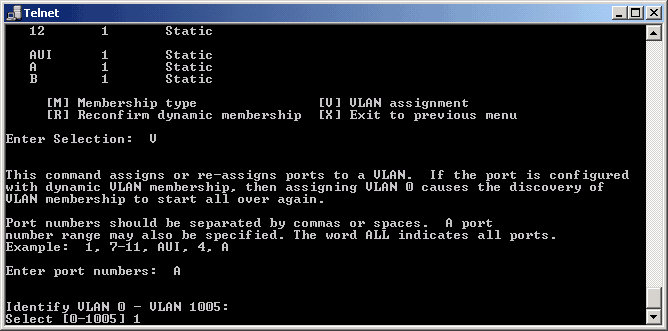
Для присвоения конкретной VLAN порту используйте меню V:
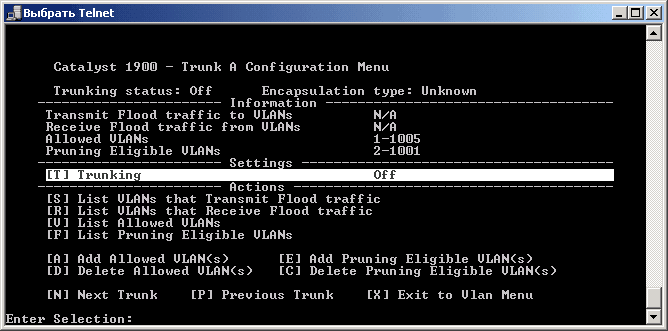
Для настройки trunk портов используйте меню T из главного меню настройки VLAN. Вам покажется следующее меню. Trunk портами могут быть только 100 Мбитные и оптические порты. Чтобы сделать порт тунелем, нажмите клавишу T меню trunk и выберите 2(On):
Конфигурация VTP для данных свитчей находится также на странице главного меню VLAN:
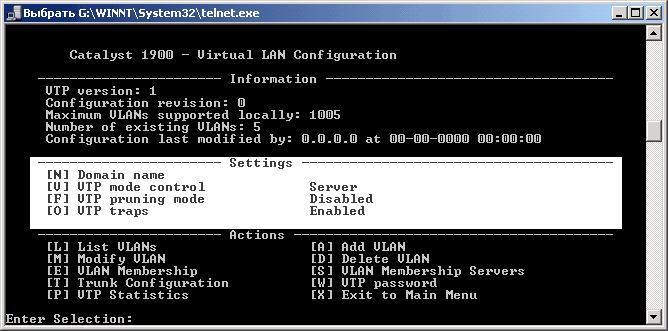
Для настройки VTP укажите имя домена VTP, который используется у вас в сети(их, конечно, может быть несколько) и режим работы VTP, скорее всего для данного типа свитчей это будет режим клиента. В общем, в режиме клиента нельзя проводить операции с VLAN, вроде добавления, изменения и удаления. Эти операции проводятся централизованно на сервере VTP и передается на все свитчи-клиенты через trunk магистрали(естественно, что для использования возможностей VTP вы должны использовать VLAN через тунели-trunk)
Список литературы
http://www.cisco.com/
http://www.opennet.ru/