Цифровые образовательные ресурсы, как составляющая часть электронного образовательного пространства учителя
Код программы:
Описание переменных:
Dim k As Byte, k1 As Byte, k2 As Byte, k3 As Byte, k4 As Byte
Dim oc As Byte, pov As Byte, a As Integer
Первый вопрос:
Private Sub CommandButton1_Click()
k = k + 1
If k < 3 Then
If OptionButton1.Value = True Then
Label1.Caption = "Правильно!"
oc = oc + 1
Else: Label1.Caption = "Неправильно!"
pov = pov + 1
End If
Else: Label1.Caption = Label1.Caption + "Только две попытки!"
End If
End Sub
Второй вопрос:
Private Sub CommandButton1_Click()
k 1= k 1+ 1
If k 1< 3 Then
If OptionButton6.Value = True Then
Label2.Caption = "Правильно!"
oc = oc + 1
Else: Label2.Caption = "Неправильно!"
pov = pov + 1
End If
Else: Label2.Caption = Label2.Caption + "Только две попытки!"
End If
End Sub
Третий вопрос:
Private Sub CommandButton1_Click()
k 2= k2 + 1
If k2< 3 Then
If OptionButton10.Value = True Then
Label3.Caption = "Правильно!"
oc = oc + 1
Else: Label3.Caption = "Неправильно!"
pov = pov + 1
End If
Else: Label3.Caption = Label3.Caption + "Только две попытки!"
End If
End Sub
Аналогично четвертый и пятый вопросы.
Событие на нажатие кнопки «Оценка»
Private Sub CommandButton4_Click()
a = ((oc - (pov / 2)) / 3) * 100 'кол-во правильных ответов минус кол-во повторов, деленное на 2 и все поделить на кол-во вопросов
If a >= 95 Then
Label4.Caption = "Отлично"
End If
If a < 95 Then
If a >= 75 Then
Label4.Caption = "хорошо"
End If
End If
If a < 75 Then
If a >= 50 Then
Label4.Caption = "Удовлетворительно"
End If
End If
If a < 50 Then
Label4.Caption = "Неудовлетворительно"
End If
Label4.Caption = Label4.Caption + Chr(10) + Str(oc) + "правильных ответов" + Chr(10) + Str(pov) + "повтора(ов)"
End Sub
В среде Microsoft Office Word существует возможность создания шаблонов, бланков, которые можно заполнять и при этом сам шаблон не изменяет своего содержания. Для создания такого шаблона нужно создать новый документ и сохранить его как шаблон (Зайдем в меню "Файл" и выберем команду "Сохранить как". Откроется диалоговое окно "Сохранение документа", в котором нам надо выбрать в поле "Тип файла" тип "Шаблон документа" (*.dot) Будет открыта папка "Шаблоны", в которой по умолчанию сохраняются все шаблоны. Присвоим файлу имя и нажмем кнопку "Сохранить"). После того, как файл был сохранен необходимо создать его «начинку». Определим, какие элементы (текст и графика) и где именно будут располагаться в документе. По окончании оформления шаблона, его необходимо сохранить.
Теперь, чтобы воспользоваться этим шаблоном, необходимо зайти в меню "Файл" и выбрать команду "Создать". Справа появится область задач, в которой нужно выбрать опцию "Общие шаблоны". Откроется окно со всеми доступными шаблонами, нужно выбрать созданный вами шаблон и нажать "OK". Новый документ на основе вашего шаблона будет загружен в Word. Этот шаблон можно заполнять данными и сохранять его как обычный документ, при этом исходный шаблон останется неизменным.
Также в среде Microsoft Office Word существует возможность создания схем посредством встроенных автофигур:
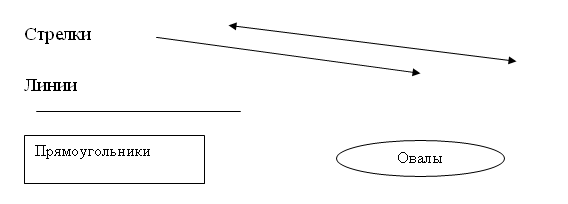
Существуют и другие автофигуры, их множество, но для построения схем эти автофигуры считаются основными.
Для того чтобы построить таблицу средствами Microsoft Office Word необходимо открыть вкладку «Таблица» → «Вставить», откроется диалоговое окно, в котором надо указать количество строк и столбцов или «Таблица» → «нарисовать таблицу».
В среде Microsoft Office Word довольно много возможностей обработки и представления текстовой информации, рассмотреть все из них невозможно, однако в этой работе рассмотрены самые интересные и самые используемые.
Microsoft Office Excel, как средство создание ЦОР
Microsoft Office Excel преимущественно ориентирован на работу с цифровой информацией: сложные расчеты, построение диаграмм и многое другое, поэтому с его помощью можно создавать ЦОРы в которых содержится цифровая информация, а также ЦОРы, в которых стоит необходимость наглядно показать зависимость величин (графики, диаграммы).
Средствами Microsoft Office Excel могут быть созданы:
ЦОРы, классифицированные по образовательно-методическим функциям
Демонстрационные материалы (базы данных, таблицы, динамичные, интерактивные, с использованием построения графиков, например, исследование функции)
Тесты
ЦОРы, классифицированные по типу информации
ЦОР с визуальной информацией (диаграммы)
ЦОР с текстовой информацией (числовые данные)
Возможности Microsoft Office Excel для создания вышеперечисленных ЦОРов:
возможности обработки цифровой информации (ввод формул, подсчеты)
построение графиков, диаграмм
возможность создания гипертекста
редактирование текста, визуальное оформление листов (цвет, шрифт)
защита листов от просмотра формул, что важно в создании тестов
создание раскрывающихся списков
язык программирования Visual Basic for Application
Рассмотрим ЦОР, созданный в Microsoft Office Excel.
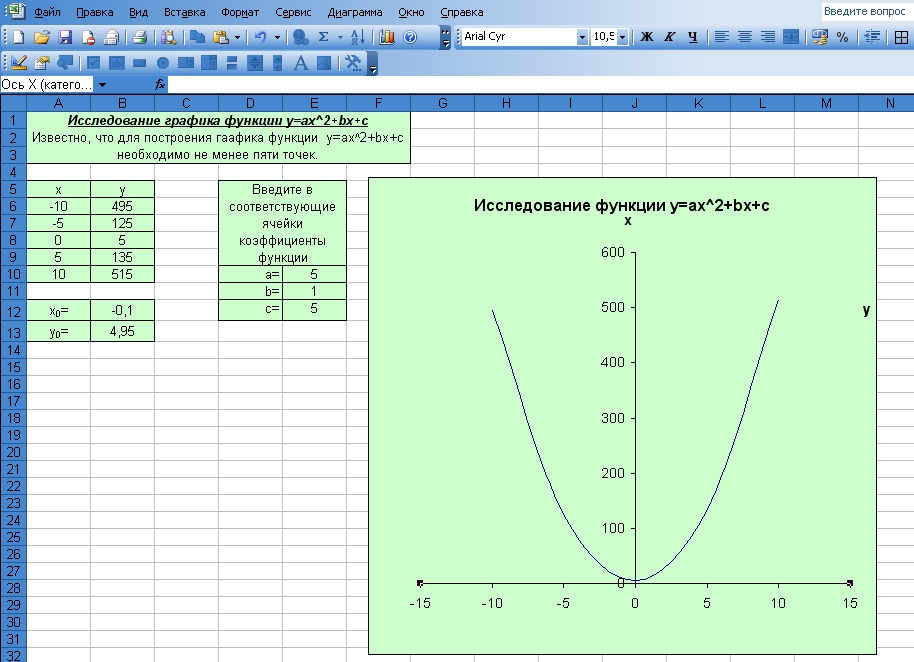
Рис.5
В ячейки Е10, Е11, Е12 вводятся коэффициенты графика функции y=ax2 + bx + c. Автоматически меняются значения в ячейках В6:В10, а соответственно график функции тоже автоматически меняет свой вид. Также в ячейках В12, В13 отображаются координаты вершины.
С помощью этого ЦОРа можно показать, как изменяется вид графика в зависимости от коэффициентов функции. Использование этого ЦОРа на уроках алгебры значительно уменьшит время на изучение теории по этой теме, что даст возможность решать больше задач, так как просмотр на проекторе этого ЦОРа занимает меньше времени, чем рисование этих же случаев на доске или в тетради.
Создание этого ЦОРа занимает немного времени и требует минимум знаний по работе с Microsoft Office Excel.
Следующий пример демонстрирует ЦОР, с помощью которого можно сократить время на уроке при построении графиков функций для решения уравнений или неравенств графическим методом.
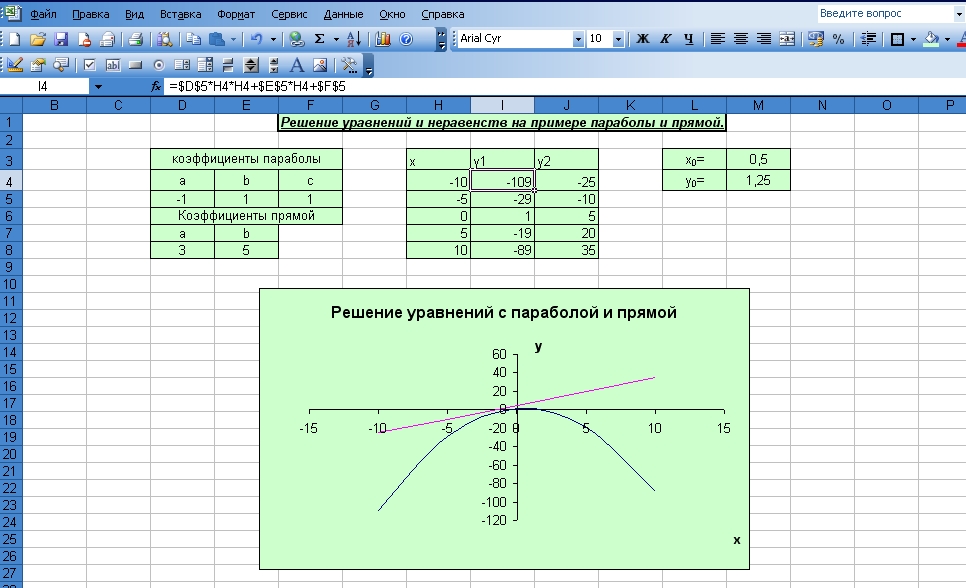
Рис.6
Как и в предыдущем ЦОРе, при введении коэффициентов параболы и прямой графики автоматически меняют свой вид.
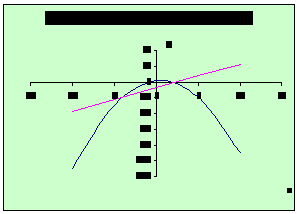
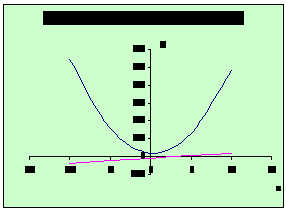
Рис.7 Рис.8
На картинках видно, что данные уравнения имеют два решения, или ни одного. Также этот ЦОР может быть полезен в задачах на исследование количества решений в уравнении.
Эти два примера могут быть использованы и как демонстрационный материал учителем на уроке, так и в качестве материала для самостоятельного изучения учащимися, так как эти ЦОРы просты в освоении.
Кроме демонстрационных материалов в Microsoft Office Excel можно создавать тестирующие системы. Рассмотрим пример создания простейшего теста.
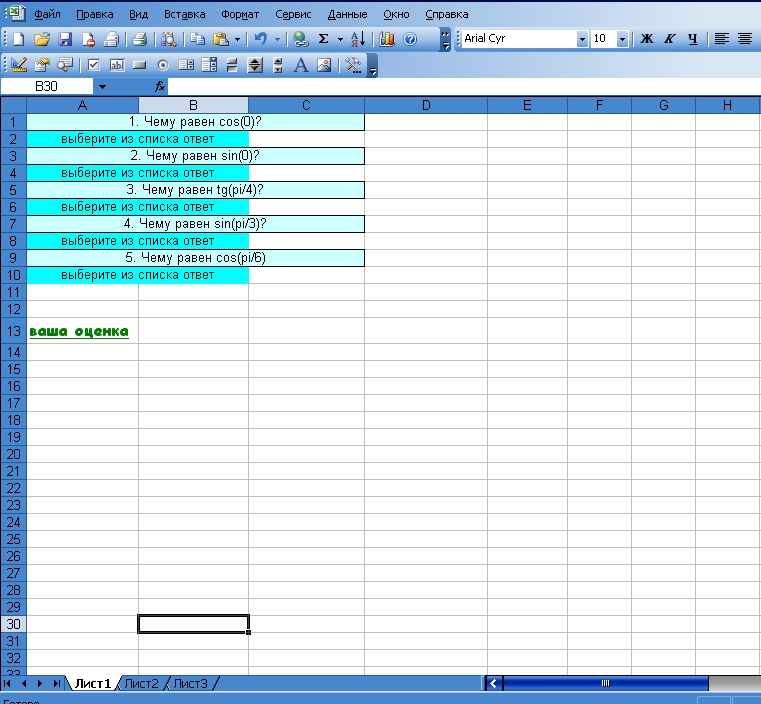
Рис.9
В ячейках A2, A4, A6, A8, A10 находятся раскрывающиеся списки.
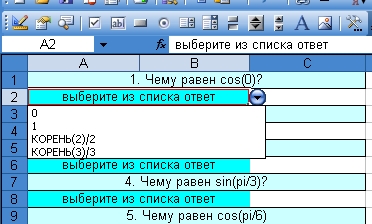
Рис.10
Тестируемый выбирает ответ из списка, если он хочет написать ответ вручную, система выдает сообщение:
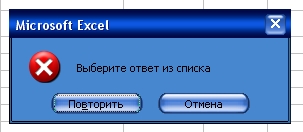
Рис.11
Чтобы создать такую защиту необходимо открыть вкладку Данные → Проверка → Сообщение об ошибке.
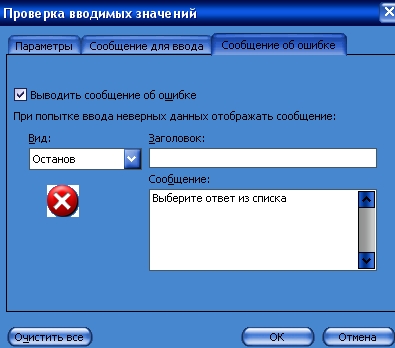
Рис.12
Закончив отвечать на вопросы, переходим по ссылке «Ваша оценка», на листе 2 происходит подсчет правильных ответов посредством формулы СЧЁТЕСЛИ.
Чтобы тестируемый не мог просмотреть формулу подсчета оценки необходимо защитить ячейку от просмотра формулы. Для этого на вкладке Формат → Ячейки нужно открыть вкладку Защита и поставить флажок «Скрыть формулы». После этого на вкладке Сервис → Защита → Защитить лист необходимо ввести пароль для защиты.
Это был простейший вариант теста, но в Microsoft Office Excel существует возможность создания тестов посредством языка программирования Visual Basic for Application.
Создание этих ЦОРов занимает большего времени и требует знание языка программирования VBA.
В среде Microsoft Office Excel также есть возможность создания простейших баз данных по ЦОРам.
На уроках математики Microsoft Office Excel может значительно облегчить работу учителя, уменьшить время на демонстрацию теоретического материала, наглядно поможет учащимся быстрее усвоить материал. Доска и мел устаревают, зато зная азы Microsoft Office Excel учитель самостоятельно может довольно быстро подготовиться к уроку и создать свой ЦОР.
Microsoft Office PowerPoint, как средство создание ЦОР
Microsoft Office PowerPoint преимущественно ориентирован на работу с мультимедийной информацией: демонстрация картинок, текста, звуковое сопровождение и многое другое, поэтому с его помощью можно создавать ЦОРы в которых содержится информация разного рода.
Средствами Microsoft Office PowerPoint могут быть созданы:
ЦОРы, классифицированные по образовательно-методическим функциям
Интерактивный учебник
Демонстрационные материалы (схемы, таблицы, картинки, иллюстрирующие материал)
Словари, справочники для учеников
Тесты
ЦОРы, классифицированные по типу информации
ЦОР с текстовой информацией
ЦОР с визуальной информацией
ЦОР с комбинированной информацией
ЦОР с аудио информацией
Интерактивные модели
Возможности Microsoft Office PowerPoint для создания вышеперечисленных ЦОРов:
анимация
демонстрирование информации на слайдах
возможность создания гипертекста
язык программирования Visual Basic for Application
С помощью Microsoft Office PowerPoint можно создать интерактивный учебник, в котором может содержаться текстовая, графическая информация, звуковое сопровождение. Смена слайдов может осуществляться как последовательно, так и посредством гиперссылок и кнопок.
Рассмотрим пример создания простейшего интерактивного учебника.

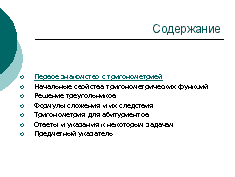
Рис.13 Рис.14
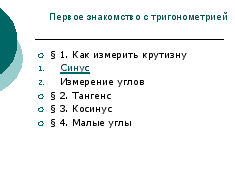
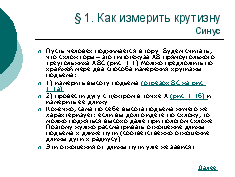
Рис.15 Рис.16
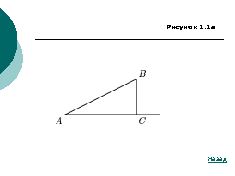
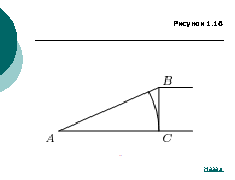
Рис.17 Рис.18
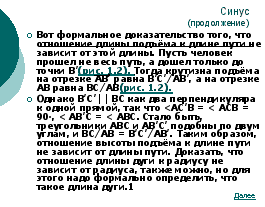
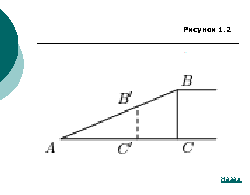
Рис.19 Рис.20
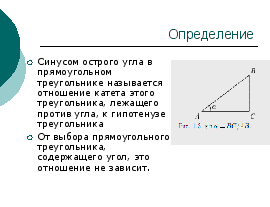
Рис.21
Недостаток создания такого учебника в Microsoft Office PowerPoint состоит в том, что количество слайдов получится довольно большим, следовательно, объем памяти, занимаемой таким учебником, будет тоже довольно велик.
Достоинством такого учебника, будет то, что необычная форма представления информации будет мотивировать учащихся. Этот учебник может служить для самостоятельного изучения материала.
Также можно создать интерактивный обучающий задачник, который предоставляет задачу, решив которую можно посмотреть ответ, а если ответ не сходится, то, пройдя по ссылке можно посмотреть решение.
Создание справочников также возможно с помощью Microsoft Office PowerPoint. Рассмотрим пример создания такого справочника. На титульном слайде представлены название и автор, второй слайд представляет перечень букв алфавита, на которые начинаются слова (или слогов). В свою очередь каждая буква (или слог) связана гиперссылкой со страницей, на которой находится перечень слов на эту букву (или слог). Щелкнув по нужному слову, мы переходим на слайд, на котором находится определение этого слова. Такой словарь прост в навигации, но количество слайдов, опять же, прямопропорционально количеству занимаемой памяти.
Кроме электронных учебников и обучающих задачников, посредством Microsoft Office PowerPoint могут быть созданы разного рода демонстрационные материалы. Это могут быть схемы, таблицы, картинки, иллюстрирующие материал.
Также средствами Microsoft Office PowerPoint может быть создан интерактивный тест с помощью языка программирования VBA, кроме тестов возможно создание интерактивных обучающих программ. Рассмотрим на примере создание такой обучающей программы.
Презентация содержит четыре слайда:
На первом слайде задание, которое содержит график и пять флажков, нужно отметить те флажки, которые являются точками перегиба. Также на слайде кнопка для перехода к результату.
На втором слайде этот же график, только с дополнительным построением, на котором показаны точки перегиба и кнопка для окончания.
На третьем слайде написано, что задание выполнено и кнопка для окончания.
На четвертом слайде написано, что задание не выполнено и две кнопки: одна для окончания, а вторая для перехода к помощи.
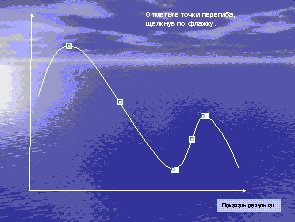
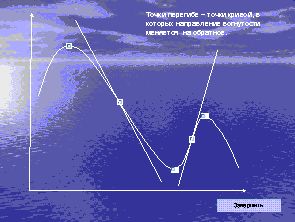
Рис.22 Рис.23
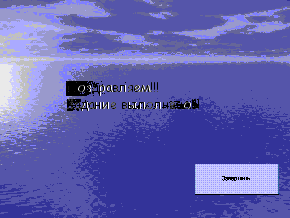
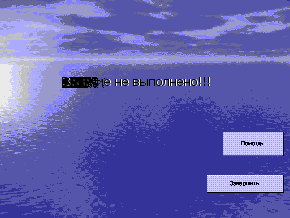
Рис.24 Рис.25
Программный код:
1 слайд:
Private Sub CommandButton1_Click()
If (CheckBox2.Value = True) And (CheckBox4.Value = True) And (CheckBox1.Value = False) And (CheckBox3.Value = False) And (CheckBox5.Value = False) Then
With SlideShowWindows(1).View
.GotoSlide 3
End With
Else: With SlideShowWindows(1).View
.GotoSlide 4
End With
End If
CheckBox1.Value = False
CheckBox2.Value = False
CheckBox3.Value = False
CheckBox4.Value = False
CheckBox5.Value = False
End Sub
2 слайд:
Private Sub CommandButton1_Click()
Application.Quit
End Sub
3 слайд:
Private Sub CommandButton1_Click()
Application.Quit
End Sub
4 слайд:
Private Sub CommandButton1_Click()
With SlideShowWindows(1).View
GotoSlide 2
End With
End Sub
Private Sub CommandButton2_Click()
Application.Quit
End Sub
Такая презентация позволяет решить задание, а при неправильном ответе просмотреть правильный результат.
Средства Microsoft Office PowerPoint широко используются на уроках любого предмета, но многие учителя используют Microsoft Office PowerPoint только для демонстрации. Мы постарались раскрыть не все, но большинство неиспользуемых (или мало используемых) возможностей Microsoft Office PowerPoint для создания ЦОРов.
Заключение
ЦОРы широко используются в школе учителями как для подготовки к уроку, так и в его проведении, они значительно облегчают работу учителя, из этого можно сделать вывод, что они занимают центральное место в электронном пространстве учителя.
В данной работе были рассмотрены две основные классификации ЦОРов, и на основе одной из них были рассмотрены возможности Microsoft Office.
Цифровыми образовательными ресурсами могут пользоваться все участники образовательного процесса: учителя при подготовке и ведении занятий, учащиеся на уроках и при самостоятельных занятиях, методисты, разработчики учебно-методических материалов, работники органов управления образованием, родители.
С помощью Microsoft Office учитель может сам создавать ЦОРы, так как для создания некоторых необходимы лишь начальные знания по работе с Microsoft Office, но учителя не в полную меру используют средства Microsoft Office для создания собственных ЦОРов. В данной работе мы постарались раскрыть самые важные возможности Microsoft Office для создания ЦОРов.
Создавая свои ЦОРы и используя уже кем-то созданные учитель приобщается к информационной культуре, которая в настоящее время очень быстро развивается, отстать от которой, значит потеряться в информационном обществе.
Для хранения ЦОРов не нужны шкафы, библиотеки, они компактно хранятся в памяти компьютера или на внешних носителях. Их не так сложно структурировать и систематизировать, нежели материалы, которые находятся в распечатанном виде. Это один из огромного множества плюсов, на наш взгляд очень важный, ведь накапливая с годами ЦОРы, структурируя их и, «раскладывая по полочкам» учитель создает свою систему, на которую он опирается в процессе обучения. И пусть на начальном этапе учитель будет не регулярно, можно сказать хаотично, использовать ЦОР в своей преподавательской деятельности, но потом он поймет, что начавшая складываться система значительно помогает ему в процессе обучения. Это позволит сформировать базу данных хранимых ресурсов, а при достаточном их наборе и разумных систематизации и каталогизации организовать быстрый и доступный поиск и выбор наиболее соответствующих интересующей теме ЦОР как для самого учителя, так и для учеников.
Литература
Вопросы информатизации образования. npstoik/vio/inside.php?ind=articles&article_key=214
Живое пространство образования pedsovet/component/option,com_mtree/task,viewlink/link_id,4655/Itemid,118
Информационно - коммуникационные технологии в образовании. А.И. Яковлев emag.iis/arc/infosoc/emag.nsf/BPA/bce6d4452de1cad0c3256c4d005253d0
Методики применения цифровых образовательных ресурсов в информационно – телекоммуникационном сопровождении региональной системы образования edu.of/attach/17/5890.doc
Методическое объединение учителей биологии Ленинского района города Челябинска -> Цифровые образовательные ресурсы mmc74212.narod/Biology/p11aa1.html
Методология разработки компьютерного учебного пособия e-joe/sod/98/2_98/st014.html
Определение и критерии ЦОР. wiki.kspu.karelia/index.php/ЦОР
Сайт учителя Антипиной Марины Витальевны marinasedu/post/203/1951
Центр дистанционного обучения и коллективного пользования информационными ресурсами cdokp.tstu.tver:8086/site.center/emc.aspx
ЦОР в современной системе средств обучения. universitys/j/images/stories/nir/4/chydinsky2.pdf
Что такое электронный учебник. chtotakoe/articles/elektronnyj_uchebnik_858.html